
Contexto: Primer uso de la wallet del ciudadano. Cubre la descarga, creación del PIN y del DID (identificador descentralizado). Una vez completado, la wallet queda lista para recibir credenciales y autenticarse en la plataforma.
Audiencia: ciudadanos que descargan la wallet por primera vez.
Cuándo aplicar: al instalar la app desde cero o al reinstalarla.
Configuración de Sovra Wallet
Introducción
Para empezar a usar la wallet, primero descárgala desde la tienda de tu sistema (App Store o Google Play). Una vez instalada, la configuración inicial consiste en crear un PIN de seguridad, aceptar los términos y condiciones y crear tu DID (identificador descentralizado). Al terminar, la wallet queda lista para recibir credenciales y autenticarte en la plataforma.
Configuración inicial
1. Iniciar la app
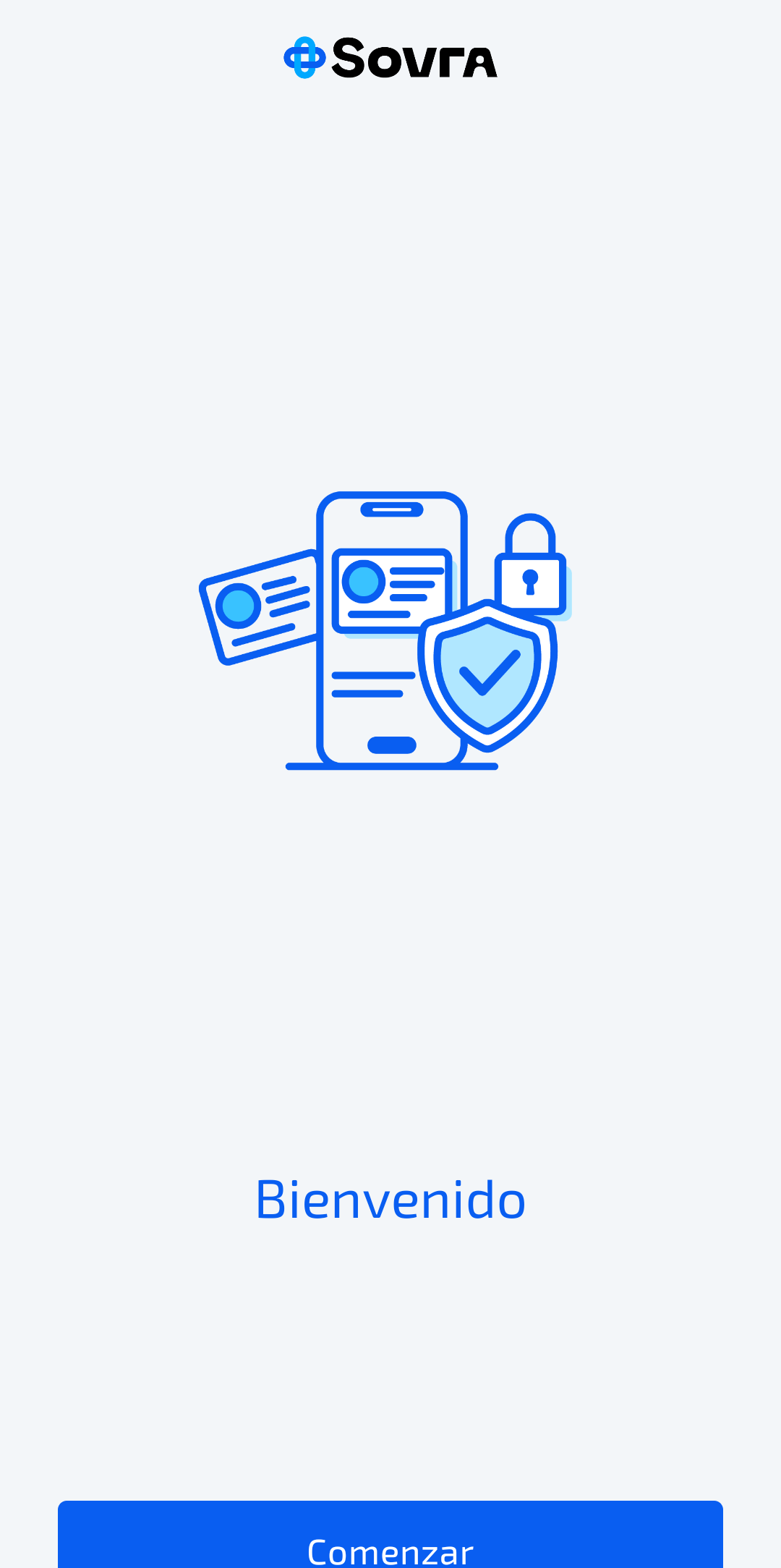
En la pantalla de bienvenida (“Una identidad de confianza para todo”), haz clic en “Comenzar”.
2. Crear el PIN
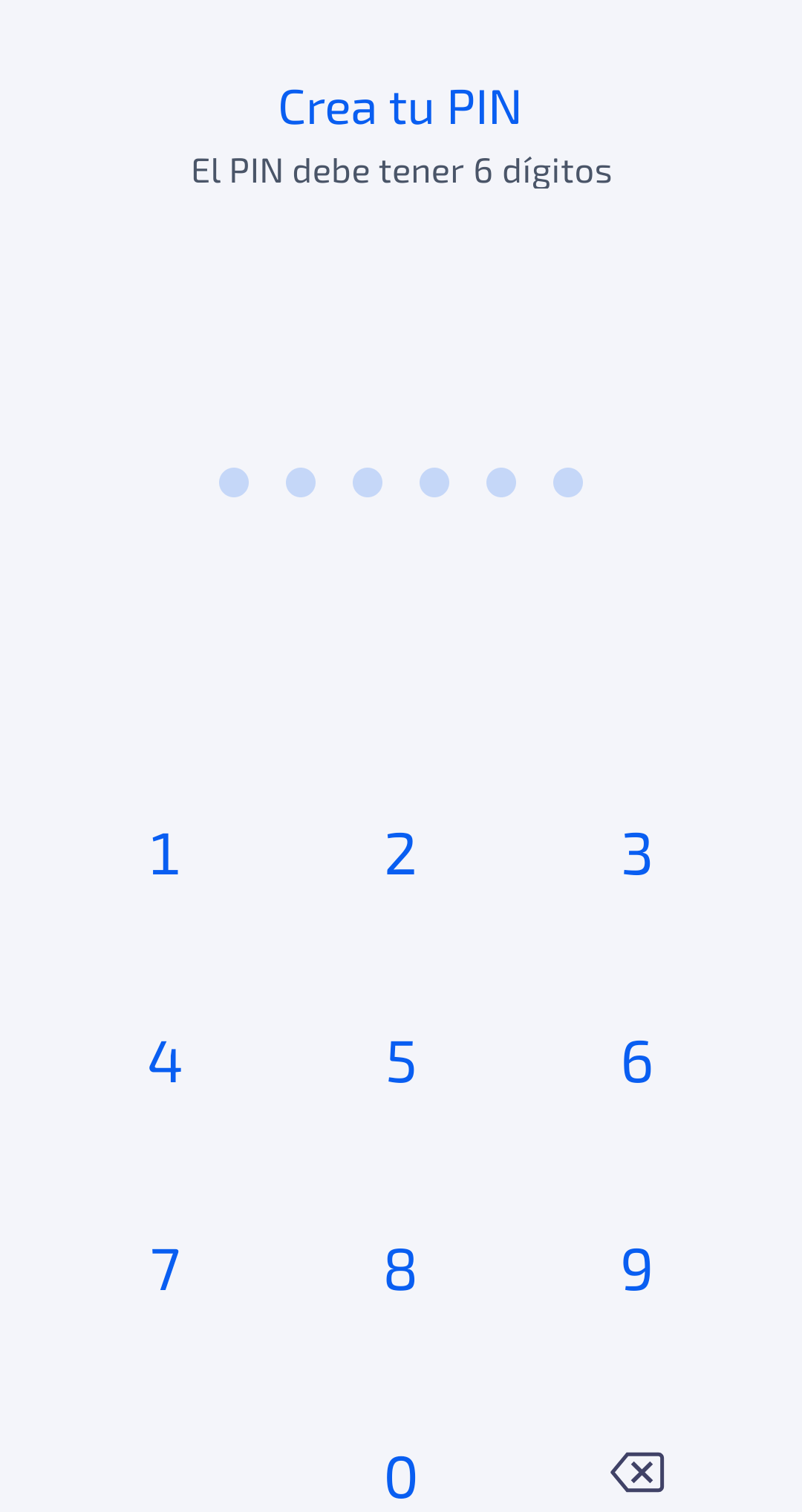
Define tu PIN en la pantalla “Crea tu PIN”. El PIN es obligatorio y debe tener exactamente 6 dígitos. Lo vas a usar cada vez que abras la app.
3. Confirmar el PIN
Vuelve a ingresar el mismo PIN en la pantalla “Confirmando tu PIN”. Debe coincidir exactamente con el que definiste; si no coincide, la app marca el error y tienes que reingresarlo.
4. Crear tu DID
En la pantalla “Crea tu cuenta”, haz clic en “Crear tu DID” para generar tu identificador descentralizado.
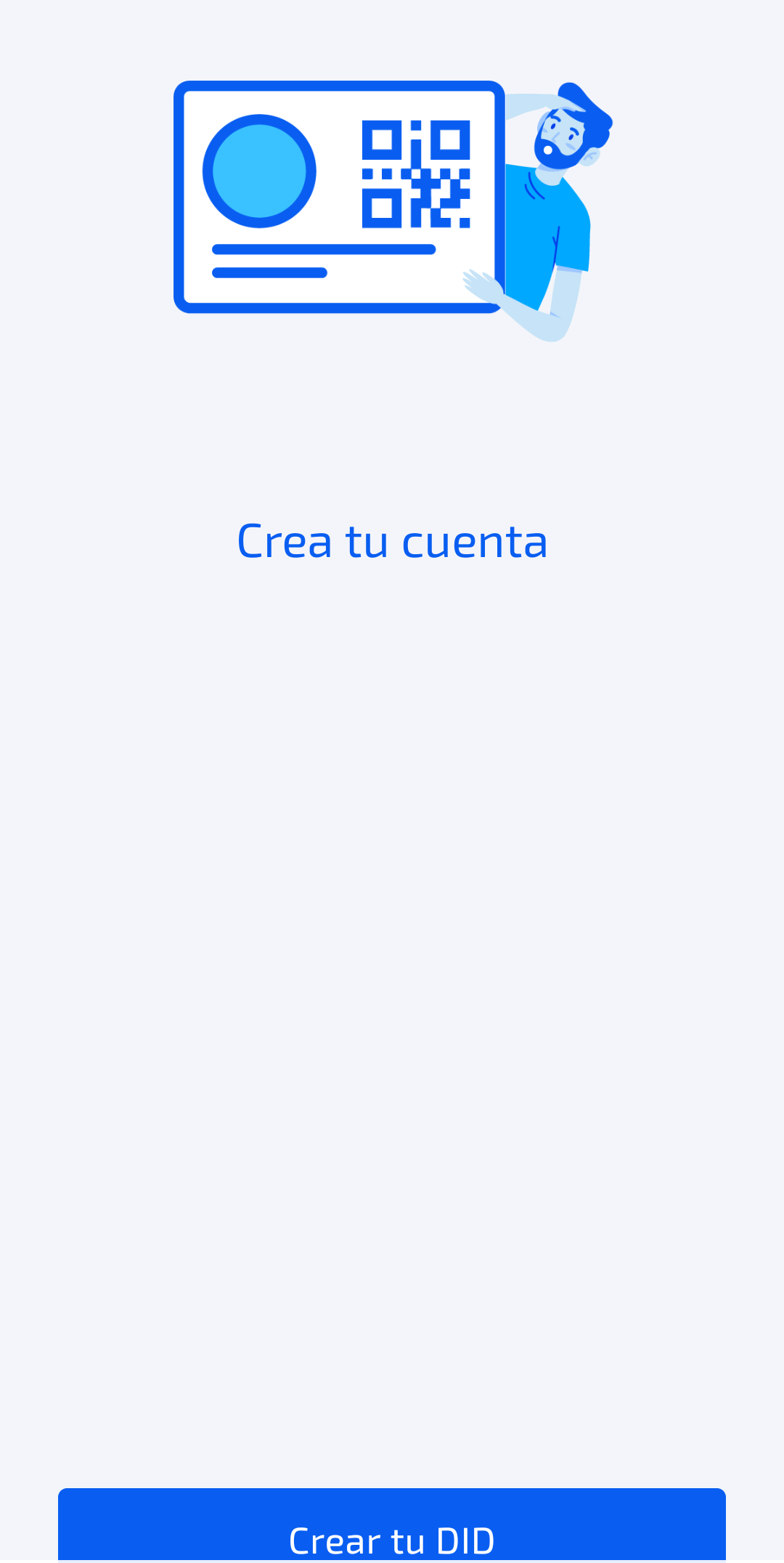
Si vienes de otra wallet o tienes un respaldo, en esta misma pantalla están “Restaurar desde backup” y, en el aviso “¿Vienes de otra wallet?”, el enlace “Actualizar mi DID”: en lugar de crear una identidad nueva, traen la que ya tenías.
5. Confirmar el DID creado
Mientras se genera tu identificador, la app muestra un aviso de “Procesando…” con el texto “Puede tardar unos segundos”. Al terminar aparece la pantalla “¡Creaste un nuevo DID!”. Haz clic en “Confirmar”.
6. Aceptar los términos y condiciones
Los términos llegan después de crear el DID, no antes. Al confirmar, la app muestra los “Términos y Condiciones”. Marca la casilla —el texto dice “He leído y acepto los términos” y “y condiciones”— y haz clic en “Aceptar”. El botón permanece deshabilitado mientras la casilla no esté marcada.
ℹ️ El orden completo del alta, para que no te confunda: “Crea tu cuenta” → “Crear tu DID” → “Procesando…” → “¡Creaste un nuevo DID!” → “Confirmar” → “Términos y Condiciones”.
Vista principal de la wallet
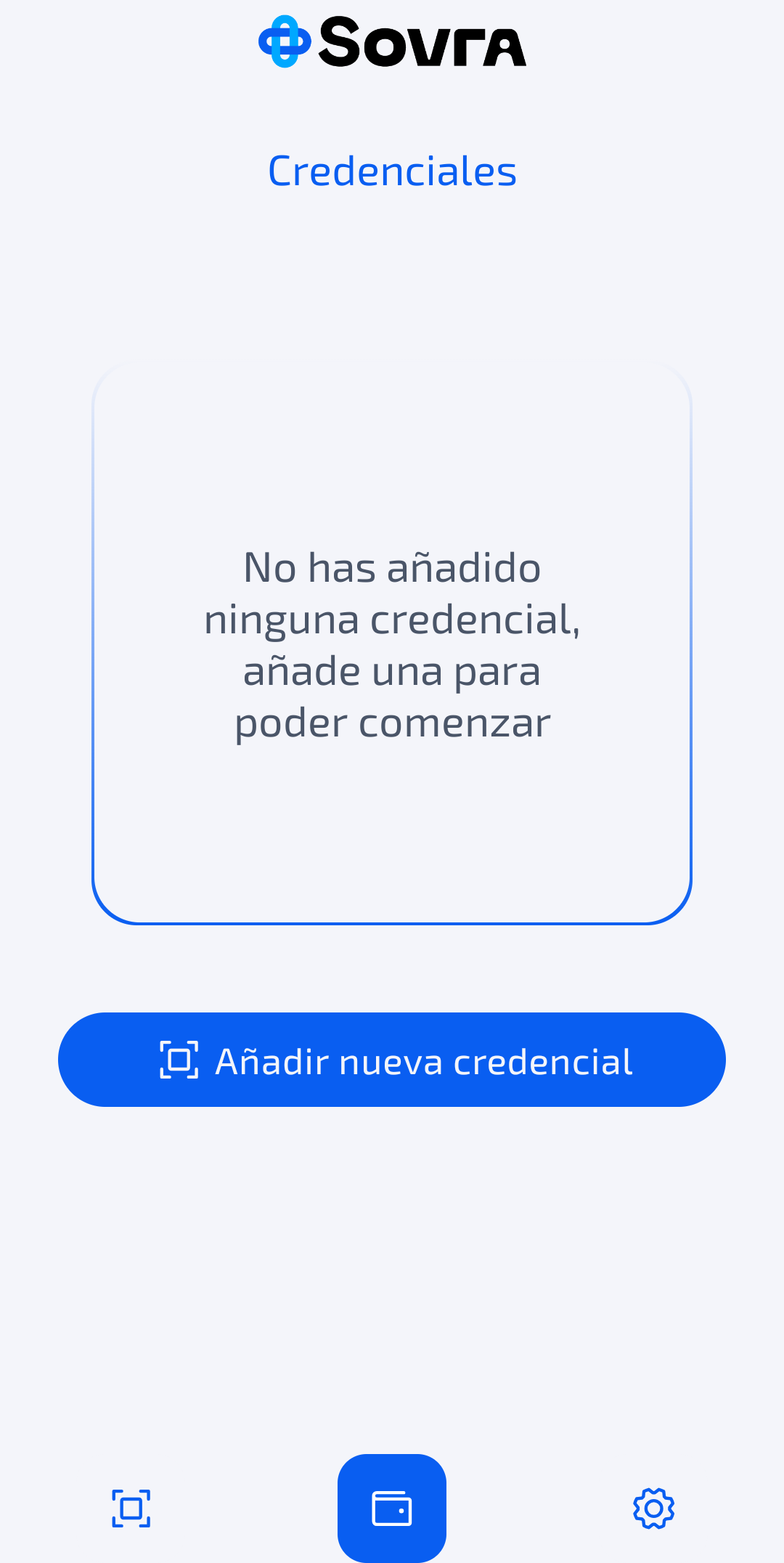
Al terminar la configuración, la wallet abre con una barra inferior de tres íconos. La barra no lleva texto: cada sección se reconoce por su ícono. De izquierda a derecha:
| Ícono | Para qué sirve |
|---|---|
| Escanear | Abre la cámara para leer códigos QR: recibir una credencial, conectar tu wallet a una cuenta o iniciar sesión en la plataforma. |
| Credenciales | Muestra las credenciales que tienes en la wallet, y es la pantalla con la que abre la app. Si todavía no tienes ninguna, aparece el aviso “No has añadido ninguna credencial, añade una para poder comenzar” junto con la opción “Añadir nueva credencial”. |
| Ajustes | Los ajustes de la app (ver más abajo). |
ℹ️ La wallet no envía notificaciones al teléfono. No hay una sección de avisos ni te llega nada cuando termina un proceso. Si dejaste algo a medias, vuelve a abrir la app y revisa la pantalla que corresponda.
Escanear un código QR
La sección “Escanear QR” pide permiso para usar la cámara la primera vez. Solo lee códigos QR de credenciales de la plataforma: si escaneas un QR que no corresponde, la app muestra “QR no válido — Este QR no contiene una credencial. Escanea un código QR de credencial válido.”. Además, necesitas haber creado tu DID antes de escanear: si todavía no lo tienes, la app avisa “Primero debes crear tu identidad digital antes de conectarte”.
Configuración (ajustes)
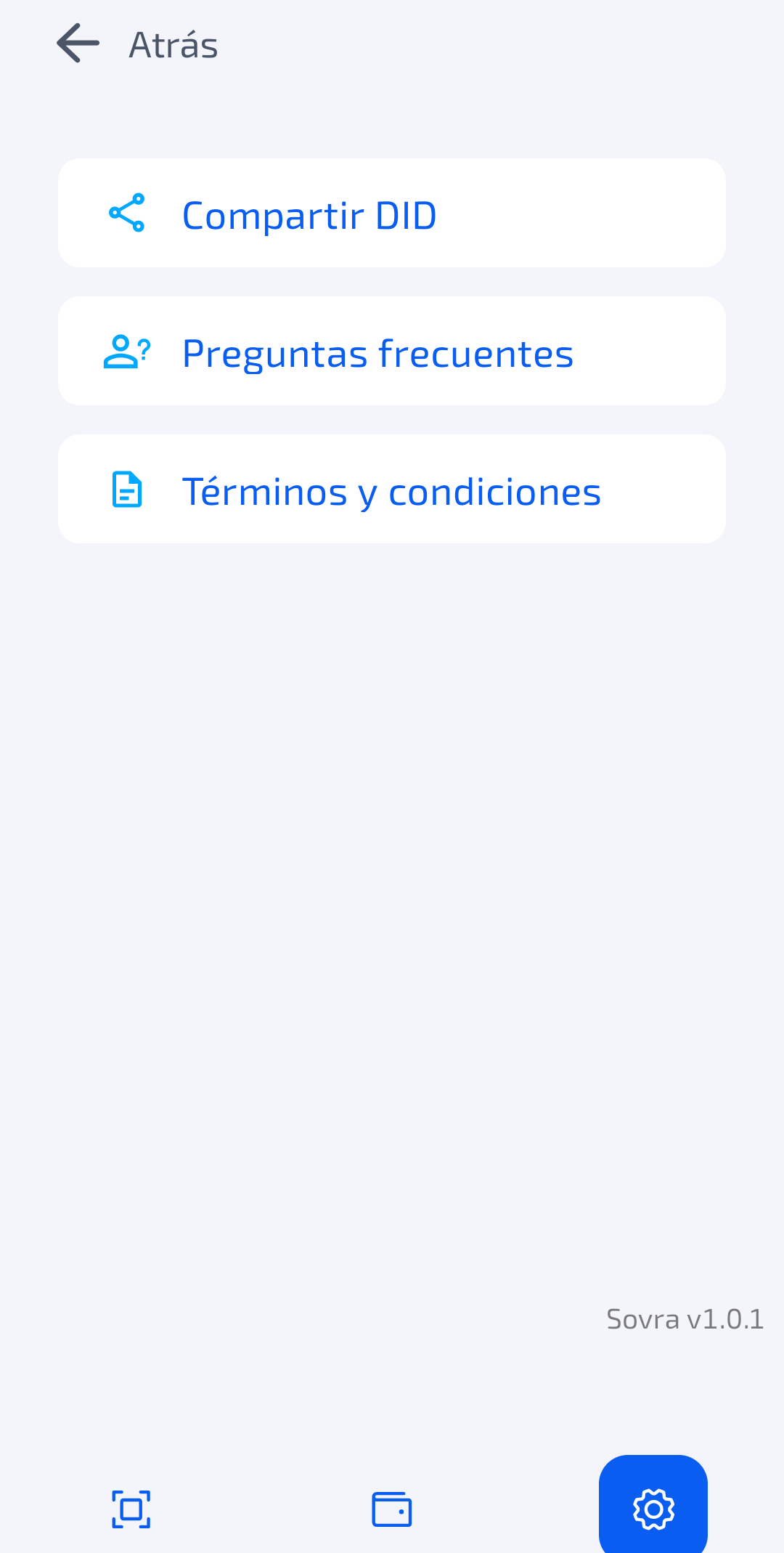
En la sección “Configuración” encuentras las siguientes opciones:
| Opción | Para qué sirve |
|---|---|
| Idioma | Elige el idioma de la app (Español o Inglés). |
| Respalda tu DID | Guarda una copia de seguridad de tus claves en tu dispositivo, para poder restaurar tu identidad más adelante. La pantalla tiene un único botón, “Descargar”, y su descripción lo dice: “Resguarda tus claves en tu dispositivo”. En Android se elige la carpeta donde guardar el archivo; en iPhone se abre el menú de compartir del sistema, desde el cual puedes enviártelo por el medio que prefieras. |
| Exportar credenciales | Guarda una copia de tus credenciales en tu dispositivo. |
| Importar credenciales | Recupera tus credenciales desde un archivo de respaldo. |
| Restaurar DID | Restaura tu identidad desde un archivo de respaldo, con la opción “Seleccionar archivo”. |
| Compartir DID | Muestra tu identificador para compartirlo con quien te lo solicite, con la opción “Copiar”. |
| Restaurar aplicación | Devuelve la app a su estado inicial. Elimina todos tus datos (DID, claves, credenciales y configuraciones) y no se puede deshacer: respalda tu DID antes de usarla. |
| Preguntas frecuentes | Dudas habituales sobre la wallet y la identidad descentralizada. |
| Términos y condiciones | El marco legal de uso de la wallet. |
Preguntas frecuentes y casos recurrentes
Dudas y reclamos habituales durante la instalación y el primer uso de la wallet, basados en consultas reales de soporte. Si tu problema es al usar la wallet para entrar a la plataforma, revisa Ingresar con wallet.
Preguntas frecuentes
“Descargué la wallet pero me aparece en inglés.” La wallet debería mostrarse en español. Si te aparece en inglés, primero revisa que el idioma de tu teléfono esté en español y que tengas la última versión de la app instalada. Es una situación puntual que el equipo tiene identificada; si después de actualizar la app sigue en inglés, repórtalo a soporte.
“El código QR o el enlace para descargar la wallet me llevó a otra aplicación.” Descarga la wallet solo desde la tienda oficial de tu teléfono (App Store o Google Play), buscándola por su nombre. Hubo un código para descargar que redirigía a una app equivocada y ya fue corregido. Si un enlace te lleva a otra aplicación, ciérralo y busca la wallet directamente en la tienda.
“¿Es obligatorio crear el DID? No entiendo qué es.” El DID es tu identificador digital y se crea una sola vez, durante la configuración inicial (paso “Crear tu DID”). Es lo que permite que la wallet guarde tus credenciales y te identifique en la plataforma. Sí, es necesario crearlo para poder usar la wallet.
“Olvidé mi PIN / cambié de teléfono y no puedo abrir la wallet.” El PIN de 6 dígitos protege la wallet en tu teléfono. Si lo olvidas, o si cambias de dispositivo o reinstalas la app, la configuración vuelve a empezar de cero: creas un PIN y un DID nuevos y luego vuelves a solicitar tus credenciales. Si necesitas ayuda con este proceso, contacta a soporte.
“Ya configuré la wallet, ¿cómo la uso para entrar a la plataforma?” Una vez creados el PIN y el DID, la wallet queda lista. Para iniciar sesión en la plataforma con ella, escanea el código QR que aparece en la pantalla de ingreso; el paso a paso está en Ingresar con wallet.
Casos recurrentes
Estos son los reclamos que más se repiten alrededor del primer uso de la wallet.
| Qué pasa | Qué hacer |
|---|---|
| Al registrarte o ingresar con la wallet, la plataforma dice que faltan tus datos o falta información de tu perfil. | Este dato no lo genera la wallet ni la plataforma: tus datos se traen de un servicio de identidad del gobierno (por ejemplo RENAPER o el Registro Civil), y a veces ese servicio no devuelve toda la información al momento del registro. Cierra sesión y vuelve a ingresar: por lo general los datos se completan solos. Si el problema continúa, repórtalo a soporte. |
| El código QR para conectar o ingresar con la wallet no aparece o da error. | Por lo general es algo momentáneo y suele depender de la conexión o del dispositivo. Revisa tu conexión a internet, que tengas la última versión de la app y vuelve a intentar; si el código no aparece o falla, vuelve a escanearlo. Si el problema continúa, repórtalo a soporte. El paso a paso está en Ingresar con wallet. |
| La wallet muestra el nombre de otra ciudad o una leyenda que no corresponde. | La wallet usa un texto genérico (“Ciudadano digital”). Hubo casos en los que aparecía el nombre de una localidad puntual y ya fueron corregidos. Si todavía ves un nombre o una leyenda que no corresponde, repórtalo a soporte. |
Ver también
Después de configurar la wallet:
- Conectar portadocumentos — vincular la wallet a la cuenta del ciudadano en la plataforma.
- Ingresar con wallet — usar la wallet para iniciar sesión en la plataforma.