
Contexto: Cómo iniciar sesión en la plataforma usando la wallet. Requiere tener la wallet previamente configurada (ver Configuración de Sovra Wallet) y vinculada a la cuenta del ciudadano (ver Conectar portadocumentos).
Audiencia: ciudadanos que ya configuraron su wallet y quieren autenticarse.
Cuándo aplicar: cada vez que necesites entrar a la plataforma usando la wallet en lugar de email/contraseña.
Ingresar con wallet
Cómo iniciar sesión
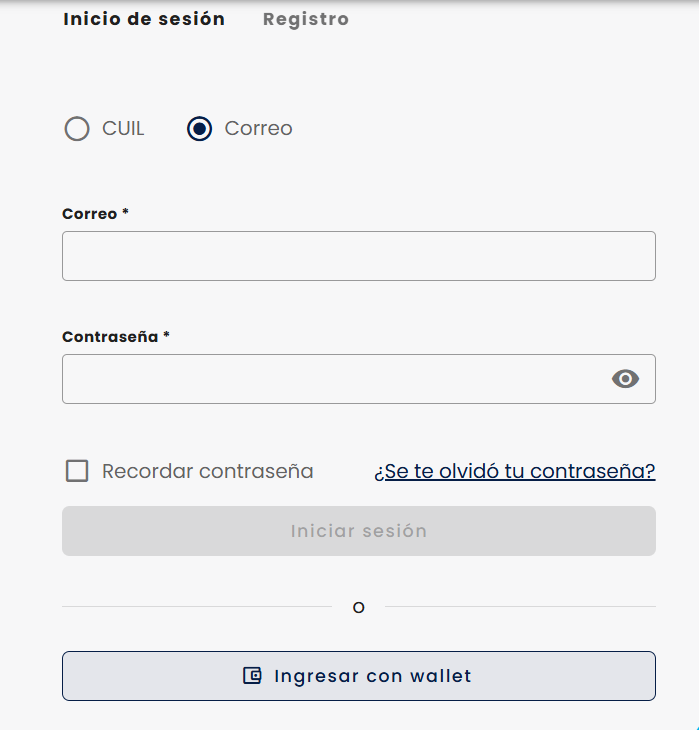
1. Elegir la opción de login con wallet
Una vez que tienes la wallet conectada en la plataforma, puedes iniciar sesión a través de la opción “Ingresar con wallet”.
2. Escanear el código QR
Desde la sección “Escanear QR” de la wallet, escanea con la cámara el código que aparece en la pantalla de inicio de sesión.
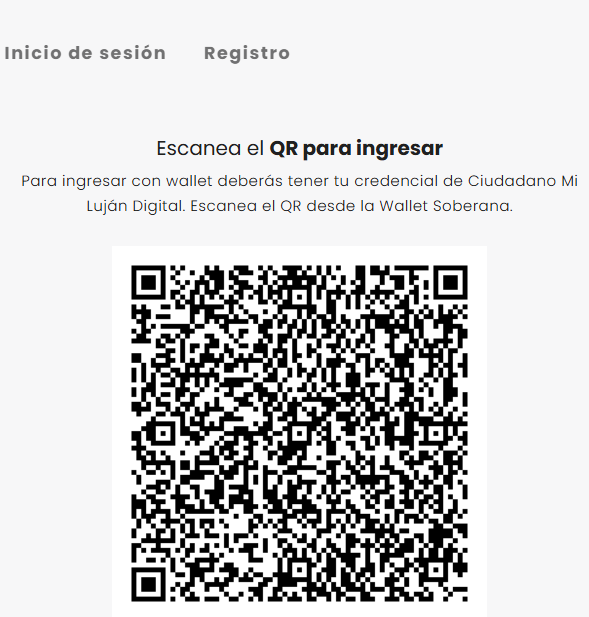
Después de escanear, la plataforma espera a que confirmes tu identidad desde la wallet. Si aceptas la solicitud, se inicia la sesión; si la rechazas —o si tu credencial no se puede validar— verás un mensaje de error y la sesión no se inicia. Ten en cuenta que necesitas haber creado tu DID en la wallet: si no lo tienes, la app avisa “Primero debes crear tu identidad digital antes de conectarte”.
Preguntas frecuentes y casos recurrentes
Dudas y situaciones frecuentes al ingresar con la wallet, y cómo resolverlas.
Preguntas frecuentes
“Estoy en la pantalla de ingreso y no aparece el código QR para escanear.”
El código QR puede tardar unos segundos en generarse; mientras tanto ves un recuadro de carga en su lugar. Espera unos segundos a que aparezca.
Si en lugar del recuadro de carga aparece un mensaje, no reintentes a ciegas:
- “Error al iniciar la sesión QR. Intenta de nuevo.” — actualiza la página e intenta otra vez. Si se repite, reporta a soporte.
- “No se pudo cargar la configuración de identidad. Recarga la página o contacta a soporte.” — cambiar de navegador no sirve. Es una falla de configuración del organismo: recarga una vez y, si sigue, repórtalo a soporte. Ingresa mientras tanto con correo y contraseña.
“Escaneo el QR con la wallet pero no logro entrar o me aparece un error.”
El mensaje que veas indica la causa, y no todos se resuelven volviendo a escanear:
| Lo que dice la pantalla | Qué pasó | Qué hacer |
|---|---|---|
| “La verificación fue rechazada. Vuelve a escanear el QR.” | Rechazaste la solicitud en la wallet. | Volver a escanear y aceptar. |
| “No se encontró un usuario asociado a esta credencial. Registrate primero o contacta a soporte.” | Tu identidad no está vinculada a ninguna cuenta. | Volver a escanear no sirve. Si ya tienes cuenta, vincula tu wallet desde Conectar portadocumentos; no te registres de nuevo. |
| “La wallet no envió el identificador requerido.” · “La credencial no coincide con el identificador esperado.” · “La verificación no incluyó la credencial.” | La wallet no mandó lo que la plataforma esperaba. | Volver a escanear. Si se repite, reportar a soporte con el texto exacto. |
| “No pudimos verificar tu credencial. Vuelve a escanear el QR y, si sigue fallando, contacta a soporte.” | El servicio que valida la credencial informó que la verificación no pudo completarse. | Volver a escanear. Si se repite, reportar a soporte: el motivo detallado no se muestra en pantalla, pero queda registrado del lado de la plataforma. |
| “Conexión perdida. Vuelve a escanear el QR.” | Se cortó la conexión mientras esperaba tu confirmación. | Volver a escanear. |
| “Error al crear el Token de inicio de sesión” | Tu identidad se verificó bien, pero falló el paso siguiente. | Volver a escanear no sirve: el problema no está en la wallet. Reportar a soporte con ese texto. |
ℹ️ El aviso queda en pantalla hasta que pulses “Cerrar”, así que puedes copiarlo con calma antes de reportar.
“Escaneé el QR y me dice que no encuentra mi cuenta o mi usuario.”
Esto pasa cuando la credencial que usas en la wallet todavía no está vinculada a tu cuenta de ciudadano. Antes de poder ingresar con la wallet, la wallet tiene que estar conectada a tu cuenta (ver Conectar portadocumentos). Verifica que hiciste ese paso; si no, hazlo primero y luego vuelve a intentar el ingreso.
“Entré con la wallet pero la plataforma dice que faltan mis datos o falta información.”
A veces, al iniciar sesión la plataforma no logra traer todos los datos de tu perfil y muestra un aviso de datos faltantes. Cierra la sesión y vuelve a ingresar; en la mayoría de los casos los datos se cargan bien en el segundo intento. Si el aviso continúa, reporta a soporte para que revisen y completen los datos de tu perfil.
“En la pantalla de ingreso el texto menciona otra ciudad, o el QR me lleva a descargar una aplicación.”
La pantalla de ingreso solo debe mostrar el código QR para entrar con tu wallet, con un texto genérico. Si ves un texto con el nombre de otra ciudad, o un código QR adicional que te lleva a descargar una aplicación, reporta a soporte.
“No veo la opción de ingresar con wallet.”
Para ingresar con la wallet necesitas tenerla instalada y configurada (ver Configuración de Sovra Wallet) y vinculada a tu cuenta (ver Conectar portadocumentos). Si ya hiciste esos pasos y aún no ves la opción “Ingresar con wallet”, puede que esa forma de ingreso no esté habilitada en la plataforma de tu organismo; en ese caso ingresa con correo y contraseña o consulta con soporte.
“Perdí mi wallet o su contraseña, ¿cómo ingreso?”
Si no puedes acceder a tu wallet, no vas a poder usarla para iniciar sesión. Ingresa con correo y contraseña, y vuelve a configurar la wallet cuando puedas (ver Configuración de Sovra Wallet). Si no logras recuperarla, reporta a soporte.
Casos recurrentes
| Qué pasa | Qué hacer |
|---|---|
| El código QR para ingresar no aparece, no se genera, o la pantalla se ve reducida. | Actualiza la página y vuelve a intentar; si no aparece, prueba desde otro navegador. Si continúa, reporta a soporte. |
| Después de ingresar, la plataforma marca que faltan datos o falta información del perfil. | Cierra la sesión y vuelve a ingresar; si sigue apareciendo, reporta a soporte para que completen los datos de tu perfil. |
| La pantalla de ingreso muestra el nombre de otra ciudad, o un código QR que lleva a descargar una aplicación. | La pantalla solo debe mostrar el código QR para ingresar con la wallet, con texto genérico. Si ves algo distinto, reporta a soporte. |
| La wallet no conecta o el código QR no se muestra solo en tu dispositivo. | Suele ser un tema de tu dispositivo o tu conexión, no de la plataforma. Reintenta, limpia el caché de tu navegador, o prueba con otro navegador o dispositivo. |
Ver también
Antes de poder ingresar con wallet:
- Configuración de Sovra Wallet — la wallet tiene que estar instalada y configurada.
- Conectar portadocumentos — la wallet tiene que estar vinculada a la cuenta del ciudadano.