
Contexto: Listas reutilizables (bibliotecas de datos predefinidos) que se conectan en múltiples partes de la plataforma. Una vez creado un catálogo, se usa como respuesta en formularios (opción múltiple, casillas, lista desplegable, campo de búsqueda) y como filtro en la guía de trámites. Soporta carga manual o masiva por CSV.
Audiencia: funcionarios con rol superadministrador, administrador o editor (los que crean y gestionan catálogos).
Cuándo aplicar: al armar listas de datos que se van a usar en múltiples trámites (dependencias, rubros económicos, barrios, etc.) o como filtros de búsqueda. El catálogo puede crearse desde cero o editarse sobre uno ya cargado.
Catálogos
Introducción
Los catálogos son una funcionalidad esencial dentro de la plataforma diseñada para organizar, agrupar y estandarizar la información. Son bibliotecas de datos predefinidos (listas) que pueden ser reutilizados en múltiples partes del sistema.
En lugar de escribir manualmente las mismas opciones una y otra vez para diferentes trámites (por ejemplo, una lista de barrios o dependencias), creas un catálogo una sola vez y lo conectas donde lo necesites.
Beneficios principales
| Beneficio | Qué resuelve |
|---|---|
| Estandarización | Evita errores de escritura por parte de los ciudadanos al llenar formularios. |
| Eficiencia | Permite agrupar información del mismo tipo que responde a una misma pregunta en varios trámites. |
| Experiencia del ciudadano | Facilita la búsqueda a través de filtros en la guía de trámites. Ver Filtros. |
Roles involucrados
- Superadministrador, administrador y editor: crean, editan y gestionan la carga manual o masiva de datos en los catálogos.
- Operador: no accede a la pantalla de catálogos. El enlace “Catálogos” no aparece en su barra lateral y, si llega a esa pantalla por otra vía, la plataforma le muestra “¡Acceso denegado!”.
- Ciudadano: consume los catálogos al seleccionar opciones en un formulario o al filtrar trámites en la página de inicio o en la guía de trámites.
Configuraciones disponibles
Al crear un catálogo, puedes activar tres casillas de configuración (UI literal):
| Casilla | Para qué |
|---|---|
| Jerárquico | Permite crear múltiples niveles de subcatálogos. |
| Catálogo Multinivel con Búsqueda | Conecta catálogos y subcatálogos para búsquedas complejas en el formulario. |
| Catálogo con ids personalizados | Asigna un código de identificación específico a cada ítem (útil para integraciones con otros sistemas). |
Crear, vincular y usar un catálogo
Para implementar un catálogo sigues cuatro fases ordenadas: creación, carga de datos, vinculación e implementación.
1. Crear el catálogo
🎬 Video: Crear un catálogo Ver video
-
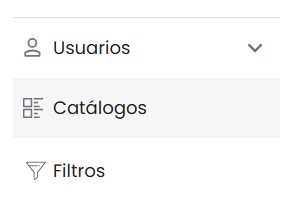
Ve a la barra lateral izquierda y haz clic en “Catálogos”.
-
La vista principal “Catálogos” muestra una tabla con tres columnas: Catálogos (nombre del catálogo), Fecha de creación y Acciones (con dos íconos: ícono de ojo (Ver detalle) y ícono de papelera (Eliminar)). Haz clic en el botón “Agregar nuevo registro” en la esquina superior derecha.

-
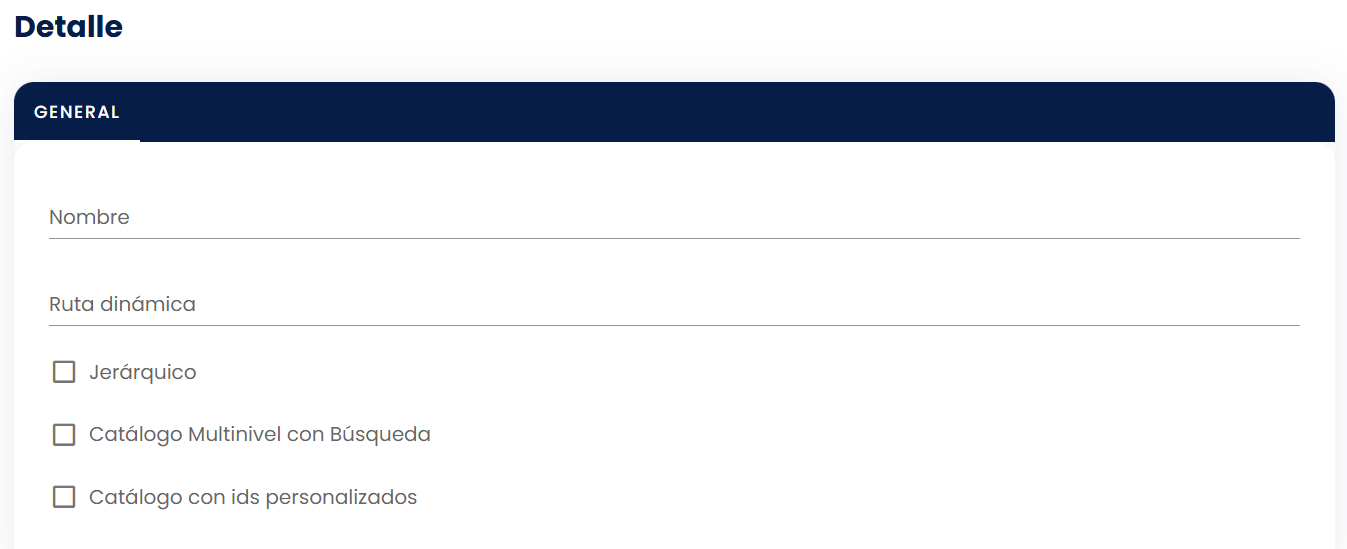
Se abre la pantalla “Detalle” con la sección GENERAL. Completa los campos:
Campo Qué configura Nombre Nombre del catálogo (ej. “Dependencias”, “Rubros económicos”, “Cursos”). Ruta dinámica Slug del catálogo. Se autogenera a partir del nombre (ej. nombre “Cursos” → ruta cursos). Puede editarse. -
Marca las casillas de configuración según la necesidad:
- Jerárquico — para crear múltiples niveles de subcatálogos.
- Catálogo Multinivel con Búsqueda — para búsquedas complejas conectando niveles.
- Catálogo con ids personalizados — para asignar códigos personalizados a cada ítem.
-
Haz clic en “Guardar”. El catálogo aparece en la tabla principal con su fecha de creación.
2. Cargar datos
Una vez creado el catálogo, está vacío. Hay que llenarlo accediendo a la vista de subcatálogos:
-
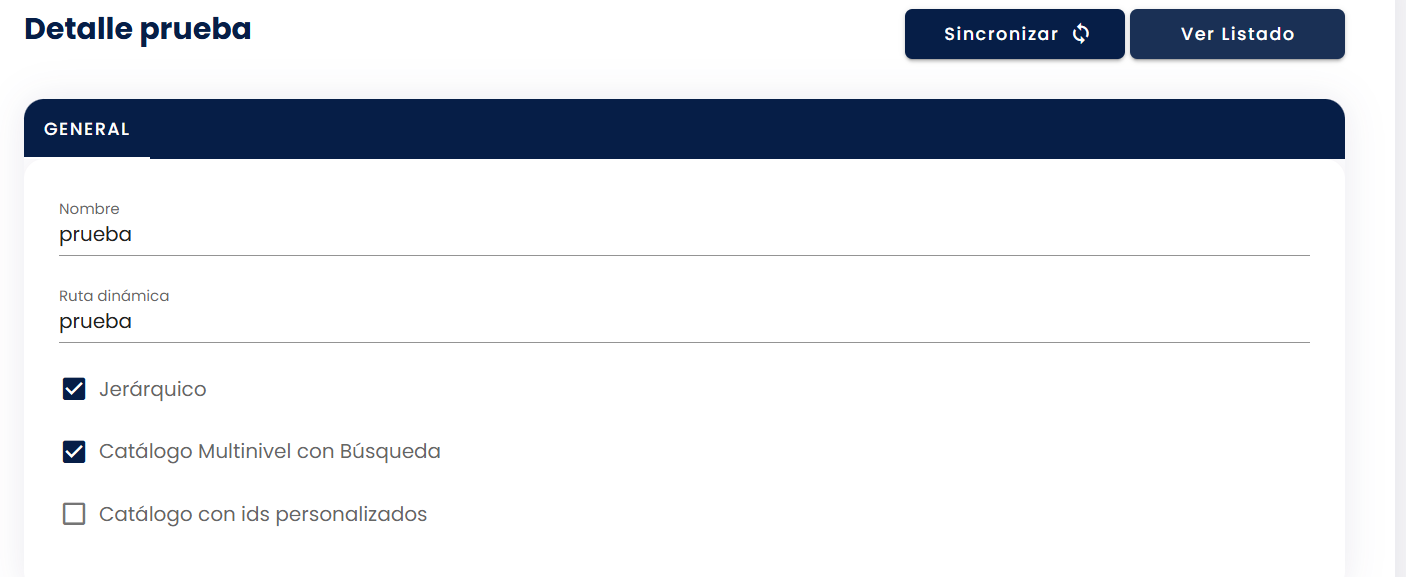
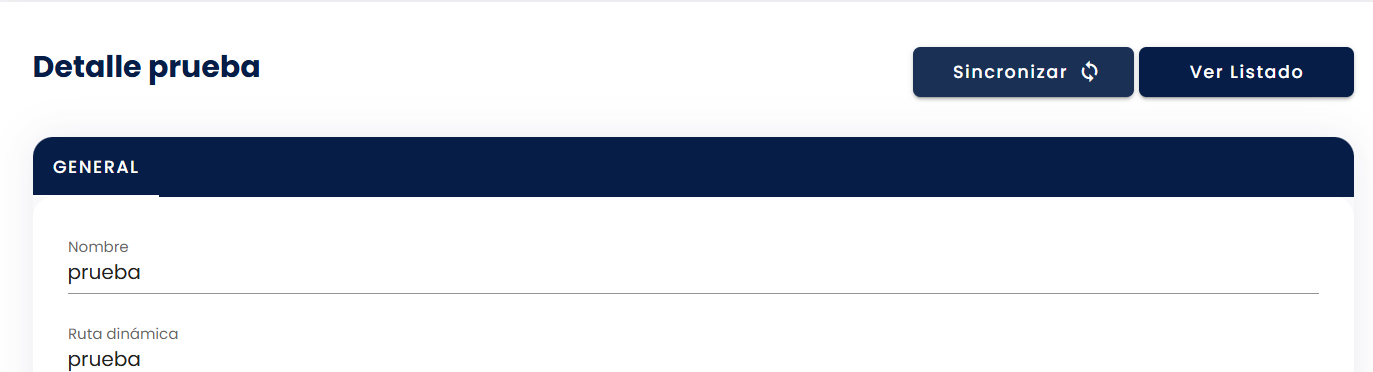
Desde la tabla principal de “Catálogos”, haz clic en el ícono de ojo (Ver detalle) de la columna “Acciones” del catálogo. Se abre la pantalla “Detalle [nombre del catálogo]” con la configuración general.
-
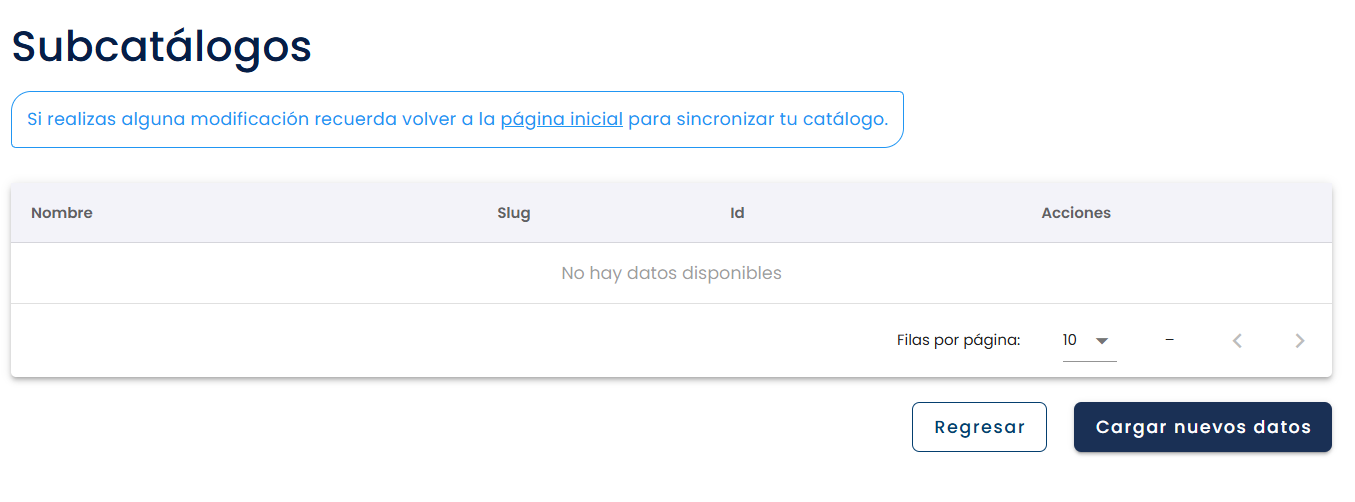
En la esquina superior derecha de esa pantalla, haz clic en el botón “Ver Listado”. Se abre la vista “Subcatálogos” con una tabla con cuatro columnas: Nombre, Slug, Id y Acciones (íconos de ojo, papelera y copiar).
-
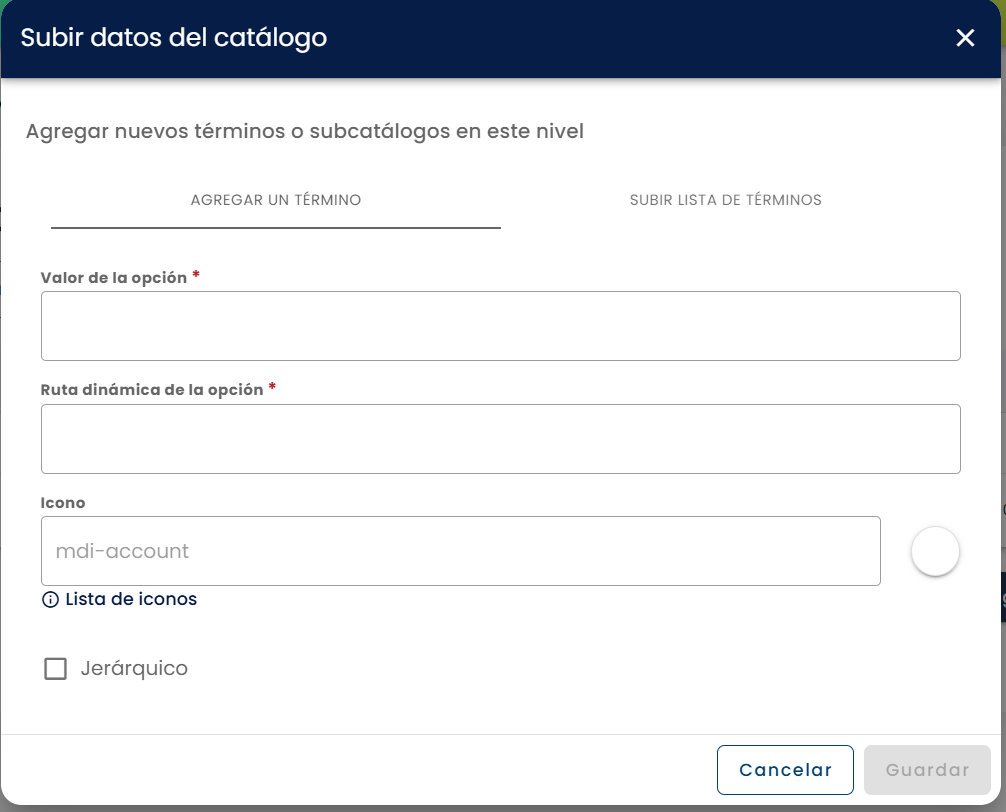
Haz clic en el botón “Cargar nuevos datos” en la esquina inferior derecha. Se abre la ventana “Subir datos del catálogo” con dos pestañas: “AGREGAR UN TÉRMINO” y “SUBIR LISTA DE TÉRMINOS”.
| Método | Cuándo usarlo | Pestaña |
|---|---|---|
| Carga manual | Listas cortas (ej. estado civil: soltero, casado, viudo). | AGREGAR UN TÉRMINO |
| Carga masiva CSV | Grandes volúmenes (ej. calles de un municipio, códigos postales). | SUBIR LISTA DE TÉRMINOS |
Carga manual — pestaña “AGREGAR UN TÉRMINO”
La pestaña por defecto. Completa los campos:
| Campo | Qué configura |
|---|---|
| Valor de la opción * | Texto que ve el ciudadano (ej. “Seguridad - Ojos en Alerta”). |
| Ruta dinámica de la opción * | Slug del término. Se usa internamente para identificar la opción (ej. seguridadOjosEnAlerta). |
| Icono | Código del ícono asociado al término (ej. mdi-eye). El campo muestra mdi-account como texto guía. Hay un ícono de vista previa al lado del campo y un link “Lista de iconos” debajo para consultar los códigos disponibles. |
Confirma con “Guardar” o sale con “Cancelar”.
Carga masiva CSV — pestaña “SUBIR LISTA DE TÉRMINOS”
🎬 Video: Carga de catálogos Ver video
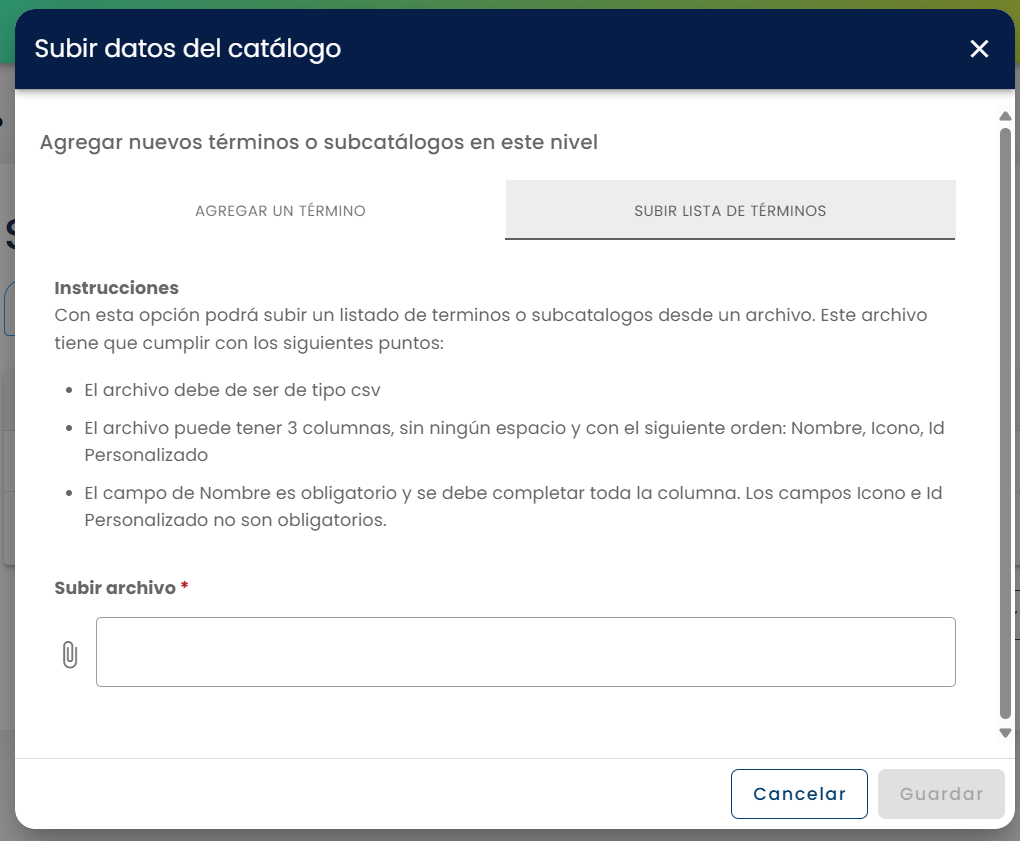
La pestaña muestra una sección “Instrucciones” con tres reglas para el archivo:
- El archivo debe ser de tipo csv.
- El archivo puede tener 3 columnas, sin ningún espacio y con el siguiente orden: Nombre, Icono, Id Personalizado.
- El campo Nombre es obligatorio y se debe completar toda la columna. Los campos Icono e Id Personalizado no son obligatorios.
| Columna | Obligatoria | Detalle |
|---|---|---|
| Nombre | Sí | Tiene que estar completo en todas las filas. |
| Icono | No | Código del ícono (formato mdi-*). |
| Id Personalizado | No | Código del ítem para integraciones externas. |
- Prepara el archivo CSV cumpliendo las reglas anteriores.
- En la pestaña “SUBIR LISTA DE TÉRMINOS”, en el campo obligatorio “Subir archivo” *, adjunta el archivo desde el ícono de clip.
- Confirma con “Guardar” o sale con “Cancelar”.
ℹ️ Detalle de un término ya cargado: desde la tabla de Subcatálogos, hacer clic en el ícono de ojo (Ver detalle) abre la pantalla “Detalle” con los campos Valor de la opción, Ruta dinámica de la opción, Id (con ícono de copiar al lado), Icono (con vista previa + link “Lista de iconos”) y la casilla “Jerárquico”. Permite editar y volver a guardar.
⚠️ Después de cargar datos, si el catálogo es multinivel con búsqueda, vas a ver un aviso de sincronización. El aviso dice que vuelvas a la página inicial, pero el botón “Sincronizar” no está ahí: está en la pantalla “Detalle” del catálogo, la misma desde la que entraste a cargar los términos. Es el texto del aviso el que confunde, no vos.
ℹ️ El botón solo existe si el catálogo tiene marcada la casilla “Catálogo Multinivel con Búsqueda”. En un catálogo normal —dependencias, rubros, barrios, que es el caso más común— no aparece en ninguna pantalla, y el aviso de sincronización tampoco. Si no lo encuentras, casi seguro es porque tu catálogo no es de ese tipo y no lo necesita.
⚠️ Sincronizar no es el paso que hace visibles tus datos. Lo único que hace es preparar el catálogo para el campo de búsqueda del formulario, que es un tipo de pregunta específico. No tiene efecto sobre las opciones de una pregunta de opción múltiple, de casillas o de lista desplegable, ni sobre los filtros de la guía de trámites. Para esos dos casos, lo que hay que hacer es otra cosa — ver Después de editar un catálogo, qué hay que hacer de verdad.

Después de editar un catálogo, qué hay que hacer de verdad
Es la pregunta que más se repite: cargué términos nuevos y el ciudadano sigue viendo la lista vieja. La respuesta depende de dónde se use el catálogo, y en ninguno de los tres casos alcanza con sincronizar.
| Dónde se usa el catálogo | Qué hay que hacer al editarlo |
|---|---|
| Como opciones de una pregunta (“Opción múltiple”, “Casillas de verificación”, “Lista desplegable”) | Reabrir y volver a guardar la ficha de cada trámite que lo use. |
| Como filtro de la guía de trámites | Nada, pero no es inmediato. El término nuevo llega solo, y puede tardar unas 2 horas en verse del lado del ciudadano. |
| Como origen de un campo de búsqueda | Sincronizar, desde el Detalle del catálogo. |
⚠️ Las opciones de una pregunta son una foto congelada. Cuando guardas la ficha de un trámite, la plataforma copia los términos del catálogo dentro del trámite. El ciudadano no lee el catálogo: lee esa copia. Por eso un término agregado después de guardar la ficha no le llega nunca, por más que sincronices. Hay que abrir cada trámite que use ese catálogo y volver a guardarlo, para que se lleve la copia nueva.
Es la razón por la que conviene terminar de cargar el catálogo antes de armar los formularios que lo usan. Si agregas términos después, tienes que acordarte de qué trámites lo usaban.
ℹ️ En el filtro de la guía la espera es otra cosa, y no se arregla guardando nada. Para que la guía pública cargue rápido, la plataforma le sirve al ciudadano los filtros y los términos de cada filtro desde una copia que se renueva sola cada cierto tiempo. Un término que agregues a un catálogo que ya está configurado como filtro llega solo, pero puede tardar unas 2 horas en verse — y hasta unas 4 para quien ya había abierto la guía antes en ese navegador. No hay nada que presionar: ni el botón “Sincronizar” ni volver a guardar la ficha de un trámite lo adelantan. Ver Filtros.
3. Vincular al módulo de trámites
🎬 Video: Vinculación de catálogos al módulo de trámites Ver video
Crear el catálogo no lo hace visible automáticamente en los trámites. Tienes que conectarlo.
-
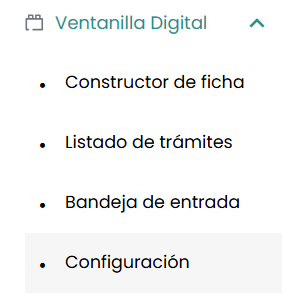
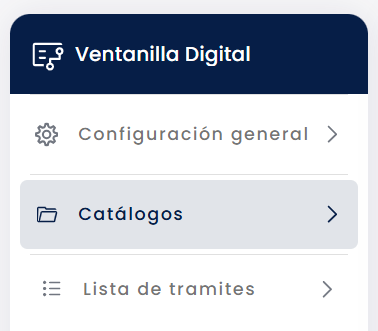
Ve a la barra lateral, selecciona “Ventanilla Digital” y luego “Configuración”.
-
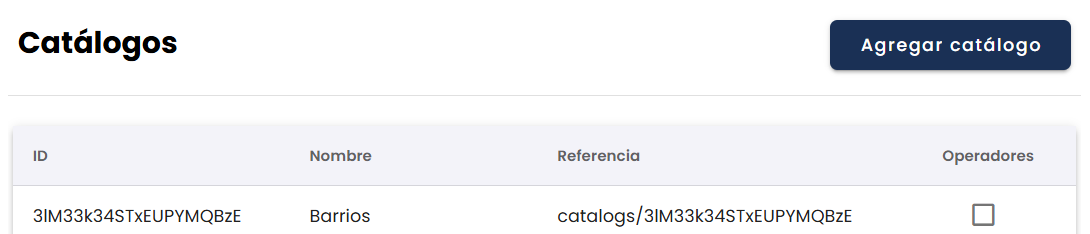
Ve a la pestaña “Catálogos”.
-
Vas a ver una lista de catálogos ya vinculados. Para añadir uno nuevo, haz clic en “Agregar catálogo”.
-
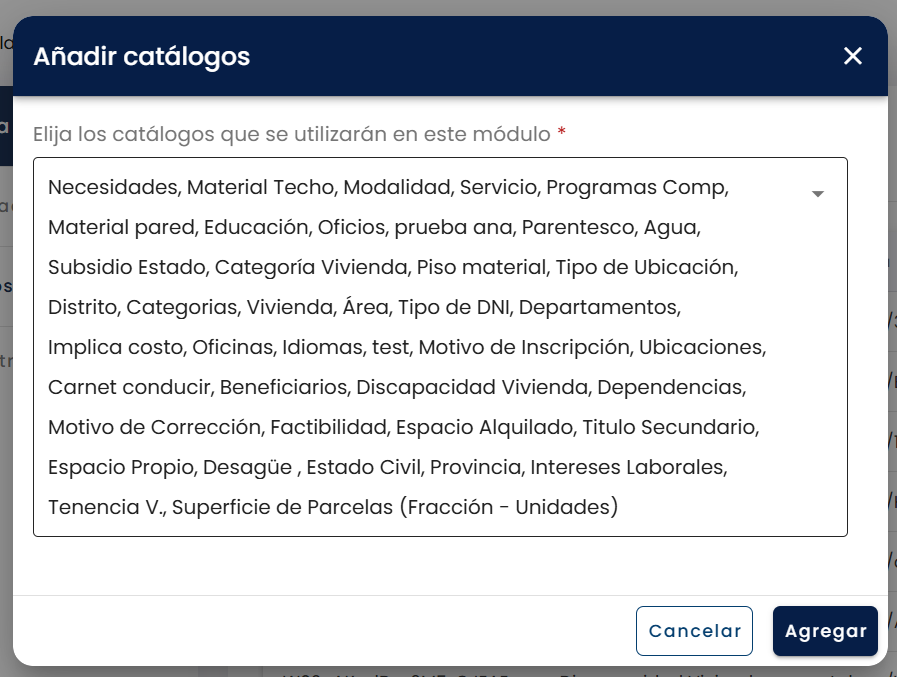
Selecciona el catálogo creado de la lista desplegable y haz clic en “Agregar”.
-
Haz clic en “Guardar”, abajo a la derecha de la pantalla.
⚠️ “Agregar” no guarda el vínculo. Solo suma el catálogo a la lista que ves en pantalla. Si te vas sin pulsar “Guardar”, el vínculo se pierde en silencio: no hay aviso, y la próxima vez que entres el catálogo no va a estar. Es la causa más común de que un catálogo no aparezca después para elegirlo en el formulario.
ℹ️ Este paso lo puede hacer un superadministrador o un administrador, no un editor. El editor sí puede crear el catálogo y cargarle términos, pero la pantalla Ventanilla Digital → Configuración no está en su barra lateral, y la pestaña “Catálogos” tampoco se le muestra. Un catálogo creado por un editor queda cargado pero sin vincular hasta que alguien con uno de esos dos roles lo conecte.
4. Implementar el catálogo
Ya creado y vinculado, puedes usarlo de dos formas.
Como respuesta en un formulario
🎬 Video: Cómo seleccionar un catálogo como respuesta en el formulario Ver video
Permite que el ciudadano elija una opción de tu lista al llenar un trámite.
- En el formulario, agrega una pregunta tipo Opción múltiple, Casilla de verificación o Lista desplegable. Ver Tipos de preguntas.
- Activa la casilla “Usar catálogo”.
- Selecciona el catálogo deseado de la lista (ej. “Unidad administrativa”).
Como filtro en la guía de trámites
🎬 Video: Cómo agregar un catálogo como filtro Ver video
Ayuda al ciudadano a encontrar trámites más rápido en la página de inicio.
- Ve a “Filtros” en la barra lateral izquierda.
- Haz clic en “Agregar filtro”.
- Selecciona los catálogos que quieres usar como criterios de búsqueda (ej. “Rubros económicos”) y guarda. Ver Filtros.
Tips y recomendaciones
Antes de empezar
- Planificación: evalúa si realmente necesitas un catálogo. ¿Esa información se va a usar en más de un trámite? Si es un dato único para un solo formulario, quizás no valga la pena crear un catálogo.
- Limpieza de datos: si vas a usar un CSV, revisa que no tenga caracteres extraños y que la columna Nombre esté impecable antes de subirla.
Durante la configuración
- Economía de recursos: vincula al módulo de trámites solo aquellos catálogos que sean necesarios.
- Íconos: usa la lista de íconos provista en una pestaña aparte para copiar y pegar los códigos correctamente durante la carga manual.
Errores comunes y cómo evitarlos
| Error | Causa probable | Solución |
|---|---|---|
| No veo mis opciones en el formulario. | Las opciones se copiaron dentro del trámite cuando guardaste su ficha, y esa copia es anterior a los términos que agregaste. | Abre la ficha de cada trámite que use el catálogo y vuelve a guardarla. Sincronizar no resuelve esto. |
| El catálogo no aparece para seleccionarlo en el formulario. | Se pulsó “Agregar” en el diálogo pero no “Guardar” en la pantalla, así que el vínculo nunca se persistió. | Repite la vinculación y termina con “Guardar”. Si el problema persiste, confirma que quien lo vinculó no sea un editor. |
| Error al subir el archivo CSV. | El encabezado de la columna no dice exactamente Nombre. | La plataforma busca la columna por el nombre del encabezado, no por su posición: el orden es indistinto y reordenar no arregla nada. Verifica que el encabezado diga Nombre, con esa mayúscula exacta. |
| No encuentro el botón “Sincronizar”. | El catálogo no es multinivel con búsqueda, o estás buscándolo en el listado. | El botón existe solo en catálogos con “Catálogo Multinivel con Búsqueda” marcada, y vive en la pantalla “Detalle” del catálogo, no en el listado. |
| No puedo agregar subcatálogos. | Configuración inicial incorrecta o no guardada. | Verifica haber marcado Jerárquico al crear el catálogo. La opción de agregar subcatálogos aparece después de guardar por primera vez. |
Qué se lleva puesto eliminar un catálogo
El diálogo de confirmación dice “¿Está seguro de que desea eliminar este elemento?” con la alerta “Esta acción no es reversible.”, pero no enumera qué se va con él. Se lleva tres cosas:
- Todos sus términos y subniveles.
- El filtro de la guía de trámites construido sobre ese catálogo, si existía. Desaparece de la barra lateral pública sin aviso aparte.
- La posibilidad de que los trámites que lo usaban vuelvan a leerlo. Las opciones ya copiadas dentro de cada trámite siguen funcionando —son una copia—, pero si reabres y guardas una de esas fichas, el catálogo ya no está para volver a copiarse.
⚠️ Antes de eliminar un catálogo, revisa si tiene un filtro asociado y qué trámites lo usan. El diálogo no te lo va a decir.
Glosario técnico
- CSV: formato de archivo de texto simple donde los datos están separados por comas. Estándar para mover grandes cantidades de datos entre sistemas.
- Slug / Ruta dinámica: versión amigable del nombre del catálogo o del término, sin espacios ni acentos, usada en URLs e integraciones. Se autogenera del nombre y puede editarse. El rótulo de este campo cambia según el idioma de la instancia: en el detalle del catálogo aparece como “Slug” en la mayoría de las instalaciones y como “Ruta dinámica” en las de Argentina. En cambio, el campo del término se llama “Ruta dinámica de la opción” en todas, y la columna de la tabla de subcatálogos se llama “Slug” en todas.
- Subcatálogo: elemento dentro de un catálogo. La vista “Subcatálogos” lista los términos cargados (con columnas Nombre / Slug / Id / Acciones).
- Término: sinónimo de subcatálogo en el contexto de carga (la pestaña se llama “AGREGAR UN TÉRMINO” y los archivos CSV son “SUBIR LISTA DE TÉRMINOS”).
- Id Personalizado: código opcional asignado a un término para integraciones con sistemas externos. Distinto del Id autogenerado por la plataforma.
- Jerárquico: propiedad que permite que un dato tenga “hijos” o subcategorías (ej. deportes → fútbol, tenis).
- Sincronización: proceso que aplana la jerarquía del catálogo y la deja disponible para el campo de búsqueda del formulario. Solo existe en catálogos con “Catálogo Multinivel con Búsqueda” marcada. No interviene en las opciones de una pregunta ni en los filtros de la guía de trámites, aunque el aviso de la plataforma pueda sugerir lo contrario.
Preguntas frecuentes y casos recurrentes
Situaciones que aparecen con frecuencia al usar catálogos y sus filtros en la guía de trámites, más allá de los errores de configuración de la sección anterior.
Preguntas frecuentes
“Los filtros de la guía de trámites no traen ningún resultado” o aparece el mensaje “No se encontraron trámites con esa búsqueda”.
No es un problema de sincronización. Si acabas de cargar el término, puede ser sólo espera: la guía sirve los filtros y sus términos desde una copia que se renueva sola, así que el término llega solo pero puede tardar unas 2 horas. Si ya pasó ese tiempo, revisa estas tres cosas, en este orden: que el filtro exista y esté armado sobre el catálogo correcto; que los trámites que esperas tengan efectivamente asignada la opción del catálogo por la que filtras; y que estén publicados y disponibles en línea. Si todo eso está bien, actualiza la página o prueba con otro navegador.
“Creé un trámite pero no aparece en la guía de trámites ni en la página de inicio.”
Un trámite solo se muestra cuando está publicado y disponible en línea, y además la sección de la guía tiene que estar activada en la configuración de la página de inicio. Verifica esas dos cosas. Sincronizar el catálogo no interviene acá: el trámite entra al buscador al guardarse, no al sincronizar.
“Un trámite no aparece cuando filtro por su categoría o dependencia, aunque el catálogo está cargado.”
Para que un filtro basado en un catálogo muestre un trámite, ese trámite tiene que tener asignada la opción del catálogo por la que estás filtrando. Revisa que el trámite use ese valor; si no lo tiene, agrégalo y guarda la ficha del trámite. Eso es lo que actualiza el dato con el que se filtra; sincronizar el catálogo no.
“Busco un trámite por su nombre y no aparece, aunque sé que existe.”
El buscador trabaja sobre el nombre y también sobre la descripción del trámite: si tu texto de búsqueda coincide con cualquiera de los dos, el trámite aparece. Busca con el texto tal como lo escribes, incluidos números y signos. Prueba con una palabra completa del título o de la descripción, o con menos palabras. Si aun así no aparece, verifica que el trámite esté publicado y disponible en línea.
“¿Los filtros dependen del rol o de los permisos del usuario?”
Los filtros por catálogo se aplican igual para todos. La diferencia de visibilidad está en los trámites marcados como “Privados”, y no alcanza con iniciar sesión: un ciudadano logueado sigue viendo solo los públicos. Los privados los ve quien entra con una cuenta de funcionario, y solo si la instancia tiene activada esa configuración. Por eso el panel “Tipo de trámite”, con las casillas “Públicos” y “Privados”, tampoco se le muestra al ciudadano.
Más allá de eso, si un filtro no trae un trámite que esperabas, casi nunca es por permisos: revisa que el trámite tenga cargado el valor del catálogo por el que filtras y que su ficha se haya guardado después de asignárselo.
“Los filtros funcionan de forma intermitente: a veces sí y a veces no.”
Actualiza la página, limpia la caché del navegador o prueba con otro navegador. Si el problema continúa, repórtalo a soporte con el nombre del filtro y el trámite que esperabas ver.
“Filtré por un dato de una persona y no aparece alguien que debería estar.”
Esto no es una falla de la plataforma, sino del lado de los datos: si esa persona nunca inició un trámite, no va a aparecer en los resultados. Verifica que la persona tenga efectivamente el registro que esperas encontrar.
Casos recurrentes
Patrones que se repitieron en los reportes de soporte a lo largo del tiempo.
| Qué pasa | Qué hacer |
|---|---|
| Los filtros o el buscador de la guía de trámites no traen resultados. | Revisa que el filtro esté armado sobre el catálogo correcto y que los trámites tengan asignada la opción por la que filtras. Sincronizar no cambia nada acá; y si el término es de hace un rato, dale unas 2 horas: la guía lo toma de una copia que se renueva sola. |
| Un trámite recién creado no se ve en la guía ni en la página de inicio. | Verifica que el trámite esté publicado y disponible en línea, y que la sección esté activada en la configuración de la página de inicio. |
| Un trámite no aparece al filtrar por categoría o dependencia. | Asegúrate de que ese trámite tenga asignada la opción del catálogo por la que filtras, y de haber guardado su ficha después de asignársela. |
| Los filtros funcionan de forma intermitente. | Actualiza la página, limpia la caché o prueba con otro navegador; si continúa, repórtalo a soporte. |
| Cargué términos nuevos y el ciudadano sigue viendo la lista vieja en el formulario. | Reabre y vuelve a guardar la ficha de cada trámite que use ese catálogo. Las opciones son una copia congelada al guardar la ficha. |
| Un filtro por un dato de la persona no devuelve a alguien esperado. | Falla del lado de los datos, no de la plataforma: si la persona nunca inició un trámite, no aparece. Verifica que tenga el registro esperado. |
| Pedidos de ocultar catálogos o filtros según el rol, o de cambios en el buscador. | Algunas de estas opciones no están disponibles actualmente en la plataforma. Consulta con soporte para conocer el estado o registrar el pedido. |
Ver también
Antes de crear catálogos:
- Configuración general — define los identificadores y reglas globales primero.
Después de crear catálogos:
- Tipos de preguntas — usa los catálogos como respuestas en formularios.
- Filtros — usa los catálogos como filtros en la guía de trámites.
- Apariencia — usa los filtros (basados en catálogos) en la home pública.
Relacionados:
- Registro de cambios — audita cambios en catálogos.