
Contexto: El Panel de estadísticas reúne, en modo de solo lectura, los indicadores de actividad de toda la instancia: solicitudes de trámites, citas, inspecciones y usuarios registrados. La información se organiza de lo general a lo específico a través de cuatro pestañas.
Audiencia: funcionarios con rol superadministrador, y visualizadores que tengan habilitado el módulo de estadísticas en sus permisos.
Cuándo aplicar: para monitorear el estado de la operación, detectar tendencias y tomar decisiones basadas en datos.
Módulo de estadísticas
Introducción
El Panel de estadísticas muestra los indicadores de actividad de la instancia en tarjetas de resumen, gráficos y tablas. Permite ver cuántas solicitudes, citas e inspecciones hay, en qué estatus se encuentran, qué trámites son los más solicitados y cómo evolucionan los registros de ciudadanos y empresas en el tiempo.
El panel se divide en cuatro pestañas, ordenadas de lo más general a lo más específico: General, Por dependencia, Por trámite y Usuarios. Las pestañas Por dependencia y Por trámite contienen, a su vez, subpestañas para separar solicitudes, citas e inspecciones.
Roles involucrados
| Rol | Qué ve y qué puede hacer |
|---|---|
| Superadministrador | Entra siempre. Consulta todos los indicadores de la instancia. El panel es de solo lectura: no se editan ni se cargan datos desde acá. |
| Visualizador | Entra si tiene habilitado el módulo de estadísticas entre sus permisos, con la opción “Acceso a todos los gráficos y contadores de todos los módulos”. Los demás roles no entran. |
⚠️ Una cuenta que no sea superadministrador y tenga una dependencia asignada ve una sola pestaña. Es “Por dependencia”, ya puesta en su dependencia y sin el selector para cambiarla; las otras tres no se le muestran. Al superadministrador la dependencia no lo acota nunca. Quien necesite ver la instancia completa no debe tener dependencia asignada.
Elementos comunes a todas las pestañas
Estos controles se repiten en las cuatro pestañas:
- Pestañas del panel: “General”, “Por dependencia”, “Por trámite” y “Usuarios”.
- Filtro de fechas: campo “Fecha” para acotar los datos a una fecha o un rango de fechas. Junto al campo está el ícono de lupa (Buscar) para aplicar el filtro y el ícono de goma (Limpiar) para quitarlo.
- Botón Actualizar: el ícono circular (Actualizar), en la esquina superior derecha, vuelve a traer los datos. Al lado se muestra la marca “Actualizado:”, que no indica cuándo cargaste la pantalla sino cuándo se recalcularon los datos: los indicadores se reconstruyen una vez al día, y hay al menos un día de la semana en que no se reconstruyen, así que esa marca puede ser de horas —o de más de un día— atrás aunque acabes de entrar.
- Interruptor de porcentaje: muchos gráficos tienen un interruptor “%” en su esquina superior derecha que alterna la visualización entre números absolutos y porcentajes.
💡 Tip: el filtro “Fecha” afecta a todos los gráficos y tarjetas de la pestaña activa. Para volver a ver el total histórico, usa el ícono de goma (Limpiar).
Cómo usar el panel
El panel es de solo lectura: no se cargan ni se editan datos desde acá. Las acciones disponibles son de consulta y filtrado.
1. Abrir el panel de estadísticas
En la barra lateral izquierda, haz clic en el menú “Estadísticas”. Se abre la pantalla “Panel de estadísticas” en la pestaña General, que es la que aparece seleccionada por defecto.
2. Cambiar de pestaña
Haz clic en la pestaña que quieras consultar: “General” (visión global de la instancia), “Por dependencia” (indicadores acotados a una dependencia), “Por trámite” (indicadores de un trámite específico) o “Usuarios” (ciudadanos, empresas y funcionarios). Las pestañas están ordenadas de lo más general a lo más específico.
3. Filtrar por fecha
En el campo “Fecha” elige una fecha o un rango de fechas y haz clic en el ícono de lupa (Buscar) para aplicar el filtro. El filtro afecta a todos los gráficos y tarjetas de la pestaña activa. Para volver a ver el total histórico, quítalo con el ícono de goma (Limpiar).
4. Actualizar los datos
Haz clic en el ícono circular (Actualizar) de la esquina superior derecha para volver a traer los datos.
⚠️ Actualizar no recalcula los indicadores. La marca “Actualizado:” es el momento en que la plataforma reconstruyó los datos, no el momento en que abriste la pantalla, y esa reconstrucción ocurre una vez al día, no todos los días de la semana. Si pulsas actualizar esperando ver un trámite que entró hace diez minutos, no va a estar: la marca de fecha sigue siendo la misma y los números tampoco cambian.
ℹ️ Nota: que la marca sea de más de un día atrás tampoco es necesariamente una falla — hay días de la semana sin reconstrucción, y cuáles son cambió entre versiones de la plataforma.
5. Alternar entre números y porcentajes
En los gráficos que tienen el interruptor “%” en su esquina superior derecha, actívalo para ver los valores como porcentaje o desactívalo para verlos como números absolutos.
6. Acotar los datos a una dependencia
En la pestaña “Por dependencia”, elige la dependencia en la lista desplegable “Dependencia” de la parte superior. Debajo, cambia entre las subpestañas “Solicitudes”, “Citas” e “Inspecciones” para ver cada tipo de indicador de esa dependencia.
7. Consultar un trámite específico
En la pestaña “Por trámite”, escribe el nombre del trámite en el buscador “Buscar un trámite, servicio, etc.” y selecciónalo. Al seleccionarlo aparecen las subpestañas “General”, “Citas” e “Inspecciones” con los indicadores de ese trámite.
Pestaña General
Da la visión global de toda la instancia. Reúne las tarjetas de resumen, los estatus de solicitudes, el ranking de trámites más solicitados, los totales de inspecciones y citas, la evolución histórica de las solicitudes y los registros de ciudadanos y empresas.
Tarjetas de resumen
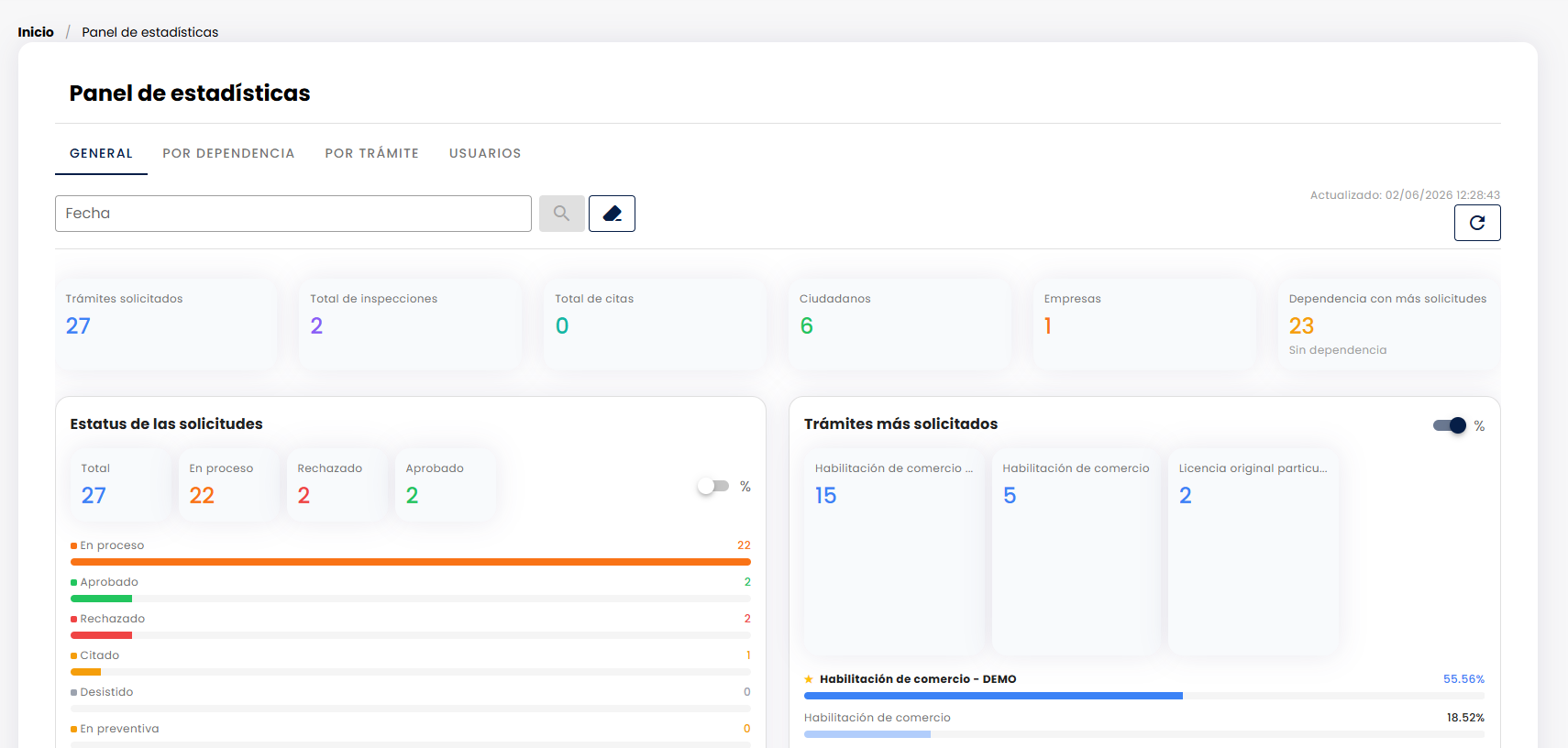
En la parte superior se muestran seis tarjetas con los totales de la instancia:
- Trámites solicitados: total de solicitudes de trámites.
- Total de inspecciones: cantidad de inspecciones registradas.
- Total de citas: cantidad de citas registradas.
- Ciudadanos: cantidad de ciudadanos.
- Empresas: cantidad de empresas.
- Dependencia con más solicitudes: la dependencia que concentra la mayor cantidad de solicitudes, con el número debajo.
Estatus de las solicitudes
Muestra cómo se reparten las solicitudes según su estatus. Tiene cuatro contadores destacados (Total, En proceso, Rechazado y Aprobado) y, debajo, una barra por cada estatus presente en la plataforma: En proceso, Aprobado, Rechazado, Citado, Desistido, En preventiva, En prevención, Rechazado por falta de respuesta, Cerrado, Generando cobro, Pendiente de pago y Verificando pago. El interruptor “%” alterna entre números absolutos y porcentajes.
Trámites más solicitados
Presenta los trámites ordenados de mayor a menor cantidad de solicitudes. Los tres primeros aparecen como tarjetas destacadas y, debajo, el resto se lista en orden descendente con su barra. El interruptor “%” convierte los valores a porcentaje.
Inspecciones y citas
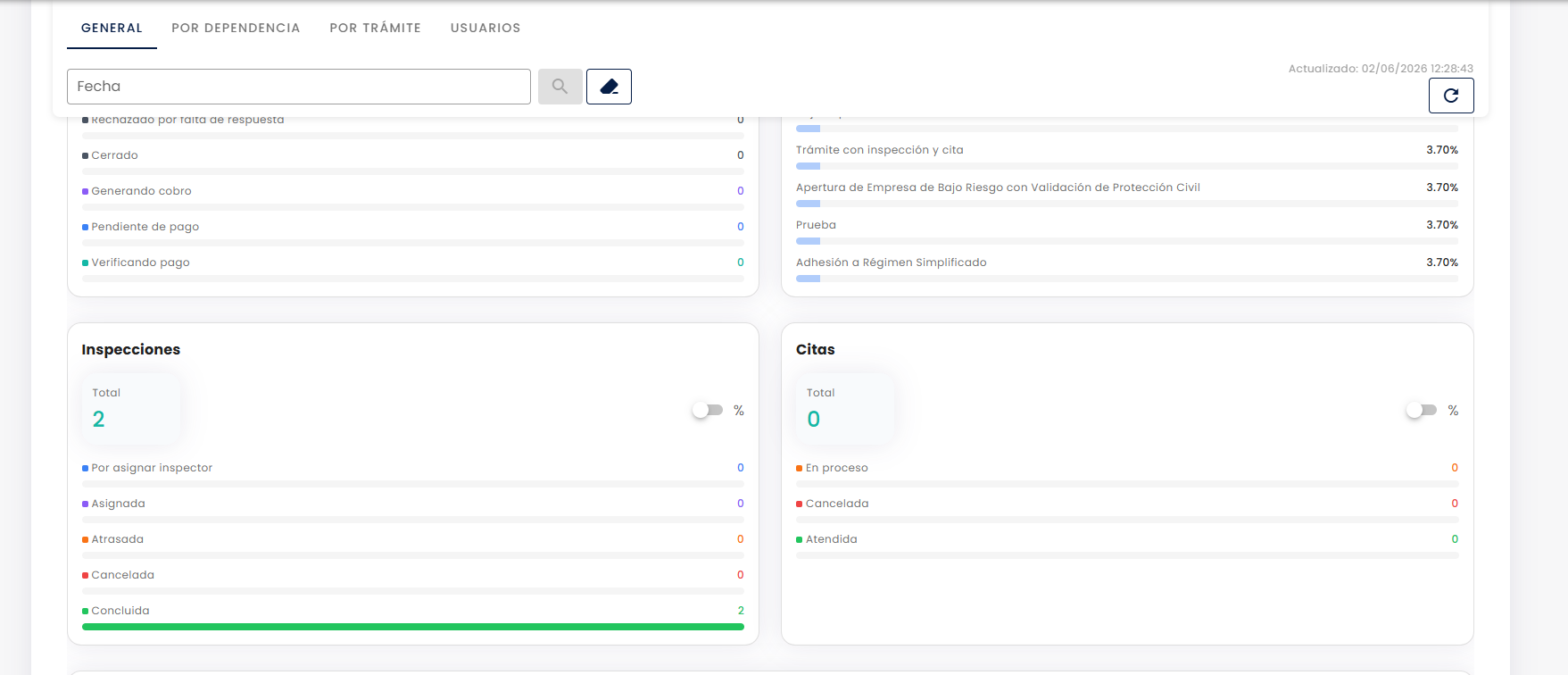
Cada panel muestra una tarjeta con el total y el desglose por estatus, con su propio interruptor “%”:
- Inspecciones — estatus: Por asignar inspector, Asignada, Atrasada, Cancelada y Concluida.
- Citas — estatus: En proceso, Cancelada y Atendida.
Histórico de solicitudes
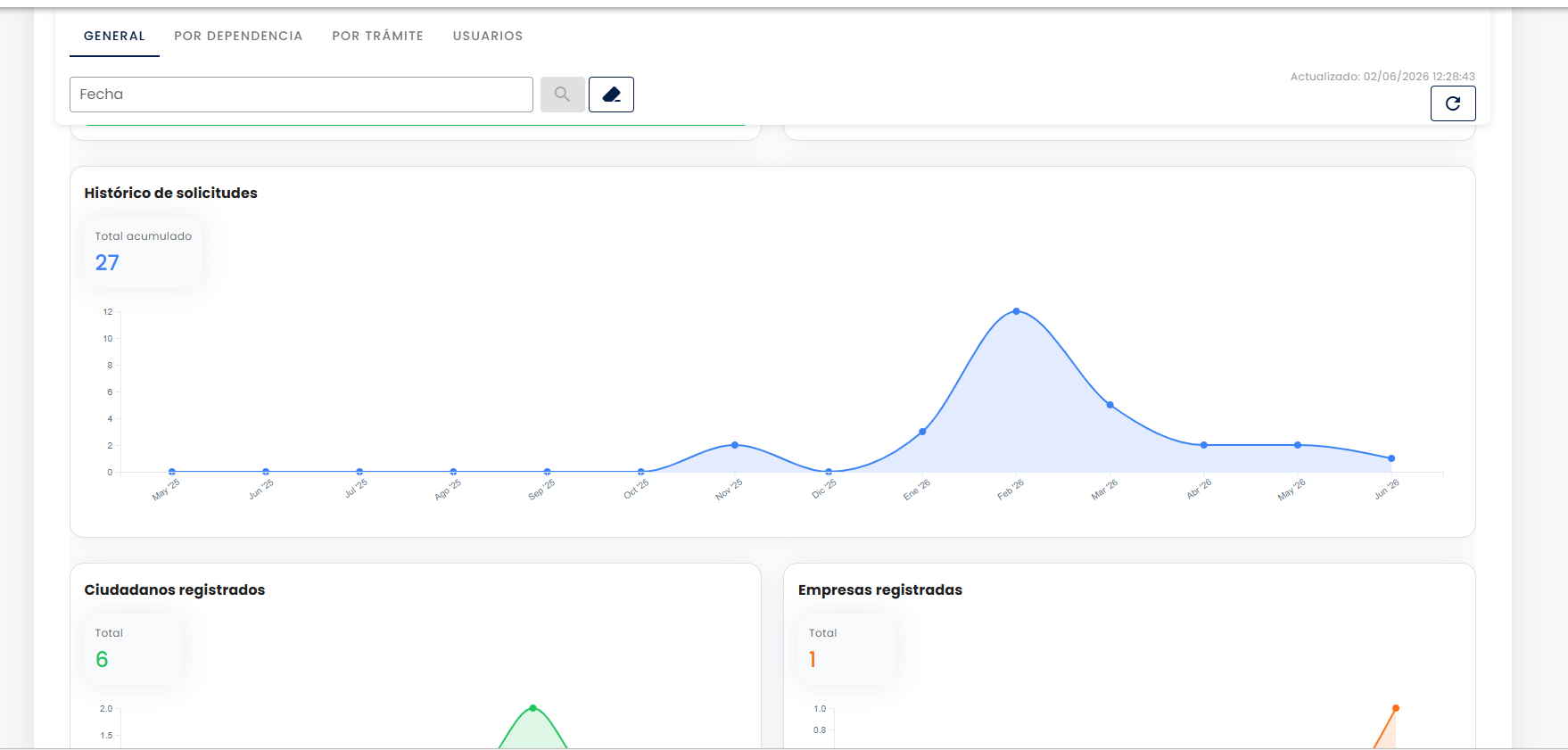
Muestra la cantidad de solicitudes acumuladas en el tiempo. Una tarjeta indica el Total acumulado; en el gráfico, un eje representa la cantidad de solicitudes y el otro la fecha. Permite ver entre qué rangos de fecha hubo más solicitudes, en cuáles hubo menos y, así, las tendencias del período.
Ciudadanos y empresas registrados
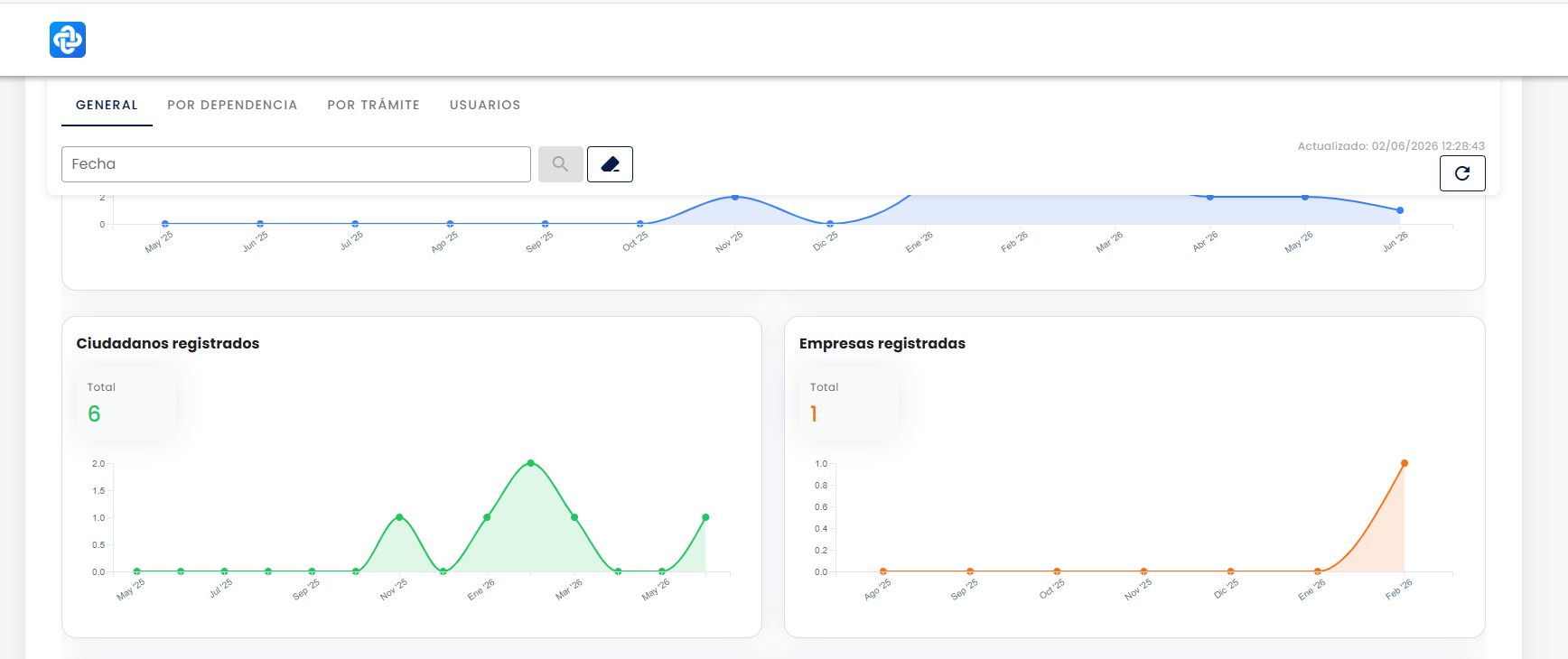
Dos gráficos muestran cuántos ciudadanos y cuántas empresas están registrados en la instancia al momento de consultar las estadísticas. Cada uno tiene una tarjeta con el Total y una curva donde un eje es la cantidad y el otro la fecha, para ver en qué fechas se registraron más y en cuáles menos.
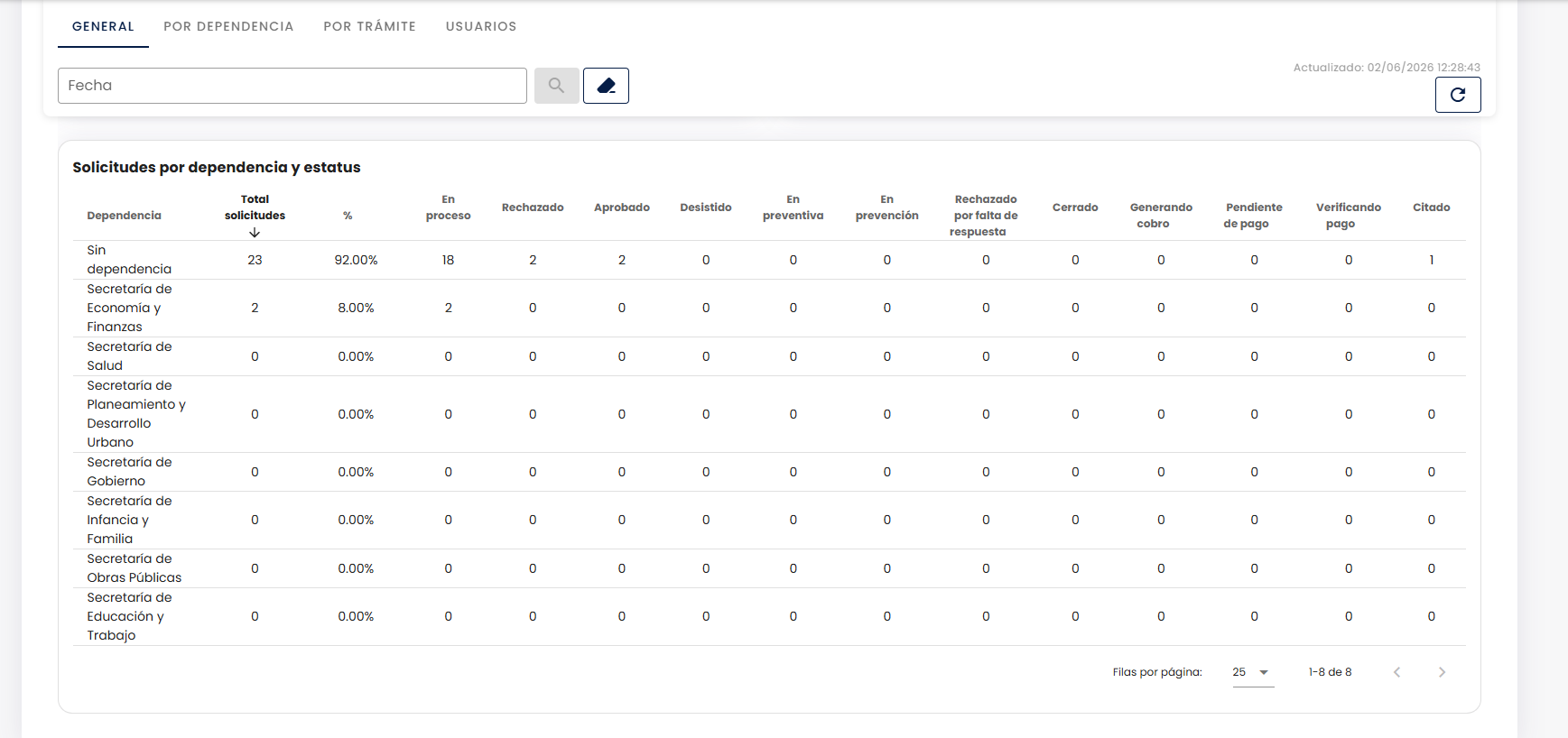
Solicitudes por dependencia y estatus
Tabla al pie de la pestaña que cruza cada dependencia con la cantidad de solicitudes en cada estatus. Las columnas son Dependencia, Total solicitudes, % (porcentaje sobre el total de la plataforma) y una columna por estatus: En proceso, Rechazado, Aprobado, Desistido, En preventiva, En prevención, Rechazado por falta de respuesta, Cerrado, Generando cobro, Pendiente de pago, Verificando pago y Citado.
Por defecto, ordena primero las dependencias con más solicitudes. Al pasar el mouse sobre el encabezado de Total solicitudes, del % o de cualquier estatus, aparece una flecha que cambia el orden entre ascendente y descendente. La tabla tiene paginación: se puede elegir ver 25, 50 o 100 filas por página, o seleccionar Todos.
Pestaña Por dependencia
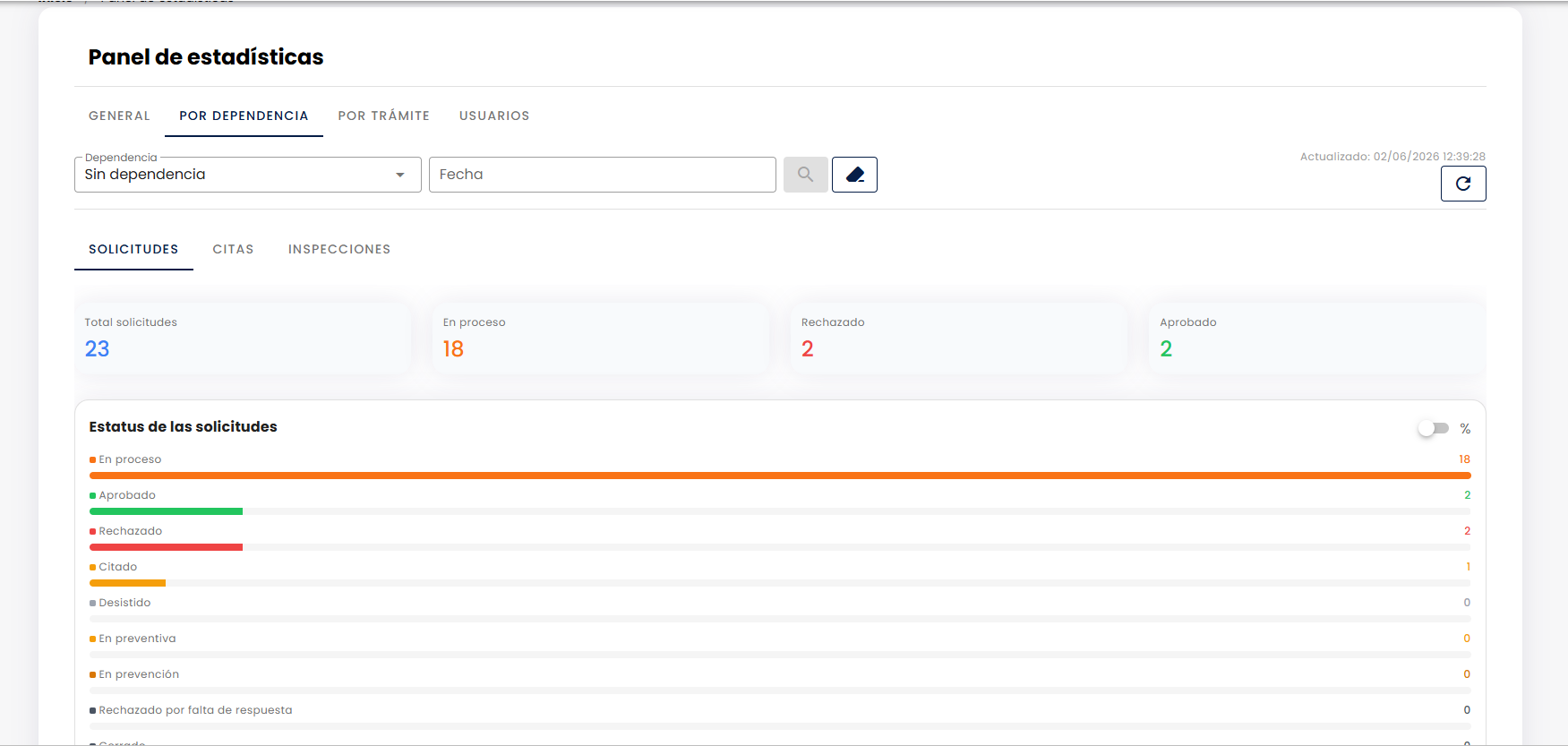
Muestra los mismos indicadores que la pestaña General, pero acotados a una dependencia. Arriba tiene dos filtros: una lista desplegable “Dependencia” para elegir la dependencia y el campo “Fecha” para el período. Debajo aparecen tres subpestañas: “Solicitudes”, “Citas” e “Inspecciones”.
Subpestaña Solicitudes
Comienza con cuatro tarjetas: Total solicitudes, En proceso, Rechazado y Aprobado. Debajo, el panel “Estatus de las solicitudes” muestra la cantidad por estatus de la dependencia elegida, con interruptor “%”.
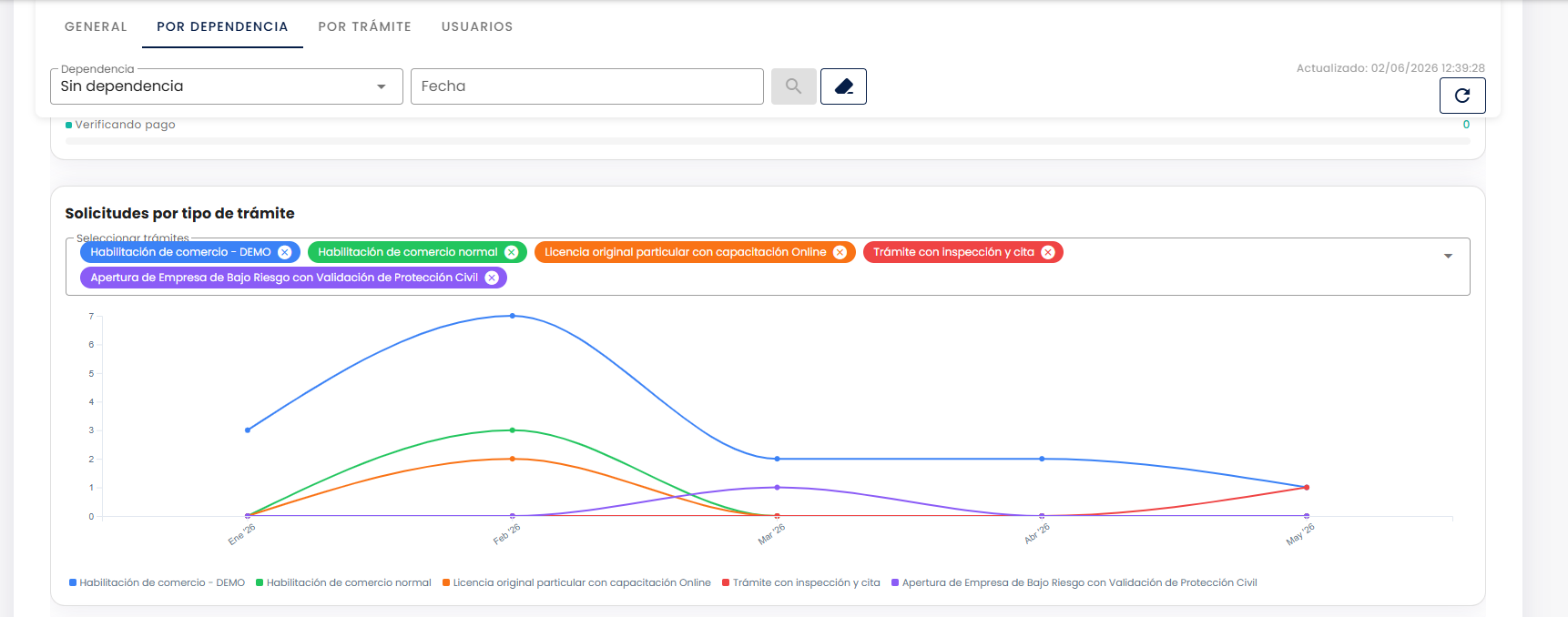
Luego, el panel “Solicitudes por tipo de trámite” permite seleccionar qué trámites de la dependencia ver (todos o solo algunos, ya que una dependencia suele tener más de un trámite). Una vez elegidos, un gráfico muestra la cantidad de solicitudes por tipo de trámite según la fecha o el rango de fechas, para ver las tendencias.
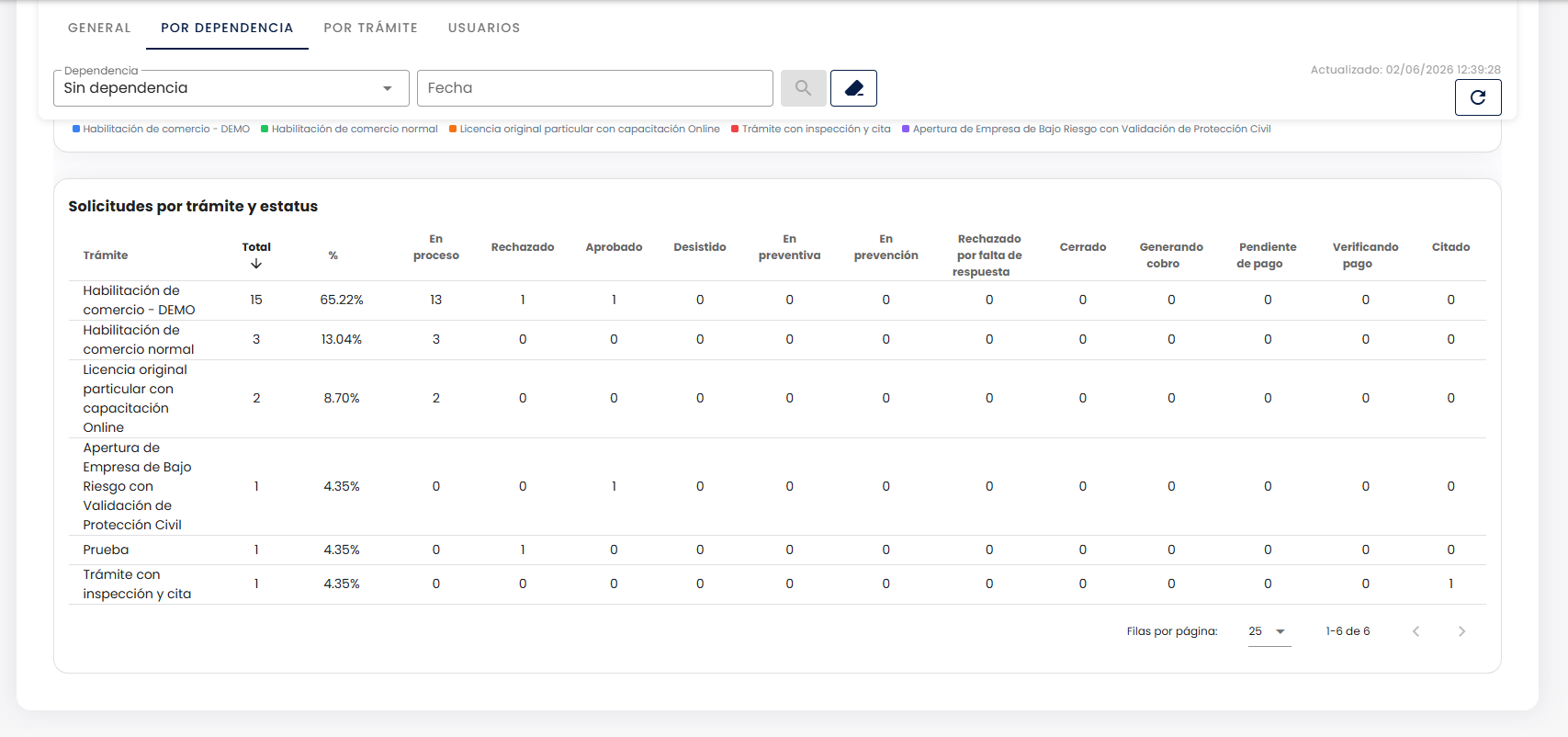
Al pie, la tabla “Solicitudes por trámite y estatus” lista solo los trámites que pertenecen a esa dependencia, con su Total, su % y el desglose por estatus. Tiene paginación de 25, 50, 100 filas o Todas.
Subpestaña Citas
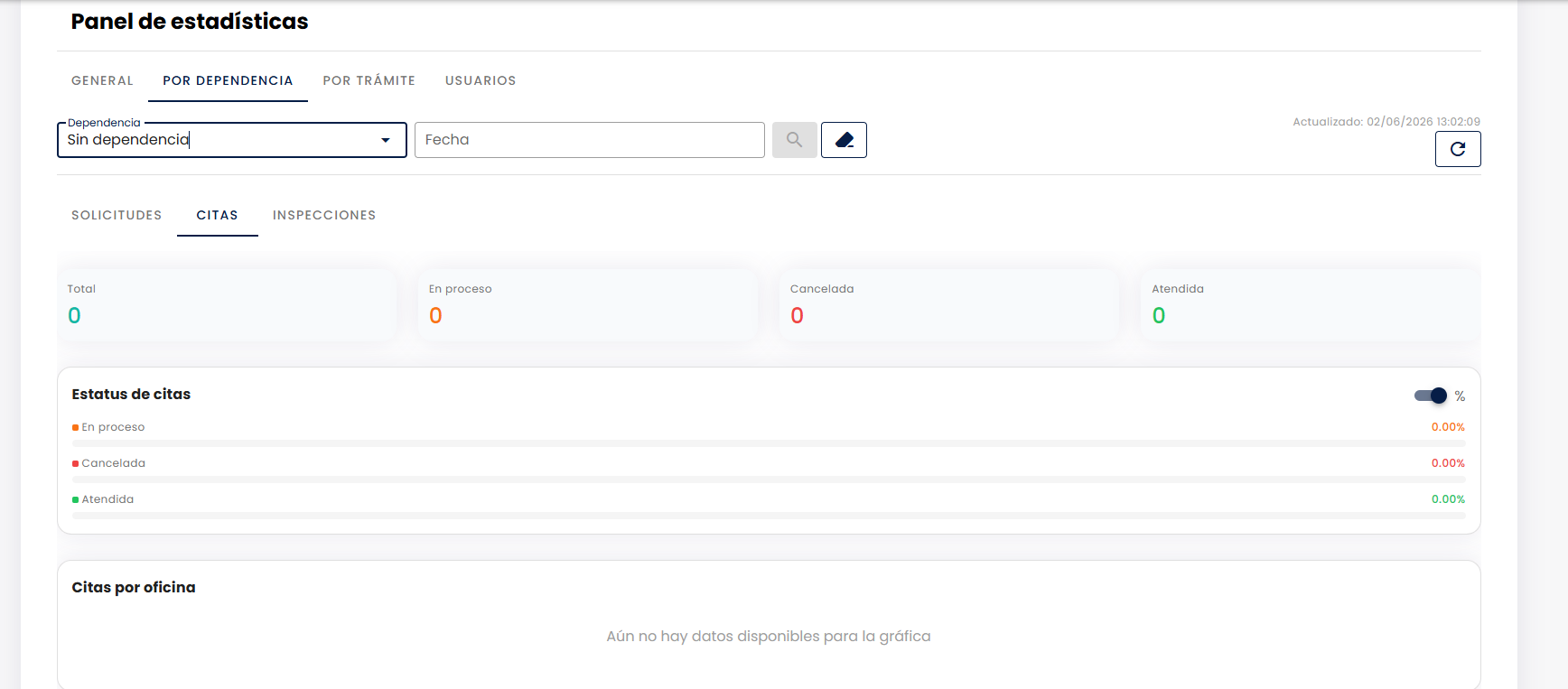
Muestra cuatro tarjetas (Total, En proceso, Cancelada y Atendida), el panel “Estatus de citas” con interruptor “%”, el gráfico “Citas por oficina” y la tabla “Citas por trámite y estatus” (columnas Trámite, Total, %, En proceso, Cancelada y Atendida). Cuando no hay datos para la dependencia y período elegidos, el panel indica “Aún no hay datos disponibles para la gráfica”.
Subpestaña Inspecciones
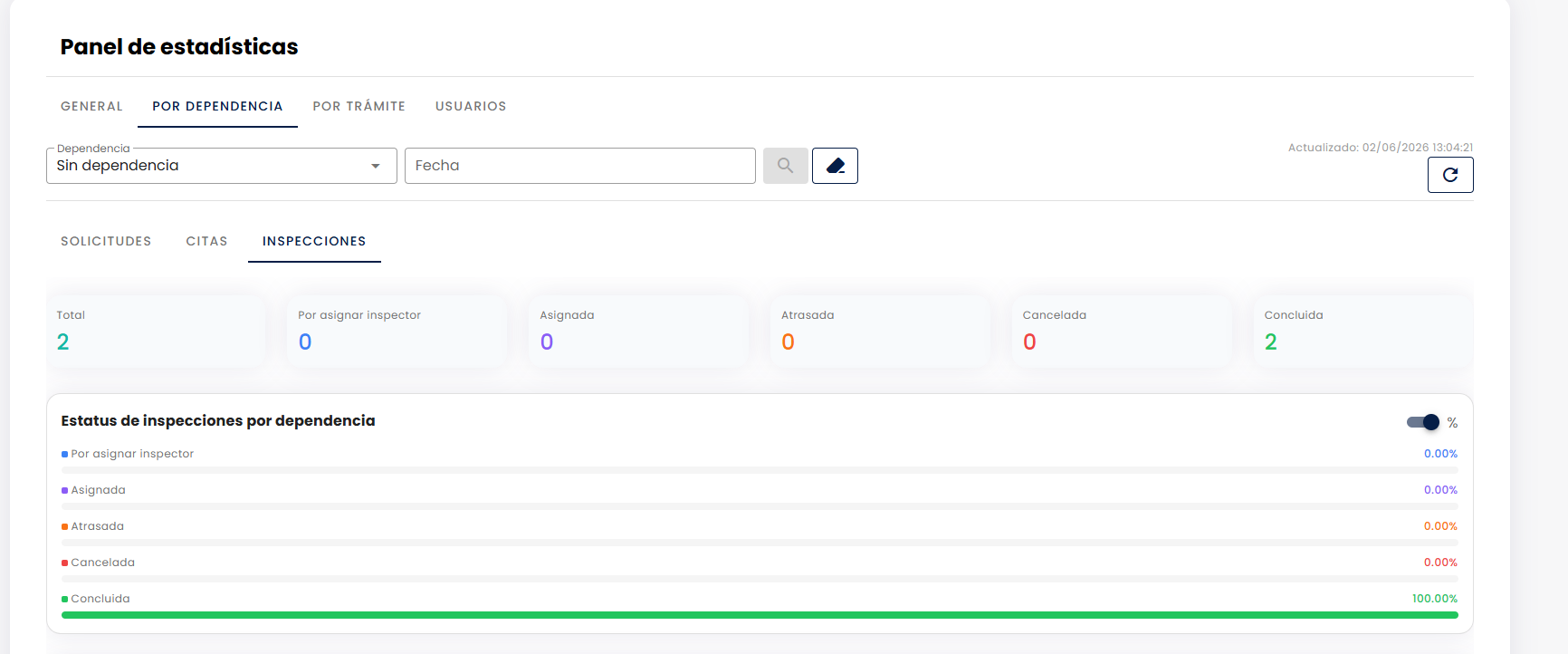
Muestra seis tarjetas (Total, Por asignar inspector, Asignada, Atrasada, Cancelada y Concluida), el panel “Estatus de inspecciones por dependencia” con interruptor “%” y la tabla “Inspecciones por trámite y estatus” (columnas Trámite, Total, %, Por asignar inspector, Asignada, Atrasada, Cancelada y Concluida).
Pestaña Por trámite
Muestra los indicadores de un trámite específico. Arriba tiene un buscador “Buscar un trámite, servicio, etc.” y el campo “Fecha”. Al escribir el nombre del trámite y seleccionarlo, aparecen tres subpestañas: “General”, “Citas” e “Inspecciones”, con las solicitudes, citas e inspecciones de ese trámite.
Subpestaña General
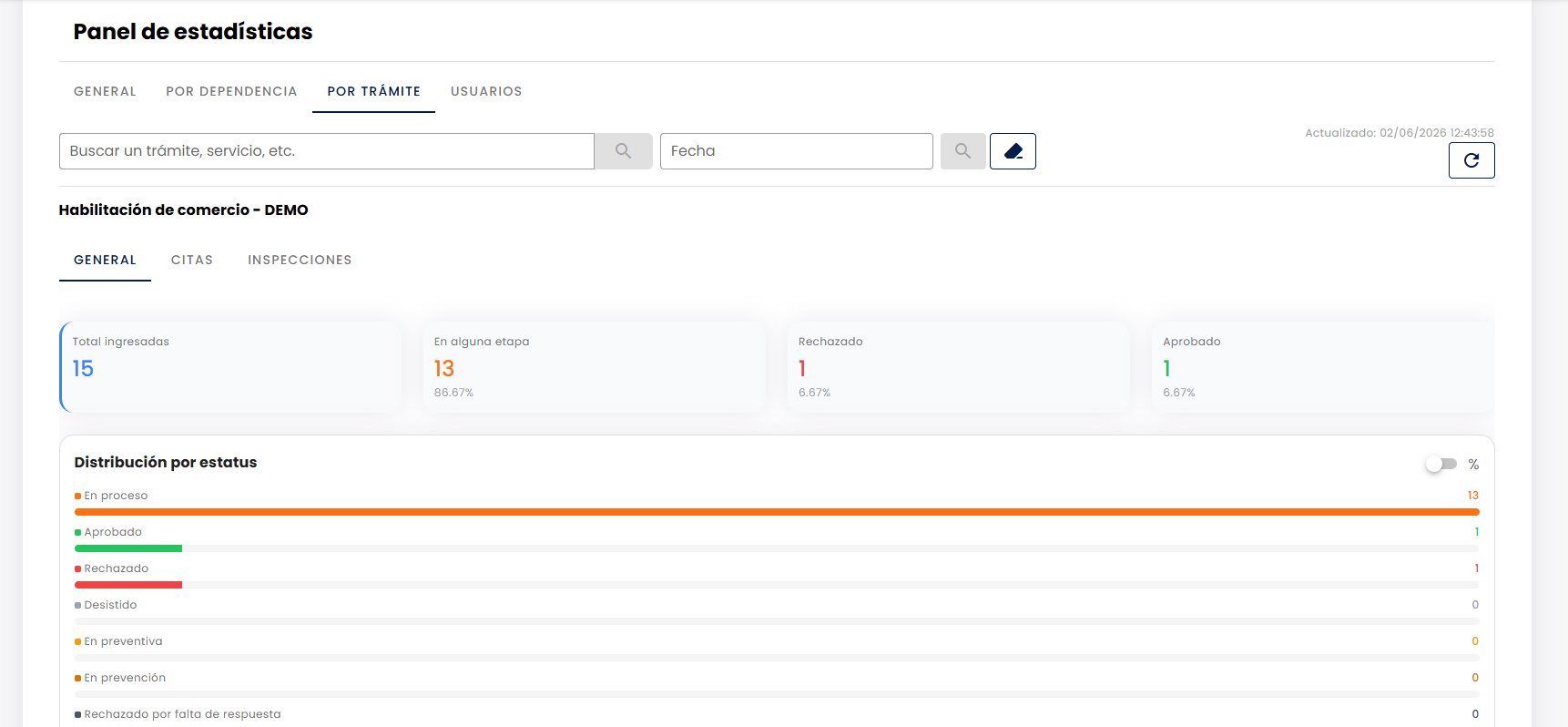
Comienza con cuatro tarjetas: Total ingresadas, En alguna etapa (con su porcentaje), Rechazado (con su porcentaje) y Aprobado (con su porcentaje). Debajo, el panel “Distribución por estatus” muestra una barra por cada estatus, con interruptor “%”.
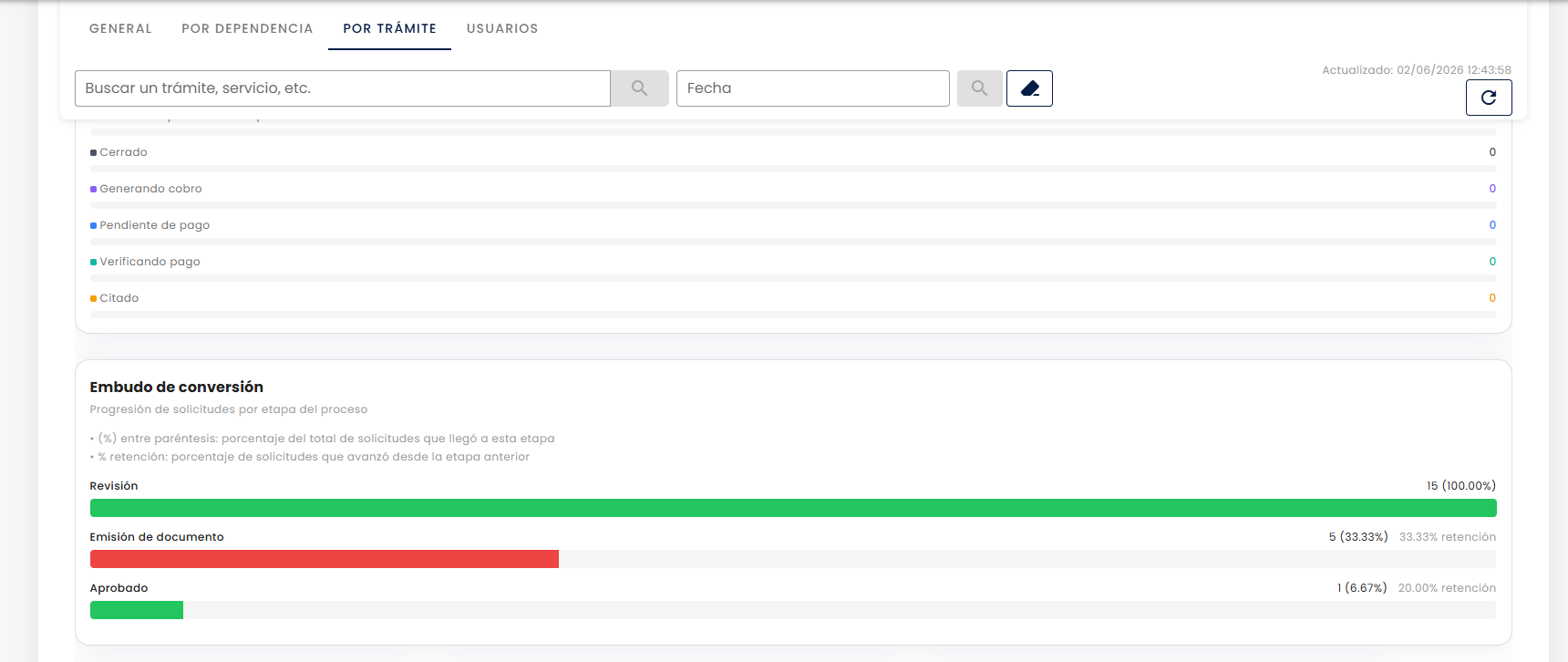
Luego, el “Embudo de conversión” muestra la progresión de solicitudes por etapa del proceso. Para cada etapa se muestran dos porcentajes:
- El porcentaje entre paréntesis compara la cantidad de esa etapa contra la cantidad que ingresó a la primera etapa del embudo (cuánto del arranque llegó hasta ahí).
- El % retención compara la cantidad de esa etapa contra la cantidad de la etapa inmediatamente anterior (cuánto avanzó de un paso al siguiente). La primera etapa no tiene retención, porque no tiene etapa anterior.
El % retención se colorea según su valor para identificar cuellos de botella de un vistazo: verde cuando es 70% o más, ámbar entre 40% y 69%, y rojo por debajo de 40%. Al final del embudo se agrega una barra “Aprobado” que indica cuántas de las solicitudes que llegaron a la última etapa terminaron aprobadas.
Por último, el panel “Solicitudes por etapa” compara cuántas solicitudes hay en cada etapa, considerando solo las solicitudes en curso. Se cuentan en curso todas las solicitudes que no llegaron a un estatus final; la plataforma excluye de este conteo cinco estatus terminales: Aprobado, Rechazado, Rechazado por falta de respuesta, Desistido y Cerrado. Tres tarjetas resumen el Total de etapas, la Etapa con más solicitudes y la Etapa con menos solicitudes.
Esta misma regla define la tarjeta “En alguna etapa” de las cuatro tarjetas de resumen: cuenta las solicitudes que siguen en curso (todas menos esos cinco estatus terminales).
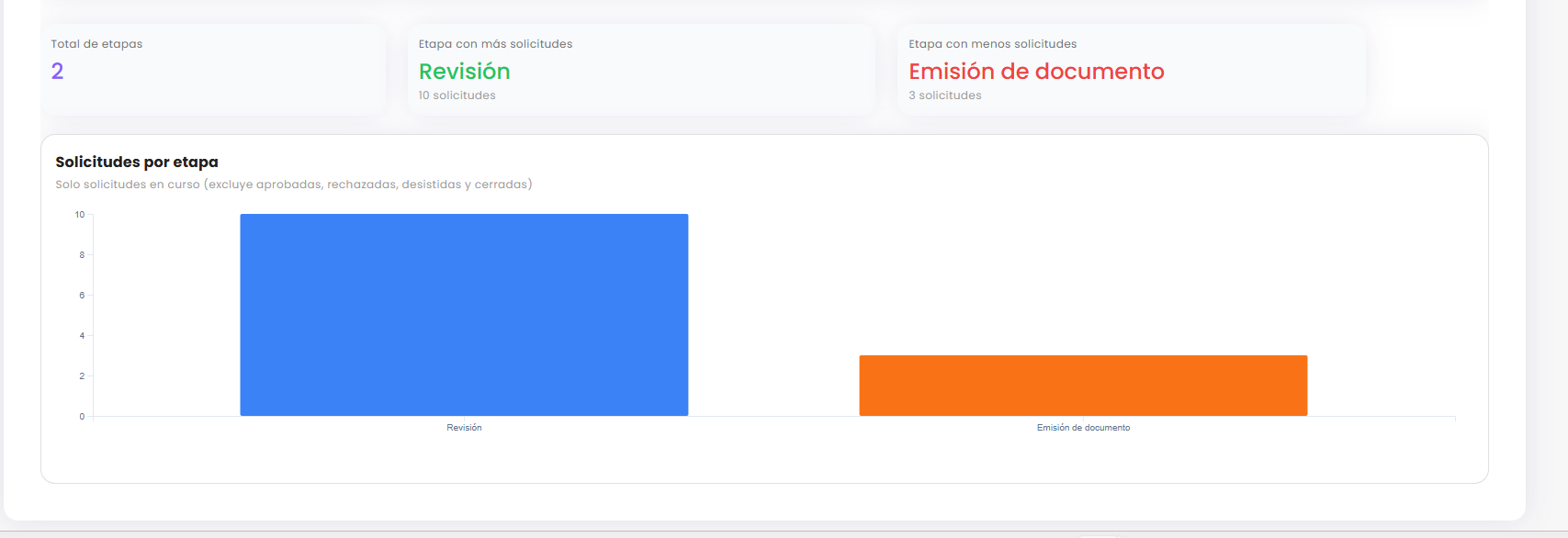
Subpestaña Citas
Muestra cuatro tarjetas (Total, En proceso, Atendida y Cancelada), el panel “Distribución por estatus” con interruptor “%”, las tarjetas “Citas pasadas” y “Citas futuras”, el gráfico “Citas programadas por mes” (que separa citas Pasadas y Futuras), las tarjetas “Total de oficinas” y “Oficina con más citas”, y el gráfico “Citas por oficina” (con el desglose En proceso / Atendida / Cancelada).
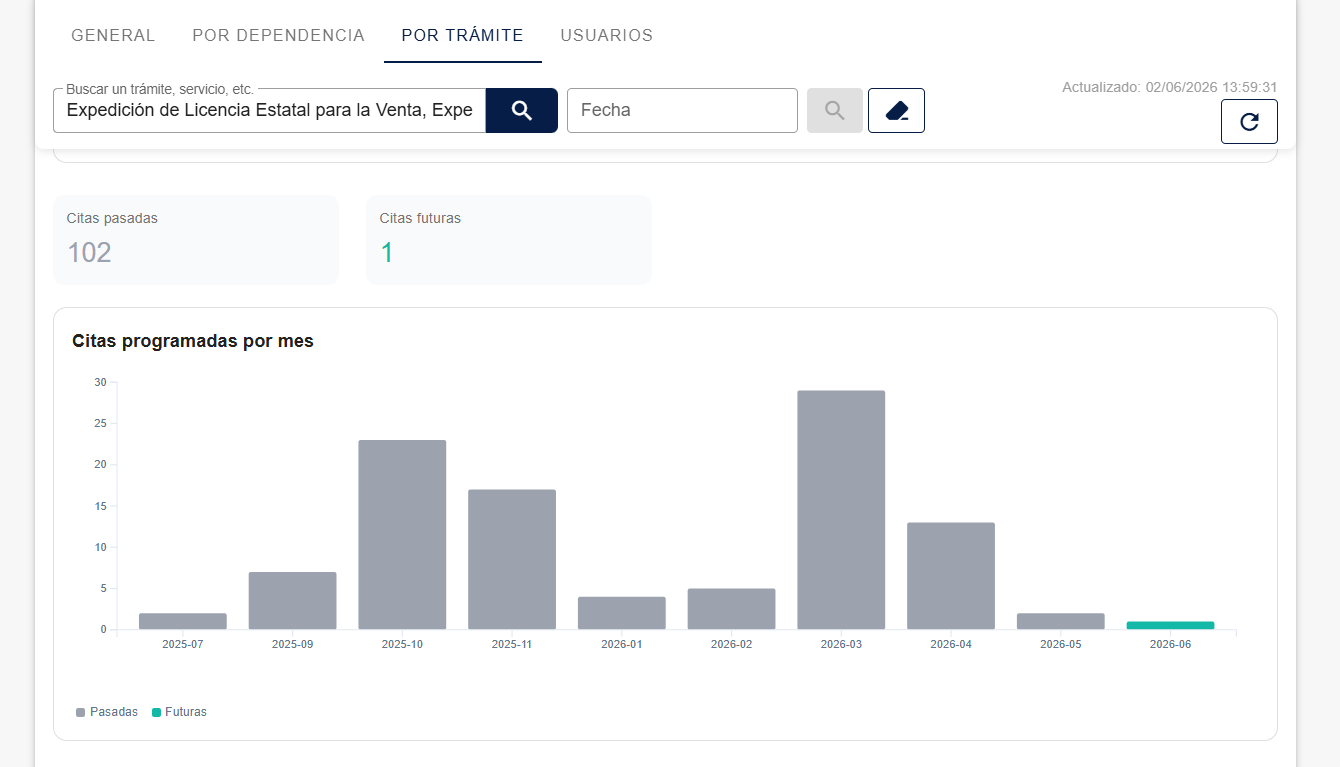
Subpestaña Inspecciones
Muestra seis tarjetas (Total, Por asignar inspector, Asignada, Atrasada, Cancelada y Concluida), el panel “Distribución por estatus” con interruptor “%”, las tarjetas “Inspecciones pasadas” e “Inspecciones futuras”, el gráfico “Inspecciones programadas por mes”, las tarjetas “Total de inspectores” e “Inspector con más inspecciones”, y el gráfico “Inspecciones por inspector”. Cuando no hay datos, los paneles indican “Aún no hay datos disponibles para la gráfica”.
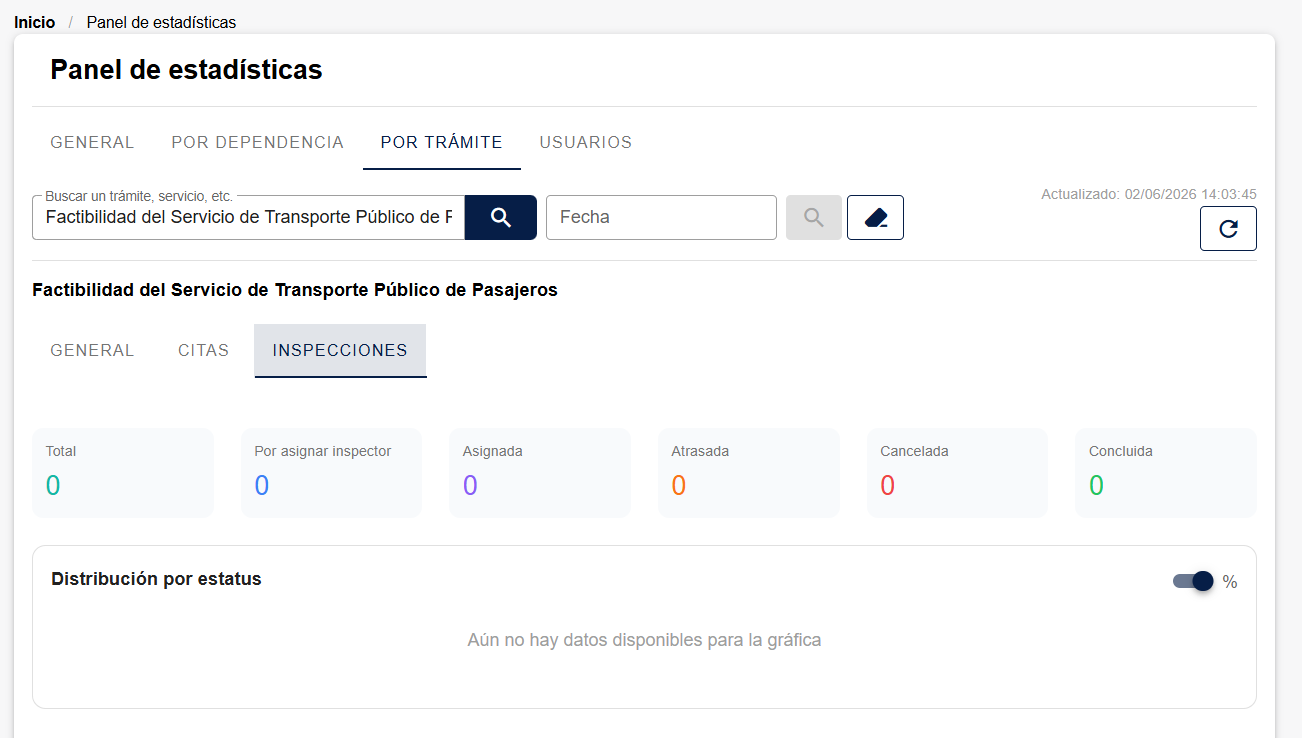
Pestaña Usuarios
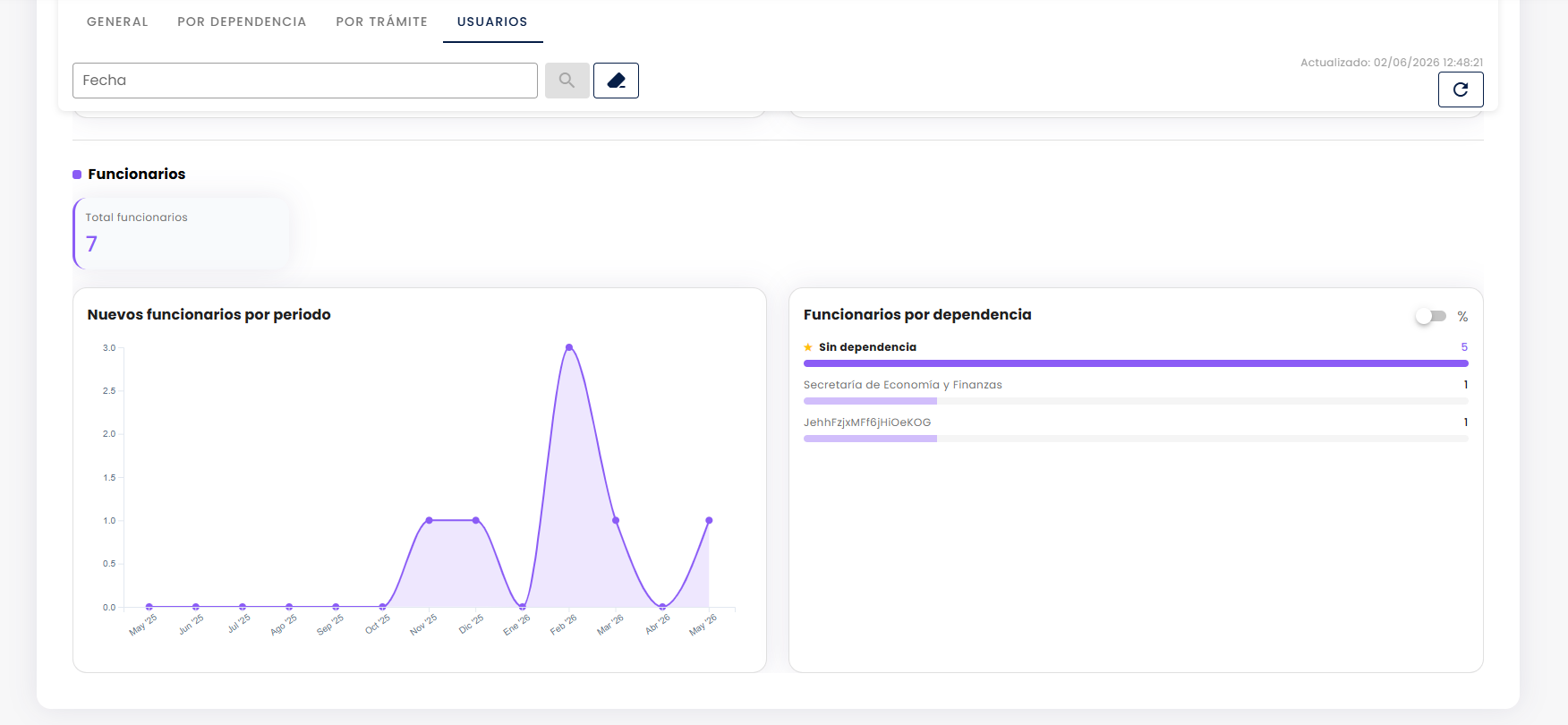
Muestra los indicadores de los tres tipos de usuario de la plataforma: ciudadanos, empresas y funcionarios, cada uno en su propia sección.
Ciudadanos
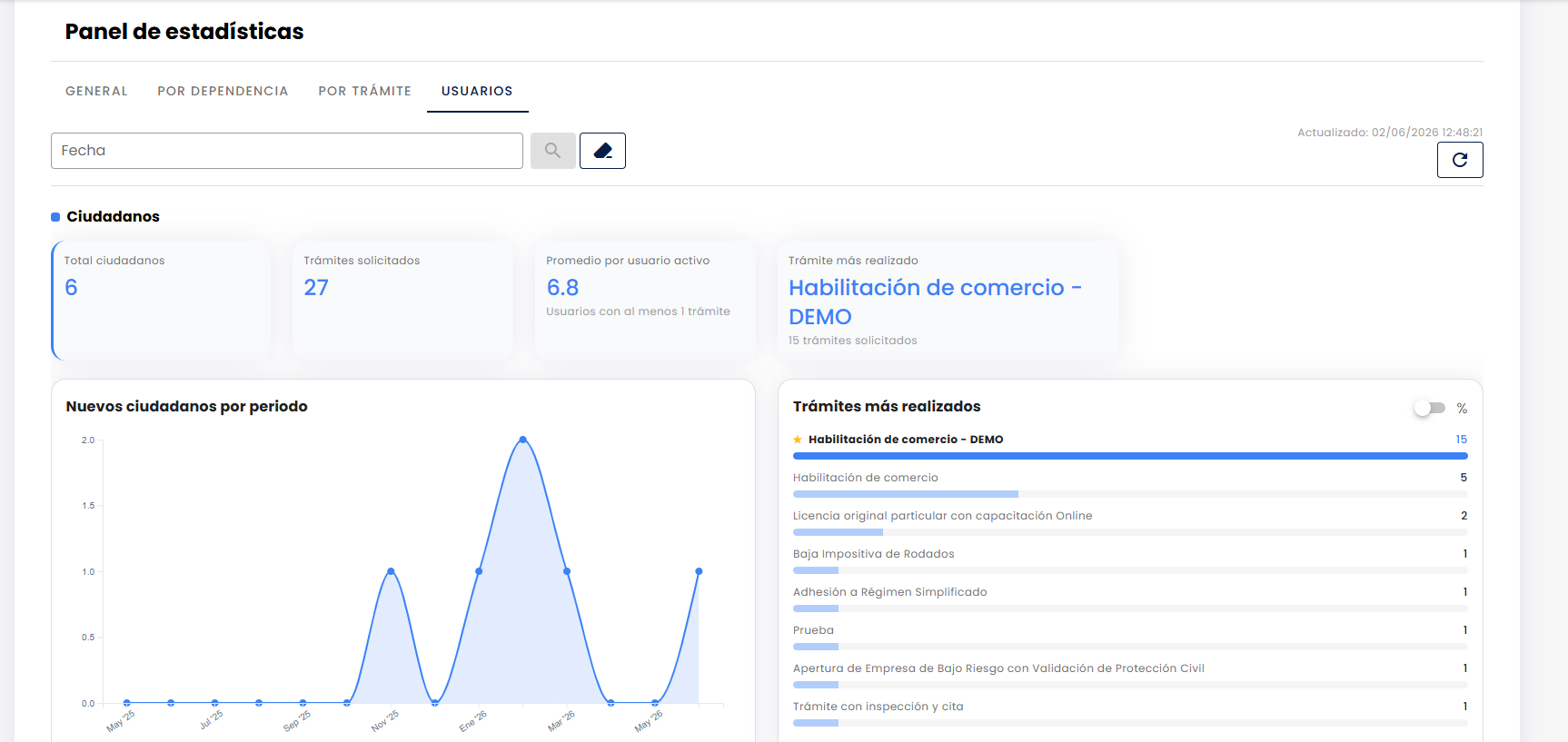
Cuatro tarjetas con la información principal:
- Total ciudadanos — ciudadanos registrados en la plataforma.
- Trámites solicitados — cantidad de trámites solicitados por ciudadanos.
- Promedio por usuario activo — promedio de trámites entre los usuarios con al menos 1 trámite.
- Trámite más realizado — nombre del trámite con más solicitudes, con la cantidad de trámites solicitados debajo.
Debajo, dos gráficas: “Nuevos ciudadanos por periodo” (cantidad de ciudadanos que ingresaron según la fecha o el rango de fechas) y “Trámites más realizados” (ordenada del trámite con más solicitudes al de menos, con interruptor “%”).
Empresas
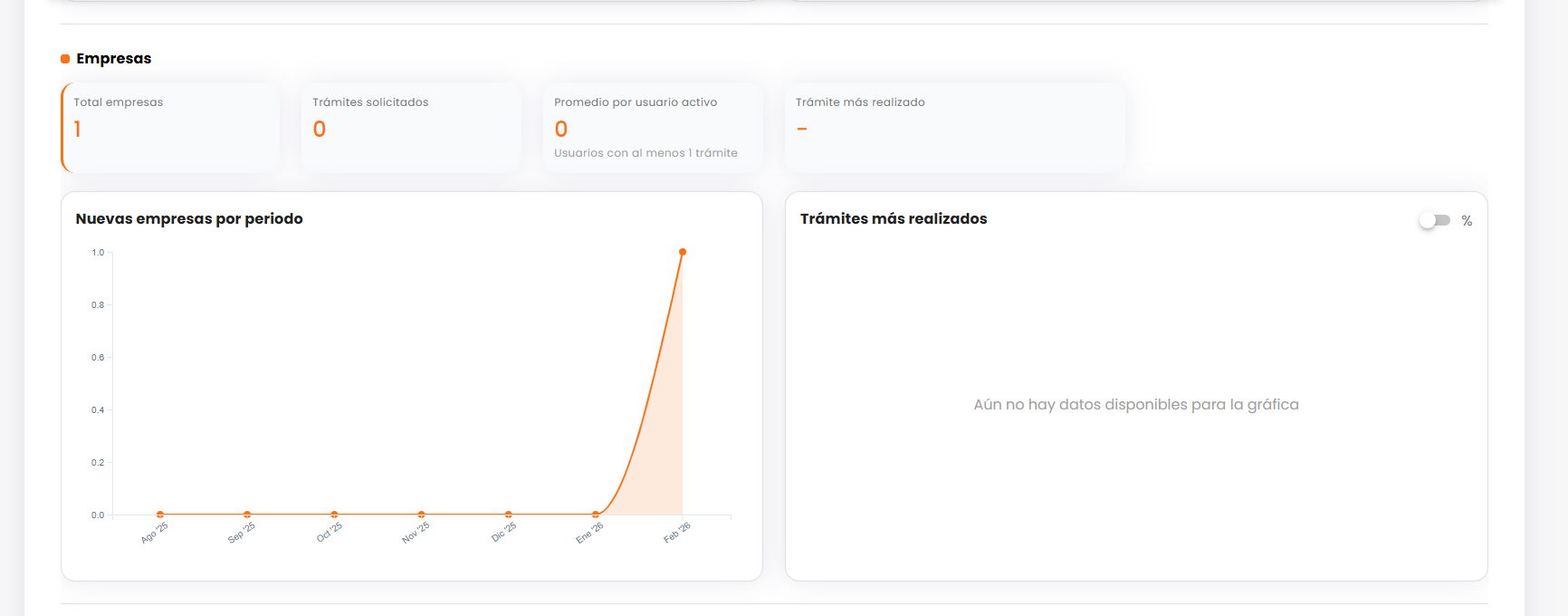
Cuatro tarjetas: Total empresas, Trámites solicitados, Promedio por usuario activo (usuarios con al menos 1 trámite) y Trámite más realizado. Debajo, dos gráficas: “Nuevas empresas por periodo” y “Trámites más realizados” (ordenada de mayor a menor, con interruptor “%”). Cuando no hay datos, la gráfica indica “Aún no hay datos disponibles para la gráfica”.
Funcionarios
Muestra la tarjeta Total funcionarios y dos gráficas: “Nuevos funcionarios por periodo” (cantidad de funcionarios que ingresaron en un período) y “Funcionarios por dependencia” (de la dependencia con más funcionarios a la que tiene menos, con interruptor “%”).
Glosario técnico
- Embudo de conversión: progresión de las solicitudes a través de las etapas del proceso. Permite ver cuántas solicitudes llegaron a cada etapa.
- % retención: porcentaje de solicitudes que avanzó desde la etapa anterior a la etapa actual del embudo.
- Promedio por usuario activo: promedio de trámites considerando solo a los usuarios (ciudadanos o empresas) que tienen al menos un trámite.
- Solicitudes en curso: solicitudes que todavía están en alguna etapa del proceso. Excluyen los cinco estatus terminales: Aprobado, Rechazado, Rechazado por falta de respuesta, Desistido y Cerrado.
- Dependencia: unidad de la institución a la que se asocian los trámites. Las solicitudes sin dependencia asignada se agrupan como Sin dependencia.
Preguntas frecuentes y casos recurrentes
Estas son las dudas y los reportes más frecuentes sobre el Panel de estadísticas, tomados de casos reales de soporte.
Preguntas frecuentes
“No me aparece el módulo de estadísticas / no puedo entrar al panel.” El acceso al Panel de estadísticas depende de los permisos de tu usuario. Si no ves el módulo o aparece un aviso de que no tienes permisos, tu usuario todavía no está habilitado para esa sección: no es una falla de la plataforma. Pide a un superadministrador que habilite el acceso al módulo de estadísticas para tu usuario. Un administrador no puede hacerlo: la pantalla donde se otorga ese permiso es exclusiva del superadministrador.
“¿Cómo le doy acceso al panel de estadísticas a otro funcionario?” El acceso se otorga habilitando el módulo de estadísticas en los permisos de ese usuario, y eso lo hace un administrador. No se activa solo: es una configuración de permisos, no algo que ocurra de forma automática.
“El panel no carga, aparece todo en cero o faltan gráficos.” Primero usa el ícono circular (Actualizar) para recargar y revisa que el filtro “Fecha” no esté dejando afuera los datos (quítalo con el ícono de goma (Limpiar)). Si aun así todo queda en cero o vacío en todas las pestañas, repórtalo a soporte para que lo revise.
“Los números no coinciden o aparecen trámites que ya eliminé.” Si un trámite se eliminó pero todavía tenía solicitudes de ciudadanos, esas solicitudes siguen existiendo y se siguen contando: es lo esperado, no un error. Si en cambio ves un número que no tiene ningún sentido (por ejemplo, restos de un trámite de prueba), repórtalo a soporte para que lo revise.
“Aparecen trámites en la fila ‘Sin dependencia’.” Las solicitudes que no tienen una dependencia asignada se agrupan en la fila “Sin dependencia” y se cuentan igual dentro de los totales, porque para la plataforma siguen siendo solicitudes válidas. Es comportamiento esperado, no un error.
“Filtré por dependencia (o por fecha) y me muestra 0.” Un cero casi siempre significa que la fecha o la dependencia que elegiste no tienen solicitudes en ese período, no que el panel falle. Revisa el filtro “Fecha” (afecta a toda la pestaña activa) y, para volver a ver el total histórico, quítalo con el ícono de goma (Limpiar).
“Quiero descargar todas las solicitudes y me dice que superó el límite / la descarga tarda mucho.” La descarga de solicitudes tiene un límite de 1000 por consulta; al superarlo verás un aviso de que “la consulta superó el límite de descarga” pidiéndote cambiar los filtros. Acota el rango de fechas (u otro filtro) y descarga por partes. Esta descarga se hace desde el listado de solicitudes, no desde este panel, que es de solo lectura. Si necesitas un volumen mayor de forma puntual, coméntalo con tu referente del proyecto o con soporte, porque se evalúa como un pedido aparte.
“Entré a Google Analytics y no veo datos, o me pide agregar una etiqueta.” Google Analytics es una herramienta aparte de Google, distinta del Panel de estadísticas de la plataforma. Si te invitaron y no ves datos o aparece un mensaje sobre agregar una etiqueta, verifica que estés viendo la cuenta o propiedad correcta; el acceso se gestiona por invitación. Ese comportamiento depende de Google, no de la plataforma.
Casos recurrentes
| Qué pasa | Qué hacer |
|---|---|
| Un funcionario no ve el panel o recibe un aviso de falta de permisos. | El acceso se habilita por permisos de usuario y lo configura un administrador. No es una falla de la plataforma: pide que habiliten el módulo de estadísticas para ese usuario. |
| El panel muestra todo en cero o no cargan los gráficos. | Recarga con el ícono circular (Actualizar) y revisa el filtro “Fecha” (quítalo con el ícono de goma (Limpiar)). Si sigue vacío en todas las pestañas, repórtalo a soporte para que lo revise. |
| Aparecen números inesperados, trámites eliminados o filas “Sin dependencia”. | Suele ser comportamiento esperado: las solicitudes existentes se siguen contando aunque el trámite se haya eliminado, y las que no tienen dependencia se agrupan en “Sin dependencia”. Si un número no tiene sentido, reporta a soporte para revisarlo. |
| Al descargar solicitudes aparece que se superó el límite o la descarga tarda mucho. | La descarga tiene un límite de 1000 solicitudes por consulta. Acota el rango de fechas y descarga por partes; para un volumen mayor puntual, escálalo con tu referente del proyecto o con soporte. |
| No se ven datos en Google Analytics o pide agregar una etiqueta. | Es una herramienta externa de Google, no la plataforma. Verifica que estés en la cuenta o propiedad correcta; el acceso es por invitación. La falla, si la hay, es del servicio externo. |
Ver también
Relacionados:
- Módulo de trámites — origen de las solicitudes que el panel contabiliza.
- Módulo de citas — origen de las citas que el panel contabiliza.
- Módulo de inspectores — origen de las inspecciones que el panel contabiliza.
- Módulo de usuarios — gestión de los funcionarios y consulta de ciudadanos y empresas.