
Contexto: “Caja negra” de la plataforma. Permite a los funcionarios visualizar, rastrear y auditar todas las modificaciones realizadas dentro del sistema. No es operativa para el ciudadano — es estratégica para gestión interna y respuesta a incidencias.
Audiencia: funcionarios con rol superadministrador (acceso permanente) y funcionarios o visualizadores a quienes se les haya otorgado un rol en la pestaña “Control de cambios” de su perfil de usuario.
Cuándo aplicar: ante un error (“¿quién cambió esto?”), durante auditorías o al investigar la causa de una configuración inesperada.
Registro de cambios
Introducción
El Registro de cambios es una funcionalidad transversal diseñada para actuar como la “caja negra” de la plataforma. Su objetivo principal es permitir a quien tenga el acceso otorgado —el superadministrador siempre, y el funcionario o visualizador con un rol en “Control de cambios”— visualizar, rastrear y auditar todas las modificaciones realizadas dentro del sistema.
Esta herramienta no es operativa para el ciudadano, sino estratégica para la gestión interna. Permite responder preguntas críticas como: ¿Quién modificó este trámite?, ¿Quién cambió los roles? o ¿Qué usuario actualizó el catálogo?
¿Para qué sirve?
- Seguridad: identificar accesos y modificaciones no autorizadas.
- Trazabilidad: saber exactamente qué usuario (con nombre y correo) realizó una acción.
- Gestión de errores: si algo deja de funcionar, ver cuál fue el último cambio realizado para revertirlo o corregirlo.
- Auditoría: mantener un historial ordenado desde lo más reciente a lo más antiguo.
Qué se registra
Cada vez que un funcionario crea o actualiza un elemento en las áreas auditadas, la plataforma guarda automáticamente un registro. No es algo que el funcionario active: sucede solo.
⚠️ Las eliminaciones no quedan registradas de manera uniforme. Borrar una oficina o un escritorio del módulo de citas no deja ninguna entrada. En el resto de las áreas, el borrado deja entrada solo cuando se hace desde la pantalla del elemento; los términos borrados desde la tabla de un catálogo tampoco quedan registrados. No uses el registro de cambios como prueba de que algo no se borró. Las áreas que se auditan son:
- Trámites: configuración del módulo, configuración de la ficha, borradores, lista de trámites y trámites individuales.
- Citas: oficinas y escritorios.
⚠️ Inspectores y Pagos tienen pestaña pero no tienen contenido. La plataforma no registra cambios de esos dos módulos, así que sus pestañas aparecen siempre vacías. No es que no se haya tocado nada: es que no se audita. Para reconstruir un cambio de configuración de pagos o de inspectores hay que preguntarle a quien lo hizo.
- Configuraciones de la plataforma: diseño de plataforma, textos de la plataforma, roles, catálogos, filtros y ajustes generales.
Cada registro guarda qué se hizo (la acción: Crear, Actualizar o Eliminar), dónde (módulo y sección), sobre qué elemento (nombre e identificador), cuándo (fecha y hora) y quién (nombre y correo del funcionario responsable). Estos son los datos que ves como columnas en la tabla (ver Columnas de la tabla).
Roles involucrados
El acceso al registro de cambios se controla de forma individual desde el detalle del usuario, en la pestaña “Control de cambios” del Módulo de usuarios.
| Tipo de usuario | Roles disponibles en “Control de cambios” |
|---|---|
| Superadministrador | Acceso permanente — no necesita configuración. |
| Funcionarios (cualquiera de sus roles) | “Administrador”, “Editor”, “Operador” o “Sin rol”. |
| Visualizadores | “Visualizador” o “Sin rol”. |
El rol que la persona tenga en el resto de la plataforma no interviene: lo que habilita el acceso es el rol asignado dentro de la pestaña “Control de cambios”, no el rol general del usuario. Un inspector o un comunicador también pueden recibirlo.
Mientras el rol en esa pestaña sea “Sin rol”, el funcionario o visualizador no ve el enlace en su menú lateral. Si intenta acceder directamente por la dirección de la pantalla, la plataforma muestra “¡Acceso denegado!” y lo redirige a una página de acceso no autorizado.
Todo el acceso es de solo lectura, y el candado no está solo en la pantalla: aunque alguien llegue por otra vía, no puede escribir sobre el registro. El permiso que se habilita al asignar un rol dice textualmente: “Consultar el registro de cambios (solo lectura)”.
Permisos independientes entre módulos
El acceso al registro de cambios y el acceso a otros módulos (como Trámites) son permisos independientes. Un funcionario puede tener rol en “Control de cambios” sin tener acceso al módulo “Ventanilla Digital” (Trámites). En ese caso, al hacer clic en el enlace de un identificador de trámite dentro del registro, la plataforma muestra la página “¡Acceso denegado!” porque no tiene permiso para ver el detalle del trámite. Esto es por diseño — los permisos de cada módulo se otorgan por separado.
Cómo usar el registro de cambios
El registro es una herramienta de solo lectura: se consulta y se filtra, no se editan ni se cargan datos. Estas son las acciones para encontrar un cambio.
1. Abrir el registro de cambios
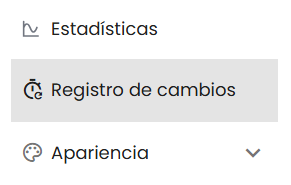
En la barra lateral izquierda, haz clic en “Registro de cambios”. Se abre la pantalla con el breadcrumb “Inicio / Control de cambios” y seis pestañas de navegación.
2. Elegir la pestaña según el área
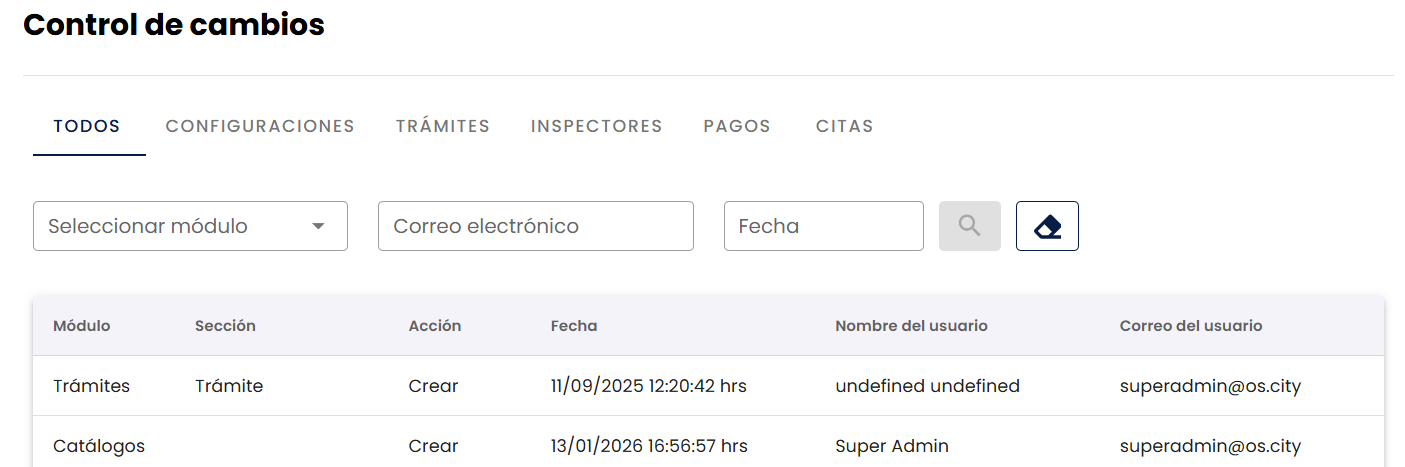
Haz clic en la pestaña del área donde ocurrió el cambio: “Todos” (historial global), “Configuraciones” (diseño, textos, roles, catálogos, filtros y ajustes generales), “Trámites”, “Inspectores”, “Pagos” o “Citas”. Cada pestaña tiene sus propios filtros y su propio conjunto de columnas. Empieza por la pestaña específica: “Todos” es la más ruidosa.
3. Aplicar filtros
Cada pestaña ofrece un filtro por “Correo electrónico” (para acotar por la persona que hizo el cambio) y un filtro de “Fecha” (una fecha o un rango). Además, la pestaña “Todos” y la pestaña “Configuraciones” tienen la lista desplegable “Seleccionar módulo”, y las pestañas “Trámites” y “Citas” tienen la lista desplegable “Seleccionar sección”. Los filtros se pueden combinar entre sí. Cuando termines de elegir, haz clic en el ícono de lupa (Buscar) para aplicarlos.
4. Limpiar los filtros
Para quitar todos los filtros y volver a ver la lista completa, haz clic en el ícono de goma (Limpiar filtros). Si la tabla aparece vacía, casi siempre es porque quedaron filtros activos de una búsqueda anterior: límpialos con este ícono.
5. Leer el resultado
Cada fila muestra qué se hizo en la columna “Acción” (uno de tres valores: Crear, Actualizar o Eliminar), cuándo en la columna “Fecha” (formato DD/MM/AAAA HH:mm:ss hrs, ordenada del cambio más reciente al más antiguo) y quién en las columnas “Nombre del usuario” y “Correo del usuario”. El correo es la clave para contactar a quien hizo el cambio.
6. Navegar entre páginas
Al pie de la tabla, la lista desplegable Filas por página controla cuántos registros se ven por página; por defecto son 5, y puedes elegir entre 5, 10, 15, 20, 25 o 50. El rango indica la posición actual sobre el total (ej. “1-5 de 1684”) y las flechas izquierda y derecha pasan de página.
Componentes
La interfaz se organiza con un breadcrumb arriba (“Inicio / Control de cambios”) y, debajo, seis pestañas que agrupan los cambios por área. Cada pestaña tiene sus propios filtros y su propio set de columnas en la tabla.
Pestañas
| Pestaña | Qué muestra |
|---|---|
| Todos | Historial global de la plataforma sin distinción de área. |
| Configuraciones | Cambios en diseño de plataforma, textos de la plataforma, roles, catálogos, filtros y ajustes generales. |
| Trámites | Cambios en el módulo de trámites (configuración del módulo, configuración de la ficha, borradores, lista de trámites y trámites individuales). |
| Inspectores | Pestaña vacía. El filtro existe, pero la plataforma no registra cambios de este módulo. |
| Pagos | Pestaña vacía. El filtro existe, pero la plataforma no registra cambios de este módulo. |
| Citas | Cambios sobre oficinas y escritorios. |
Filtros disponibles por pestaña
Cada pestaña presenta un set de filtros que se pueden combinar entre sí. Los botones comunes son el ícono de lupa (Buscar) para aplicar filtros y el ícono de goma (Limpiar filtros) para resetearlos.
| Pestaña | Filtro específico de la pestaña | Filtros comunes |
|---|---|---|
| Todos | Lista desplegable “Seleccionar módulo” con opciones: Trámites, Diseño de plataforma, Textos de la plataforma, Roles, Catálogos, Filtros, Ajustes generales, Citas. | Correo electrónico + Fecha. |
| Configuraciones | Lista desplegable “Seleccionar módulo” con opciones: Diseño de plataforma, Textos de la plataforma, Roles, Catálogos, Filtros, Ajustes generales. | Correo electrónico + Fecha. |
| Trámites | Lista desplegable “Seleccionar sección” con opciones: Todos, Configuración del módulo, Configuración de la ficha, Borradores, Lista de trámites, Trámite. | Correo electrónico + Fecha. |
| Citas | Lista desplegable “Seleccionar sección” con opciones: Todos, Oficinas, Escritorios. | Correo electrónico + Fecha. |
| Inspectores y Pagos | (Sin lista desplegable de sección.) | Correo electrónico + Fecha. |
💡 Diferencia útil: la pestaña Todos incluye Trámites y Citas dentro del desplegable de módulo. La pestaña Configuraciones no — esos cambios viven en sus pestañas dedicadas (Trámites y Citas).
Columnas de la tabla
Las columnas que muestra la tabla cambian según la pestaña activa.
| Pestaña | Columnas |
|---|---|
| Todos | Módulo / Sección / Acción / Fecha / Nombre del usuario / Correo del usuario |
| Configuraciones | Identificador / Módulo / Acción / Fecha / Nombre del usuario / Correo del usuario |
| Trámites | Identificador / Sección / Nombre / Acción / Fecha / Nombre del usuario / Correo del usuario |
| Citas | Identificador / Sección / Nombre / Acción / Fecha / Nombre del usuario / Correo del usuario |
| Inspectores y Pagos | Identificador / Acción / Fecha / Nombre del usuario / Correo del usuario |
Qué significa cada columna
- Identificador: código alfanumérico único asignado por el sistema al cambio (ej.
etrpPoSMUi8ecWJQFNQ0). En la pestaña Trámites es un enlace que abre ese trámite en su pantalla de detalle, pero solo en las entradas cuya sección es “Trámite”: las de “Configuración del módulo”, “Configuración de la ficha”, “Borradores” y “Lista de trámites” se muestran como texto plano, igual que las entradas con acción Eliminar, porque el trámite ya no existe. En las demás pestañas (Configuraciones, Citas, Inspectores, Pagos) el identificador siempre es texto plano. La pestaña Todos no expone esta columna — para ver el identificador, abre la pestaña específica del cambio. - Módulo / Sección: dónde ocurrió el cambio (ej. Catálogos, Borradores, Oficinas).
- Nombre: nombre legible del elemento modificado (ej. Consulta Previa - Prueba, Zoonosis). Solo aparece en Trámites y Citas.
- Acción: qué se hizo. Valores: Crear, Actualizar, Eliminar.
- Fecha: momento exacto del cambio en formato
DD/MM/AAAA HH:mm:ss hrs. El orden por defecto es del más reciente al más antiguo. - Nombre del usuario: nombre de la persona responsable.
- Correo del usuario: email de la persona responsable. Es la clave para contactar al autor del cambio.
Paginación
Al pie de la tabla:
- Filas por página: lista desplegable con el tamaño del lote. Por defecto son 5; las opciones son 5, 10, 15, 20, 25 y 50.
- Rango actual / total: ej. “1-5 de 1684”.
- Flechas izquierda / derecha: navegar entre páginas.
Tips y recomendaciones
Antes de usar la herramienta
- Define qué buscas: ¿es un error visual? Vas a la pestaña Configuraciones. ¿Desapareció un requisito en un formulario? Vas a la pestaña Trámites. ¿Se movió un escritorio? Vas a Citas.
- Conoce a tu equipo: ten a mano los correos electrónicos de los funcionarios para filtrar rápidamente por la persona que hizo un cambio.
Durante la búsqueda
- Empieza por la pestaña específica: Todos es ruidosa. Si sabes que el cambio es de citas, abre Citas directamente — vas a tener el filtro por Oficinas/Escritorios y la columna Nombre del elemento modificado.
- Combina filtros: “Módulo: Catálogos” + correo del usuario es más efectivo que buscar en toda la lista global.
- Usa rangos de fecha cortos: si sabes que el error apareció hoy, filtra solo por la fecha de hoy para no saturarte de información.
Después de identificar el cambio
- No actúes solo: si ves que un compañero realizó un cambio crítico, contáctalo (usando el correo que aparece en la tabla) antes de revertirlo.
- Documenta: si el cambio causó un error, toma una captura de pantalla del registro como evidencia para el ticket de soporte.
Errores comunes y cómo evitarlos
| Error | Causa probable | Solución |
|---|---|---|
| No encuentro el cambio que busco. | La búsqueda está hecha en la pestaña incorrecta. | Asegúrate de estar en la pestaña correcta. Cambios de “Oficinas” no están en Configuraciones sino en Citas. |
| La tabla aparece vacía. | Hay filtros activos de una búsqueda anterior. | Limpia los filtros con el ícono de goma. |
| Veo demasiada información. | Estás usando la pestaña Todos. | Ve a una pestaña específica para reducir el ruido visual. |
| No veo el Identificador en la pestaña Todos. | Comportamiento por diseño: la pestaña Todos prioriza Módulo y Sección sobre el ID. | Si necesitas el Identificador, abre la pestaña específica del cambio (Configuraciones, Trámites, Citas, etc.). |
Glosario técnico
- Identificador: código alfanumérico único asignado por el sistema a cada cambio (ej.
etrpPoSMUi8ecWJQFNQ0). Es el “DNI” del evento dentro del historial. Solo funciona como enlace al detalle del trámite en la pestaña Trámites y en las entradas cuya sección es “Trámite”; en el resto de los casos es texto plano. - Ficha del trámite: configuración interna de un trámite específico (requisitos, pasos, documentos). Los cambios aquí se ven en la pestaña Trámites, sección Configuración de la ficha.
- Catálogos: listas de opciones predefinidas en la plataforma (ej. lista de barrios, tipos de sangre). Sus cambios se monitorean en Configuraciones > Catálogos. Ver Catálogos.
Ver también
Relacionados (módulos cuyos cambios se auditan):
- Módulo de trámites — cambios en fichas, formularios, etapas, documentos.
- Módulo de pagos — cambios en conceptos y unidades tributarias.
- Módulo de citas — cambios en oficinas y escritorios.
- Módulo de inspectores — cambios en catálogos de inspección.
- Módulo de usuarios — alta, edición y baja de funcionarios.
- Configuración general — cambios en Ajustes generales.
- Apariencia — cambios en Diseño de plataforma y Textos de la plataforma.
- Registro de cambios y acceso rápido — Nuevo León — el mismo acceso visto desde la instancia de Nuevo León, con capturas del panel.