
Contexto: Centro de gestión de todos los usuarios de la plataforma: funcionarios (con sus 6 roles disponibles — superadministrador, administrador, editor, operador, inspector, comunicador), ciudadanos y empresas. Define accesos, permisos por módulo, dependencias y subdependencias. Solo lo gestiona el superadministrador.
Audiencia: funcionarios con rol superadministrador (los únicos con acceso al módulo).
Cuándo aplicar: al sumar nuevos miembros del equipo, al ajustar permisos, o al gestionar perfiles de ciudadanos (cambio de contraseña, desactivación, etc.). El módulo permite alta de usuarios desde cero y edición de usuarios ya cargados.
Módulo de usuarios
Introducción
El módulo de usuarios gestiona los diferentes tipos de personas que interactúan con la plataforma.
| Beneficio | Qué resuelve |
|---|---|
| Seguridad | Controlar el acceso mediante contraseñas y correos. |
| Organización | Asignar personas a dependencias específicas. |
| Eficiencia | Asegurar que cada funcionario vea solo lo que necesita para trabajar, evitando saturación de información. |
Roles involucrados
Solo el superadministrador puede visualizar y gestionar el módulo de usuarios.
Tipos de usuarios
La plataforma maneja varios tipos de usuarios, cada uno con su lógica de alta y sus permisos:
| Tipo | Quién es | Acceso al sistema |
|---|---|---|
| Funcionarios | Personas que gestionan trámites, inspecciones, citas o pagos dentro del organismo. | Acceso amplio según el módulo y rol asignados. |
| Ciudadanos | Personas externas que inician trámites en la plataforma. | Acceso al portal público, Mi perfil y Mis trámites. |
| Ciudadanos institucionales | Empleados de la organización que realizan trámites internos (vacaciones, insumos, etc.). | Como ciudadanos, pero con acceso a trámites internos no visibles al público. |
| Empresas | Personas jurídicas que actúan en la plataforma. Se gestionan desde el perfil del ciudadano que las registró. Ver Empresas. | Acceso al portal público con perfil de empresa. |
| Visualizadores | Usuarios con permiso “mirar pero no tocar”. Para jefes de área que monitorean sin intervenir. | Solo lectura sobre los módulos asignados. |
| Comunicadores | Usuarios a cargo de la imagen institucional y los contenidos del portal público. Tienen su propia sub-pestaña de alta dentro de “Usuarios”. | Acceso a Apariencia — el módulo al que el rol administrador no llega. |
⚠️ Los 6 roles del funcionario (superadministrador, administrador, editor, operador, inspector, comunicador) son flat: no hay jerarquía ni paraguas entre ellos. Funcionario es el término genérico para referirse a “personas con rol no-ciudadano”, pero NO debe sugerir relación jerárquica con los roles concretos. Cuando un manual nombra un rol específico, usar el nombre del rol, no “funcionario”.
Cómo gestionar funcionarios
Los funcionarios son quienes gestionan solicitudes de trámites, realizan inspecciones y administran citas.
1. Acceder al apartado de funcionarios
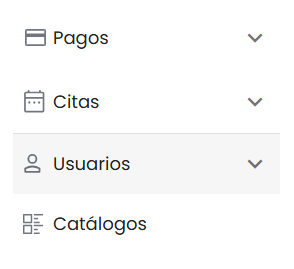
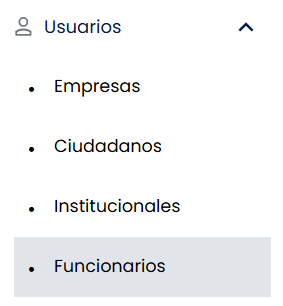
Desde la barra lateral izquierda, abre “Usuarios” y selecciona la sub-pestaña “Funcionarios”.
La vista muestra:
- Tarjeta destacada “Total de funcionarios” con el número total de funcionarios cargados.
- Filtro “Módulo” (lista desplegable con Trámites / Inspectores / Citas / Pagos) para filtrar por módulo asignado.
- Buscador “Buscar por correo” con ícono de lupa.
- Íconos auxiliares: ícono de goma (Limpiar filtros) y ícono circular (Recargar).
- Botón “Añadir funcionario” en la esquina superior derecha.
- Tabla con las columnas Nombre, Correo, Módulos, Mostrar detalles y Acciones.
2. Añadir un funcionario
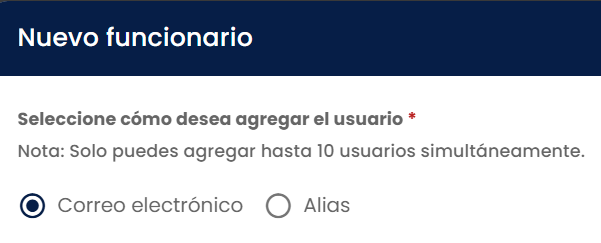
Haz clic en el botón “Añadir funcionario”. Se abre la ventana “Nuevo funcionario” con el texto “Seleccione cómo desea agregar el usuario” y la nota “Solo puedes agregar hasta 10 usuarios simultáneamente.”
Elige uno de los dos métodos de identificación:
| Método | Cómo funciona | Cuándo usarlo |
|---|---|---|
| Correo electrónico | Se registra usando el correo personal o institucional del funcionario. | Cuando el funcionario tiene un correo institucional propio. |
| Alias | Se crea un identificador interno con el dominio fijo de la instancia (ej. @msm.gov.ar). Requiere además un correo real para notificaciones. |
Cuando el funcionario no tiene correo institucional o se prefiere un identificador interno. |
Si elegiste “Correo electrónico”: completa los campos Nombre *, Apellido *, Correo del usuario *, Dependencia y Subdependencia.
Si elegiste “Alias”: completa los campos Nombre *, Apellido *, Alias de usuario * (con el dominio fijo de la instancia visible al lado), Correo para recibir notificaciones *, Dependencia y Subdependencia.
⚠️ El Correo para recibir notificaciones es obligatorio cuando se elige Alias. Sin ese correo, no se puede continuar.

ℹ️ La dependencia es lo que permite que el funcionario, al entrar, vea solamente las solicitudes de trámites que pertenecen a su área, manteniendo su bandeja de entrada limpia. Un funcionario solo puede pertenecer a una dependencia y una subdependencia.
3. Sumar al lote y asignar módulos
Una vez completos los datos básicos, haz clic en “Agregar” para sumar el usuario al lote. Aparece debajo un acordeón con el correo del usuario y el texto “Módulos: Sin seleccionar”.
-
Abre la lista desplegable “Seleccionar módulo”. Es un selector múltiple: marca uno o más módulos (Trámites / Inspectores / Citas / Pagos). Aparecen como chips removibles dentro del campo.
⚠️ Si guardas sin seleccionar al menos un módulo, la plataforma muestra “Este campo es obligatorio” en rojo y no permite continuar.
-
Por cada módulo seleccionado aparece debajo una fila con el nombre del módulo y una lista desplegable “Seleccionar rol”. Las opciones de rol dependen del módulo:
Módulo Roles que se pueden asignar Trámites Administrador, Editor, Operador Inspectores Administrador, Editor, Operador Citas Administrador, Editor, Operador Pagos Administrador, Tesorero (este módulo no ofrece Editor ni Operador) Visualizador es un tipo de usuario aparte, no se asigna como rol de módulo desde acá — ver sección Cómo gestionar visualizadores. El rol de superadministrador no se asigna desde esta lista ni desde ninguna otra pantalla de gestión de usuarios (ver la nota al pie de esta página sobre cómo se designa un superadministrador). Si en el módulo Trámites creaste roles a medida, también aparecen como opción en esta lista.
-
Si quieres sumar más funcionarios al mismo lote (hasta 10), vuelve a la parte superior y completa los datos de otro usuario. Después haz clic en “Agregar” nuevamente.
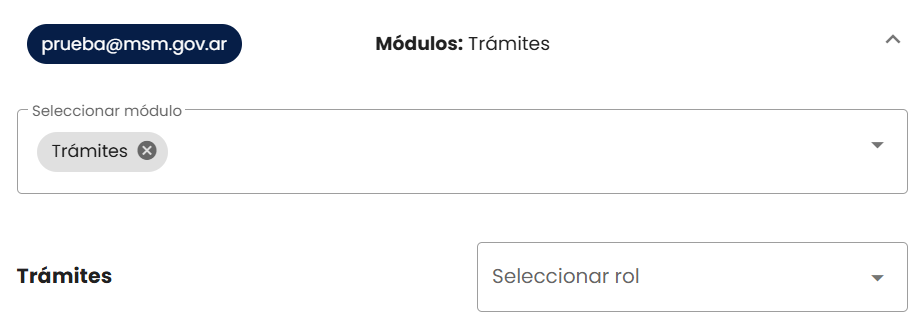
Ejemplo: puedes asignar a “Juan Pérez” como Administrador en el módulo Trámites y como Operador en el módulo Inspectores. Cada módulo tiene su rol independiente.
4. Enviar invitación al lote
Cuando todos los usuarios del lote tienen módulos y roles asignados, haz clic en “Enviar”. La plataforma procesa el lote completo y envía un correo de invitación a cada funcionario. El funcionario recibe el correo, hace clic en el enlace, crea su contraseña y queda activo.
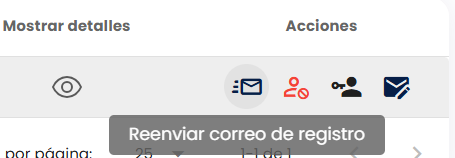
ℹ️ Si el funcionario no recibió el correo, en la columna “Acciones” del listado aparece un ícono de sobre con líneas (Reenviar correo de registro) que vuelve a enviar la invitación.
El enlace del correo funciona aunque en ese navegador ya haya otra sesión abierta: la plataforma cierra la sesión activa y recién después valida el enlace, para que el funcionario nuevo entre con su propia cuenta.
⚠️ Importante: cada persona tiene que abrir su propio enlace. Quien abra el enlace de otro pierde su sesión —la plataforma la cierra antes de validar el enlace— y tiene que volver a iniciarla.
5. Acciones rápidas desde el listado de funcionarios
En la columna “Acciones” de cada fila aparecen entre 3 y 4 íconos según el estado del usuario:
| Ícono | Acción | Qué hace |
|---|---|---|
| Ícono de sobre con líneas (Reenviar correo de registro) | Reenviar invitación | Solo aparece cuando el funcionario aún no completó el registro. |
| Ícono de persona con engranaje rojo (Desactivar usuario) | Desactivar | Abre la ventana “Desactivar usuario” con el texto “¿Estás seguro de que deseas deshabilitar a este usuario? Cuando deshabilita al usuario, ya no podrá iniciar sesión y realizar cambios en la plataforma.” Botones Cancelar / Aceptar. |
| Ícono de persona con flechas (Cambiar contraseña) | Cambiar contraseña | Abre la ventana “Restablecer contraseña” con los campos Nueva contraseña * y Confirmar nueva contraseña * (cada uno con ícono de ojo para mostrar/ocultar). Botones Cancelar / Cambiar. |
| Ícono de sobre (Cambiar correo electrónico) | Cambiar correo | Abre la ventana “Cambiar correo” con los campos Nuevo correo electrónico * y Confirma nuevo correo electrónico *. Botones Cancelar / Cambiar. |
6. Ver y editar el detalle del funcionario
Desde la columna “Mostrar detalles” del listado, haz clic en el ícono de ojo (Ver detalle). Se abre la pantalla “Detalles del servidor/a público” con dos botones en la esquina superior derecha: “Editar perfil” (habilita la edición) y “Guardar” (confirma los cambios).
La pantalla muestra:
- Avatar con las iniciales del usuario.
- Correo electrónico del usuario (label + valor).
- CUIL * (campo obligatorio).
- Nombre * y Apellido paterno *.
- Cargo (opcional).
- Teléfono celular (opcional, con ícono de teléfono).
- Dependencia y Subdependencia (listas desplegables; “Sin subdependencia” si no aplica).
Debajo, una serie de pestañas por módulo (Trámites / Inspectores / Citas / Pagos / Control de cambios, según los módulos asignados al usuario). Cada pestaña muestra:
- Nombre del módulo.
- Lista desplegable “Seleccionar rol” con las opciones que correspondan al módulo: en Trámites, Inspectores y Citas son Administrador, Editor y Operador; en Pagos son Administrador y Tesorero; en Control de cambios son Administrador, Editor, Operador o “Sin rol”.
- Sección “Permisos” con la lista de capacidades del rol seleccionado.
⚠️ La pestaña “Control de cambios” en funcionarios está disponible en el ambiente de sandbox (
integration/nl-sbx). En producción, solo el superadministrador tiene acceso al registro de cambios. Ver Registro de cambios para el detalle de esta funcionalidad.
Cómo gestionar ciudadanos institucionales
Los ciudadanos institucionales son empleados de la organización que necesitan hacer trámites internos (ej. solicitar vacaciones, pedir insumos).
ℹ️ Al crearlos, no necesitas asignarles módulo ni rol (como administrador u operador), ya que su función es ser solicitantes internos, no gestores.
1. Acceder al apartado de institucionales
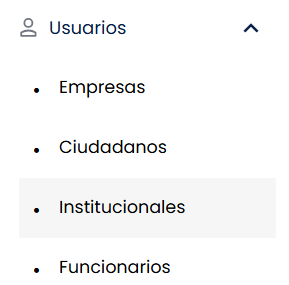
Desde la barra lateral izquierda, abre “Usuarios” y selecciona la sub-pestaña “Institucionales”.
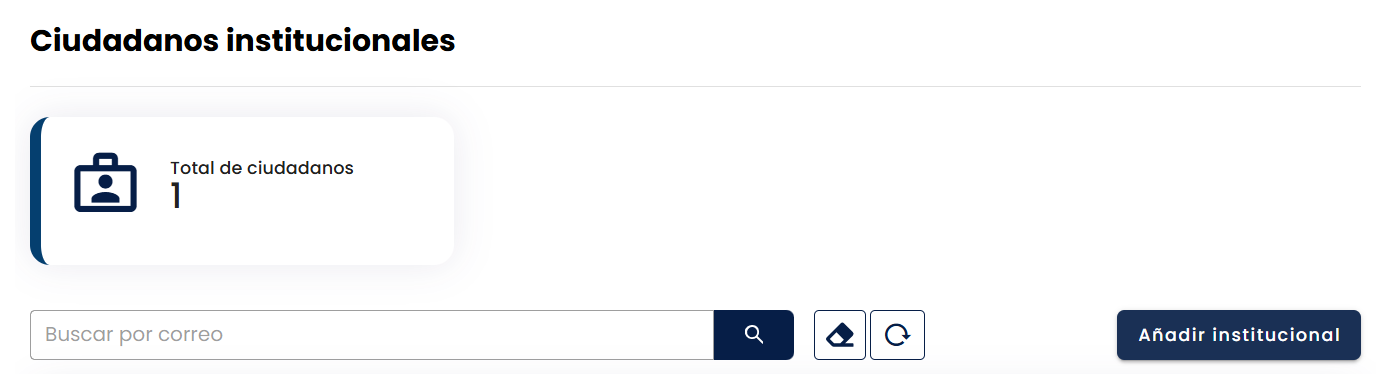
La vista se titula “Ciudadanos institucionales” y muestra:
- Tarjeta destacada “Total de ciudadanos” con el número total de ciudadanos institucionales cargados.
- Buscador “Buscar por correo” con ícono de lupa, ícono de goma (Limpiar filtros) e ícono circular (Recargar).
- Botón “Añadir institucional” en la esquina superior derecha.
- Tabla con las columnas Nombre, Correo, Dependencia, Mostrar detalles y Acciones. (A diferencia de Funcionarios, no hay columna Módulos — los institucionales no participan en módulos.)
2. Acciones rápidas desde el listado de institucionales
La columna “Acciones” muestra hasta 4 íconos. El segundo ícono cambia de color y tooltip según el estado del usuario: rojo cuando está activo, verde cuando está deshabilitado. Las ventanas que abren son:
| Ícono | Acción | Qué hace |
|---|---|---|
| Ícono de sobre con líneas (Reenviar correo de registro) | Reenviar invitación | Solo aparece cuando el institucional aún no completó el registro. |
| Ícono de persona rojo (Desactivar usuario) | Desactivar (cuando el usuario está activo) | Abre la ventana “Desactivar usuario” con el texto “¿Estás seguro de que deseas deshabilitar a este usuario? Cuando deshabilita al usuario, ya no podrá iniciar sesión y realizar cambios en la plataforma.” Botones Cancelar / Aceptar. |
| Ícono de persona verde (Habilitar usuario) | Habilitar (cuando el usuario está inactivo) | Abre la ventana “Habilitar usuario” con el texto “¿Está seguro de que desea habilitar este usuario? Una vez que haga esto, el usuario podrá iniciar sesión y realizar cambios en la plataforma.” Botones Cancelar / Aceptar. |
| Ícono de persona con flechas (Cambiar contraseña) | Cambiar contraseña | Abre la ventana “Restablecer contraseña” con los campos Nueva contraseña * y Confirmar nueva contraseña *. Botones Cancelar / Cambiar. |
| Ícono de sobre (Cambiar correo electrónico) | Cambiar correo | Abre la ventana “Cambiar correo” con los campos Nuevo correo electrónico * y Confirma nuevo correo electrónico *. Botones Cancelar / Cambiar. |
3. Añadir un institucional
Haz clic en el botón “Añadir institucional”. Se abre la ventana “Nuevo ciudadano institucional” con el texto “Seleccione cómo desea agregar el usuario” y la nota “Solo puedes agregar hasta 10 usuarios simultáneamente.”
Elige uno de los dos métodos de identificación (igual que para funcionarios):
- Correo electrónico: completa Nombre *, Apellido *, Correo del usuario *, Dependencia y Subdependencia.
- Alias: completa Nombre *, Apellido *, Alias de usuario * (con dominio fijo de la instancia, ej.
@msm.gov.ar), Correo para recibir notificaciones *, Dependencia y Subdependencia.
ℹ️ El correo para recibir notificaciones puede ser el mismo que usa el funcionario en su rol de gestor de trámites (operador, inspector, administrador, etc.).
Haz clic en “Agregar” para sumar el usuario al lote. Aparece debajo un acordeón con el correo del usuario, que vuelve a pedir Dependencia y Subdependencia: los valores cargados arriba no se traen automáticamente al acordeón, completalos otra vez.
Repite por cada institucional que quieras sumar al lote (hasta 10). Cuando termines, haz clic en “Enviar” para procesar el lote completo.
Cómo gestionar visualizadores
Los visualizadores son usuarios con permiso “mirar pero no tocar”. Ideales para jefes de área que necesitan monitorear el flujo sin intervenir en la gestión.
1. Acceder al apartado de visualizadores
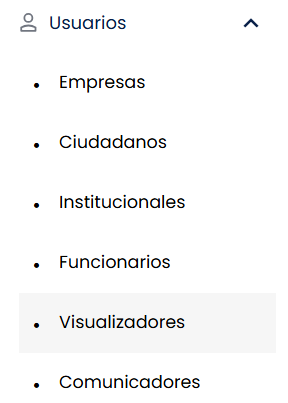
Desde la barra lateral izquierda, abre “Usuarios” y selecciona la sub-pestaña “Visualizadores”.
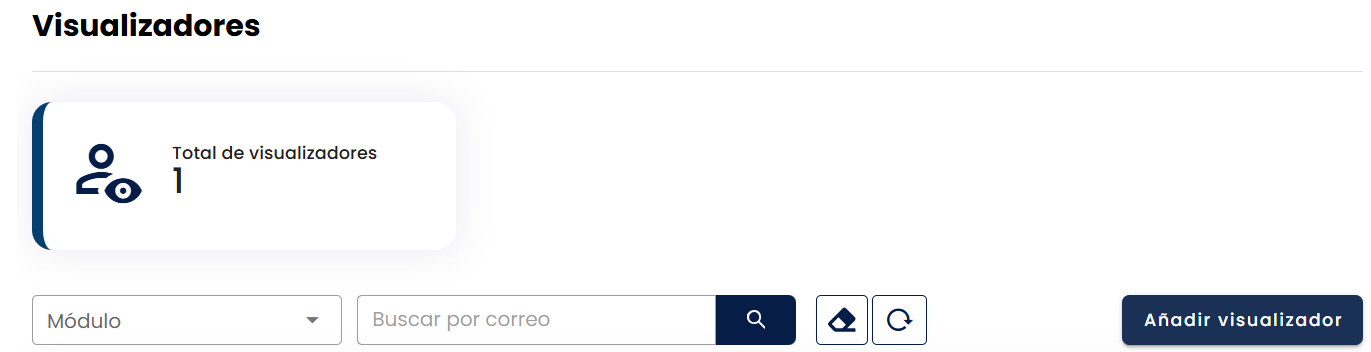
La vista muestra:
- Tarjeta destacada “Total de visualizadores” con el número total cargado.
- Filtro “Módulo” (lista desplegable con Trámites / Inspectores / Citas / Pagos) para filtrar por módulo asignado.
- Buscador “Buscar por correo” con ícono de lupa.
- Íconos auxiliares: ícono de goma (Limpiar filtros) y ícono circular (Recargar).
- Botón “Añadir visualizador” en la esquina superior derecha.
- Tabla con las columnas Nombre, Correo, Módulos, Mostrar detalles y Acciones.
2. Acciones rápidas desde el listado de visualizadores
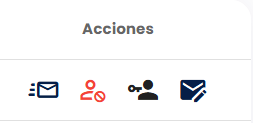
La columna “Acciones” muestra entre 3 y 4 íconos según el estado del usuario. Las ventanas que abren son las mismas que se usan para funcionarios y ciudadanos:
| Ícono | Acción | Qué hace |
|---|---|---|
| Ícono de sobre con líneas (Reenviar correo de registro) | Reenviar invitación | Solo aparece cuando el visualizador aún no completó el registro. |
| Ícono de persona con engranaje rojo (Desactivar usuario) | Desactivar | Abre la ventana “Desactivar usuario” con el texto “¿Estás seguro de que deseas deshabilitar a este usuario? Cuando deshabilita al usuario, ya no podrá iniciar sesión y realizar cambios en la plataforma.” Botones Cancelar / Aceptar. |
| Ícono de persona con flechas (Cambiar contraseña) | Cambiar contraseña | Abre la ventana “Restablecer contraseña” con los campos Nueva contraseña * y Confirmar nueva contraseña *. Botones Cancelar / Cambiar. |
| Ícono de sobre (Cambiar correo electrónico) | Cambiar correo | Abre la ventana “Cambiar correo” con los campos Nuevo correo electrónico * y Confirma nuevo correo electrónico *. Botones Cancelar / Cambiar. |
3. Ver y editar el detalle del visualizador
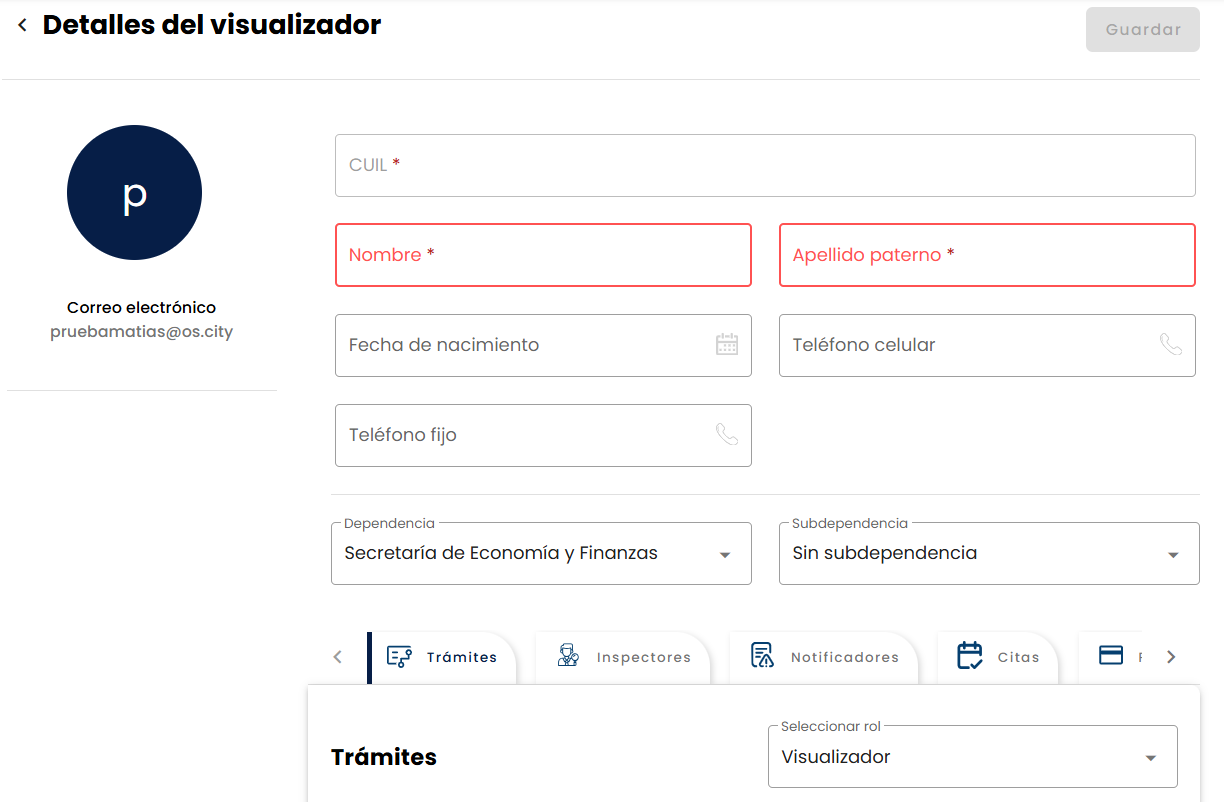
Desde la columna “Mostrar detalles” del listado, haz clic en el ícono de ojo (Ver detalle). Se abre la pantalla “Detalles del visualizador” con dos botones en la esquina superior derecha: “Editar perfil” (habilita la edición) y “Guardar” (confirma los cambios).
La pantalla muestra:
- Avatar con las iniciales del usuario.
- Correo electrónico (label + valor).
- CUIL * (campo obligatorio).
- Nombre * y Apellido paterno *.
- Fecha de nacimiento (con ícono de calendario).
- Teléfono celular y Teléfono fijo (cada uno con ícono de teléfono).
- Dependencia y Subdependencia (listas desplegables).
Debajo, una serie de pestañas por módulo: Trámites, Inspectores, Citas, Pagos, Estadísticas y Control de cambios. Cada pestaña muestra:
- Nombre del módulo.
- Lista desplegable “Seleccionar rol” con dos opciones: “Visualizador” o “Sin rol” (cuando el usuario no participa en ese módulo).
- Sección “Permisos” con la lista de capacidades. Si el rol seleccionado es “Visualizador”, aparece la capacidad típica (ej. en Trámites: “Acceso a todas las solicitudes de los trámites”). Si es “Sin rol”, aparece “Sin permisos”.
⚠️ La pestaña “Control de cambios” en visualizadores está disponible en el ambiente de sandbox (
integration/nl-sbx). En producción, solo el superadministrador tiene acceso al registro de cambios. En esta pestaña, las opciones son “Visualizador” o “Sin rol”. Ver Registro de cambios.
💡 Sobre la lista desplegable “Seleccionar rol”: las opciones cambian según el tipo de usuario. En el detalle de un visualizador solo aparecen Visualizador o Sin rol. En el detalle de un funcionario, las opciones son Administrador, Editor y Operador (ver Cómo gestionar funcionarios). El desplegable no mezcla roles entre tipos de usuario.
4. Añadir un nuevo visualizador
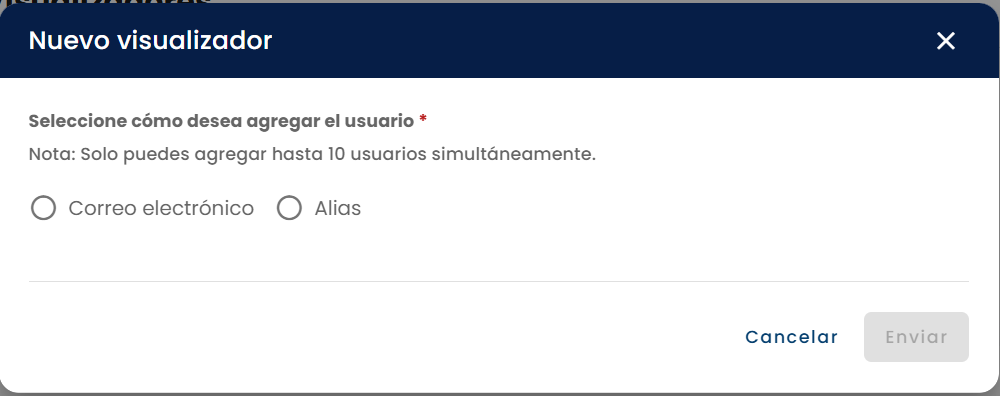
Haz clic en el botón “Añadir visualizador” en la esquina superior derecha del listado. Se abre una ventana de alta con la misma estructura que la de funcionarios: selección del método de identificación (Correo electrónico o Alias), datos del usuario (Nombre *, Apellido *, Correo del usuario * o Alias de usuario * + Correo para recibir notificaciones *, Dependencia, Subdependencia), botón “Agregar” para sumar al lote y botón “Enviar” para procesar.
ℹ️ Se pueden registrar hasta 10 usuarios simultáneamente, igual que con funcionarios.
Cómo gestionar comunicadores
Los comunicadores son los usuarios a cargo de la imagen institucional y de los contenidos del portal público. Es el perfil que trabaja sobre Apariencia, el módulo al que el rol administrador no tiene acceso.
1. Acceder al apartado de comunicadores
Desde la barra lateral izquierda, abre “Usuarios” y selecciona la sub-pestaña “Comunicadores”.
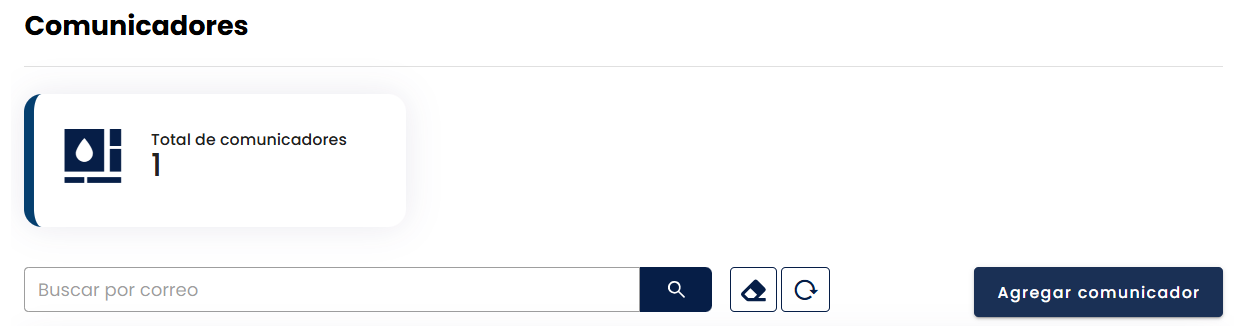
La vista se titula “Comunicadores” y muestra:
- Tarjeta destacada “Total de comunicadores” con el número total cargado.
- Buscador “Buscar por correo” con ícono de lupa, ícono de goma (Limpiar filtros) e ícono circular (Recargar).
- Botón “Agregar comunicador” en la esquina superior derecha.
⚠️ El botón de esta sub-pestaña dice “Agregar comunicador”, no “Añadir comunicador”. Las sub-pestañas de funcionarios, institucionales y visualizadores usan “Añadir”. Es una diferencia de la interfaz, no del manual.
2. Agregar un comunicador
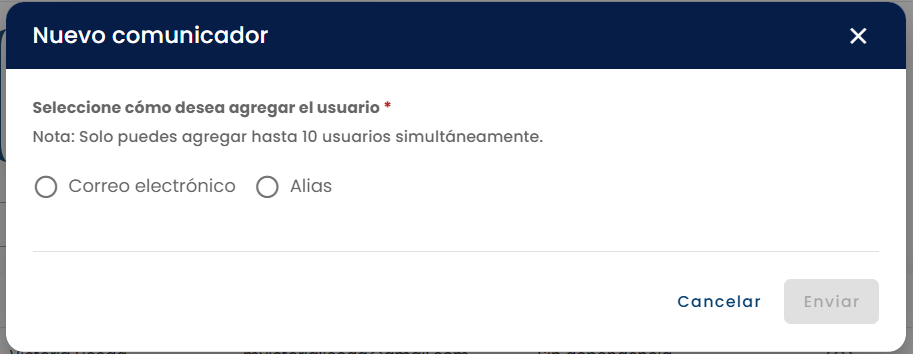
Haz clic en “Agregar comunicador”. Se abre la ventana “Nuevo comunicador” con el texto “Seleccione cómo desea agregar el usuario” y la nota “Solo puedes agregar hasta 10 usuarios simultáneamente.” Elige el método de identificación —Correo electrónico o Alias— y confirma con “Enviar”, o sale con “Cancelar”.
El botón “Enviar” permanece deshabilitado hasta que eliges un método.
3. Ver y editar el detalle del comunicador
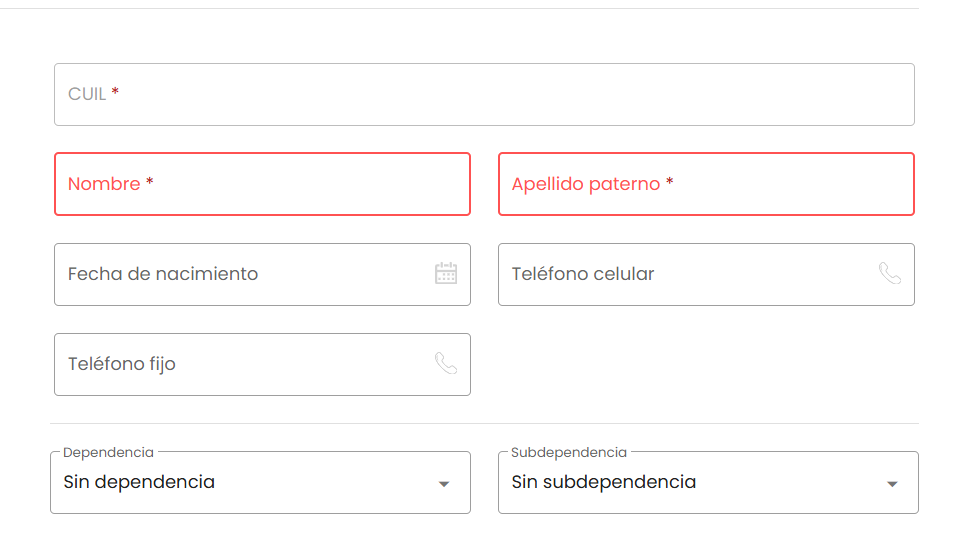
El detalle del comunicador muestra los datos personales del usuario:
- CUIL * (campo obligatorio).
- Nombre * y Apellido paterno * (ambos obligatorios).
- Fecha de nacimiento (con ícono de calendario).
- Teléfono celular y Teléfono fijo (cada uno con ícono de teléfono).
- Dependencia y Subdependencia, como listas desplegables (en la captura, “Sin dependencia” y “Sin subdependencia”).
Cómo gestionar ciudadanos
Los ciudadanos se registran solos desde el portal público. El superadministrador no los crea desde la plataforma; solo los gestiona (consulta, edición de datos, cambio de contraseña/correo, desactivación).
1. Acceder al apartado de ciudadanos
Desde la barra lateral izquierda, abre “Usuarios” y selecciona la sub-pestaña “Ciudadanos”.
La vista muestra:
- Tarjeta destacada “Total de ciudadanos” con el número total de ciudadanos registrados en la plataforma.
- Selector de modo de búsqueda con botones de opción: “Buscar por correo” y una segunda opción cuyo nombre es el del identificador configurado en la instancia (por ejemplo “Buscar por CUIL”). En las instancias que usan CUIL aparece además una tercera opción, “Buscar por DNI”. Al cambiar el modo, el campo de búsqueda actualiza su texto guía.
ℹ️ El modo “Buscar por DNI” localiza al ciudadano por su número de documento (DNI de 7 u 8 dígitos). Aplica en las instancias que usan CUIL como identificador del ciudadano; si el DNI ingresado no tiene un largo válido, la plataforma avisa que el DNI no es válido y no busca. Si el identificador configurado en la instancia es el correo electrónico, no aparece ningún selector de modo: la vista muestra un único buscador.
- Buscador con ícono de lupa, ícono de goma (Limpiar filtros) e ícono circular (Recargar).
- Tabla con las columnas Nombre, Correo, Fecha de inscripción, Mostrar detalles y Acciones.
ℹ️ A diferencia de Funcionarios, esta vista no tiene botón “Añadir”. Los ciudadanos se dan de alta automáticamente al registrarse desde el portal público.
2. Acciones rápidas desde el listado de ciudadanos
En la columna “Acciones” de cada fila aparecen 3 íconos. Las ventanas que abren son las mismas que se usan para funcionarios:
| Ícono | Acción | Qué hace |
|---|---|---|
| Ícono de persona con engranaje rojo (Desactivar usuario) | Desactivar | Abre la ventana “Desactivar usuario” con el texto “¿Estás seguro de que deseas deshabilitar a este usuario? Cuando deshabilita al usuario, ya no podrá iniciar sesión y realizar cambios en la plataforma.” Botones Cancelar / Aceptar. |
| Ícono de persona con flechas (Cambiar contraseña) | Cambiar contraseña | Abre la ventana “Restablecer contraseña” con los campos Nueva contraseña * y Confirmar nueva contraseña *. Botones Cancelar / Cambiar. |
| Ícono de sobre (Cambiar correo electrónico) | Cambiar correo | Abre la ventana “Cambiar correo” con los campos Nuevo correo electrónico * y Confirma nuevo correo electrónico *. Botones Cancelar / Cambiar. |
⚠️ Los ciudadanos no se pueden eliminar, solo desactivar. Esto preserva el historial de auditoría de los trámites que el ciudadano haya iniciado.
3. Ver y editar el detalle del ciudadano
Desde la columna “Mostrar detalles” del listado, haz clic en el ícono de ojo (Ver detalle). Se abre la pantalla “Datos del ciudadano” con un botón “Editar perfil” en la esquina superior derecha (al activarlo cambia a “Guardar” para confirmar).
La pantalla muestra:
- Avatar con las iniciales del ciudadano.
- Correo electrónico (label + valor).
- “Nivel de usuario” con el nivel de la cuenta del ciudadano: “Nivel 2” cuando tiene ese nivel, y “Nivel 1” en cualquier otro caso, incluidos los ciudadanos que nunca subieron de nivel.
- CUIL * (campo obligatorio).
- Nombre * y Apellido paterno *.
- Fecha de nacimiento (con ícono de calendario).
- Teléfono celular y Teléfono fijo (cada uno con ícono de teléfono).
ℹ️ El “Nivel de usuario” aparece siempre, también para los ciudadanos que nunca subieron de nivel. Es el mismo nivel que la plataforma evalúa cuando un trámite o una cita exige “Nivel 2”, y esa exigencia rige en todas las instancias.
ℹ️ En las instancias de Nuevo León los niveles se llaman distinto. Donde esta pantalla dice “Nivel de usuario”, “Nivel 1” y “Nivel 2”, la de Nuevo León dice “Tipo de cuenta”, “Cuenta básica” y “Cuenta avanzada”. Es el mismo dato con otro nombre. Ver Subir de Nivel (Nivel 2).
Debajo, la sección “Dirección” con los campos:
- Código postal
- Barrio
- Calle
- Número
- Depto.
- Referencias
⚠️ Pantalla sin captura propia en el repo. La descripción de arriba está verificada, pero no hay imagen de “Datos del ciudadano”: la que se mostraba acá era la de “Detalles del visualizador”, otra pantalla.
Cómo gestionar empresas
El módulo de empresas tiene que activarse antes desde la Configuración general. Una vez activado, los ciudadanos pueden registrar empresas desde su perfil; el superadministrador solo accede a una vista de consulta del registro (no edita, no desactiva).
1. Activar el módulo
- Ve a “Configuración” en la barra lateral izquierda.
- Enciende el botón “Activar módulo de empresas”. A partir de ahí, en el perfil del ciudadano aparece el módulo “Mis empresas”.
- Elige el tipo de identificador para el perfil empresa (correo electrónico o CUIL).
- Un usuario editor, administrador o superadministrador tiene que agregar a los formularios del trámite, al inicio, una pregunta tipo Casilla de verificación y seleccionar la opción “Tipo de persona que inicia el trámite”. Así, antes de iniciar el trámite, el sistema pregunta si se quiere iniciar como persona física o moral y dirige automáticamente a las partes del formulario que correspondan.
Ver Empresas para el detalle del flujo desde la perspectiva del ciudadano.
2. Acceder al apartado de empresas
Desde la barra lateral izquierda, abre “Usuarios” y selecciona la sub-pestaña “Empresas”.
La vista muestra:
- Tarjeta destacada “Total de Empresas” con el número total de empresas registradas en la plataforma.
- Buscador “Buscar por CUIL” con ícono de lupa, ícono de goma (Limpiar filtros) e ícono circular (Recargar).
- Tabla con las columnas Nombre, CUIL, Fecha de creación y Mostrar detalles.
ℹ️ A diferencia de las otras sub-pestañas de Usuarios, Empresas no tiene columna “Acciones”: el superadministrador solo puede ver el detalle. No hay opciones de desactivar, cambiar contraseña ni cambiar correo desde acá.
3. Ver el detalle de la empresa
Desde la columna “Mostrar detalles” del listado, haz clic en el ícono de ojo (Ver detalle). Se abre la pantalla “Detalle de la Empresa” en modo solo lectura (sin botones “Editar perfil” ni “Guardar”). La pantalla está organizada en 4 secciones:
Encabezado
- Avatar con la inicial del nombre de la empresa.
- Nombre de la empresa.
- Texto “Creado el” + fecha y hora de creación.
Datos generales
| Campo | Detalle |
|---|---|
| Razón social * | Nombre legal de la empresa. |
| RFC * | Identificador fiscal de la empresa (en una instancia mexicana). En la tabla principal aparece como columna CUIL. |
| Fecha de inicio de operaciones | Texto guía: “Establecida en la constancia de situación fiscal”. |
| Fecha de vencimiento | Texto guía: dd/mm/aaaa. |
Dirección
Sección con campos: Tipo de vialidad, Calle, Número, Número interior, Barrio, Código postal, Localidad, Municipio, Provincia, Referencias, Descripción de ubicación (tipo y nombre).
ℹ️ Uno de los campos pide el tipo de asentamiento humano (colonia, fraccionamiento, etc.). Puede aparecer con un label sin traducir según la instancia.
Datos del acta constitutiva
| Campo | Detalle |
|---|---|
| Número de acta constitutiva * | Número que figura en el acta. |
| Fecha de constitución * | Fecha de constitución de la empresa. |
| Fecha de última asamblea | Última asamblea registrada. |
| Fecha de última modificación del acta constitutiva | Última modificación del acta. |
Debajo aparecen 4 archivos cargados o pendientes:
- Acta constitutiva (si no se cargó: muestra “No se subió archivo”; si se cargó: muestra botón “Ver archivo”).
- Poder notariado (mismo comportamiento).
- Constancia de situación fiscal (mismo comportamiento).
- Modificación del acta constitutiva (mismo comportamiento).
Datos del representante legal
| Campo | Detalle |
|---|---|
| CURP del representante legal * | Identificador único del representante legal (en instancia mexicana). |
| Nombre(s) * | Nombre del representante legal (acepta más de un nombre). |
| Apellido paterno * | Apellido paterno. |
| Apellido materno * | Apellido materno (a diferencia de Funcionarios y Ciudadanos donde solo se pide Apellido paterno). |
| Correo electrónico * | Correo del representante legal. |
4. Limitaciones para el superadministrador
A diferencia de los ciudadanos:
- Solo puedes ver los datos legales de la empresa registrada.
- No puedes desactivar, editar ni cambiar datos del perfil de la empresa.
- No hay botón “Añadir empresa”: las empresas se dan de alta desde el perfil del ciudadano que las registra.
Roles customizados
A veces, los roles estándar (administrador, editor, operador) no encajan perfectamente. Para eso existen los roles customizados (actualmente solo para el Módulo de trámites, aunque el módulo es seleccionable y la plataforma deja espacio para extender a otros módulos en el futuro).
1. Acceder al apartado de roles
Desde la barra lateral izquierda, abre “Usuarios” y selecciona la sub-pestaña “Roles”.
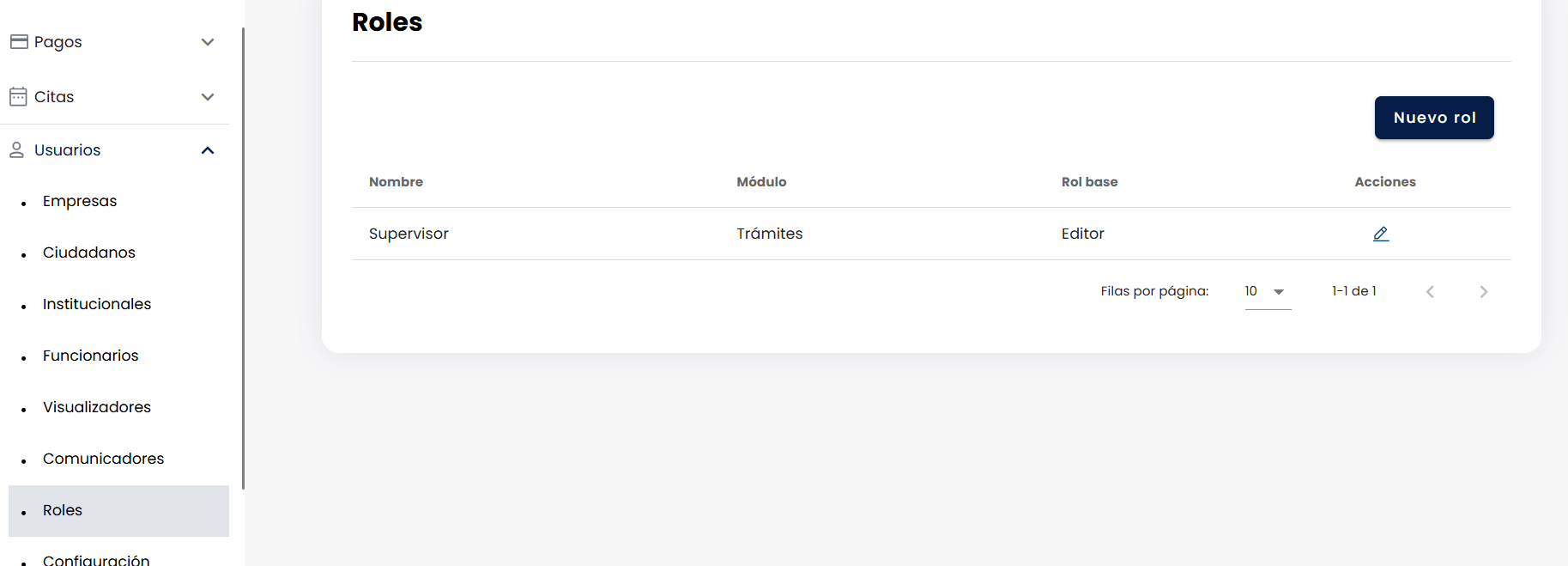
La vista muestra:
- Título “Roles” (a diferencia de otras sub-pestañas, no muestra tarjeta de total).
- Botón “Nuevo rol” en la esquina superior derecha.
- Tabla con las columnas Nombre, Módulo, Rol base y Acciones.
- En “Acciones”, cada fila muestra solo un ícono de lápiz (Editar). No hay opción de eliminar el rol desde la columna.
2. Crear un rol a medida
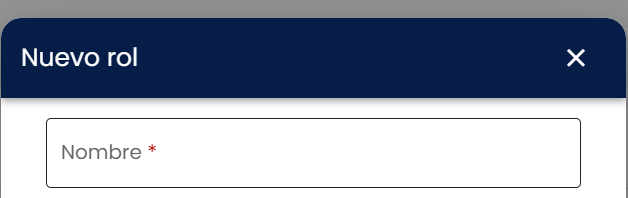
Haz clic en el botón “Nuevo rol”. Se abre la ventana “Nuevo rol” con cuatro campos obligatorios:
| Campo | Qué configura |
|---|---|
| Nombre * | Nombre descriptivo del rol customizado (ej. “Supervisor”, “Auditor de pagos”). |
| Módulo * | Lista desplegable. Por ahora solo aparece Trámites como opción. |
| Rol base * | Lista desplegable con tres opciones: Administrador, Editor u Operador. Determina qué lista de permisos aparece debajo. |
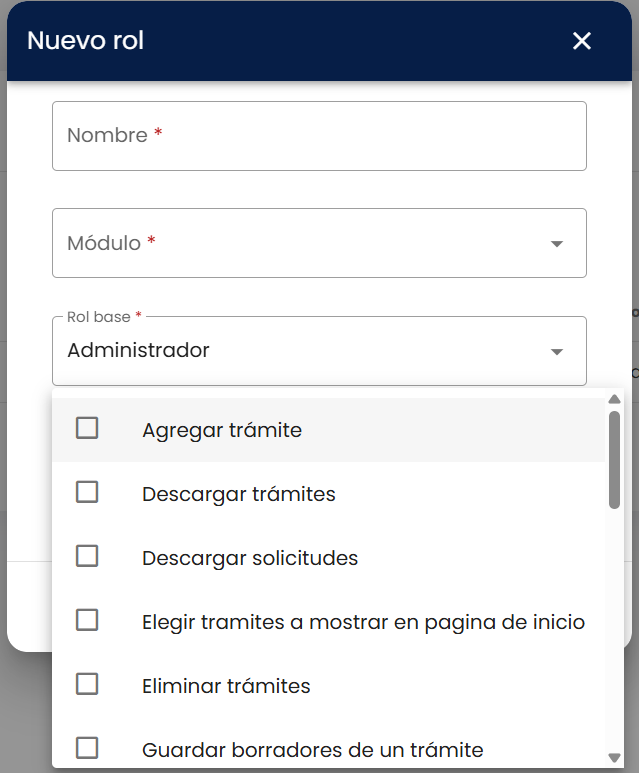
| Permisos * | Selector múltiple con casillas. Las opciones disponibles cambian dinámicamente según el rol base elegido. |
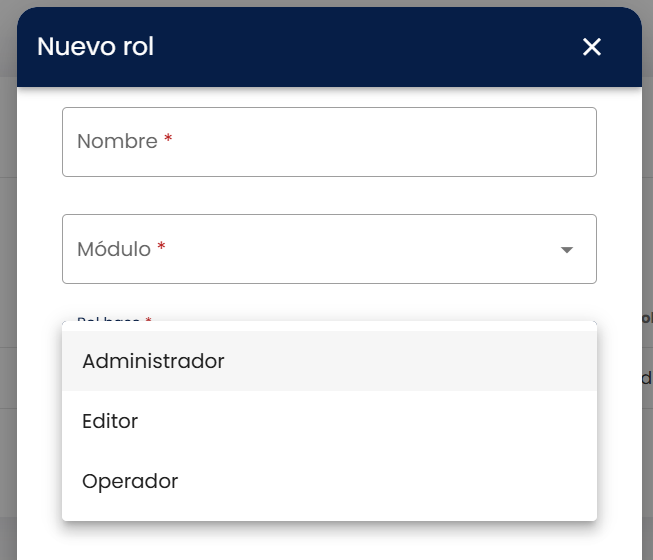
💡 El selector “Permisos” es dinámico: si cambias el rol base después de marcar permisos, el selector resetea las opciones a las que correspondan al nuevo rol base. Marcar primero el rol base y después los permisos.
Ejemplos de permisos disponibles cuando el rol base es Administrador (módulo Trámites): Agregar trámite, Descargar trámites, Descargar solicitudes, Elegir tramites a mostrar en pagina de inicio, Eliminar trámites, Guardar borradores de un trámite, entre otros (la lista completa aparece al desplegar el campo).
Confirma con “Guardar” o sale con “Cancelar”.
3. Editar un rol existente
Desde la columna “Acciones” del listado, haz clic en el ícono de lápiz (Editar). Se abre la ventana “Editar rol” con los mismos 4 campos de la ventana de creación, pero el campo “Rol base” aparece deshabilitado (en gris): no se puede modificar después de crear el rol.
Los permisos ya asignados aparecen como chips dentro del campo Permisos (ej. “Cambiar datos de la ficha, Editar etapa de revisión, Editar etapa de emisión”). Al desplegar el selector, las casillas marcadas reflejan el estado actual y se pueden marcar o desmarcar libremente.
⚠️ Una vez guardado, el rol base no se puede cambiar. Si necesitas otro rol base, crea un rol customizado nuevo desde cero.
Confirma con “Guardar” o sale con “Cancelar”.
Configuración del módulo de usuarios
La sub-pestaña “Configuración” centraliza los ajustes globales del módulo de usuarios. Hoy contiene un único ajuste: el sufijo del alias que se aplica al dar de alta funcionarios o institucionales con método Alias.
1. Acceder a la configuración
Desde la barra lateral izquierda, abre “Usuarios” y selecciona la sub-pestaña “Configuración”. Se abre la vista “Editar configuración general” con un botón “Guardar cambios” en la esquina superior derecha.
2. Configurar el sufijo del alias
La sección “Alias” controla qué dominio se usa al construir un alias de usuario.
| Campo | Qué configura |
|---|---|
| Escribe el sufijo | Texto del dominio que se concatena al alias del funcionario o institucional al darlos de alta. El formato esperado es @***.*** (ej. @msm.gov.ar en una instancia municipal de San Miguel, o @gobierno.com en una instancia genérica). |
ℹ️ Este sufijo es el que aparece a la derecha del campo “Alias de usuario” en las ventanas “Nuevo funcionario” y “Nuevo ciudadano institucional”. Cambiarlo desde acá impacta a todas las altas posteriores que se hagan con método Alias.
Confirma los cambios con “Guardar cambios”.
Cambiar correo y contraseña
Esta funcionalidad permite a los superadministradores cambiar la contraseña y el correo de funcionarios, ciudadanos, institucionales y visualizadores.
- Haz clic en “Usuarios” en la barra lateral izquierda y ve al apartado donde está el usuario a modificar.
- Para cambiar la contraseña: haz clic en el ícono de persona con flechas (Cambiar contraseña) de la columna “Acciones”. Se abre la ventana “Restablecer contraseña” con los campos Nueva contraseña * y Confirmar nueva contraseña * (cada uno con ícono de ojo para mostrar/ocultar). Confirma con el botón “Cambiar” o sale con “Cancelar”.
- Para cambiar el correo: haz clic en el ícono de sobre (Cambiar correo electrónico) de la columna “Acciones”. Se abre la ventana “Cambiar correo” con los campos Nuevo correo electrónico * y Confirma nuevo correo electrónico *. Confirma con el botón “Cambiar” o sale con “Cancelar”.
⚠️ Un correo no puede estar en dos cuentas. Si el correo nuevo ya pertenece a otra cuenta de la plataforma, el cambio no se hace y aparece el aviso “El correo electrónico introducido ya esta registrado”. Usa otro correo, o busca esa otra cuenta en los listados de ciudadanos y de funcionarios. El mismo aviso aparece cuando cambias tu propio correo desde tu perfil. Cualquier otro problema al cambiar el correo muestra, en cambio, “Cambio de correo electrónico falló. Vuelve a intentarlo más tarde”.
ℹ️ El superadministrador puede cambiar la contraseña y el correo, y deshabilitar, cualquier cuenta, incluidas las de otros superadministradores. Nadie puede deshabilitar su propia cuenta. Si en tu instancia hay funcionarios con el módulo de usuarios asignado, ellos solo pueden hacer estas acciones sobre cuentas de rango menor al suyo; la regla completa está en Asignación del módulo de usuarios.
Editar datos del perfil
Esta funcionalidad permite editar los datos de todos los usuarios de la Ventanilla, tanto ciudadanos como funcionarios.
- Ve a “Usuarios” y selecciona la pestaña donde está el usuario.
- Haz clic en “Mostrar detalles”.
- Haz clic en “Editar perfil” y edita los datos necesarios.
- Guarda los cambios.
ℹ️ Si el campo “Fecha de nacimiento” aparece vacío. La fecha de nacimiento quedó guardada en distintos formatos según cómo se haya registrado cada persona, y la pantalla la convierte al formato del campo de fecha antes de mostrarla. Cuando el dato guardado no se puede convertir, el campo aparece en blanco. Eso no borra nada: si editas otros campos y dejas la fecha en blanco, la plataforma conserva el valor original tal como estaba guardado. Si escribes una fecha, esa reemplaza a la anterior. Vale en todas las pantallas de detalle que muestran ese campo — ciudadanos, funcionarios, institucionales, visualizadores y comunicadores.
Cerrar sesión
Cerrar la sesión es una acción de cualquier funcionario, no solo del superadministrador. Se documenta acá porque el módulo de usuarios se apoya en ella todo el tiempo: los enlaces de invitación que no se pueden abrir porque ya hay otra sesión adentro, y los equipos compartidos donde la sesión de una persona queda abierta para la siguiente.
“Cerrar sesión” es el último ítem de la barra lateral izquierda, debajo de “Configuración”. En las instancias cuyo encabezado muestra el menú de tu avatar, el mismo “Cerrar sesión” está también ahí: los dos hacen exactamente lo mismo.
Al usarlo, la plataforma cierra tu sesión y te devuelve a la pantalla de inicio. El cierre es el mismo en todas las instancias: no cambia según cómo esté configurado el organismo.
⚠️ Si aparece el aviso “Ocurrió un error al cerrar sesión”, la sesión sigue abierta. No des por hecho que saliste: vuelve a usar “Cerrar sesión” hasta que la plataforma te devuelva a la pantalla de inicio. Si el aviso se repite, repórtalo a soporte antes de dejar el equipo, sobre todo si es compartido.
ℹ️ La sesión vive en la pestaña del navegador. Cerrar la pestaña también termina la sesión.
ℹ️ Si entraste validando tu identidad con un organismo externo, al cerrar la sesión de la plataforma el navegador continúa con el cierre de sesión de ese organismo. Es parte del proceso, no un error.
Su relación con las invitaciones. El enlace de registro que recibe un funcionario nuevo cierra la sesión que haya abierta en ese navegador antes de validarse, así que no hace falta salir a mano primero — y por eso quien abre el enlace de otra persona pierde la suya. Es el mismo cierre de sesión descrito acá, disparado por la plataforma en vez de por el botón.
Permisos por rol y módulo
Por qué alguien “no ve el botón”
Es el reclamo más repetido de toda la plataforma, y casi siempre la causa es la misma: el acceso no lo decide una cosa, lo deciden tres, y tienen que alinearse las tres. Antes de reportar que falta un permiso, recorre estas tres capas en orden:
| Capa | Qué define | Dónde se toca |
|---|---|---|
| 1. El rol del usuario | Qué puede hacer en general: superadministrador, administrador, editor, operador, visualizador. | Al dar de alta al funcionario, o en su detalle. |
| 2. Los módulos que tiene asignados | En qué módulos entra, y con qué rol en cada uno. No es un rol único: la misma persona puede ser administradora en Citas y operadora en Trámites. | En el detalle del funcionario, en la asignación de módulos. |
| 3. Los permisos del rol a medida | Dentro del módulo de Trámites, qué acciones puntuales tiene habilitadas. | En Roles customizados. |
Cómo se leen juntas. Un botón aparece solo si las tres capas lo permiten. Si el funcionario tiene el rol correcto pero el módulo no está entre los suyos, no ve nada de ese módulo. Si tiene el módulo pero con rol de visualizador, lo ve todo en solo lectura. Y si tiene el módulo con rol de operador pero el rol a medida no incluye esa acción puntual, ve la pantalla y no ve el botón.
💡 El orden de diagnóstico que ahorra más tiempo: primero confirma que el módulo esté asignado (capa 2), porque es la causa más frecuente y la más rápida de verificar. Después mira con qué rol quedó asignado en ese módulo. Recién al final revisa los permisos a medida.
⚠️ Los roles son planos, no jerárquicos. Ser administrador en un módulo no otorga nada en otro. No hay un rol que “incluya” a los demás, con una sola excepción: el superadministrador, que además es el único que entra al módulo de usuarios.
Módulo de trámites
| Administrador | Editor | Operador | Visualizador |
|---|---|---|---|
| Activar y desactivar el módulo. Agregar nuevos administradores, operadores y editores. Crear y editar trámites. Agregar nuevos catálogos. Asignar tareas de revisión a operadores. Editar la página principal. Acceso a todas las solicitudes y cambiar su estado. | Asignar tareas de revisión a operadores. Editar la página principal. Acceso a todas las solicitudes y cambiar su estado. | Acceso a las solicitudes asignadas. Asignarse como responsable de una solicitud. Cambiar el estado de la solicitud. | Acceso de solo lectura a todas las solicitudes. |
Módulo de inspectores
| Administrador | Editor | Operador | Visualizador |
|---|---|---|---|
| Asignar, cancelar y reasignar inspecciones y verificaciones. Configurar el módulo. Cambiar el estado de la inspección. Acceso a todas las inspecciones. | Asignar, cancelar y reasignar inspecciones. Cambiar el estado. Acceso a todas las inspecciones. | Cambiar el estado de la inspección. Acceso a sus inspecciones. | Acceso de solo lectura a todas las inspecciones. |
Módulo de citas
| Administrador | Editor | Operador | Visualizador |
|---|---|---|---|
| Configurar oficinas, escritorios y usuarios. Editar oficinas. Acceso a todas las citas. Asignar, reprogramar, cambiar escritorio, cancelar y cambiar estado. | Acceso a todas las citas. Asignar, reprogramar, cambiar escritorio, cancelar y cambiar estado. Atender la cita. | Cancelar, asignar, cambiar estado y reprogramar citas. Acceso a citas asignadas. | Acceso de solo lectura a todas las citas. |
Módulo de pagos
| Administrador | Tesorero/a | Visualizador |
|---|---|---|
| Agregar, editar y eliminar métodos de pago y conceptos. Añadir, editar y eliminar valores de UMAS/UTs. | Ver listado de pagos. Ver detalle de pago. | Ver listado de pagos. Ver detalle de pago. |
Registro de cambios (Control de cambios)
| Administrador / Editor / Operador (funcionarios) | Visualizador (visualizadores) |
|---|---|
| Consultar el registro de cambios (solo lectura). | Consultar el registro de cambios (solo lectura). |
⚠️ Los roles de Control de cambios están disponibles en el ambiente de sandbox (
integration/nl-sbx). En producción, solo el superadministrador accede al registro de cambios. El acceso se otorga desde la pestaña “Control de cambios” en el detalle del usuario. Todos los roles tienen acceso de solo lectura — no se pueden editar registros desde la plataforma.El paso a paso de cómo se otorga, con capturas del panel, está en Registro de cambios y acceso rápido — Nuevo León.
ℹ️ Sobre el término “modeladores”: otra forma informal de llamar a las personas que configuran la plataforma y diseñan los trámites es “modeladores”. No es un rol formal en la plataforma — se refiere a los usuarios con rol superadministrador o administrador que se encargan de esta tarea.
Tips y recomendaciones
Antes de configurar
- Define tu organigrama: ten claro qué direcciones o secretarías van a usar el sistema para crear las dependencias primero.
Durante la gestión
- Edición de perfiles: si un funcionario cambia de área, no necesitas crear uno nuevo. Ve a “Mostrar detalles” > “Editar perfil” y cambia sus módulos o dependencias asignadas.
- Contraseñas: si un usuario olvida su clave, como superadministrador puedes generar una nueva desde la columna de acciones. Asegúrate de comunicársela por un medio seguro.
Después (mantenimiento)
- Desactivar vs. eliminar: los usuarios no se eliminan para preservar el historial de auditoría. Si alguien deja la organización, usa el botón “Desactivar usuario”.
Errores comunes y cómo evitarlos
| Error | Solución |
|---|---|
| El funcionario dice que no recibió el correo. | Pídele que revise la carpeta de SPAM. Si no está, usa el botón “Reenviar correo de registro” en la lista de funcionarios. |
| Creé un rol customizado y me equivoqué de rol base. | El rol base es inmutable. Crea un nuevo rol customizado desde cero con el rol base correcto. |
| No puedo editar la empresa. | El módulo de empresas es más restrictivo: solo puedes ver detalles, no editar el perfil como en ciudadanos. |
| La fecha de nacimiento de un usuario aparece vacía en su detalle. | El campo en blanco significa que el dato guardado no se pudo leer, no que se haya perdido. Puedes seguir editando y guardando el resto del perfil sin riesgo: la fecha original se conserva mientras dejes el campo en blanco. Si conoces la fecha correcta, escríbela y guarda — desde ahí se muestra bien. |
| Al salir aparece “Ocurrió un error al cerrar sesión”. | La sesión no se cerró. Vuelve a usar “Cerrar sesión” hasta que la plataforma te devuelva a la pantalla de inicio; si el aviso se repite, repórtalo a soporte y no dejes el equipo con la sesión abierta. Ver la sección Cerrar sesión. |
Glosario técnico
- Superadministrador: usuario con permisos totales sobre la configuración de la plataforma y gestión de otros usuarios.
- Dependencia / Subdependencia: estructura jerárquica (secretarías, direcciones) que permite filtrar qué trámites ve cada funcionario.
- Alias: nombre de usuario interno creado por la plataforma (formato
@***.***) que permite el acceso sin depender de un proveedor de correo externo para el login. Requiere correo de respaldo para notificaciones. - Rol base: en roles customizados, plantilla (administrador / editor / operador) sobre la cual se activan o desactivan permisos específicos.
- Visualizador: rol diseñado exclusivamente para lectura de datos sin permisos de edición o gestión de flujo.
- Comunicador: uno de los 6 roles flat del funcionario. Tiene permisos para editar la home pública y la apariencia. Ver Apariencia. NO es un tipo de usuario separado en el módulo de Usuarios; el comunicador se gestiona dentro de la sub-pestaña Funcionarios y se le asigna el rol “Comunicador” en el módulo correspondiente.
Preguntas frecuentes y casos recurrentes
Complementa la tabla de Errores comunes de más arriba con las dudas y reclamos que más se repiten en soporte. En varios casos la falla no es de la plataforma sino de un servicio externo o del propio pedido; se aclara en cada punto.
Preguntas frecuentes
“Di de alta a un funcionario pero no aparece en el listado.” El funcionario aparece en el listado apenas terminas el alta, incluso antes de que la persona complete su propio registro: mientras no cree su contraseña, su fila muestra el ícono de sobre con líneas (Reenviar correo de registro) en la columna “Acciones”. Si no lo ves, revisa dos cosas. Primero, que hayas terminado el alta con el botón “Enviar”: sumar al usuario al lote con “Agregar” todavía no lo crea. Segundo, que no haya un filtro escondiéndolo; limpia el filtro “Módulo” y el buscador “Buscar por correo” con el ícono de goma (Limpiar filtros), recarga con el ícono circular (Recargar) y vuelve a mirar. Si aun así no aparece, repórtalo a soporte.
“Un funcionario inicia sesión pero no ve ningún trámite ni solicitudes en su bandeja.” Casi siempre es por la dependencia. Cuando un funcionario tiene una dependencia y subdependencia asignadas, su bandeja solo le muestra las solicitudes de los trámites que pertenecen a esa área; es un filtro pensado para mantener la bandeja limpia, no una falla. Verifica que el trámite y el funcionario compartan la misma dependencia y subdependencia. Si el trámite no está asociado a ninguna dependencia, tampoco va a aparecer.
“Al dar de alta me dice que el correo ya está registrado.” Ese aviso significa que el correo ya tiene una cuenta en la plataforma: puede estar registrado como ciudadano o como funcionario, aunque no lo veas donde lo buscas. Revisa el listado de ciudadanos y el de funcionarios con ese correo. Antes de insistir, confirma que no se trate de dos correos parecidos pero distintos (una letra de diferencia, o el dominio mal escrito): en ese caso el aviso es correcto y no es una falla de la plataforma. Si el correo es el correcto y aun así no puedes avanzar ni encontrar al usuario, repórtalo a soporte: puede haber quedado un registro a medias.
“El funcionario no puede iniciar sesión o le dice que el usuario o la contraseña no son correctos.” Revisa estos puntos en orden:
- Que haya terminado su registro desde el correo de invitación (crear su contraseña). Mientras no complete ese paso, no puede entrar desde la pantalla de inicio de sesión normal; si le falta, reenvíale el correo de registro.
- Que ingrese desde la dirección web de la plataforma, no desde el enlace del correo de invitación (ese enlace sirve solo la primera vez, para crear la contraseña).
- Que el correo esté bien escrito, sin errores de tipeo ni espacios de más al principio o al final.
- Si olvidó la contraseña, puede usar la recuperación de contraseña. Como superadministrador también puedes asignarle una nueva desde el ícono de persona con flechas (Cambiar contraseña).
“El funcionario recién dado de alta abre el enlace del correo y queda en «¡Acceso denegado!».” Esa pantalla se titula “¡Acceso denegado!” y, cuando la persona todavía no creó su contraseña, muestra el texto “No puedes acceder a esta página hasta que cambies tu contraseña. Esto se hace por razones de seguridad. Por favor, regresa a tu bandeja de tu correo e inicia sesión nuevamente para cambiar tu contraseña antes de usar la plataforma.” Significa que la persona entró a la plataforma pero todavía no creó su contraseña, así que la plataforma la deja fuera del resto de las pantallas hasta que termine ese paso. Pídele que vuelva a abrir el enlace desde su correo: el enlace se puede abrir aunque en ese navegador ya haya otra sesión, porque la plataforma cierra la sesión activa antes de validarlo. Si aun así vuelve a caer en la misma pantalla, pídele que cierre la sesión de la plataforma y abra el enlace de nuevo; si el problema persiste, repórtalo a soporte. Como salida, el superadministrador puede asignarle una contraseña nueva desde el ícono de persona con flechas (Cambiar contraseña) y pasársela: al hacerlo, la cuenta queda registrada como si la persona ya hubiera creado su contraseña, así que entra desde la pantalla de inicio de sesión normal y ya no necesita el enlace.
“Necesito eliminar o borrar un usuario.” La plataforma no elimina usuarios: se conservan para mantener el historial de auditoría de los trámites. Lo que sí puedes hacer como superadministrador es desactivar al usuario (deja de poder iniciar sesión) y, si el problema era un dato mal cargado, cambiar su correo o cambiar su contraseña. Esas opciones existen justamente para no tener que borrar la cuenta.
“Al dar de alta llegan dos o tres correos, o el texto del correo no es el correcto.” Fue una falla conocida ya corregida: hoy, al agregar a un funcionario o a un ciudadano, debe llegar un solo correo con el texto correcto. Si todavía llegan varios o el contenido se ve mal, repórtalo a soporte.
“Un administrador (u otro rol) no puede entrar al módulo de usuarios.” Es así por diseño: solo el superadministrador ve y gestiona el módulo de usuarios. No es una falla. Si alguien necesita dar de alta o cambiar usuarios, tiene que pedírselo a la persona con rol superadministrador.
Casos recurrentes
Los reclamos que más se repiten y qué hacer con cada uno.
| Qué pasa | Qué hacer |
|---|---|
| Piden dar de alta o cambiar a alguien a superadministrador. | No es una falla, es un pedido. Desde “Usuarios” > “Funcionarios” el superadministrador da de alta funcionarios y les asigna, por módulo, los roles Administrador, Editor u Operador (y Tesorero en el módulo Pagos). El rol de superadministrador no se puede otorgar desde ninguna pantalla de gestión de usuarios de la plataforma: ni al crear el funcionario ni al editar su detalle aparece esa opción. Para designar un nuevo superadministrador, escálalo a tu referente de Sovra o a soporte, porque se configura por fuera de la gestión de usuarios de la plataforma. |
| Piden “borrar” o “blanquear” un usuario. | La plataforma no borra usuarios (conserva el historial de auditoría). Desactiva al usuario o, si era un dato mal cargado, cambia su correo o su contraseña. |
| Al cambiar el correo de un usuario aparece “El correo electrónico introducido ya esta registrado”. | El correo nuevo ya pertenece a otra cuenta. No es una falla: usa otro correo o busca la cuenta que ya lo tiene en los listados de ciudadanos y de funcionarios. |
| Dice que “el correo ya está registrado”, pero en realidad son dos correos casi iguales. | Falla del dato ingresado, no de la plataforma: revisa el correo carácter por carácter (una letra o el dominio suelen estar mal escritos). |
| El correo de invitación o de recuperación de contraseña no llega. | Los pasos básicos (revisar la carpeta de spam, reenviar el correo de registro) están en Errores comunes. Si el problema se repite con varias personas, suele ser el sistema de correo del propio organismo, que satura o rechaza los envíos: en ese caso la falla está en ese servicio de correo, no en la plataforma. Avisa al área de sistemas del organismo y a soporte. |
| Al registrarse marca “datos incompletos” o “no se validaron los datos”. | Suele ser el servicio de identidad del gobierno con el que la plataforma valida los datos al momento de registrarse (RENAPER, el Registro Civil u organismo equivalente) que no respondió a tiempo; es una falla de ese tercero, no de la plataforma. Pide a la persona que cierre sesión y vuelva a entrar, o que reintente más tarde. |
| Un botón o enlace del correo lleva a una página en blanco o al lugar equivocado. | Falla conocida ya corregida. Si vuelve a pasar, actualiza la pantalla y, si persiste, repórtalo a soporte. |
Ver también
Antes de gestionar usuarios:
- Configuración general — habilita módulos como Empresas y Apoderados antes de poder asignarlos a los usuarios.
Componentes (otros módulos donde se asignan funcionarios):
- Padrones — caso especial (NL): gestión de roles editor/operador para Listado de inspectores, Inspecciones e Inventario regulatorio.
- Configuración del módulo de citas — los funcionarios tienen que estar dados de alta acá antes de asignarlos a oficinas o escritorios.
- Configuración del módulo de inspectores — los inspectores tienen que estar dados de alta acá antes de asignarlos a inspecciones.
Después de crear usuarios:
- Registro de cambios — auditar quién creó qué usuario y cuándo.
Relacionados:
- Apariencia — los comunicadores trabajan acá.
- Empresas — flujo del registro de empresas desde la perspectiva del ciudadano.
- Apoderados — delegación de trámites entre ciudadanos.