
Contexto: Permite estructurar la búsqueda de trámites en la guía pública. Los filtros se construyen a partir de catálogos existentes, se exponen al ciudadano en la cuarta sección de la home, y la lógica de conjunción (sumatoria o intersección) determina cómo se combinan múltiples filtros activos.
Audiencia: funcionarios con rol superadministrador (configuran); ciudadanos (consumen filtros en la guía de trámites).
Cuándo aplicar: al definir cómo el ciudadano filtra/encuentra trámites — categorías por tema, dependencia, costo, etc.
Filtros
Introducción
Los filtros son una funcionalidad esencial dentro de la Ventanilla Digital diseñada para organizar y facilitar la búsqueda de información. Permiten clasificar y segmentar los trámites disponibles en la plataforma.
Los filtros se crean a partir de los catálogos ya existentes en el sistema. Cada catálogo que elijas como filtro se expone al ciudadano en la cuarta sección de la home pública (configurable desde Apariencia).
⚠️ Los filtros dependen de Catálogos. Si no tienes catálogos bien definidos en el sistema, no vas a poder crear filtros efectivos.
¿Para qué sirven?
| Audiencia | Beneficio |
|---|---|
| Ciudadano | Encuentra un trámite específico sin tener que navegar por una lista interminable. |
| Administrador | Estructura la oferta de servicios de manera lógica y accesible. |
Roles involucrados
| Rol | Acción principal | Objetivo |
|---|---|---|
| Superadministrador | Configura | Define qué filtros existen y la lógica de conjunción (restrictiva o amplia). |
| Ciudadano | Utiliza | Interactúa con estos filtros en la guía de trámites para hallar servicios digitales. |
Cómo acceder
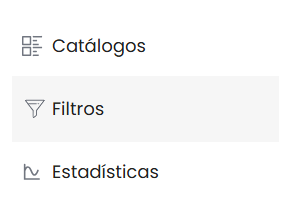
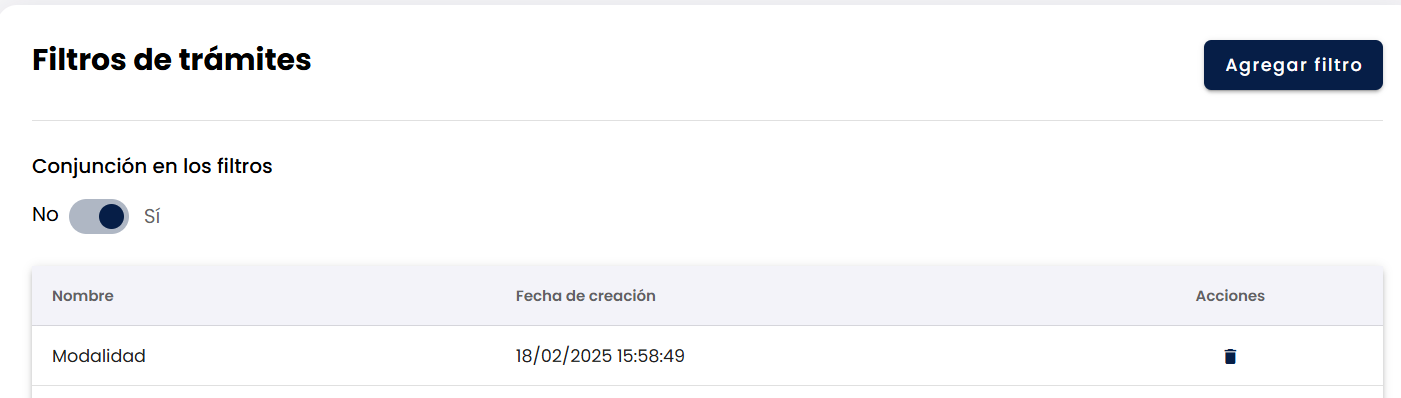
Ve a la barra lateral izquierda y haz clic en “Filtros”. La pantalla muestra:
- Breadcrumb “Inicio / Filtros de trámites”.
- Header “Filtros de trámites” + botón “Agregar filtro” en la esquina superior derecha.
- Sub-sección “Conjunción en los filtros” con un interruptor “No / Sí”.
- Tabla con los filtros configurados.
- Botón “Mostrar más” al pie para paginar la lista.
Componentes de la pantalla
Tabla de filtros
| Columna | Qué muestra |
|---|---|
| Nombre | Nombre del filtro (matchea el nombre del catálogo de origen). |
| Fecha de creación | Día y hora de creación en formato DD/MM/AAAA HH:mm:ss. |
| Acciones | Ícono de papelera (Eliminar). La interfaz no permite edición — si te equivocaste, hay que borrar y volver a crear. |

Interruptor de conjunción
Sub-sección “Conjunción en los filtros” con interruptor “No / Sí”. Determina si los filtros se comportan de forma sumatoria o restrictiva al combinarse en la guía pública.
| Estado | Comportamiento | Ejemplo |
|---|---|---|
| No (sumatoria) | Si el ciudadano selecciona dos filtros, el sistema muestra todos los trámites del filtro A MÁS todos los trámites del filtro B. Amplía la búsqueda. | Selecciona Salud y Educación → muestra trámites de salud + trámites de educación. |
| Sí (intersección) | Si el ciudadano selecciona dos filtros, el sistema solo muestra los trámites que pertenecen simultáneamente a ambas categorías. Restringe la búsqueda. | Selecciona Trámite online y Para jubilados → solo trámites que cumplan ambas condiciones. |
Cómo agregar un filtro
1. Abrir la ventana de selección
Haz clic en “Agregar filtro” en la esquina superior derecha. Se abre la ventana “Agregar filtros” con el subtítulo “Elige un filtro” y una lista de catálogos disponibles con casillas para selección múltiple.
⚠️ Esta ventana no es solo para agregar: también borra. Al abrirla ya viene marcada con los filtros que existen hoy. Al guardar, todo lo que estaba marcado y quedó sin marcar se elimina, en lote, sin confirmación y sin la alerta de irreversible que sí aparece al borrar con la papelera.
Concretamente: si entras a sumar un filtro y de paso desmarcas alguno “para limpiar la vista”, lo perdiste. Antes de guardar, revisa que sigan marcados todos los que ya tenías.
ℹ️ Los catálogos disponibles incluyen los que ya tengas configurados en el sistema (ej. Categorías, Dependencias, Estado Civil, Implica costo, Rubros Proveedores, Localidad, Calles de San Miguel, etc.). Cada catálogo seleccionado se convierte en un filtro independiente.
2. Seleccionar uno o varios catálogos
Marca las casillas de los catálogos que quieras exponer como filtros. Una vez seleccionados, la ventana muestra el resumen en una lista desplegable cerrada (ej. “Cursos, Categorías”).

3. Confirmar
Haz clic en “Guardar” para crear los filtros. La ventana se cierra y los nuevos filtros aparecen en la tabla principal con la fecha de creación. Si quieres descartar la selección, haz clic en “Cancelar”.
ℹ️ En la tabla de filtros el cambio se ve al instante; en la guía pública, no. Para que la guía cargue rápido, la plataforma sirve al ciudadano los filtros y los términos de cada filtro desde una copia que se renueva sola cada cierto tiempo. Un filtro recién creado o recién eliminado —y también un término nuevo en un catálogo que ya está configurado como filtro— puede tardar hasta unas 2 horas en verse del lado del ciudadano, y hasta unas 4 en el peor caso para quien ya había abierto la guía antes.
No hay nada que presionar ni ninguna sincronización que disparar: la copia se renueva sola y el cambio llega solo. Quien ya tenga la guía abierta en su navegador sigue viendo la versión anterior hasta que recargue la página.
Qué más elimina un filtro
Además de la papelera y del destildado en la ventana de agregar, hay una tercera vía que no se ve venir:
⚠️ Eliminar un catálogo elimina también el filtro construido sobre él. La confirmación de borrado del catálogo no lo menciona. Quien limpie catálogos viejos puede desarmar la búsqueda de la guía pública sin enterarse. Antes de borrar un catálogo, revisa si tiene un filtro asociado.
Cómo eliminar un filtro
- En la tabla de filtros, ubica la fila del filtro que quieres borrar.
- Haz clic en el ícono de papelera (Eliminar) de la columna “Acciones”.
- Se abre la ventana “Eliminar” con el mensaje “¿Está seguro de que desea eliminar este elemento?” y una alerta roja: “Esta acción no es reversible.”
- Confirma con “Eliminar” o sale con “Cancelar”.
⚠️ Si te equivocaste en el catálogo de origen, hay que eliminar el filtro y crearlo de nuevo: eso no se puede cambiar.
Si te equivocaste solo en el nombre, no borres nada. Renombra el catálogo desde su propia pantalla: al guardarlo, la plataforma renombra también el filtro construido sobre él. Borrar el filtro para cambiarle el nombre es una acción irreversible que además dispara la reindexación de todas las fichas, y en este caso no hacía falta.
Tips y recomendaciones
Antes de configurar
- Revisa tus catálogos: los filtros se crean a partir de Catálogos. Si no tienes catálogos bien definidos, no vas a poder crear filtros efectivos.
Durante la configuración
- Decide la estrategia de búsqueda:
- Conjunción “Sí” (intersección) si tus trámites son muy específicos y quieres que el ciudadano llegue al resultado exacto combinando criterios.
- Conjunción “No” (sumatoria) si quieres que el ciudadano explore grandes áreas temáticas sin perder resultados.
- Selecciona varios filtros a la vez: la ventana Agregar filtros permite marcar múltiples catálogos de una vez. Es más eficiente que crearlos uno por uno.
Después de configurar
- Mantenimiento: revisa periódicamente la lista. Si un filtro ya no es útil, usa la acción de borrado para mantener la interfaz limpia.
- Verifica el resultado: abre la home pública en una ventana de incógnito y comprueba que los filtros aparecen en la cuarta sección como esperas. Ver Apariencia. Si acabas de crear o borrar un filtro y todavía no lo ves, dale tiempo: la ventana de incógnito evita la caché de tu navegador, pero no adelanta la renovación de la copia desde la que se sirve la guía.
Errores comunes y cómo evitarlos
| Error | Causa | Solución |
|---|---|---|
| Resultados insuficientes en la búsqueda. | Conjunción en Sí + selección de muchos filtros a la vez. | Si el ciudadano selecciona 3 filtros y no hay ningún trámite que cumpla los 3 a la vez, la lista sale vacía. Evalúa cambiar la conjunción a No. |
| Resultados irrelevantes o excesivos. | Conjunción en No. | El sistema está sumando todos los resultados de cada filtro por separado. Cambia la conjunción a Sí para precisión. |
| Intentar editar un filtro. | La interfaz no permite edición — solo borrado. | Si te equivocaste en el nombre o la fuente, tienes que borrarlo y crearlo nuevamente. |
| No aparecen los filtros en la home pública. | La cuarta sección de la home está desactivada o no tiene los filtros vinculados. | Ve a Apariencia, abre la cuarta sección y verifica que esté activa con los filtros correctos seleccionados. |
| Un filtro recién creado o recién borrado todavía no se refleja en la guía pública. | La guía sirve los filtros desde una copia que se renueva sola cada cierto tiempo. | Espera y vuelve a cargar la página: el cambio llega solo. Cuenta con unas 2 horas, y hasta unas 4 si ese navegador ya había abierto la guía antes. No hay ninguna acción de sincronizar que puedas disparar. |
Glosario técnico
- Catálogo: lista predefinida de categorías en el sistema que sirve como insumo base para crear los filtros. Ver Catálogos.
- Conjunción: lógica matemática de conjuntos. Acá determina si los filtros se suman (O) o se intersectan (Y) al momento de buscar.
- Guía de trámites: espacio público donde los ciudadanos visualizan la oferta de servicios y donde se aplican visualmente los filtros configurados.
- Sumatoria vs intersección: sumatoria = unión de conjuntos (todo lo que cumpla A o B); intersección = elementos que cumplen A y B a la vez.
Preguntas frecuentes y casos recurrentes
Estas son las dudas y reclamos que más se repiten sobre los filtros de la guía de trámites. Complementan la sección Errores comunes y cómo evitarlos de este manual: aquí el foco está en qué ve el ciudadano cuando un filtro parece “no funcionar” y qué conviene hacer.
Preguntas frecuentes
“Configuré un filtro pero al seleccionarlo la lista de trámites sale vacía.”
Lo más habitual es que los trámites no tengan asignada esa categoría (o dependencia, localidad, etc.) en su ficha. Verifica que cada trámite tenga cargado el dato del catálogo y que su ficha se haya guardado después de asignárselo.
ℹ️ No hay ninguna sincronización de catálogos que disparar, pero sí una espera. Un término recién cargado en el catálogo no llega de inmediato a la guía pública: los filtros y sus términos se sirven al ciudadano desde una copia que se renueva sola, y el cambio puede tardar unas 2 horas — hasta unas 4 para quien ya había abierto la guía antes en ese navegador. Ver Catálogos. Si en cambio combinaste varios filtros y esperabas más resultados, revisa la lógica de conjunción en la sección Errores comunes y cómo evitarlos.
“Publiqué o edité un trámite y todavía no aparece en la guía ni cuando lo busco.”
No hay ninguna acción de sincronizar trámites: un trámite entra al buscador al guardarse. Confirma que esté activo y publicado, y que tenga cargado el valor del catálogo por el que filtras, antes de reportarlo.
“Busco un trámite por su nombre y el buscador no lo encuentra.”
El buscador de la guía trabaja sobre el nombre y también sobre la descripción del trámite: encuentra el trámite si tu texto coincide con cualquiera de los dos. Escribe el nombre lo más completo posible, o alguna palabra que forme parte del título o de la descripción; evita abreviaturas o siglas que no figuren en ninguno de los dos. El buscador toma el texto tal como lo escribes, incluidos números y signos.
“Los filtros funcionan a veces sí y a veces no, o la pantalla queda cargando.”
Suele resolverse actualizando la página, limpiando la caché del navegador, probando en otro navegador o abriendo la guía en una ventana de incógnito. Si continúa después de reintentar, reúne un ejemplo concreto (qué filtro y qué trámite) y repórtalo a soporte.
“¿El ciudadano necesita iniciar sesión o permisos especiales para usar los filtros?”
No. Los filtros de la guía pública están disponibles para cualquier ciudadano sin iniciar sesión. Los trámites marcados como “Privados” son la excepción: solo aparecen cuando inicias sesión con un usuario de la plataforma; quien navega sin iniciar sesión solo ve los “Públicos”. Los filtros en sí no dependen de los permisos del usuario.
“Me reportan que ‘los filtros no funcionan’, pero cuando lo pruebo funcionan bien.”
En la mayoría de estos reclamos la plataforma estaba funcionando y la causa estaba en la configuración: el trámite no tenía cargado el valor del catálogo, o no estaba publicado. Antes de escalar, pide el dato concreto (trámite, filtro y una captura) y prueba a reproducir el caso.
Casos recurrentes
Patrones que se repitieron muchas veces en los reportes:
| Qué pasa | Qué hacer |
|---|---|
| Un filtro (o una combinación de filtros) devuelve la lista vacía. | Revisa que los trámites tengan la categoría o dependencia cargada en su ficha y que la ficha se haya guardado después. Si combinaste filtros con la conjunción en “Sí”, mira la sección Errores comunes y cómo evitarlos. |
| Un reclamo de “los filtros no funcionan” que no se puede reproducir. | En los casos registrados el trámite buscado no existía, no estaba publicado o no tenía cargado el valor del catálogo. Pide datos concretos y prueba a reproducirlo antes de escalar. |
| Piden un filtro nuevo o un cambio en lo que se muestra (filtrar por otro dato, ocultar campos, filtros por etapa). | No es un error sino una solicitud de mejora. Deriva el pedido al equipo en vez de tratarlo como una falla. |
| El buscador no encuentra un trámite escrito de forma abreviada o parcial. | Busca por el nombre del trámite y escribe el título lo más completo posible; evita abreviaturas o siglas. |
| Los filtros responden de forma intermitente o la guía queda cargando. | Actualiza la página, limpia la caché y prueba en otro navegador o ventana de incógnito; si persiste, repórtala a soporte. |
Ver también
Antes de armar filtros:
- Catálogos — los filtros se construyen a partir de catálogos existentes.
Después de armar filtros:
- Apariencia — los filtros se exponen en la cuarta sección de la home pública.
Relacionados:
- Registro de cambios — audita cambios en filtros (filtro Configuraciones > Filtros).