
Contexto: El módulo de pagos define qué se cobra (catálogo de conceptos), cuánto vale la unidad fiscal de referencia (UT en Argentina, UMA en México), y permite consultar el listado de todos los pagos procesados en la plataforma. Una vez configurado, los trámites pueden referenciar conceptos del catálogo y los precios se actualizan globalmente al editar el valor anual de la unidad.
Audiencia: funcionarios con rol superadministrador o administrador (configuración) + operador (consulta de la lista de pagos).
Cuándo aplicar: al armar la operación financiera de la plataforma, al inicio de cada año fiscal (actualizar UT/UMA), al sumar conceptos nuevos, o para consultar el estado de los pagos procesados.
Configuración del Módulo de pagos
Introducción
Esta funcionalidad es el centro de comando donde se definen las reglas económicas de la plataforma. Su propósito es triple:
| Objetivo | Qué resuelve |
|---|---|
| Estandarización | Crear un catálogo único de conceptos (qué se cobra) y unidades de valor (cuánto vale la moneda fiscal). |
| Automatización | Permitir que los trámites calculen costos automáticamente, en pesos o en unidades tributarias (UT o UMA), evitando errores humanos y discrepancias. |
| Trazabilidad | Consultar el listado completo de pagos procesados, con filtros por estatus y rango de fechas. |
Una correcta configuración asegura una recaudación transparente y eficiente.
Roles involucrados
| Rol | Qué hace |
|---|---|
| Superadministrador / Administrador | Acceso total a configuración y catálogo. Crea, edita y elimina las reglas financieras. |
| Operador | Interactúa con la lista de pagos. Ve estatus de transacciones (pagado, pendiente, rechazado, etc.), filtra por fechas y descarga reportes. No configura valores. |
| Ciudadano | No ve este módulo. Ve el resultado: cuando inicia un trámite, el sistema le muestra el costo exacto basado en el concepto y el valor de la UT/UMA vigentes. |
Cómo acceder
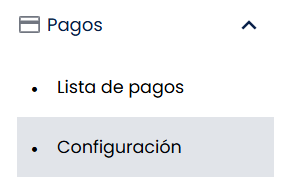
Ve a la barra lateral izquierda y haz clic en “Pagos”. El módulo tiene dos sub-pestañas:
| Sub-pestaña | Para qué |
|---|---|
| Lista de pagos | Consultar el historial de todos los pagos procesados. |
| Configuración | Definir UT/UMA y catálogo de conceptos. |
Esta página cubre ambas. Empieza por Configuración (lo que se arma una sola vez) y al final documenta Lista de pagos (consulta operativa diaria).
Configuración del módulo
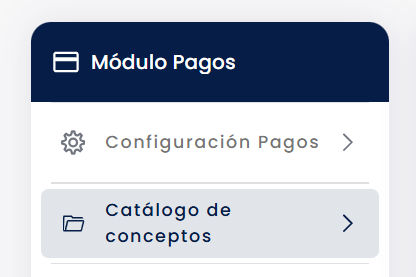
Al entrar a “Configuración”, el panel izquierdo muestra el encabezado “Módulo Pagos” con dos opciones:
| Opción | Para qué |
|---|---|
| Configuración Pagos | Gestiona las unidades tributarias (UT/UMA). |
| Catálogo de conceptos | Crea los ítems que se van a cobrar. |
Gestión de Unidades Tributarias (UT / UMA)
Dependiendo del país, vas a trabajar con Unidades Tributarias (UT) en Argentina o Unidades de Medida y Actualización (UMA) en México. Estas unidades permiten que los precios se actualicen globalmente sin editar cada trámite uno por uno.
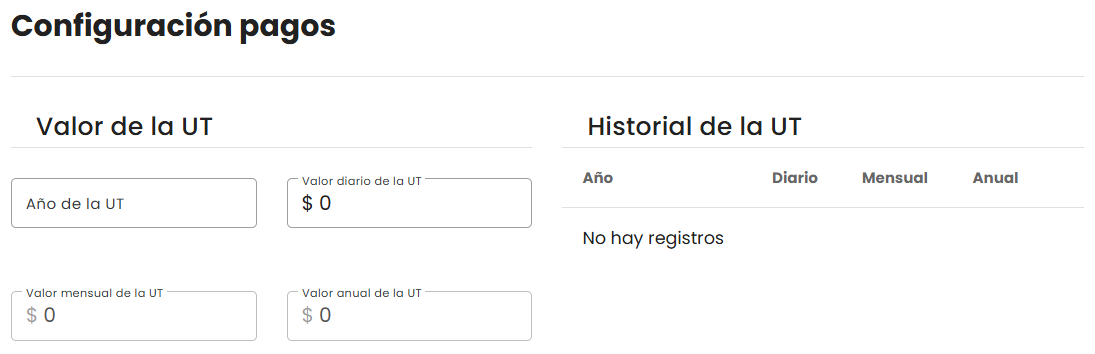
Con la opción “Configuración Pagos” seleccionada, la pantalla muestra el formulario “Valor de la UT” a la izquierda y la tabla “Historial de la UT” a la derecha.
El formulario cambia según la región de la instancia
La estructura del valor depende de la región configurada para la plataforma:
| Región de la instancia | Cómo se carga el valor | Columnas del historial |
|---|---|---|
| México (y demás regiones) | Cargas Año + Valor diario. El sistema calcula solo el Valor mensual y el Valor anual. | Año / Diario / Mensual / Anual |
| Argentina | Cargas Año + un único Valor (no hay valor diario, mensual ni anual, ni cálculo automático). | Año / Valor |
💡 Cálculo automático (solo en instancias de México y demás regiones): “El valor mensual se calcula multiplicando su valor diario por 30.4 veces y su valor anual se calcula multiplicando su valor mensual por 12.” Es decir, valor mensual = valor diario × 30.4, y valor anual = valor mensual × 12. Solo cargas Año + Valor diario; el sistema completa los otros dos automáticamente. En instancias de Argentina esto no aplica: cargas un único valor.
1. Agregar un nuevo año de UT/UMA
-
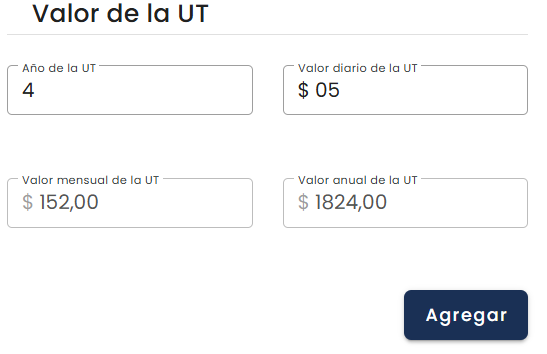
En el formulario “Valor de la UT” completa los campos editables:
Campo Obligatorio Qué define Año Sí Año fiscal de vigencia. Valor diario (México y demás) o Valor (Argentina) Sí Cuánto vale 1 unidad. Tiene que ser un número mayor que cero: la plataforma no deja agregar el registro con el valor vacío o en cero. En instancias de México y demás regiones, los campos Valor mensual y Valor anual se calculan y muestran automáticamente (solo lectura); en Argentina no aparecen.
-
Haz clic en “Agregar” (el botón permanece deshabilitado hasta que los campos obligatorios sean válidos). El nuevo valor aparece inmediatamente en la tabla “Historial de la UT” con los íconos de Editar y Eliminar por fila.
2. Editar un valor existente
Si la ley fiscal cambia o hubo un error de tipeo:
-
En la tabla “Historial de la UT” ubica el año a corregir.
-
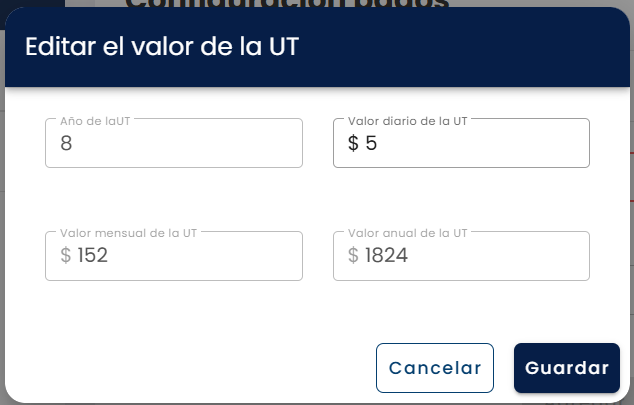
Haz clic en el ícono de lápiz (Editar) de la fila. Se abre la ventana “Editar el valor de la UT”. El campo Año aparece deshabilitado (no se puede cambiar el año al editar): solo modificas el valor. Los campos calculados (mensual y anual, en instancias que los tienen) siguen siendo de solo lectura y se recalculan solos.
-
Modifica el valor y haz clic en “Guardar” (el botón se habilita cuando el valor es válido, es decir, mayor que cero).
3. Eliminar un valor
- En la tabla “Historial de la UT” ubica el año a borrar.
- Haz clic en el ícono de papelera (Eliminar) de la fila.
- Confirma la acción.
Gestión del catálogo de conceptos
Acá se crean los ítems cobrables (ej. tasa de habilitación, derecho de oficina).
Con la opción “Catálogo de conceptos” seleccionada en el panel izquierdo, la pantalla muestra:
- Botón “Nuevo concepto” en la esquina superior derecha.
- Buscador “Buscar por nombre de concepto” con ícono de lupa.
- Íconos auxiliares: goma (Limpiar filtros) e ícono de descarga (Descargar).
- Tabla con las columnas Clave / Concepto / Descripción / Pago / Tipo costo / Monto / Monto mínimo / Monto máximo / Acciones.
1. Crear un nuevo concepto
-
Haz clic en “Nuevo concepto” en la esquina superior derecha. Se abre la ventana “Nuevo concepto”.
-
Completa los campos:
Campo Obligatorio Qué define Clave Sí (autogenerada) Se genera automáticamente y el campo aparece deshabilitado (no lo escribes tú). Es un número correlativo: la plataforma toma la última clave usada y le suma 1 (el primer concepto es 1). Es el ID del concepto. Concepto Sí Nombre visible (ej. Renovación de licencia). Descripción Sí Detalle breve para referencia interna o externa. Tipo de pago Sí Lista desplegable con dos opciones: Pesos (valor por defecto) o UMA/UT (unidades). Tipo costo Sí Lista desplegable: Fijo (precio único) o Variable (rango con mínimo y máximo). Monto / Monto mínimo Sí El mismo campo se llama “Monto” cuando el tipo de costo es Fijo, y “Monto mínimo” cuando es Variable. Tiene que ser mayor que cero. Monto máximo Sí (solo si Variable) Solo aparece si el tipo de costo es Variable. Monto superior del rango; tiene que ser mayor que el monto mínimo. 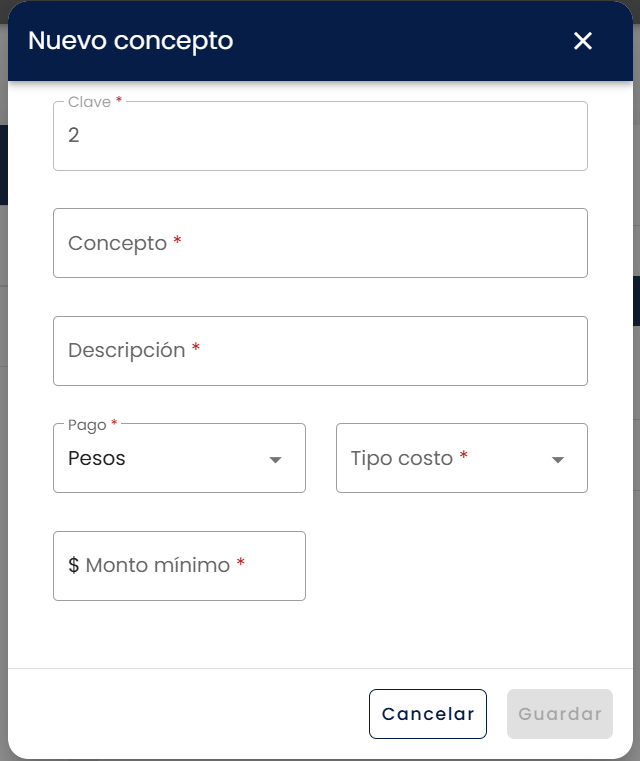
-
Haz clic en “Guardar” (el botón permanece deshabilitado hasta que todos los campos obligatorios sean válidos).
⚠️ Validaciones del monto:
- El monto (o monto mínimo) tiene que ser mayor que cero; si es cero, la plataforma muestra “El monto mínimo debe ser mayor que cero”.
- En costo Variable, el mínimo tiene que ser estrictamente menor que el máximo. Si cargas el mínimo mayor o igual al máximo, aparece “El monto mínimo debe ser menor que el monto máximo” en el campo del mínimo y “El monto máximo debe ser mayor que el monto mínimo” en el del máximo, y no deja guardar.
- Los montos en UMA/UT admiten decimales; los montos en Pesos se manejan como valores enteros en algunas instancias.
ℹ️ Campos adicionales según la instancia. Algunas instancias, por su configuración regional, agregan campos obligatorios extra en el alta del concepto (por ejemplo, para asociarlo a una unidad administrativa o a una clasificación presupuestaria). Si ves campos que no están en esta lista, son propios de la configuración de tu instancia.
2. Editar un concepto
-
En la tabla del catálogo, busca el concepto.
-
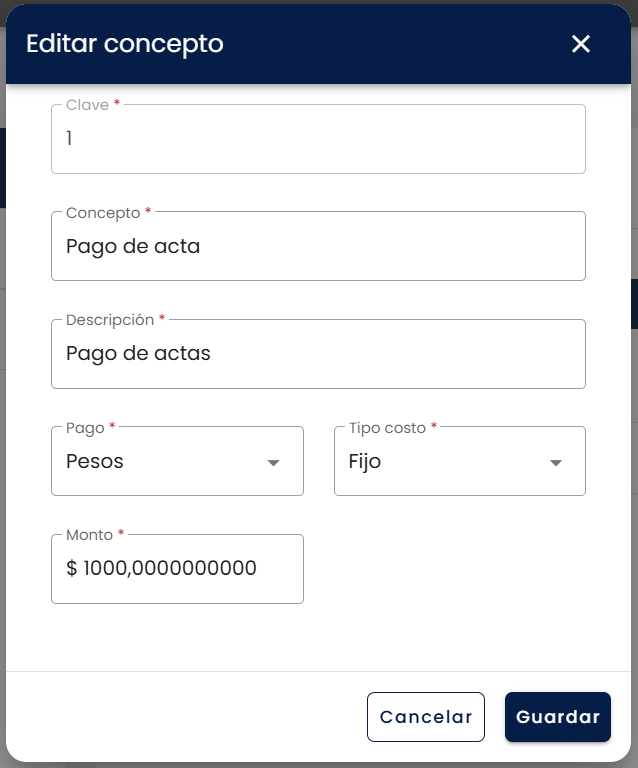
Haz clic en el ícono de lápiz (Editar) de la columna “Acciones”. Se abre la ventana “Editar concepto” con los mismos campos del alta.
-
Modifica los valores y haz clic en “Guardar”.
3. Eliminar un concepto
-
En la tabla del catálogo, ubica el concepto.

-
Haz clic en el ícono de papelera (Eliminar) de la columna “Acciones”.
-
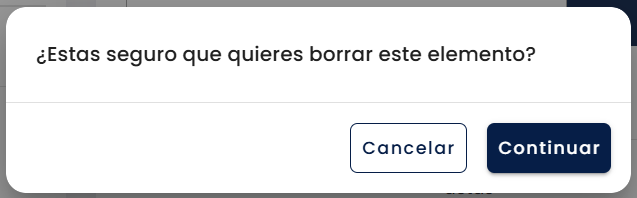
La plataforma pide confirmación con el mensaje “¿Estas seguro que quieres borrar este elemento?”. Haz clic en “Continuar” para confirmar o “Cancelar” para volver.
⚠️ Un concepto en uso no se puede eliminar. Al confirmar, la plataforma verifica dos cosas antes de borrar: (1) que ningún trámite tenga ese concepto asignado y (2) que ninguna solicitud lo esté usando. Si algún trámite lo usa, el borrado se bloquea y el aviso nombra el trámite que lo está usando; si lo usa una solicitud, avisa que está en uso en solicitudes. Solo cuando ni trámites ni solicitudes lo referencian, el concepto se elimina. Para poder borrarlo, primero desvincúlalo de los trámites y asegúrate de que no haya solicitudes que lo usen.
Lista de pagos
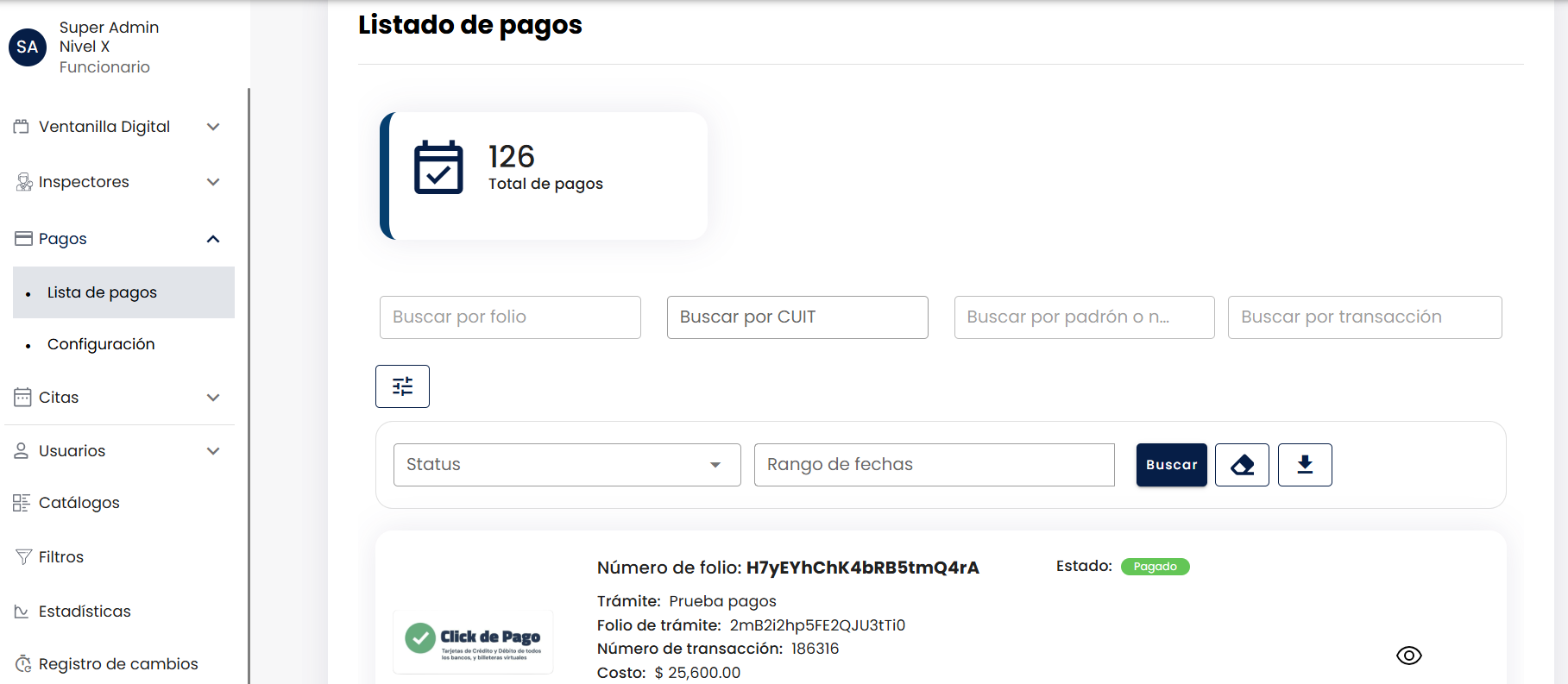
Sub-pestaña “Lista de pagos” del módulo. Muestra el historial de todos los pagos procesados por la plataforma — los que el ciudadano pagó vía pasarela y los que se cancelaron, rechazaron, quedaron pendientes o terminaron en disputa. Es la herramienta diaria del operador para conciliar transacciones y descargar reportes.
Componentes
- Tarjeta “Total de pagos” con contador en la parte superior.
- Cuatro buscadores principales: “Buscar por folio”, “Buscar por CUIT”, “Buscar por padrón o nombre” y “Buscar por transacción”.
- Ícono de filtro (Abrir filtros) que expande la sección de filtros avanzados (Status + Rango de fechas) en la misma página.
- Íconos auxiliares: goma (Limpiar filtros) y descarga (Descargar).
- Listado de pagos con los registros encontrados o el estado vacío “Sin registro” cuando no hay coincidencias. Cada registro es una tarjeta con los datos de esa transacción y, si ya está pagada, el botón para abrir su comprobante — ver Vista del registro de un pago.
1. Aplicar filtros avanzados
Al hacer clic en el ícono de filtro, se expande una sección con dos controles:
| Control | Qué filtra |
|---|---|
| Estatus | Lista desplegable con los estados posibles: Pagado / Rechazado / Pendiente / Autorizado / En proceso / En disputa / Cancelado / Pago devuelto / Pago con contracargo / Creado, entre otros. |
| Rango de fechas | Período de pagos a mostrar. |
Haz clic en “Buscar” para aplicar los filtros. La lista se actualiza con los pagos que coinciden con los criterios seleccionados.
2. Descargar reporte
Haz clic en el ícono de descarga. La descarga no exporta lo que estás viendo: abre la ventana “Seleccionar filtros para exportar”, que pide “Seleccione año y mes para exportar” como único filtro y es obligatorio. Los filtros que aplicaste en la pantalla no se tienen en cuenta.
La descarga es en dos pasos. Primero el botón dice “Buscar”: al pulsarlo la plataforma cuenta los registros de ese mes y los muestra en “Elementos encontrados”. Recién entonces el botón cambia a “Descargar”, y queda deshabilitado si no encontró ninguno.
Lo que baja es un archivo .zip con dos .csv: el reporte general y el desglose de conceptos. No es un solo archivo ni una planilla.
ℹ️ Hay un tope de 1000 solicitudes por consulta. Si el mes elegido lo supera, la plataforma responde “La consulta superó el límite de descarga. Inténtalo nuevamente cambiando los filtros. El límite es de 1000 solicitudes.”
3. Abrir el comprobante de un pago
En el registro del pago, haz clic en el ícono de ojo (Ver).
El ícono aparece únicamente en los registros con estado “Pagado”. En cualquier otro estado —pendiente, rechazado, cancelado, en disputa— la tarjeta no tiene botón, porque todavía no hay comprobante que abrir. No es un error ni un permiso que te falte.
Lo que se abre depende de la instancia:
| Instancia | Qué abre el ícono de ojo |
|---|---|
| Nuevo León | El recibo de la Tesorería, en una pestaña nueva del navegador. Es un documento del organismo recaudador, no de la plataforma: su formato y su contenido los define la Tesorería. |
| Resto de las instancias | La pantalla de detalle del pago dentro de la plataforma, con el comprobante de la transacción: el desglose de los conceptos cobrados, un código QR, el botón para descargarlo en PDF y las opciones para compartirlo por WhatsApp, por correo electrónico o copiando el enlace. |
⚠️ En Nuevo León el recibo lo publica la Tesorería, no la plataforma. El enlace que abre el botón es el que la Tesorería devolvió al confirmarse el pago; la plataforma lo guarda junto al registro, no lo genera. Por eso, si el recibo no abre, el problema está del lado del organismo recaudador: anota el folio y repórtalo a soporte con el número de transacción. Volver a hacer clic no lo resuelve.
Vista del registro de un pago
Cada pago del listado se muestra como una tarjeta. A la izquierda va el logotipo del medio de pago con el que se cobró; a la derecha, los datos de la transacción, cada uno con su rótulo:
| Rótulo | Qué muestra |
|---|---|
| “Número de folio:” | Folio con el que la plataforma registró el pago. Es el dato que encuentra el buscador “Buscar por folio”. |
| “Trámite:” | Nombre del trámite que originó el cobro. |
| “Folio de trámite:” | Folio del trámite al que corresponde el pago. |
| “Expediente:” | Expediente asociado al pago. |
| “Orden de pago:” | Número de orden de pago que devolvió el medio de pago externo. |
| “Número de transacción:” | Identificador de la transacción ante el medio de pago. Es el dato que encuentra el buscador “Buscar por transacción”. |
| “Costo:” | Monto cobrado. |
| “Fecha:” | Fecha y hora del pago, con día, mes, año, hora, minutos y segundos. |
| “CUIT:” | CUIT del ciudadano que pagó. |
| “Padrón o nomenclatura:” | Padrón o nomenclatura asociada al pago. |
| “Estado:” | Estatus del pago, en una etiqueta de color. Es el mismo valor por el que filtra “Estatus”. |
ℹ️ Un rótulo que no ves es un dato que ese pago no tiene. Los rótulos “Folio de trámite:”, “Expediente:”, “Orden de pago:”, “CUIT:” y “Padrón o nomenclatura:” solo se muestran cuando el registro trae ese dato; no aparecen vacíos, se omiten. Así que una tarjeta más corta que otra no significa que falte información: significa que ese pago no tiene ese dato registrado. Si buscas un pago por un dato que no ves en su tarjeta, prueba con otro buscador: el registro puede existir igual.
⚠️ Los buscadores exigen el valor completo y exacto. “Buscar por folio” compara contra el “Número de folio:” del registro y “Buscar por transacción” contra su “Número de transacción:”, en ambos casos por coincidencia exacta: un folio a medias, con un espacio de más o con una letra distinta no devuelve nada. Que un buscador no encuentre un pago no prueba que el pago no exista — copia y pega el valor entero antes de concluirlo.
Tips y recomendaciones
Antes de configurar
- Ten la ordenanza fiscal a mano: no adivines los valores. Ten el documento legal del año en curso para cargar el valor diario exacto de la UT/UMA. El mensual y el anual se calculan solos.
- Planifica tus conceptos: antes de crear conceptos sin orden, agrúpalos. Si tres trámites cobran lo mismo por la misma razón, usa un solo concepto reutilizable.
Durante la configuración
- Nombres descriptivos: en el campo Descripción, sé claro. Ayuda a otros administradores a saber para qué sirve ese cobro en el futuro.
- Verifica la moneda: mucho cuidado al elegir entre Pesos y UT/UMA. Si eliges UT/UMA, el precio fluctúa automáticamente cuando actualizas el valor del año; si eliges pesos, queda fijo y vas a tener que editarlo manualmente si hay inflación.
Durante la operación (Lista de pagos)
- Filtros antes de descargar: el reporte exporta lo que ves en pantalla. Si quieres solo los pagos del último mes, aplica el filtro de fecha antes de hacer clic en descargar.
- Limpieza de filtros: si no encuentras un pago que sabes que existe, haz clic en la goma para descartar filtros que estén ocultando registros.
Después de configurar
- Auditoría anual: al inicio de cada año fiscal, tu primera tarea tiene que ser ir a Configuración Pagos y agregar el nuevo año de la UT/UMA. Esto actualiza automáticamente todos los trámites vinculados.
Errores comunes y cómo evitarlos
| Error | Causa | Solución |
|---|---|---|
| No puedo agregar la UT/UMA del año X. | Ya existe un registro para ese año. | No intentes agregar uno nuevo. Ve al historial, busca el año y usa el ícono de lápiz para editar los valores. |
| No puedo eliminar un concepto. | El sistema protege la integridad: no se puede eliminar si está vinculado a un trámite activo o si hay una solicitud abierta usándolo. | 1. Desvincula el concepto de la configuración del trámite. 2. Asegúrate de que no haya solicitudes pendientes de pago con ese concepto. 3. Intenta eliminar nuevamente. |
| Error “El monto mínimo debe ser menor que el monto máximo”. | Cargaste un costo Variable con mínimo igual o mayor al máximo. | Revisa los valores. El mínimo siempre tiene que ser estrictamente menor que el máximo. |
| No aparece ningún pago en el listado. | Filtros activos restrictivos o no hay pagos en el rango seleccionado. | Haz clic en la goma para limpiar filtros y verifica el rango de fechas. |
| El registro de un pago no tiene el ícono para abrir el comprobante. | El ícono de ojo solo existe en los registros con estado “Pagado”. Mientras el pago esté pendiente, rechazado, cancelado o en disputa, no hay comprobante que abrir. | Verifica el “Estado:” del registro. Si el ciudadano dice que pagó y el estado no es “Pagado”, es un problema de acreditación del pago, no del comprobante: reporta el folio a soporte. |
| El registro de un pago muestra menos datos que otros. | Los rótulos “Folio de trámite:”, “Expediente:”, “Orden de pago:”, “CUIT:” y “Padrón o nomenclatura:” se omiten cuando el pago no trae ese dato. | No es una falla de carga. Si necesitas ese dato para conciliar, búscalo en el trámite de origen o reporta el folio a soporte. |
Glosario técnico
- Clave: código único e inmutable que identifica a un concepto dentro de la base de datos. Sirve para integraciones con sistemas contables externos.
- UMA (Unidad de Medida y Actualización): referencia económica en pesos para determinar la cuantía del pago de obligaciones en México.
- UT (Unidad Tributaria): similar a la UMA, utilizada en Argentina para fijar tasas e impuestos que se actualizan por inflación.
- Costo variable: configuración que permite definir el monto final a pagar en el momento de la transacción, siempre respetando los límites preestablecidos (Monto mínimo y Monto máximo).
- Estatus de pago: estado del ciclo de vida de una transacción (Pagado, Rechazado, Pendiente, Autorizado, En proceso, En disputa, Cancelado, Pago devuelto, Pago con contracargo, Creado).
Preguntas frecuentes y casos recurrentes
Esta sección reúne las dudas y reclamos de pagos más frecuentes, basados en casos reales de soporte. Complementa la tabla de “Errores comunes” de arriba.
Preguntas frecuentes
“El ciudadano dice que pagó, pero el trámite sigue esperando el pago.”
El pago no siempre impacta al instante: puede tardar unos minutos en reflejarse. Espera un momento y actualiza la página; luego busca la transacción en “Lista de pagos” para ver su estatus real. Si el ciudadano canceló la operación o dejó vencer el plazo, el pago nunca llegó a completarse del lado del proveedor de pago externo (el banco o la pasarela de pago), así que no hay nada que reflejar en la plataforma. Si en cambio el ciudadano tiene un comprobante del banco y el pago aun así no aparece, reporta el folio a soporte para que revisen dónde quedó la transacción: puede ser algo pendiente del lado del proveedor externo o una corrección que deba hacerse en la plataforma.
“No aparecen los conceptos a cobrar cuando llega el momento de generar el cobro.”
Es una falla conocida que ya fue corregida en la plataforma. En algunos casos puntuales los conceptos tardaban en aparecer o se mostraban sin nombre ni monto. Actualiza la página y vuelve a intentar. Si en una solicitud específica los conceptos siguen sin aparecer, repórtalo a soporte con el folio del trámite para que se revise esa solicitud.
“El pago le da error al ciudadano y no puede completarlo.”
Revisa dos cosas. Primero, que los datos de domicilio del ciudadano (por ejemplo, el número interior) no sean demasiado largos ni tengan espacios de más: el proveedor de pago externo admite un máximo de caracteres en esos campos, y la plataforma ya los limita para evitar el error. Segundo, si el error aparece en la pantalla donde se ingresan los datos de la tarjeta, esa pantalla es del banco: el ciudadano debe verificar que el tipo de tarjeta (crédito o débito) coincida con la que ingresa y que los datos sean correctos.
“Cargué dos conceptos con el mismo nombre y no los distingo en el listado.”
La plataforma muestra la Clave de cada concepto junto a su nombre, justamente para diferenciar conceptos que se llaman igual. Ubícalos por su Clave. Para evitar confusiones a futuro, usa nombres claros y distintos en el campo “Concepto” y aprovecha la “Descripción” para separar uno de otro.
“El monto que se cobró quedó con el valor de UT/UMA de un año anterior.”
El precio de un concepto en UT/UMA se calcula con el valor vigente en el momento en que la plataforma lo toma. Si acabas de cargar el nuevo año, verifica que aparezca correctamente en la tabla “Historial de la UT”. Además, según cómo esté configurado el trámite, el valor puede tomarse en el momento en que el ciudadano solicita el trámite y no al llegar a la etapa de pago. Si el monto cobrado no coincide con lo esperado, verifica el año cargado en el historial y la configuración del trámite.
“El recibo o comprobante de pago sale con datos o formato incorrectos.”
El formato del recibo lo genera el proveedor de pago externo, no la plataforma. Si el problema es el diseño o los campos del comprobante que entrega la pasarela de pago, la falla es del tercero y hay que reportarla al responsable del sistema de pagos del cliente. Si en cambio falta un dato que la plataforma sí controla, repórtalo a soporte con el folio.
“No aparece el botón para pagar o no puedo generar el cobro.”
Suele pasar cuando la orden de pago no llega a generarse, y en muchos casos depende del proveedor de pago externo. Actualiza y vuelve a intentar; si el botón sigue sin aparecer, verifica que el trámite tenga la etapa de pago configurada y reporta el folio a soporte. Si el proveedor externo no está generando la orden, la falla es de ese tercero.
Casos recurrentes
Los reclamos de pago que más se repiten y cómo encararlos. En varios casos la causa está en un servicio externo (el banco o la pasarela de pago) y no en la plataforma:
| Qué pasa | Qué hacer |
|---|---|
| El pago se realizó pero no impacta en la plataforma (el trámite sigue esperando el pago). | Espera unos minutos y actualiza; verifica el estatus en “Lista de pagos”. Si hay comprobante del banco pero nunca impacta, o el ciudadano canceló o dejó vencer el pago, es falla del proveedor de pago externo, no de la plataforma. Reporta el folio a soporte. |
| Al generar el cobro no aparecen los conceptos, o aparecen sin nombre ni monto. | Es una falla conocida ya corregida. Actualiza y vuelve a intentar; si persiste en una solicitud puntual, reporta el folio a soporte. |
| El pago no se completa porque un dato del ciudadano es demasiado largo (por ejemplo, el número interior del domicilio). | Verifica que esos campos no excedan el largo permitido ni tengan espacios de más. La plataforma ya limita estos campos; si aun así falla, reporta el folio a soporte. |
| La etapa de pago no aparece en el trámite o se saltea. | Casi siempre es por cómo quedó configurado el orden de las etapas del trámite. Verifica la configuración de etapas del trámite. |
| La pantalla del banco falla o el proveedor de pago no responde. | Es una falla del proveedor de pago externo (el banco o la pasarela de pago), no de la plataforma. Repórtalo al responsable del sistema de pagos del cliente. |
Ver también
Antes de configurar:
- Configuración general — reglas globales de la plataforma.
Después de configurar:
- Pagos — suma la etapa de pagos a un trámite.
Relacionados:
- Whitelist — probar el cobro antes de publicar.
- Registro de cambios — auditar cambios en conceptos y UT/UMA.
- Pago de trámites — el otro lado del mismo pago en Nuevo León: qué ve y qué avisos recibe el ciudadano mientras el cobro se confirma. Útil al atender un reporte sobre un registro de la lista de pagos.