
Contexto: Donde convergen todas las citas agendadas entre la institución y el ciudadano. Permite gestionar el estatus de cada cita (en proceso / atendida / cancelada), agregar observaciones internas y avanzar etapas si la cita es parte de un trámite mayor.
Audiencia: funcionarios (superadministradores y administradores ven todo; operadores ven sus asignaciones).
Cuándo aplicar: durante la operación diaria, para confirmar atenciones, reagendar o cerrar citas. La gestión se hace sobre citas que ya fueron asignadas desde la Bandeja de asignación.
Bandeja de entrada - Módulo de citas
🎬 Video: Bandeja de entrada — Citas Ver video
Introducción
La bandeja de entrada es el centro de control operativo donde convergen todas las interacciones agendadas entre la institución y el ciudadano.
Este componente alimenta directamente al módulo de Ventanilla Digital. Su función principal es permitir a los operadores visualizar, gestionar y dar seguimiento al estatus de las citas, ya sea que funcionen como un trámite por sí mismas o como una etapa dentro de un proceso más complejo.
¿Para qué sirve?
- Centralización: agrupa todas las citas en un solo lugar.
- Gestión de tiempo: permite visualizar la carga de trabajo por día, semana o mes.
- Trazabilidad: monitorea si una cita está En proceso, Atendida o Cancelada.
Roles involucrados
| Rol | Qué ve y qué puede hacer |
|---|---|
| Superadministrador / Administrador | Visión global. Cuenta con un filtro especial para alternar entre Mis tareas (asignadas a su usuario) y Todas las tareas (visión de toda la organización). También asigna citas a operadores desde Bandeja de asignación. |
| Operador | Vista focalizada. Solo ve las citas que un administrador le asignó previamente. Su función es gestionar la atención de esa cita específica. |
Componentes
Al ingresar a la bandeja, vas a encontrar tres secciones clave:
Panel de estadísticas
En la parte superior, tres tarjetas con contadores:
- Total de citas
- Total de citas finalizadas
- Total de citas en proceso
Filtros y búsqueda
- Lista desplegable “Seleccionar opción” con dos valores: “Todas las tareas” (visión global) y “Mis tareas” (solo las asignadas al usuario actual). Disponible para superadministrador y administrador.
- Buscador “Buscar por folio” con ícono de lupa.
- Lista desplegable “Estatus” con tres opciones (casillas múltiples): Atendida, Cancelada, En proceso.
- Buscador de trámites “Buscar un trámite, servicio, etc.”, para filtrar por trámite. Escribe al menos tres letras del nombre del trámite y haz clic en el ícono de lupa (o presiona Enter): aparece la lista de trámites que coinciden, y al elegir uno la bandeja muestra solo sus citas. La búsqueda incluye también los trámites que ya no están activos, para que puedas llegar a sus citas anteriores.
ℹ️ El buscador no tiene una opción “Todos”. Para volver a ver las citas de todos los trámites, usa el ícono de goma (Limpiar filtros): quita el trámite elegido junto con el resto de los filtros.
- Íconos auxiliares: ícono de goma (Limpiar filtros) e ícono circular (Recargar).
Selector de período
- Botón “Hoy” para volver al día actual.
- Flechas izquierda / derecha para navegar entre rangos.
- Rango activo en el centro (ej. “Domingo 1/2/2026 - Sábado 28/2/2026”).
- Botón con lista desplegable a la derecha con tres vistas: Día / Semana / Mes.
Listado de citas
Cada cita aparece como una tarjeta con:
- Nombre del ciudadano (en mayúsculas).
- Hora: + valor.
- Fecha: + valor.
- Folio: + código alfanumérico.
- Trámite: + nombre del trámite.
- Estatus: + valor (Atendida / Cancelada / En proceso).
- Ícono de ojo (Ver detalle) — abre la pantalla “Detalle de solicitud”.
- Ícono de tres puntos verticales (Más opciones) — abre el menú de acciones según el estado de la cita.
El listado se ordena por la fecha y la hora de la cita, de la más nueva a la más antigua: dentro del período que estés viendo, la cita con la fecha más avanzada queda arriba y la más vieja al final. Si buscas una cita de los primeros días de un rango largo, búscala al final del listado, no arriba.
ℹ️ Fila “Tipo:” — hoy únicamente en el ambiente de pruebas de San Miguel. En esa instancia, las citas marcadas como sobreturno o como turno espontáneo suman a la tarjeta una fila “Tipo:” con una etiqueta de color: “Sobreturno” señala una cita tomada sobre cupos extra agregados a una franja ya configurada, y “Espontáneo” señala un turno que el operador registró para un ciudadano que se presentó sin cita previa. Las citas comunes —y todas las anteriores a este cambio— no muestran esa fila. Si tu instancia no la muestra en ninguna cita, no es un problema de permisos ni de tu cuenta: todavía no la tiene.
Cómo gestionar una cita
1. Acceder al módulo
-
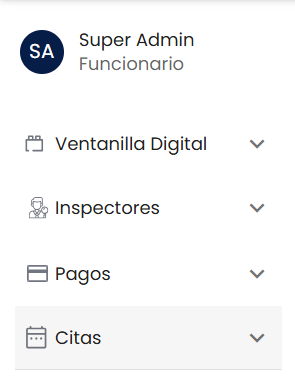
En la barra lateral izquierda, ve a “Citas”.
-
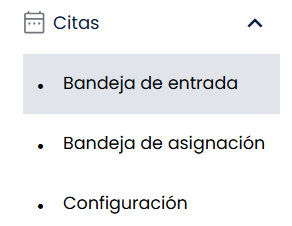
Haz clic en “Bandeja de entrada”.
2. Gestionar trámite de “solo cita”
Este escenario ocurre cuando el trámite es la cita en sí misma (ej. agendar una asesoría presencial).
-
Ubica la cita en la lista principal.
-
Haz clic en el ícono de tres puntos verticales (Más opciones) a la derecha de la tarjeta.
-
Se despliega un menú con las acciones disponibles. Las opciones cambian según el estatus de la cita:
Acción Cuándo aparece Reagendar la cita Mientras la cita no esté cancelada ni atendida. Cambia fecha/hora. Añadir observaciones Disponible siempre (antes y después de atender). Notas internas sobre la atención. Ver historial Cuando la cita ya tiene movimientos registrados. Muestra el historial de cambios de estatus.
⚠️ Cancelar la cita y marcarla como atendida no están en este menú. Son las dos acciones que cambian el estatus, y viven en la pantalla de detalle de la cita: entra con el ícono de ojo (Ver detalle) y desde ahí las tienes. Buscarlas en el menú de tres puntos es tiempo perdido — no aparecen ahí en ningún estatus.
ℹ️ El rol visualizador no ve “Reagendar la cita” ni “Añadir observaciones”: para ese rol el menú solo aparece si la cita tiene historial, y con “Ver historial” como única opción.
3. Ver el detalle de una cita
Desde el listado, haz clic en el ícono de ojo (Ver detalle) de la tarjeta. Se abre la pantalla “Detalle de solicitud” con la siguiente información:
- Folio/Prefolio del Expediente + valor (ej. “ICV-9”).
- Trámite: + nombre del trámite.
- Fecha de recepción de solicitud: + fecha y hora.
- Estatus: valor del trámite (ej. “Aprobado” en verde).
- Etapa (N/N): + nombre de la etapa actual.
- Botones de gestión a la izquierda: “Ver historial”, “Historial de asignación”, “Asignación de etapas”.
- Botones de documentos a la derecha: “Ver documento”, “Certificado pendiente” (si aplica), “Área de descargas”.
- Sección “Documentos” debajo con pestañas (Perfil del usuario / pestañas del formulario, ej. “1.- Tipo de persona que solicita”, “2.- Datos solicitante personal”, etc.).
4. Gestionar “cita como etapa de un trámite”
Este escenario es más complejo (ej. una solicitud de licencia de construcción que incluye una etapa de cita para cotejo de documentos).
- En la bandeja de entrada, ubica el trámite y haz clic en el ícono de ojo (Ver detalle) para abrir la pantalla “Detalle de solicitud”.
- Busca la sección “Citas” dentro del detalle.
- Dentro de esa sección, ubica la cita específica y haz clic en el ícono de ojo de la cita para acceder a sus opciones de gestión.
- Las acciones disponibles son: Cita atendida / Cancelar cita / Añadir observaciones.
- Si marcas la cita como “Atendida”, el sistema habilita la opción “Aceptar etapa”. Hay que hacer clic en “Aceptar etapa” para que el trámite avance al siguiente paso del flujo.
ℹ️ “Aceptar etapa” no es lo mismo que “Aprobar”. Aceptar la etapa hace avanzar el trámite al siguiente paso del flujo (es lo que corresponde a una cita que es una etapa dentro de un trámite mayor). Aprobar es el cierre final del trámite, que ocurre en la etapa de emisión de documento, no en la etapa de cita.
Ver también Citas para entender cómo se configura la etapa de citas dentro de un trámite.
Tips y recomendaciones
Antes de empezar
- Asignación correcta: si eres administrador, los operadores no ven nada si no les asignaste las citas desde la Bandeja de asignación. Distribuye la carga de trabajo antes de iniciar el turno.
Durante la operación
- Uso de filtros: si tienes muchas citas, no hagas scroll infinito. Usa el filtro de estatus para ver solo las que están En proceso y priorizar tu atención.
- Observaciones: acostúmbrate a usar el campo Añadir observaciones. Es vital para auditoría futura en caso de reclamos ciudadanos.
Después de la operación
- Revisión de estadísticas: al final del día, revisa los contadores superiores. Si el número de Citas en proceso es alto, hay gestiones pendientes de cerrar.
Errores comunes y cómo evitarlos
| Error | Causa probable | Solución |
|---|---|---|
| No veo ninguna cita en mi bandeja. | Falta de asignación o filtro incorrecto. | Si eres operador, pide a tu administrador que te asigne tareas. Si eres administrador, verifica que el filtro no esté en Mis tareas si buscas algo general. |
| No encuentro el botón para finalizar la cita. | Estás en un trámite complejo (cita como etapa). | No busques los tres puntos en la lista general. Entra al detalle del trámite (ícono de ojo) y busca la pestaña Citas. |
| Marqué la cita como atendida pero el trámite no avanza. | Falta aceptar la etapa. | En trámites complejos, marcar Atendida no es suficiente. Haz clic en el botón “Aceptar etapa” que aparece después para que el trámite avance al siguiente paso. |
Glosario técnico
- Folio: código alfanumérico único que identifica un trámite o cita específica.
- Bandeja de asignación: funcionalidad exclusiva de administradores para distribuir citas entre los distintos operadores disponibles. Ver Bandeja de asignación.
- Estatus En proceso: indica una cita que está agendada y vigente, pero que todavía no sucedió o no fue gestionada por el operador.
- Superadministrador: rol con permisos elevados, capaz de ver todas las tareas de la organización y filtrar entre propias y ajenas.
- Ventanilla Digital: módulo ciudadano principal que se alimenta de la información gestionada en el módulo de citas.
Preguntas frecuentes y casos recurrentes
Dudas y reclamos habituales sobre la gestión de citas en la bandeja de entrada, tomados de casos reales de soporte. Complementan la tabla de Errores comunes de arriba.
Preguntas frecuentes
“Abro el detalle del trámite y no aparece la sección de Citas.”
La sección “Citas” dentro del detalle solo aparece cuando ya existe una cita agendada para ese folio. Si el ciudadano todavía no reservó su cita, la sección no se muestra: no es una falla de la plataforma. En cuanto la cita queda agendada, la sección aparece sola. Si el ciudadano confirma que ya la agendó y aun así no la ves, reporta el caso a soporte con el folio.
“Cancelé una cita por error. ¿Puedo reactivarla o marcarla como atendida?”
No. Una vez que la cita queda en estatus “Cancelada”, las acciones para cambiar su estatus (reagendar y marcar como atendida) dejan de estar disponibles; en el menú solo quedan “Añadir observaciones” y “Ver historial”. Para continuar, coordina una cita nueva con el ciudadano y deja una observación explicando el motivo de la cancelación, para que quede registro.
“¿Por qué un operador puede gestionar una cita y otro no la ve o no puede tocarla?”
Cada cita se trabaja desde el escritorio que tiene asignado. Solo el operador con ese escritorio asignado —más los administradores y superadministradores— puede gestionarla y aceptar su etapa. Un usuario con permisos de solo lectura puede ver la cita pero no gestionarla. Si necesitas gestionar una cita y no puedes, pide a tu administrador que te la asigne desde la Bandeja de asignación. Si tu perfil es de solo lectura, primero necesitarás que te asignen un rol con permisos de gestión.
“La cita o su etapa quedó mal configurada.”
Suele ser un tema de configuración de la oficina o del escritorio, no una falla de la gestión desde la bandeja. Revisa la configuración en Configuración del módulo de citas (que la oficina tenga al menos un escritorio y horarios válidos). Si la configuración se ve correcta y el problema sigue, reporta el caso a soporte.
Casos recurrentes
Situaciones que aparecen de forma repetida en los reportes. Si el problema persiste después de lo indicado, repórtalo a soporte.
| Qué pasa | Qué hacer |
|---|---|
| Marcas la cita como atendida y el botón “Aceptar etapa” no se habilita o la etapa no avanza. | Confirma que eres el operador que tiene asignada esa cita (o un administrador / superadministrador): solo ellos pueden aceptar la etapa. Si eres el operador asignado y el botón no aparece o sigue sin habilitarse, revisa que la cita tenga folio (ver el caso siguiente). Si todo está en orden y aun así no avanza, recarga la pantalla e inténtalo de nuevo; si el problema persiste, reporta el caso a soporte. |
| Una cita aparece sin folio o con un folio repetido, y no te permite darle continuidad al trámite (al marcarla como atendida no aparecen los botones para aceptar o rechazar la etapa). | Fue un problema conocido que la plataforma ya corrigió: hoy cada cita conserva su folio para poder darle continuidad al trámite. Si todavía ves una cita sin folio o con folio duplicado, reporta el caso a soporte indicando el folio (o la fecha y el nombre del ciudadano). |
| Ves citas o trámites duplicados para una misma solicitud. | Fue un problema conocido que la plataforma ya atendió. Si aún aparecen entradas duplicadas de la misma cita, gestiona solo una para no cerrar el trámite dos veces y reporta el folio afectado a soporte. |
Ver también
Antes de operar:
- Bandeja de asignación — el administrador tiene que distribuir las citas primero.
Relacionados:
- Citas — gestión cuando la cita es etapa de un trámite mayor.
- Configuración del módulo de citas — alta de oficinas y escritorios.
- Registro de cambios — auditar cambios en una cita.