
Contexto: Configuración base del módulo de citas: oficinas (espacios físicos/virtuales), escritorios (puntos de atención dentro de cada oficina), horarios, sobreturnos y bloqueos de agenda, y Cita como trámite (casos donde el único paso del trámite es agendar la cita).
Audiencia: funcionarios con rol superadministrador o administrador (los únicos que configuran el módulo).
Cuándo aplicar: al armar la atención al público de la institución por primera vez, o al sumar nuevas oficinas/escritorios. La configuración se hace sobre oficinas y escritorios desde cero o sobre los ya cargados.
Configuración del Módulo de citas
Introducción
El módulo de citas permite a las instituciones organizar la atención presencial al público. Su estructura se basa en la creación de oficinas y escritorios donde operan los funcionarios.
Una de las funcionalidades más destacadas es “Cita como trámite”. A diferencia de un trámite tradicional que tiene formularios y múltiples etapas, esta funcionalidad permite crear un servicio donde el único paso es agendar la cita. Agiliza la experiencia para gestiones que solo requieren la presencia del ciudadano sin carga de documentación previa.
Roles involucrados
Ciudadano
- Elige la oficina, la fecha y la hora disponible, y confirma su selección.
- Al finalizar, es redirigido a la sección “Mis citas”, donde puede ver detalles, descargar el comprobante, reagendar o cancelar.
Superadministrador / Administrador
- Configura todo el módulo de citas.
- Puede activar o desactivar escritorios temporalmente sin eliminarlos si el flujo de trabajo cambia.
- Desde el directorio, usando el ícono de lápiz, puede modificar parámetros de oficinas existentes.
Configuración de oficinas
Para que un ciudadano pueda agendar una cita, primero hay que construir la infraestructura digital (lugar y horario).
1. Acceder al módulo
Desde la barra lateral izquierda, abre “Citas” y selecciona la sub-pestaña “Configuración”. Las otras dos sub-pestañas del módulo son “Bandeja de entrada” y “Bandeja de asignación” (ver manuales propios).
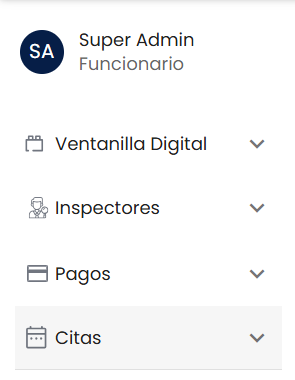
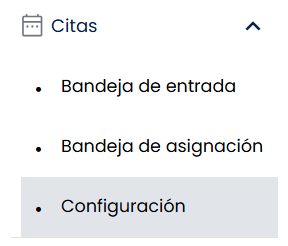
La vista “Configuración del módulo de citas” se divide en dos paneles:
- Panel izquierdo: opción “Directorio de oficinas” + botón “Añadir funcionario” (acceso rápido para sumar funcionarios al módulo). Te lleva al módulo de usuarios, directo a la pestaña de funcionarios, donde das de alta a la persona y le asignas el módulo de citas. Ver Módulo de usuarios.
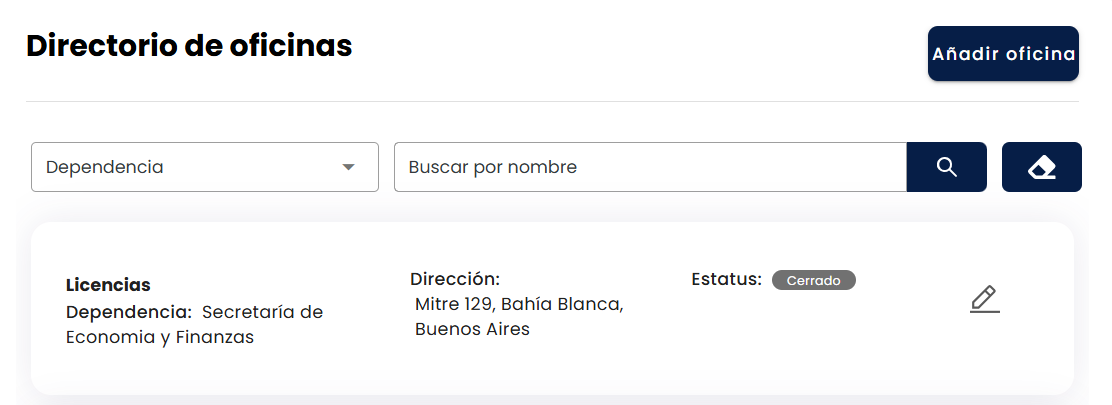
- Panel central: título “Directorio de oficinas” + filtros + listado de oficinas existentes.
Los filtros son:
- Lista desplegable “Dependencia” para filtrar por unidad organizacional.
- Buscador “Buscar por nombre” con ícono de lupa.
- Ícono de goma (Limpiar filtros).
Cada oficina aparece como una tarjeta con:
- Nombre de la oficina.
- Dependencia: unidad organizacional a la que pertenece.
- Dirección: dirección física.
- Estatus: Disponible (verde) o Cerrado (gris).
- Ícono de lápiz (Editar) a la derecha para abrir la oficina en modo edición.
2. Abrir la pantalla “Añadir oficina”
Haz clic en el botón “Añadir oficina” en la esquina superior derecha. Se abre la pantalla “Añadir oficina” con:
- Panel izquierdo: interruptor “Oficina habilitada” (apagado por defecto) con texto guía “Esta oficina está lista para su configuración” + tres sub-pestañas en el orden a completar (“Informacion general”, “Calendario y horario de servicio” y “Escritorios”).
- Panel central: el contenido cambia según la sub-pestaña activa.
- Botón “Guardar datos” en la esquina superior derecha. Está presente en las tres pestañas, pero no guarda por pestaña: guarda la oficina entera, y las tres comparten la misma condición para habilitarse.
Completa las tres pestañas en orden (pasos 3 a 5).
3. Completar la pestaña “Informacion general”
Define la identidad de la oficina. Todos los campos son obligatorios:
| Campo | Detalle |
|---|---|
| Nombre de la oficina | Nombre que ve el ciudadano. |
| Responsable | Lista desplegable; tiene que ser un funcionario ya registrado en el módulo. |
| Dirección | Dirección física (campo de texto largo). Además de mostrarse junto al nombre de la oficina, es el respaldo del mapa: si las “Coordenadas” faltan o están mal escritas, la plataforma ubica el mapa buscando este texto. |
| Coordenadas | Coordenadas geográficas para mapas (campo de texto largo). Definen el punto exacto que marca el mapa de la oficina. Se escriben como dos números separados por una coma, primero la latitud y después la longitud: “19.43, -99.13”. La latitud va entre -90 y 90, y la longitud entre -180 y 180. |
| Dependencia | Lista desplegable; tiene que existir previamente. |
| Correo electrónico | Correo de contacto de la oficina. |
| Teléfono | Teléfono de la oficina. |
⚠️ Para llenar “Responsable” y “Dependencia”, los funcionarios y las dependencias tienen que estar dados de alta previamente en la plataforma.
⚠️ El formato de las “Coordenadas” no se valida al guardar. El único control del campo es que no quede vacío, y el recuadro no muestra ningún ejemplo ni texto guía, así que el formato correcto no se deduce mirándolo. Si el valor no se puede leer como dos números —porque lo separaste con punto y coma, porque escribiste los decimales con coma (“19,43; -99,13”), porque pegaste un texto con las palabras “lat”/“long”, o porque alguno de los dos queda fuera de rango— la oficina se guarda sin ningún aviso y el mapa cae silenciosamente al respaldo: ubica la “Dirección” escrita. El síntoma que ve el usuario no es un error, es un punto aproximado — o el aviso “La dirección no fue encontrada en el mapa” si la dirección tampoco se puede ubicar. Cuando cargues o corrijas coordenadas, ábrelas después en el mapa para confirmarlas.
ℹ️ El mapa de la oficina no lo ve solo el ciudadano. El mismo mapa aparece del lado del funcionario en tres lugares: al abrir el detalle de una cita, al reagendar una cita, y en la ventana “Agendar una cita” cuando agendas en nombre de un ciudadano desde el trámite. En las pantallas donde puedes elegir entre varias oficinas, el mapa se vuelve a dibujar con la oficina que marques.
4. Completar la pestaña “Calendario y horario de servicio”
Define cuándo opera la oficina a nivel macro:
| Campo | Detalle |
|---|---|
| Tipo de atención * | Dos casillas: Presencial y En línea. El valor se guarda pero hoy no cambia nada: no filtra oficinas ni escritorios, no altera el recorrido del ciudadano y no genera ningún enlace de reunión. Marcar “En línea” no habilita atención virtual. |
| Inicio de actividades * | Fecha de inicio del período de vigencia de la oficina (date picker). |
| Fin de actividades * | Fecha de fin del período (date picker). |
| Días de actividades * | Siete casillas (Lunes a Domingo). Marca los días que la oficina atiende. |
| Horario de actividades | Sub-sección con Hora inicial * y Hora final * (timepickers). Define el rango horario general (ej. 08:00 a 14:00). |
5. Agregar los escritorios (pestaña “Escritorios”)
El escritorio es la unidad de atención específica dentro de una oficina (ej. “Ventanilla 1” o “Licencias renovación”).
⚠️ Si no configuras escritorios, no se pueden agendar citas. El estado vacío de esta pestaña muestra “No se encontraron escritorios”.
Para sumar un escritorio, haz clic en el botón “Agregar escritorio” (esquina superior derecha de la pestaña). Se abre la ventana “Agregar escritorio” con los siguientes campos:
| Campo | Detalle |
|---|---|
| Escritorio activo | Interruptor para activar o desactivar el escritorio sin eliminarlo. |
| Nombre del escritorio * | Nombre identificatorio (ej. “Ventanilla 1”). |
| Responsable * | Lista desplegable con los funcionarios disponibles. |
| Tipo de atención * | Dos casillas: Presencial y En línea, igual que la oficina y con el mismo alcance: se guardan, pero no cambian el comportamiento. |
| Días de actividades * | Casillas con los días de la semana en los que opera el escritorio. |
| Horario de actividades | Sub-sección con Hora inicial * y Hora final *. |
| Inicio de hora de comida * | Hora en que comienza la pausa de almuerzo del escritorio. |
| “Fin de la hora de comida” * | Hora en que termina la pausa. En instancias de Argentina la etiqueta dice “Fin de la hora del almuerzo”. |
Confirma con “Guardar” o sale con “Cancelar”.
⚠️ El horario del escritorio tiene que estar dentro del horario de la oficina (ej. si la oficina cierra a las 14:00, el escritorio no puede operar hasta las 16:00). Además, un mismo funcionario responsable no puede tener dos escritorios con horarios superpuestos: si intentas asignarle un escritorio en un horario que se cruza con otro que ya tiene, la plataforma no deja guardar y avisa del cruce de horarios.
ℹ️ Escritorios que trabajan de corrido — solo en el ambiente de pruebas de San Miguel. Ahí el alta y la edición de escritorio suman una casilla “Sin horario de comida” (“Sin horario de almuerzo” en la instancia argentina). Viene desmarcada; al marcarla desaparecen los dos campos de hora de comida y dejan de pedirse, y ese escritorio genera turnos de corrido hasta su hora de cierre. Los escritorios ya cargados, que siempre traen los dos horarios, se comportan igual que antes. En el resto de las instancias la casilla todavía no existe y los dos horarios siguen siendo obligatorios.
6. Guardar y habilitar la oficina
- Haz clic en “Guardar datos” (esquina superior derecha). Guarda la oficina completa, con sus tres pestañas y sus escritorios, de una sola vez.
⚠️ El botón está deshabilitado hasta que “Informacion general” Y “Calendario y horario de servicio” estén ambas completas. No es por pestaña: aunque termines la primera y estés parado en ella, el botón sigue apagado mientras falte algo de la segunda, y no hay ningún aviso que indique dónde está el faltante. Si lo ves gris, revisa las dos pestañas antes de reportarlo.
- Activa el interruptor “Oficina habilitada” en el panel izquierdo para que la oficina esté disponible al público.
7. Editar una oficina existente
Desde el listado del “Directorio de oficinas”, haz clic en el ícono de lápiz (Editar) a la derecha de la tarjeta. Se abre la pantalla “Editar oficina” (mismo formato que “Añadir oficina” pero con los datos cargados).
En modo edición, la pestaña “Escritorios” muestra los escritorios ya cargados con su nombre, responsable, horarios y Estatus (Abierto / Cerrado), más el ícono de lápiz para editar cada escritorio individualmente.
Sobreturnos y bloqueos de agenda
[!warning] Los sobreturnos y los bloqueos todavía no están disponibles en todas las instancias Estas dos pestañas están hoy únicamente en el ambiente de pruebas de San Miguel. No forman parte todavía de la plataforma que operan las demás instancias: si abres una oficina en modo edición y solo ves “Informacion general”, “Calendario y horario de servicio” y “Escritorios”, no es un problema de permisos ni de tu cuenta — es que tu instancia todavía no las tiene.
El manual describe cómo funcionan, para que esté listo cuando lleguen y para que el equipo pueda probarlas donde ya existen.
Las dos resuelven problemas opuestos sin tocar la configuración de los escritorios: el sobreturno suma cupos extra sobre una franja que ya está configurada, para atender de más un día puntual; el bloqueo cierra un día completo o una franja por una contingencia y marca los turnos que quedaron adentro.
Donde existen, las dos pestañas aparecen al abrir una oficina ya creada desde el “Directorio de oficinas” con el ícono de lápiz (Editar): la pantalla “Editar oficina” suma “Sobreturnos” y “Bloqueos” a las tres pestañas habituales. No están en “Añadir oficina”, así que primero crea y guarda la oficina, y después vuelve a abrirla para configurarlas. Las ven los mismos roles que la pestaña “Escritorios”.
1. Agregar un sobreturno
En la pestaña “Sobreturnos”, haz clic en “Agregar sobreturno”. Se abre una ventana encabezada por el texto de ayuda “Los sobreturnos agregan cupos extra sobre una franja ya configurada, sin modificar la capacidad base de la agenda.” con estos campos:
| Campo | Detalle |
|---|---|
| Fecha de inicio * y Fecha de fin * | Rango de días en el que rige el sobreturno. No se puede elegir una fecha anterior a hoy, y el rango no puede superar los 90 días. |
| Franja horaria (Hora inicial * y Hora final *) | Tramo del día al que se le suman los cupos. Tiene que quedar dentro del horario de la oficina. |
| Cupos * | Cuántos turnos extra se agregan. Número entero, de 1 en adelante. |
| Distribución * | Dos botones de opción: “Distribuidos en la franja” (los cupos se reparten a lo largo del tramo) o “Al inicio de la franja” (todos arrancan en la hora inicial). |
| Motivo (opcional) | Recuadro de texto de hasta 200 caracteres. |
Confirma con “Guardar” o sale con “Cancelar”. Al guardar aparece el aviso “Los sobreturnos se guardaron correctamente” y el sobreturno se suma a la lista de la pestaña.
⚠️ Si la franja queda fuera del horario de la oficina, la ventana avisa “Las horas seleccionadas no están dentro del rango de horas de trabajo de la oficina” y el botón “Guardar” no se habilita. Si el rango de fechas supera los 90 días, el aviso al guardar es “El rango de fechas no es válido (máximo 90 días)” y el sobreturno no se crea.
ℹ️ Un rango de fechas es un solo sobreturno, no uno por día. Aunque cargues diez días, en la lista vas a ver una sola entrada con el rango completo.
2. Consultar y desactivar los sobreturnos cargados
Debajo del botón, cada sobreturno aparece como una tarjeta con sus fechas y su franja horaria en el encabezado, y debajo “Cupos”, “Distribución”, “Estatus” (Activo en verde o Inactivo en gris) y el “Motivo (opcional)” si lo cargaste. A la derecha, un botón “Desactivar” —o “Activar” si ya estaba apagado— cambia el estatus sin borrar nada. Un sobreturno inactivo deja de ofrecer sus cupos. Si no hay ninguno cargado, la pestaña muestra “No hay sobreturnos configurados”.
Los cupos de un sobreturno activo no modifican la capacidad de los escritorios: se ofrecen como horarios extra al reservar y al reprogramar, y solo en los horarios que la agenda normal no está ofreciendo —porque ya se ocuparon o porque ningún escritorio atiende a esa hora—. Cada vez que alguien toma uno queda un cupo menos, sin importar desde qué pantalla se haya agendado el turno. Un cupo que cae dentro de un bloqueo tampoco se ofrece.
3. Bloquear un día o una franja
En la pestaña “Bloqueos”, haz clic en “Agregar bloqueo”. Se abre una ventana encabezada por el texto de ayuda “Los bloqueos cierran un día completo o una franja horaria por contingencias; los turnos afectados se pueden reprogramar o cancelar.” con estos campos:
| Campo | Detalle |
|---|---|
| Fecha de inicio * y Fecha de fin * | Rango de días a cerrar. Mismas reglas que el sobreturno: no antes de hoy, máximo 90 días. |
| Día completo | Interruptor encendido por defecto. Apágalo para cerrar solo un tramo del día: recién ahí aparecen “Hora inicial” * y “Hora final” *. |
| Motivo * | Obligatorio, hasta 200 caracteres. |
Confirma con “Guardar”. Al guardar, la plataforma busca los turnos en curso de esa oficina que caen dentro del bloqueo y los marca para reprogramación.
Resultado esperado: si marcó turnos, el aviso es “Bloqueos guardados · N turno(s) marcado(s) para reprogramación”, donde N es la cantidad. Si no había ninguno, “Los bloqueos se guardaron correctamente”. Si alguno no se pudo marcar, en lugar de dar un éxito falso avisa “Bloqueos guardados, pero algunos turnos no pudieron marcarse para reprogramación. Revisá los turnos de esos días.” — el bloqueo quedó guardado igual; lo que puede haber quedado incompleto es la marca sobre los turnos.
Si uno de esos turnos lo reprograma un funcionario desde la plataforma, esa reprogramación no le descuenta al ciudadano ninguna de las que le quedaban para esa cita. Reprogramado por el propio ciudadano desde su portal, en cambio, sí le descuenta una — así que conviene reprogramarlos desde la plataforma.
4. Levantar o reactivar un bloqueo
Cada bloqueo aparece como una tarjeta con sus fechas y, al lado, “Día completo” o el tramo horario; debajo, el “Motivo” y el “Estatus” (Bloqueado en rojo o Levantado en gris). A la derecha, el botón “Levantar” deja el bloqueo sin efecto y “Reactivar” lo vuelve a aplicar. Si no hay ninguno cargado, la pestaña muestra “No hay bloqueos configurados”.
Mientras un bloqueo está activo, un día cerrado por completo no se puede elegir en el calendario, y los horarios que caen dentro de una franja bloqueada no se ofrecen — ni al reservar ni al reprogramar, y tanto desde el portal del ciudadano como cuando agenda un funcionario.
⚠️ Si no se logra leer la lista de bloqueos de la oficina, no se deja elegir ninguna fecha y aparece el aviso “No se pudieron verificar los bloqueos de agenda. Recargá antes de reservar.” Es deliberado: prefiere frenar la reserva antes que ofrecer horarios sin saber si están cerrados. Recargar la página y reintentar suele alcanzar; si persiste, repórtalo a soporte.
ℹ️ En este mismo ambiente, mientras se guarda un escritorio, un sobreturno o un bloqueo el botón “Guardar” queda deshabilitado y con indicador de carga, así que un segundo clic no registra el mismo dato dos veces.
Configuración de “Cita como trámite”
Una vez configurada la oficina, puedes crear un trámite simplificado.
-
Enciende primero “Disponible en línea” en la barra lateral del trámite: sin eso, el interruptor “Módulo citas” no se dibuja. Después enciende “Módulo citas”.
ℹ️ El interruptor se llama “Módulo citas”, sin “de”. Y en un trámite nuevo “Disponible en línea” viene apagada, así que si no encuentras el interruptor de citas es por eso, no por falta de permisos.
-
Configuración general:
- Apaga “Disponible en línea” (ya cumplió su función: dejar visible el interruptor de citas).
⚠️ Hazlo en este orden. Volver a encender “Disponible en línea” después apaga sola la opción “Este trámite solo tendrá citas”, y hay que marcarla de nuevo.
- Selecciona la opción “Este trámite solo tendrá citas”.
-
Parametrización:
- Define la duración de la cita.
- Decide si se permite reagendar.
- Selecciona las oficinas habilitadas para este trámite.
Tips y recomendaciones
Antes de configurar
- Planificación de recursos: antes de crear una oficina, asegúrate de haber dado de alta a los funcionarios en el módulo de citas. Un funcionario puede estar asignado a varios escritorios siempre que los horarios no se superpongan. Ver Módulo de usuarios.
Durante la configuración
- Jerarquía de horarios: piensa el horario de la oficina como el contenedor principal. Los escritorios no pueden salirse de ese contenedor. Si la oficina abre a las 08:00, ningún escritorio puede empezar a las 07:30.
Después de configurar
- Desactivar vs. eliminar: si un escritorio o ventanilla va a dejar de funcionar temporalmente (por vacaciones del funcionario, por ejemplo), usa la opción de desactivar en lugar de eliminarlo. Esto guarda el historial y la configuración para el futuro.
Errores comunes y cómo evitarlos
| Error | Causa probable | Solución |
|---|---|---|
| No aparecen horas disponibles para el ciudadano. | Se creó la oficina pero no se crearon escritorios. | Agregar al menos un escritorio. La sección Escritorios es indispensable operativamente. |
| Error al guardar horario del escritorio. | El horario del escritorio excede el de la oficina. | Verifica que la hora de fin del escritorio sea igual o anterior a la hora de cierre de la oficina. |
| No puedo asignar un encargado. | El usuario no está registrado como funcionario. | Ve a Módulo de usuarios y agrégalo antes de configurar la oficina. |
| El trámite sigue pidiendo formularios. | No se activó la opción Cita como trámite. | En la configuración general del trámite, marca “Este trámite solo tendrá citas”. |
Glosario técnico
- Oficina: sede o espacio físico donde se atiende (ej. Sede Central).
- Escritorio: punto de atención específico dentro de una oficina (ej. Ventanilla 4). Es la unidad que define la capacidad de atención.
- Cita como trámite: configuración especial donde el proceso administrativo se reduce exclusivamente al agendamiento, eliminando formularios y etapas de validación previa.
- Funcionario / Encargado: usuario de la plataforma con permisos para gestionar citas o atender escritorios.
Preguntas frecuentes y casos recurrentes
Casos que reportan con frecuencia funcionarios y ciudadanos, con qué pasa y qué hacer en cada uno. Complementa la tabla de errores comunes de arriba y está basada en reportes reales.
Preguntas frecuentes
“El ciudadano dice que no le aparece el mapa cuando elige la oficina para la cita.”
El mapa de cada oficina se dibuja primero a partir de las “Coordenadas” cargadas en la oficina; si no hay coordenadas o están mal escritas, la plataforma intenta ubicar el texto de la “Dirección”. Revisa los dos campos antes que nada: es la causa que sí está en tus manos. Si los dos están bien y aun así el mapa no carga, suele ser una demora momentánea del servicio de mapas —un servicio externo, ajeno a la plataforma—: pídele al ciudadano que recargue la página o lo intente de nuevo en unos minutos. La cita se puede agendar igual aunque el mapa tarde en dibujarse. Si el problema persiste, repórtalo a soporte.
“El mapa muestra la oficina en otra ciudad o en un lugar equivocado.”
La ubicación que marca el mapa viene de las “Coordenadas” cargadas en la oficina. Abre la oficina en modo edición (ícono de lápiz en el “Directorio de oficinas”) y revisa el campo, con dos cosas en mente:
- El orden importa: latitud primero, longitud después, separadas por una coma: “19.43, -99.13”. Con el par invertido pasa una de dos cosas, las dos malas: si la longitud no cabe como latitud (queda fuera de -90 a 90), la plataforma descarta las coordenadas enteras y ubica el mapa con el texto de la “Dirección”; si los dos números sí caben en el rango, las toma como válidas y marca un lugar que no existe. En ninguno de los dos casos hay aviso.
- El formato importa tanto como los números. Un punto y coma como separador, o decimales escritos con coma, hacen que el valor no se pueda leer: mismo resultado, el mapa se ubica por la dirección. Si el campo quedó vacío, pasa exactamente lo mismo.
Corrige, guarda y vuelve a abrir el mapa para verificar.
“Cambié las coordenadas de la oficina pero el mapa sigue mostrando el punto viejo.”
Guardar la oficina no redibuja el mapa que ya está abierto en otra pantalla. Vuelve a entrar a la pantalla donde lo estás mirando —el detalle de la cita, la ventana de reagendado o la selección de oficina del ciudadano— para verlo con el dato nuevo. Dentro de una misma pantalla, en cambio, marcar otra oficina sí vuelve a dibujar el mapa en el momento.
“Se ofrecen citas en días feriados o en días que la oficina no atiende.”
Los días que el ciudadano puede elegir salen de dos lugares: los “Días de actividades” marcados en la oficina y en cada escritorio, y los días inhábiles generales de la institución. Si aparecen turnos en un día que debería estar cerrado, revisa primero los “Días de actividades” del escritorio y de la oficina, y luego la configuración de días inhábiles en Configuración general.
“¿Puedo poner al mismo funcionario como responsable de dos escritorios?”
Sí, un mismo funcionario puede ser responsable de varios escritorios, siempre que sus horarios no se superpongan. Si intentas asignarle un escritorio en un horario que se cruza con otro que ya tiene, la plataforma no te deja guardar y te avisa del cruce de horarios. Ajusta los horarios para que no se solapen.
“El funcionario no puede aceptar ni avanzar la etapa de cita del trámite.”
Suele deberse a una de dos cosas. Primero: en su bandeja, cada operador ve solo las citas asignadas a su escritorio; para gestionar la etapa de una cita hay que ser el operador de ese escritorio (los roles administrador y superadministrador sí ven todas). Si otro funcionario intenta avanzarla sobre un escritorio que no es el suyo, no la verá. Segundo: la etapa de la cita recién se puede gestionar una vez que el ciudadano agendó su cita; si todavía no lo hizo, no hay nada que gestionar en esa etapa, y eso no es una falla. Si la cita ya está agendada y el operador es el correcto, puede ser una demora momentánea al guardar: recarga la página e intenta de nuevo.
“Cambié la duración o el horario de las citas, pero las citas ya agendadas siguen igual.”
Los cambios de duración, horario o días de la oficina se aplican a las citas nuevas. Las citas ya agendadas conservan el día y la hora con los que se reservaron. Si necesitas mover una cita existente, hay que reagendarla o cancelarla.
“El ciudadano canceló la cita. ¿Se libera ese turno?”
Sí. Cuando una cita se cancela, ese horario vuelve a quedar disponible para que otra persona lo agende. Lo mismo ocurre al reagendar: se libera el turno anterior y se toma el nuevo.
Casos recurrentes
| Qué pasa | Qué hacer |
|---|---|
| El mapa de la oficina no carga o marca un lugar equivocado al elegirla para la cita. | La ubicación sale de las “Coordenadas” de la oficina, y si faltan o están mal escritas, del texto de la “Dirección”. Revisa los dos campos —incluido el formato “latitud, longitud”— antes de escalar. Si los dos están bien y el mapa no carga, suele ser el servicio de mapas externo: recarga o reintenta. La cita se agenda igual. |
| Las coordenadas están cargadas, pero el mapa igual marca un punto aproximado. | El valor no se pudo leer como dos números y la plataforma lo descartó sin avisar: separador distinto de la coma, decimales con coma, o algún valor fuera de rango (latitud fuera de -90 a 90, longitud fuera de -180 a 180). Vuelve a escribirlas como dos números separados por una coma y verifica el mapa. |
| Las coordenadas parecen bien escritas, pero el punto cae en otro continente o en el mar. | Están invertidas y las dos entran igual en el rango permitido, así que la plataforma las acepta. Confirma que el primer número sea la latitud y el segundo la longitud. |
| Corregiste las coordenadas y el mapa sigue mostrando el punto viejo. | La pantalla que ya estaba abierta conserva el dato con el que cargó. Vuelve a entrar a ella para verla actualizada. |
| El buscador de direcciones marca un número o punto que no coincide con la dirección real. | La búsqueda de direcciones usa un servicio de mapas externo y a veces devuelve un punto aproximado; no es una falla de la plataforma. Carga las “Coordenadas” exactas en la oficina para que el mapa marque el lugar correcto. |
| Aparecen citas duplicadas, o una cita a la que no le figura el folio del trámite, y no se pueden gestionar. | Repórtalo a soporte con el detalle de la cita (oficina, día, hora y datos del ciudadano) para que puedan revisarlo. Anota si la cita se puede abrir o no. |
| El operador no puede aceptar ni avanzar la etapa de cita. | Verifica que sea el operador asignado a ese escritorio (o un administrador/superadministrador) y que el ciudadano ya haya agendado la cita. Si ambas cosas están bien, recarga y reintenta. |
Ver también
Antes de configurar:
- Configuración general — define días inhábiles globales primero.
- Módulo de usuarios — los funcionarios tienen que estar dados de alta antes de asignarlos a oficinas/escritorios.
Después de configurar:
- Bandeja de asignación — distribuye las citas que llegan.
- Bandeja de entrada módulo de citas — opera la atención del día.
- Citas — suma la etapa de cita a un trámite existente.
- Correo de cita agendada — qué datos de esta configuración viajan al correo del ciudadano y cuáles no.
Relacionados:
- Registro de cambios — auditar cambios en oficinas y escritorios.