
Contexto: Centro de control operativo del módulo de citas. Permite asignar citas a operadores, confirmar asistencia del ciudadano y gestionar reasignaciones de escritorio en tiempo real.
Audiencia: funcionarios con rol superadministrador, administrador o editor, responsables de la operación diaria de la oficina de atención. El operador no tiene acceso a esta bandeja: ve la Bandeja de entrada, que es la pestaña anterior.
Cuándo aplicar: durante la jornada de atención al público, para gestionar citas que llegan vs. operadores disponibles. La asignación se hace sobre citas existentes; las oficinas y escritorios tienen que estar configurados antes desde Configuración del módulo de citas.
Bandeja de asignación - Módulo de citas
Introducción
La bandeja de asignación es el centro de control operativo dentro del módulo de citas. Funciona como un tablero de mando que permite gestionar el flujo de ciudadanos en tiempo real dentro de una oficina de atención.
Esta herramienta está diseñada específicamente para que administradores y editores puedan organizar la logística del día a día. Su objetivo principal es permitir asignar trámites a los operadores encargados de las citas, confirmar la llegada de los ciudadanos y gestionar imprevistos operativos mediante el cambio de escritorios.
Sin esta bandeja, la atención sería caótica. Permite pasar de una cita agendada a una atención en curso, asegurando que cada ciudadano sea atendido por el funcionario correcto en el momento adecuado.
Componentes
Panel de estadísticas
En la parte superior, tres tarjetas con contadores (mismas etiquetas que en la bandeja de entrada):
- Total de citas — todas las citas del período y los filtros activos, en cualquier estado. Incluye las ya atendidas y las canceladas.
- Total de citas finalizadas — las atendidas más las canceladas. No son solo las atenciones que concluyeron bien.
- Total de citas en proceso — las que todavía no se cerraron. En proceso es el estado de toda cita agendada y no atendida, así que este número incluye las de más tarde y, si el período no está en “Día”, las de los días siguientes.
⚠️ Los tres contadores dependen del período y de los filtros activos, y ninguno mide atenciones en curso. En particular, “Total de citas finalizadas” no sirve para medir la productividad de la jornada: una mañana con muchas cancelaciones lo infla igual que una con muchas atenciones.
Filtros y búsqueda
- Buscador “Buscar por folio” con ícono de lupa.
- Lista desplegable “Estatus” con tres opciones (casillas múltiples): Atendida, Cancelada, En proceso.
- Buscador de trámites “Buscar un trámite, servicio, etc.”, para filtrar por trámite. Escribe al menos tres letras del nombre del trámite y haz clic en el ícono de lupa (o presiona Enter): aparece la lista de trámites que coinciden, y al elegir uno la bandeja muestra solo sus citas. La búsqueda incluye también los trámites que ya no están activos, para que puedas llegar a sus citas anteriores.
ℹ️ El buscador no tiene una opción “Todos”. Para volver a ver las citas de todos los trámites, usa el ícono de goma (Limpiar filtros): quita el trámite elegido junto con el resto de los filtros.
- Íconos auxiliares: ícono de goma (Limpiar filtros) e ícono circular (Recargar).
ℹ️ A diferencia de la Bandeja de entrada, la Bandeja de asignación no incluye el filtro “Mis tareas / Todas las tareas” — está pensada para que el administrador vea siempre todas las citas a asignar.
Selector de período
- Botón “Hoy” para volver al día actual.
- Flechas izquierda / derecha para navegar entre rangos.
- Rango activo en el centro (ej. “Domingo 1/3/2026 - Martes 31/3/2026”).
- Botón con lista desplegable a la derecha con tres vistas: Día / Semana / Mes.
Listado de citas
Cada cita aparece como una tarjeta con un ícono de calendario al inicio + los siguientes datos:
- Nombre del ciudadano (en mayúsculas).
- Hora: + valor.
- Fecha: + valor.
- Folio: + código alfanumérico.
- Trámite: + nombre del trámite.
- Escritorio: + nombre del escritorio asignado, o el desplegable “Asignar escritorio” si la cita todavía no tiene uno.
- Ícono de tres puntos verticales (Más opciones) — abre el menú de gestión. Aparece solo cuando la cita ya tiene escritorio.
ℹ️ A diferencia de la Bandeja de entrada, las tarjetas en la Bandeja de asignación no tienen el ícono de ojo (Ver detalle) — solo el menú de tres puntos. Tampoco muestran el estado de la cita: donde la Bandeja de entrada dice “Estatus:”, esta dice “Escritorio:”. Para saber en qué estado está una cita desde acá, filtra por “Estatus”.
💡 El color del ícono de calendario indica si ya confirmaste la asistencia: gris mientras no lo hiciste, verde una vez confirmada. Es la única señal en la tarjeta, así que sirve para recorrer la lista de un vistazo sin abrir el menú de cada una.
Asignar un escritorio
Es la acción que le da nombre a esta bandeja, y funciona distinto del resto: no está en el menú de tres puntos.
Cuando una cita todavía no tiene escritorio, la tarjeta muestra en su lugar un desplegable con la etiqueta “Asignar escritorio”. Ábrelo y elige uno de la lista: el cambio se guarda en el acto, sin ventana de confirmación y sin botón de aceptar.
Una vez asignado, el desplegable desaparece, la tarjeta pasa a mostrar “Escritorio:” con el nombre, y recién ahí aparece el menú de tres puntos con el resto de las acciones.
⚠️ No hay paso de confirmación. Elegir mal en ese desplegable escribe el cambio inmediatamente. Si te equivocas, corrígelo con “Cambiar escritorio” desde el menú de tres puntos, que ahora sí va a estar disponible.
ℹ️ Si el desplegable no ofrece ninguna opción, muestra el texto “No hay escritorios disponibles para esta cita”. Significa que no hay escritorios libres en ese horario, no que falte configuración.
Estados de una cita
Cada cita tiene un estado que define qué acciones se pueden hacer sobre ella. Son los mismos tres estados que aparecen en el filtro “Estatus”:
| Estado | Qué significa |
|---|---|
| En proceso | La cita está agendada y todavía no se cerró. Es el estado de toda cita futura, no solo de las que están ocurriendo. |
| Atendida | La atención concluyó. |
| Cancelada | La cita se canceló. Es final e irreversible: no se puede reactivar. Si el ciudadano sigue presente, agéndale una cita nueva. |
⚠️ En esta bandeja el menú no se cierra por estado. Una cita “Atendida” o “Cancelada” sigue mostrando “Cambiar escritorio” y, si no habías confirmado la asistencia, también “Confirmar asistencia” — y las dos escriben igual. El bloqueo por estado sí existe, pero en la pantalla de detalle de la cita y en el listado de la etapa, no acá. Como además la tarjeta no muestra el estado, conviene filtrar por “Estatus” antes de operar en lote.
⚠️ Marcar la cita como atendida y cancelarla no se hacen desde esta bandeja. Su menú tiene solo dos opciones: “Cambiar escritorio” y “Confirmar asistencia”. Para las otras dos hay que entrar al detalle de la cita. Es importante porque la etapa del trámite no avanza hasta que la cita quede en “Atendida”: confirmar la asistencia acá no la cierra.
Cómo gestionar una cita
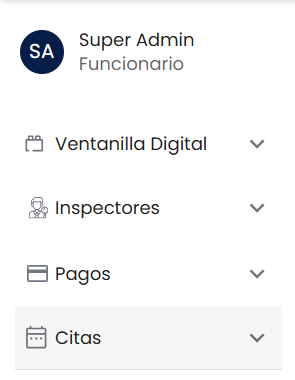
1. Acceder a la herramienta
-
En la barra lateral izquierda, ve a “Citas”.
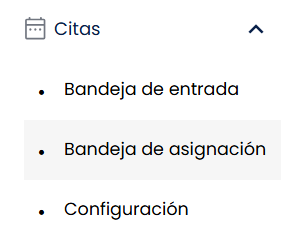
-
Haz clic en “Bandeja de asignación”.
2. Abrir el menú de gestión
Ubica la cita que quieres gestionar en la lista. A la derecha de cada fila vas a encontrar un ícono de tres puntos. Al hacer clic ahí, se despliegan las opciones de gestión.

3. Confirmar asistencia
Cuando el ciudadano se presenta en la oficina, hay que confirmar su presencia para que el sistema sepa que está listo para ser atendido.
-
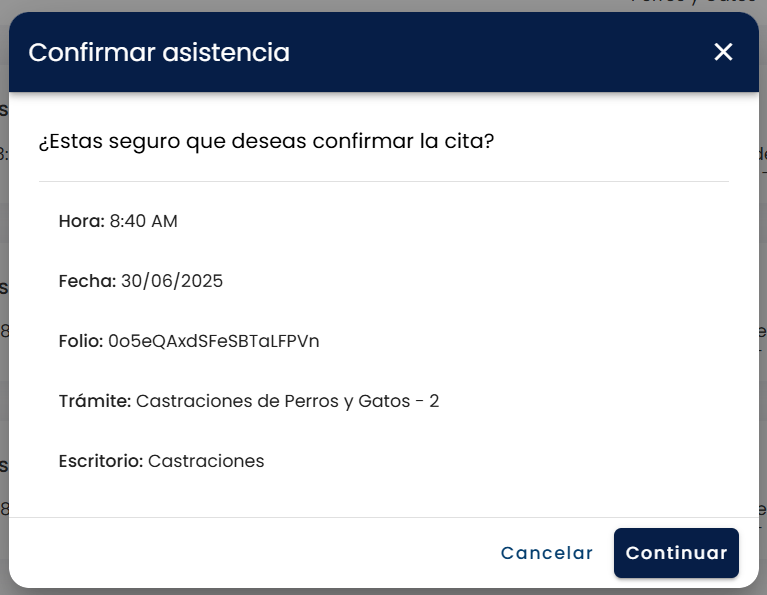
En el menú de tres puntos de la cita, selecciona “Confirmar asistencia”.
-
Se abre la ventana “Confirmar asistencia” con el texto: “¿Estas seguro que deseas confirmar la cita?” y los datos de la cita: Hora, Fecha, Folio, Trámite, Escritorio.
-
Confirma con “Continuar” o sale con “Cancelar”.
4. Reasignar escritorio
Si surge un problema con el operador asignado originalmente (ej. el funcionario tuvo una urgencia), puedes mover al ciudadano a otro escritorio.
-
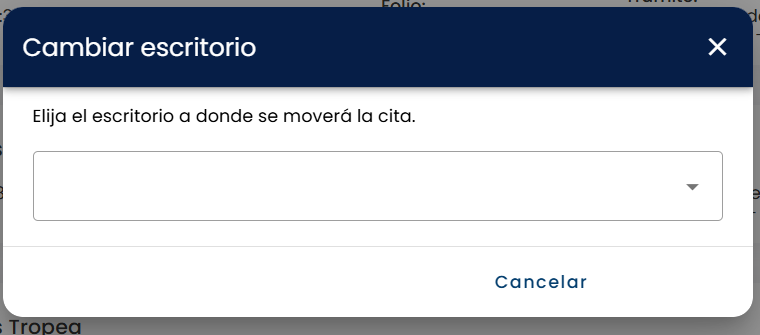
En el menú de tres puntos de la cita, selecciona “Cambiar escritorio”.
-
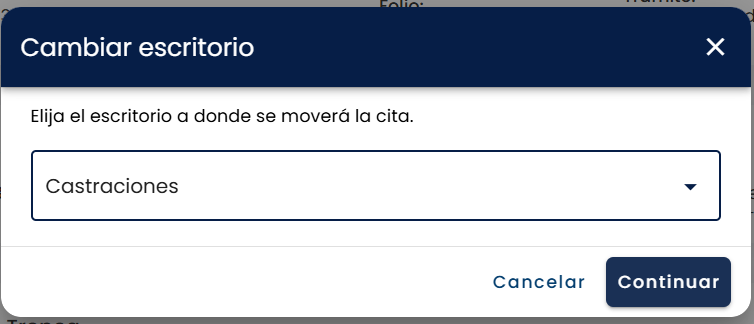
Se abre la ventana “Cambiar escritorio” con el texto: “Elija el escritorio a donde se moverá la cita.” y una lista desplegable con los escritorios disponibles.
-
Selecciona el nuevo escritorio del desplegable y confirma con “Continuar”. (Si quieres salir sin cambios, haz clic en “Cancelar”.)
⚠️ Solo se puede cambiar de escritorio si hay espacios disponibles en la misma oficina y a la misma hora que la cita original. Si no hay disponibilidad, la opción no aparece o el desplegable queda vacío.
Tips y recomendaciones
Antes de la operación
- Verifica disponibilidad: antes de intentar mover una cita, recuerda que solo puedes cambiar de escritorio si hay espacios disponibles en la misma oficina y a la misma hora que la cita original.
Durante la operación
- Refresco constante: acostúmbrate a refrescar la bandeja de asignación después de hacer cambios de escritorio para asegurarte de que la información que ves es la real.
- Uso de filtros: si tienes muchas citas, no hagas scroll infinito. Usa la búsqueda por folio para encontrar rápidamente al ciudadano que tienes enfrente.
Después de la operación
- Análisis: al final del día, revisa el contador de Citas finalizadas en el panel superior para medir la productividad de la jornada.
Errores comunes y cómo solucionarlos
| Error / Situación | Causa probable | Solución |
|---|---|---|
| No aparece la opción de cambiar escritorio. | No hay escritorios libres a esa hora. | El sistema impide el cambio si no hay disponibilidad en la misma hora y oficina. Mejor reagendar la cita totalmente. |
| Hice un cambio pero no lo veo en pantalla. | Falta de actualización de la vista. | Haz clic en el botón de actualizar o refresca la bandeja para que aparezcan los cambios reflejados. |
| No encuentro la cita del ciudadano. | Filtros activos incorrectos. | Verifica que no tengas filtros de estatus activados que oculten la cita. Usa el botón de borrar filtros. |
Glosario técnico
- Bandeja de asignación: interfaz donde se visualizan y distribuyen las citas a los operadores.
- Folio: código único que identifica la cita de un ciudadano. Es el método de búsqueda más preciso.
- Escritorio: representación virtual del lugar de atención o del funcionario que va a atender el trámite.
- Reagendar vs. cambiar escritorio:
- Cambiar escritorio: mantiene la misma hora, solo cambia el funcionario o el lugar.
- Reagendar: se usa cuando no hay espacio físico ni temporal para atender al ciudadano en el momento actual.
Preguntas frecuentes y casos recurrentes
Situaciones que más se repiten al operar la bandeja de asignación, con base en reportes reales de las oficinas de atención. Complementa la sección de errores comunes de más arriba.
Preguntas frecuentes
“El operador no puede aceptar ni avanzar la cita: la etapa queda trabada.”
Solo el operador asignado al escritorio de esa cita —además de los administradores y superadministradores— puede aceptar o avanzar la etapa de la cita. Si otro funcionario intenta continuarla, no podrá aceptarla ni avanzarla. Desde el menú de la cita, verifica que esté asignada al escritorio correcto (asígnalo o cámbialo si hace falta) y deja que la accione el operador de ese escritorio o un administrador.
“El ciudadano dice que ya sacó turno, pero la cita no aparece en la bandeja.”
En la mayoría de estos casos el ciudadano todavía no terminó de reservar el turno, así que no existe ninguna cita para ese folio; no es una falla de la plataforma. Pídele que complete la reserva y vuelve a cargar la bandeja con el ícono circular (Recargar). Si asegura que ya reservó y la cita sigue sin aparecer, repórtalo a soporte junto con el folio.
“Cancelé una cita por error, ¿puedo volver a marcarla como atendida?”
No. Una cita cancelada no se puede revertir: no existe una opción para pasar una cita de “Cancelada” a “Atendida”. Como no se puede deshacer, confirma la cancelación solo cuando estés seguro. Si el ciudadano sigue presente, agéndale una cita nueva para poder atenderlo.
“No me deja asignar la cita a ningún escritorio.”
Para asignar citas, la oficina necesita tener configurado al menos un escritorio. Si la oficina no tiene ningún escritorio configurado, no vas a poder asignar citas ahí y al intentarlo no aparecerá ningún escritorio para elegir. Revisa la configuración de la oficina y agrega al menos un escritorio antes de operar la bandeja. Ver Configuración del módulo de citas.
“El trámite pide cita pero la etapa quedó mal configurada.”
Cuando la etapa de cita de un trámite no se comporta como esperas, casi siempre es un tema de cómo quedó configurada esa etapa, no una falla de la plataforma. Revisa la configuración de la cita dentro del trámite y ajústala; si tienes dudas de cómo debería quedar, consulta Configuración del módulo de citas.
Casos recurrentes
Dos situaciones que aparecieron muchas veces en reportes anteriores. Ambas corresponden a fallas conocidas que ya están corregidas en la plataforma; si vuelven a ocurrir, repórtalas a soporte con el folio.
| Qué pasa | Qué hacer |
|---|---|
| Una cita aparece sin folio y no se le puede dar continuidad al trámite. | Cada cita genera su propio folio, que es con el que se busca y se gestiona en la bandeja. Vuelve a cargar la bandeja para que la cita aparezca con su folio. Si aún aparece sin folio, es una falla conocida ya corregida: repórtalo a soporte. |
| El mismo trámite o la misma cita aparece duplicado en la bandeja. | Gestiona la cita válida y vuelve a cargar la bandeja. Si siguen apareciendo duplicados, es una falla conocida ya corregida: repórtalo a soporte con el folio. |
Ver también
Antes de asignar:
- Configuración del módulo de citas — oficinas, escritorios y operadores tienen que estar configurados.
Después de asignar:
- Bandeja de entrada módulo de citas — el operador asignado gestiona la cita desde su bandeja.
Relacionados:
- Citas — la cita puede ser etapa de un trámite mayor.
- Registro de cambios — auditar reasignaciones.