
Contexto: Etapa que centraliza la reserva, gestión y seguimiento de turnos presenciales vinculados a un trámite digital. Permite que el ciudadano obtenga un turno en una oficina configurada en el módulo de citas. Requiere que el módulo de citas esté activo en el trámite.
Audiencia: funcionarios (superadministradores y administradores que configuran; operadores que gestionan turnos).
Cuándo aplicar: al armar trámites que requieren atención presencial (renovaciones, entregas, validaciones físicas). La etapa puede configurarse desde cero al armar un trámite nuevo o sumarse a un trámite ya cargado.
Citas
🎬 Video: Citas Ver video
Introducción
La etapa de citas centraliza la reserva, gestión y seguimiento de turnos presenciales vinculados a un trámite digital. Coordina la atención presencial desde el flujo digital: controla la disponibilidad de oficinas y escritorios, registra reprogramaciones, ausencias y resultados documentales, y agrega trazabilidad al expediente.
En esta etapa podrás configurar la información necesaria para que el ciudadano pueda acudir a una cita presencial en una de tus oficinas. Se pueden configurar las oficinas donde se atiende este trámite y la duración de la cita.
¿Para qué sirve?
- Coordinar la atención presencial desde el flujo digital.
- Controlar la disponibilidad de oficinas y escritorios.
- Registrar reprogramaciones, ausencias y resultados documentales.
- Generar trazabilidad y adjuntar evidencias (informes, fotos) al documento final del trámite.
Roles involucrados
- Superadministrador: controla acceso, estructura y publicación.
- Administrador: configura la etapa.
- Operador: gestiona casos particulares.
Configuración
La etapa de citas permite que un ciudadano obtenga un turno presencial para continuar con su trámite en una oficina. Para usarla correctamente, primero hay que habilitar el módulo de citas desde la pantalla inicial del trámite.
⚠️ Las oficinas, escritorios, operadores y horarios se configuran desde el Módulo de citas, no desde el trámite. Conviene configurar ese módulo antes de crear trámites que incluyan etapas de cita.
1. Activar el módulo de citas en el trámite
-
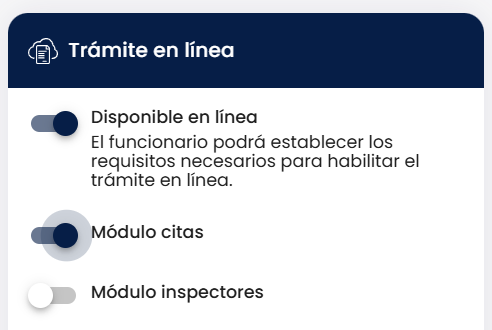
En la pantalla principal de configuración del trámite, ve a la columna izquierda.
-
Debajo de “Disponible en línea”, activa el botón que habilita el módulo de citas.
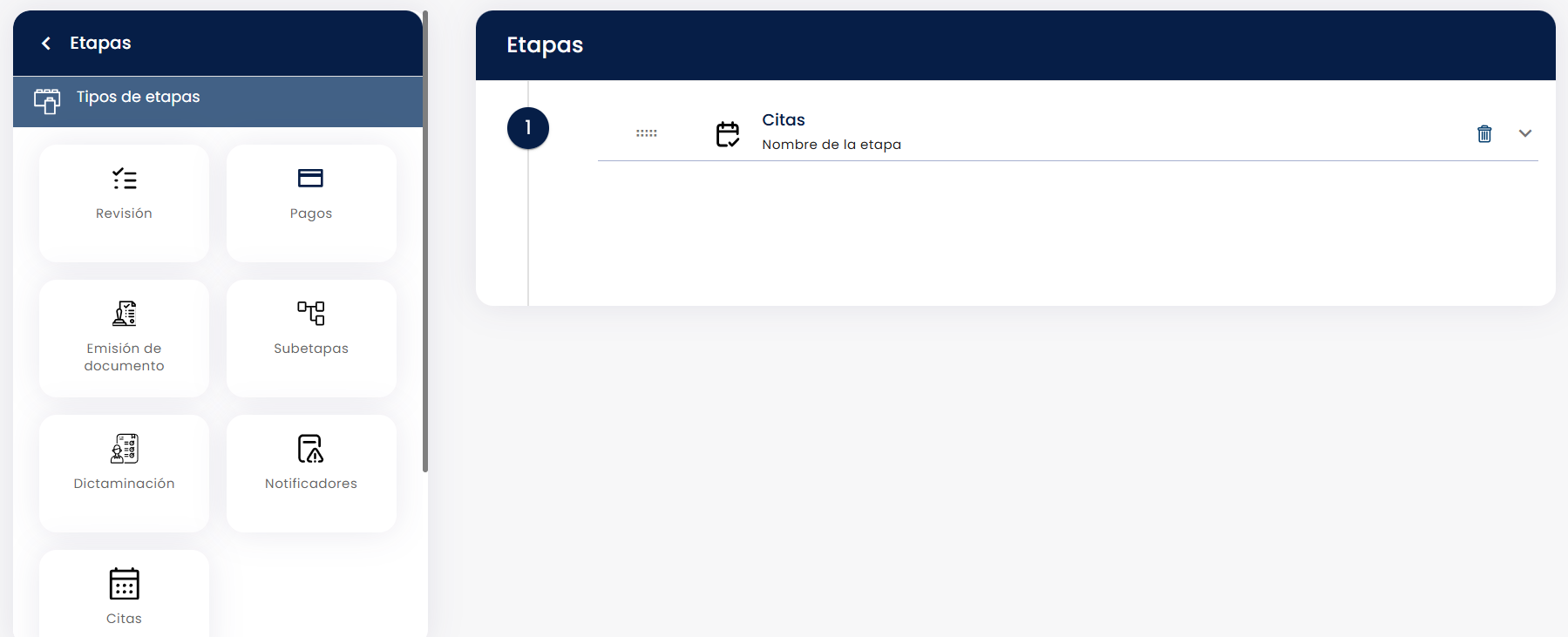
Una vez activado, en la sección “Etapas” aparece la tarjeta “Citas” dentro de los tipos de etapa.
2. Agregar la etapa al flujo
-
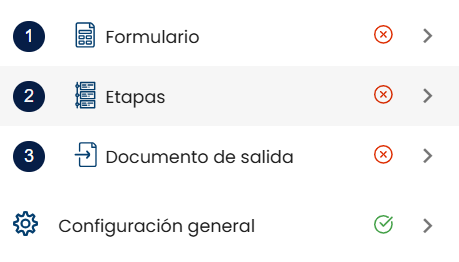
Ingresa a “Etapas”.
-
Arrastra la tarjeta “Citas” desde la columna izquierda hacia la derecha.
3. Configurar parámetros básicos
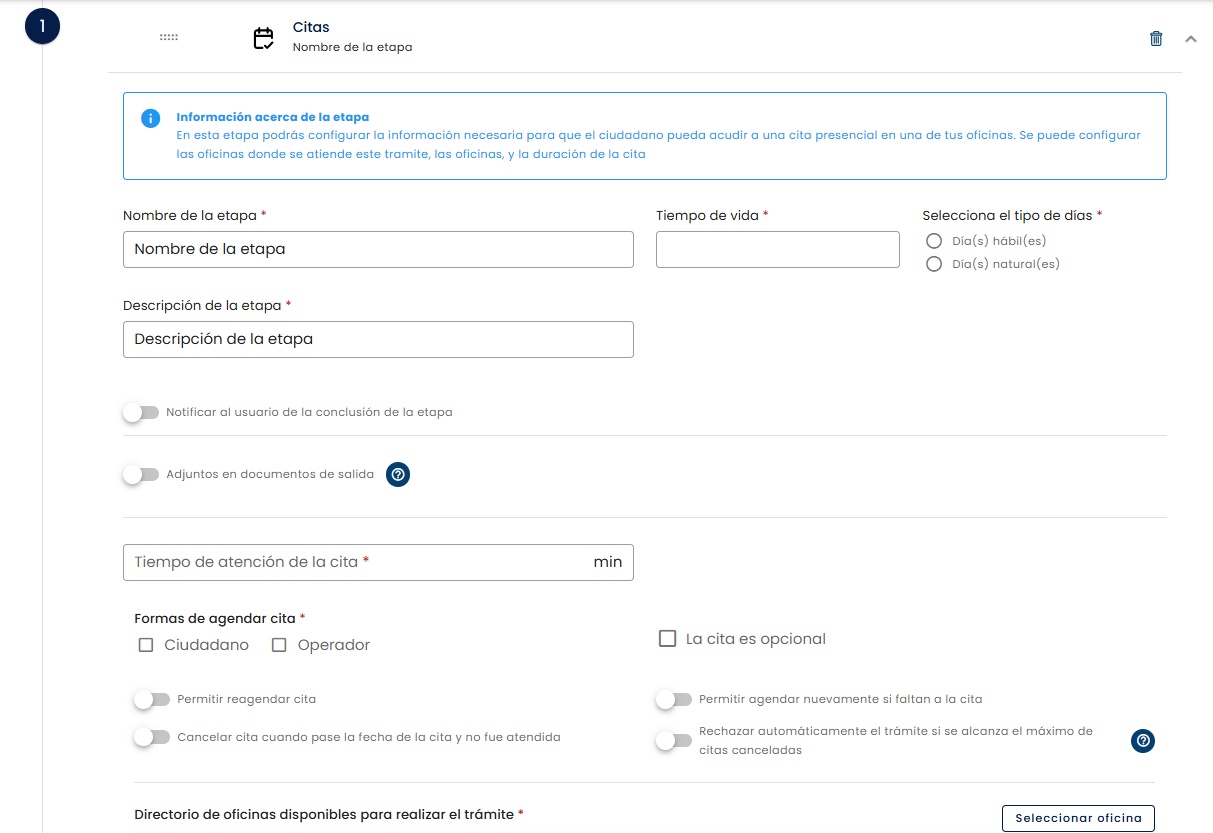
Una vez desplegada la tarjeta, completa los siguientes campos del panel principal:
| Campo | Qué configura |
|---|---|
| Nombre de la etapa | Visible para operadores y otros agentes. |
| Tiempo de vida | Duración máxima de la etapa, expresada en días. |
| Selecciona el tipo de días | Define si el plazo se cuenta en Día(s) hábil(es) o Día(s) natural(es). |
| Descripción de la etapa | Detalla el propósito de la etapa. |
| Notificar al usuario de la conclusión de la etapa | Si se activa, el ciudadano recibe un correo automático cuando la etapa concluye. |
| Adjuntos en documentos de salida | Permite incluir adjuntos en la ficha final del trámite. |
| Tiempo de atención de la cita | Duración estimada del turno, en minutos (ej. 45). |
4. Definir cómo se agenda y se cancela la cita
Debajo del tiempo de atención aparecen los controles que regulan el ciclo de vida de la cita:
| Campo | Qué configura |
|---|---|
| Formas de agendar cita * | Casillas múltiples — Ciudadano y/o Operador. Es obligatorio marcar al menos una. |
| Marcar cita como no requerida | Si se activa, el flujo no exige al ciudadano agendar; se puede cerrar la etapa sin turno. |
| Permitir reagendar cita | Si se activa, aparece el campo “Cuantas veces se puede reagendar” para definir el límite. |
| Permitir agendar nuevamente si faltan a la cita | Si se activa, aparece un campo numérico para definir cuántas veces se puede volver a agendar después de un faltazo o cancelación. |
| Cancelar cita cuando pase la fecha de la cita y no fue atendida | Si se activa, aparece el campo “Tiempo de espera para cancelar cita (1 - 48 hrs)” *. |
| Rechazar automáticamente el trámite si se alcanza el máximo de citas canceladas | Rechaza el trámite solo cuando al ciudadano no le quedan reagendamientos disponibles. Ver la advertencia de abajo: el número de reagendamientos depende del interruptor anterior. |
⚠️ Si no marcas ninguna casilla en “Formas de agendar cita”, la plataforma muestra “Debe seleccionar al menos una opción” en rojo y no deja guardar la etapa.
⚠️ Con el rechazo automático encendido y “Permitir agendar nuevamente si faltan a la cita” apagado, UNA sola cancelación rechaza el trámite. No es un caso extremo: es lo que pasa con la configuración por defecto de esos dos controles. La plataforma le da al ciudadano un contador de reagendamientos y lo descuenta en cada cancelación. Con el interruptor de faltazos encendido, ese contador arranca en el número que cargaste más uno. Con el interruptor apagado, arranca en uno: la primera cancelación lo deja en cero, y si el rechazo automático está activo, el trámite pasa a “Rechazado” ahí mismo.
Si vas a usar el rechazo automático, enciende también “Permitir agendar nuevamente si faltan a la cita” y carga un número que refleje cuántas oportunidades quieres darle realmente al ciudadano.
ℹ️ El máximo de citas por defecto es una. La propia plataforma lo aclara: “Si no se configuró un máximo de citas en la etapa, se toma por defecto una (1) cita.”
ℹ️ El ciudadano también cancela. La cancelación que descuenta ese contador no es solo la del operador: el ciudadano puede cancelar su cita desde su portal, y cuenta igual. Y con “Cancelar cita cuando pase la fecha de la cita y no fue atendida” encendido, la plataforma cancela sola las citas a las que nadie asistió, lo que también descuenta.
ℹ️ Cómo se usa “Marcar cita como no requerida” durante la gestión. Cuando este interruptor está activado, al gestionar el trámite el operador dispone de la acción “No se requiere cita”. Al usarla, la plataforma muestra una confirmación (“Está a punto de marcar la cita como NO REQUERIDA y pasar a la siguiente etapa”) y pide escribir el motivo (“Escriba los motivos por la cual la cita se marcó como opcional”). El motivo queda registrado en el historial del trámite. Marcar la cita como no requerida cierra la etapa de cita y avanza a la siguiente, sin que el ciudadano agende un turno.
⚠️ La ventana de visibilidad todavía no está disponible en todas las instancias. Debajo de los controles de reagendamiento y cancelación, algunas instancias muestran además el campo “Días de visibilidad al ciudadano (ventana rodante)”. Es parte de un grupo de mejoras de citas preparadas para San Miguel y todavía no se incorporó a la versión general de la plataforma: si no lo ves en el panel de la etapa, no es un problema de permisos ni de tu cuenta.
Donde existe, es un campo numérico con el texto guía “El ciudadano solo ve los próximos N días. Vacío o 0 = sin límite (usa las fechas de inicio y fin de actividades).” Con un número cargado, el calendario de la cita deja de ofrecer fechas más allá de hoy más esa cantidad de días, tanto cuando agenda el ciudadano como cuando agenda el operador desde el trámite. La ventana solo achica: las fechas que se ofrecen siguen limitadas por el “Inicio de actividades” y el “Fin de actividades” de la oficina y por sus días de atención, y la ventana nunca los amplía. Si lo dejas vacío, en cero o con algo que no sea un número positivo, no se aplica ningún límite.
5. Seleccionar el directorio de oficinas
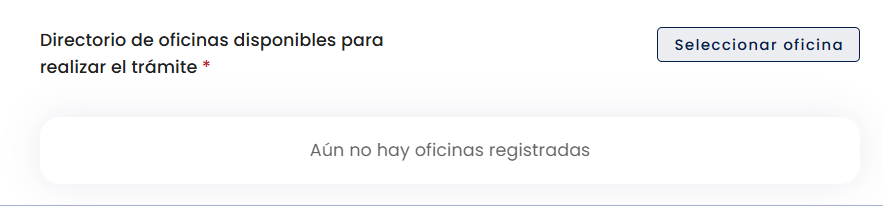
La sección “Directorio de oficinas disponibles para realizar el trámite” * lista las oficinas habilitadas para esta cita. Si todavía no hay ninguna, aparece “Aún no hay oficinas registradas”.
-
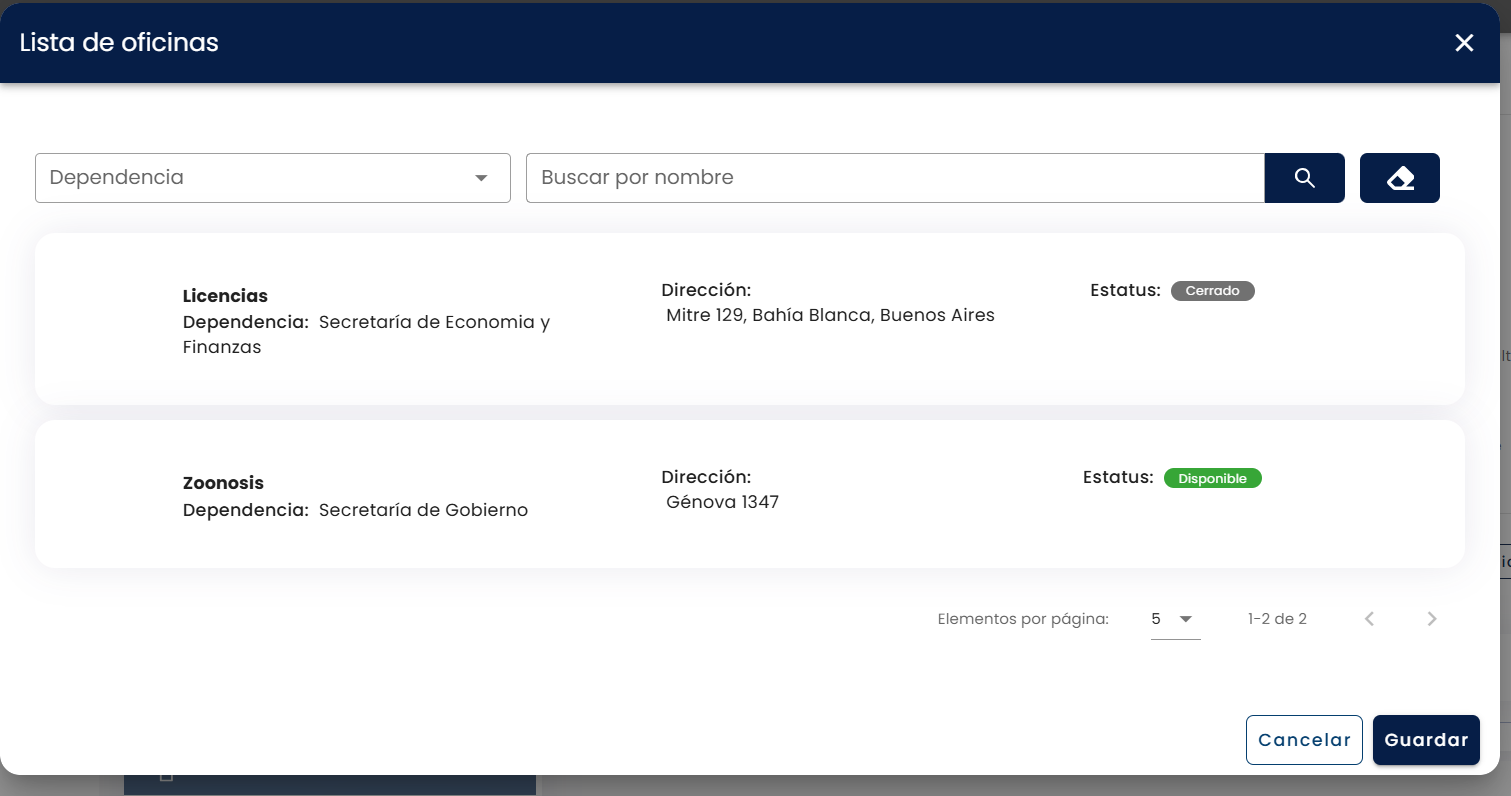
Haz clic en el botón “Seleccionar oficina”. Se abre la ventana “Lista de oficinas”.
-
La ventana incluye un selector “Dependencia” (filtra por unidad organizacional) y un buscador “Buscar por nombre” con ícono de lupa y un ícono de goma para limpiar filtros.
-
Cada oficina aparece como una tarjeta con:
- Nombre de la oficina.
- Dependencia: unidad organizacional a la que pertenece.
- Dirección: dirección física configurada.
- Estatus: Disponible (en verde) o Cerrado (en gris).
Haz clic en una tarjeta para seleccionarla; queda resaltada con borde celeste.
-
Confirma con “Guardar” o sale con “Cancelar”.
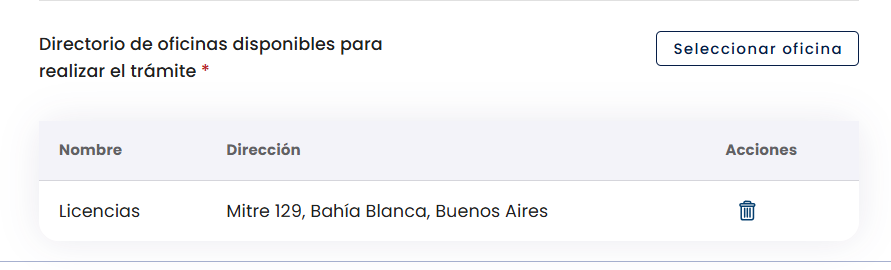
La oficina seleccionada pasa a listarse en una tabla con las columnas Nombre, Dirección y Acciones, esta última con el ícono de papelera (Eliminar) para quitarla del directorio.
ℹ️ Las oficinas, escritorios, operadores, horarios y dependencias se administran desde el Módulo de citas. Si no aparecen oficinas en la ventana, verifica que estén creadas y publicadas en ese módulo.
💡 La etapa Citas no asigna involucrados desde el panel de la etapa. A diferencia de Revisión, Pagos o Emisión, acá no hay sección “Funcionario(s) asignado(s)” ni botón “Asignar involucrados”. Los operadores que atienden las citas se gestionan desde el Módulo de citas según las oficinas y escritorios configurados.
Tips y recomendaciones
Antes de configurar
- Valida en discovery si el trámite realmente requiere atención presencial.
- Configura oficinas, escritorios y operadores en el Módulo de citas.
- Documenta el objetivo y los límites (reagendamientos, faltas, tiempos).
Durante la configuración
- Nombra las etapas con claridad y consistencia (ej. “Área — Acción”).
- Mantén tiempos de atención realistas.
- Prueba con casos extremos (reagendamientos, faltas, cancelaciones) usando Whitelist.
Después de publicar
- Mide métricas: tasa de no-show, promedio de reagendamientos, tiempo medio de atención.
- Ajusta las reglas según el comportamiento real.
- Capacita operadores con un quick-guide de 1 página y checklist.
Errores comunes y cómo evitarlos
| Error | Causa probable | Solución |
|---|---|---|
| No aparecen oficinas en la ventana “Lista de oficinas”. | No hay oficinas creadas en el módulo de citas, o el filtro “Dependencia” está restringiendo la búsqueda. | Crear oficinas/escritorios en Módulo de citas; limpiar filtros con el ícono de goma y volver a buscar. |
| No deja guardar la etapa: “Debe seleccionar al menos una opción”. | No se marcó ninguna casilla en “Formas de agendar cita”. | Marcar al menos una de las casillas (Ciudadano y/o Operador). |
| La cita no permite ser reagendada. | Interruptor “Permitir reagendar cita” desactivado o el campo “Cuantas veces se puede reagendar” está en 0. | Activar el interruptor y cargar un valor mayor a 0. |
| Buscar dónde asignar a los operadores dentro de la etapa. | La etapa Citas no tiene sección “Funcionario(s) asignado(s)”. | Los operadores se asignan desde el Módulo de citas según oficinas y escritorios, no desde el panel de la etapa. |
| Operadores no ven turnos en su bandeja. | Operador no asignado a escritorio/oficina o permisos insuficientes. | Revisar asignación en módulo de citas y permisos de rol. |
| Archivos no aparecen en el documento de salida. | Interruptor “Adjuntos en documentos de salida” desactivado. | Activar antes de publicar. |
| El ciudadano recibe demasiadas notificaciones. | Notificaciones configuradas por múltiples etapas. | Consolidar notificaciones (ej. enviar solo confirmación final o recordatorio clave). |
| Trámite rechazado por ausencias inesperadas. | Interruptor “Rechazar automáticamente el trámite si se alcanza el máximo de citas canceladas” activo con umbral bajo. | Revisar umbral y política de trato para reagendamientos en casos justificables. |
Preguntas frecuentes y casos recurrentes
Consultas que llegan con frecuencia sobre la etapa de citas, qué significan y qué hacer en cada caso. Complementa la sección “Errores comunes y cómo evitarlos”.
Preguntas frecuentes
“Di la cita por atendida, pero no aparecen los botones para aceptar la etapa o rechazar el trámite; solo aparece el de guardar.”
La etapa de cita solo puede avanzarla el operador que tiene asignado el escritorio de esa cita, además de los administradores y superadministradores. Si abres el trámite con otro usuario, no verás los botones para avanzar. En algunos reportes también se trató de un desfase momentáneo al guardar la cita como atendida. Ingresa con el operador a cargo del escritorio (o con un administrador o superadministrador), refresca la pantalla y vuelve a intentar. Si después de refrescar sigue sin aparecer, reporta a soporte con el número de folio.
“El ciudadano dice que sacó turno, pero en el trámite no aparece la pestaña de la cita y no puedo continuar.”
En la mayoría de estos casos la cita no llegó a generarse para ese folio: el agendamiento quedó incompleto, así que no hay ninguna cita registrada y por eso la pestaña no aparece. No es una falla de la plataforma. Confirma con el ciudadano que haya terminado de agendar y que tenga la confirmación del turno. Si no hay turno, pídele que lo agende de nuevo. Si tiene comprobante de una cita confirmada y aun así no figura, reporta a soporte con el folio.
“No se ve el mapa cuando el ciudadano elige la oficina para la cita, y aparece un mensaje de que no se encontró la dirección.”
Fue una falla conocida en la que el mapa de la oficina no se dibujaba y mostraba un mensaje engañoso, aunque la oficina estuviera bien configurada. Ya está corregida en la plataforma. La ubicación no depende de ese mapa: el turno se puede agendar igual. Si el mapa no carga, refresca la página o prueba con otro navegador; si el problema persiste, reporta a soporte.
“La cita se generó sin número de folio, o aparece duplicada, y no puedo darle continuidad al trámite.”
Hubo un período con casos de citas creadas sin folio o citas duplicadas que impedían continuar el trámite. Es una falla conocida que ya se corrigió de raíz en la plataforma. Si vuelve a ocurrir, reporta a soporte con el folio (o el dato de la cita afectada) para que se corrija el caso puntual; no vuelvas a crear ni borres la cita por tu cuenta.
“Los ciudadanos no pueden agendar la cita, aunque el trámite y los permisos están bien.”
Lo más común es que la oficina no tenga ningún escritorio configurado: sin al menos un escritorio con su responsable, la plataforma no ofrece turnos. Esto se resuelve en la configuración; no es un error de la etapa. En el módulo de citas, verifica que la oficina tenga al menos un escritorio con un responsable asignado y horarios cargados. Ten en cuenta también que, si un mismo responsable atiende en más de un escritorio, sus horarios no pueden superponerse: la plataforma no deja guardar un escritorio cuyo horario choque con otro escritorio del mismo responsable.
“Configuré la cita como no requerida u opcional, pero la etapa me sigue exigiendo un turno.”
La opción “Marcar cita como no requerida” es la que permite cerrar la etapa sin que el ciudadano agende. Si la etapa sigue pidiendo turno, esa opción no quedó activada. En el panel de la etapa, activa “Marcar cita como no requerida” y guarda de nuevo.
“Un ciudadano pudo sacar turno en un día no laborable o fuera del horario de atención.”
Los horarios de atención se definen en el módulo de citas, en cada oficina y en cada escritorio, no en esta etapa. Los días inhábiles (los días no laborables) no se cargan aquí ni en el módulo de citas: se configuran una sola vez en la configuración general de la plataforma y aplican a todo el sitio. La duración de cada turno es el tiempo de atención que definiste en esta etapa. Cuando aparecen turnos que no deberían, casi siempre falta ajustar alguno de esos lugares: revisa los horarios del escritorio y de la oficina en el módulo de citas, y los días inhábiles en la configuración general de la plataforma; corrige donde corresponda.
Casos recurrentes
| Qué pasa | Qué hacer |
|---|---|
| La etapa queda trabada tras atender la cita: no aparecen los botones para avanzar. Solo el operador del escritorio de esa cita (y los administradores o superadministradores) puede avanzarla; a veces se trató de un desfase al guardar. En varios reportes, además, no había ninguna cita realmente creada para el folio (falla del lado del agendamiento del ciudadano, no de la plataforma). | Ingresa con el operador del escritorio o un administrador, refresca y vuelve a intentar. Confirma que exista una cita para ese folio. Si persiste con una cita válida, reporta a soporte con el folio. |
| El mapa de la oficina no carga al elegir la cita (mensaje de dirección no encontrada). Falla conocida ya corregida; la oficina estaba bien configurada. | El turno se agenda igual. Refresca o cambia de navegador; si sigue sin cargar, reporta a soporte. |
| Citas sin número de folio o citas duplicadas que impiden continuar el trámite. Falla conocida ya corregida de raíz. | Si reaparece, reporta a soporte con el folio; no vuelvas a crear la cita manualmente. |
| Los ciudadanos no pueden agendar turno. Casi siempre la oficina no tiene ningún escritorio configurado (sin un escritorio con responsable y horarios no hay turnos). No es un error de la etapa. | En el módulo de citas, crea al menos un escritorio con responsable y horarios; si un mismo responsable cubre varios escritorios, evita que sus horarios se superpongan. |
| Aparecen turnos en días inhábiles o fuera de horario. Los horarios se definen en el módulo de citas; los días inhábiles, en la configuración general de la plataforma. | Ajusta los horarios del escritorio y de la oficina en el módulo de citas, y los días inhábiles en la configuración general de la plataforma. |
| Una cita cancelada por error no se puede volver a marcar como atendida. La plataforma no permite revertir una cancelación. | Agenda una cita nueva. Si activaste “Permitir agendar nuevamente si faltan a la cita”, el flujo lo habilita según el límite configurado. |
Ver también
Antes de configurar citas:
- Configuración del módulo de citas — oficinas, escritorios y operadores tienen que estar configurados.
Después de la cita:
- Revisión / Pagos / Inspectores / Subetapas — etapas anteriores o siguientes según el flujo.
- Emisión — última etapa.
Relacionados:
- Whitelist — probar la cita antes de publicar.
- Bandeja de entrada módulo de citas — gestión operativa de la cita.
- Correo de cita agendada — qué datos recibe el ciudadano por correo cuando reserva su cita.