
Contexto: Define las “reglas del juego” del trámite: permisos, dependencias, identificadores (Prefolio + Folio), firmas, vigencias, casillas legales. Es donde se decide quién puede ver el trámite, qué nivel de autenticación exige y cómo se identifican los expedientes generados.
Audiencia: funcionarios con rol superadministrador o administrador (los únicos que arman la configuración general).
Cuándo aplicar: al armar un trámite nuevo, después de la ficha y antes de los componentes operativos (formulario, etapas).
Configuración general del trámite
Introducción
La configuración general del trámite es el centro de control donde se definen las “reglas del juego” para cada solicitud. Acá no solo se decide cómo se identifica un expediente, sino quién puede verlo, cómo se comporta legalmente y qué experiencia tiene el ciudadano.
Esta funcionalidad se divide en tres grandes áreas:
| Área | Qué define |
|---|---|
| Configuraciones | Permisos, dependencias, validaciones legales, firmas y vigencias. |
| Configuración de Prefolio | Identificador inicial (temporal) para distinguir una solicitud apenas ingresa. |
| Configuración de Folio | Identificador final (definitivo) del expediente una vez que se gestiona o aprueba. |
Roles involucrados
| Rol | Interacción con la funcionalidad |
|---|---|
| Superadministrador / Administrador | Es el arquitecto. Configura las reglas, dependencias y la estructura del Folio/Prefolio. Tiene que revisar cómo sus cambios afectan a todas las solicitudes. |
| Editor | Puede configurar y editar la configuración general del trámite. |
| Operador | Se beneficia de la configuración de dependencias. Su bandeja de entrada solo muestra los trámites que le corresponden (ej. solo los de “Compras”), mejorando su eficiencia. |
| Ciudadano | Ve el resultado final: un botón de inicio personalizado, casillas de confirmación claras y recibe un Folio único para rastrear su gestión. Si se habilita, puede desistir del trámite. |
| Usuario institucional | Puede ver y ejecutar los “Trámites Internos” configurados para gestión gubernamental. |
Cómo acceder
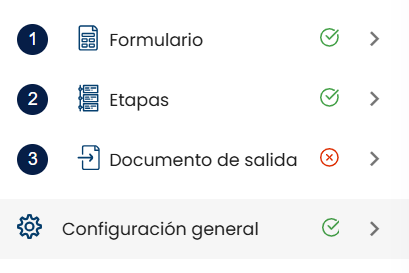
Ve al listado de trámites, crea uno nuevo o edita uno existente. La sección “Configuración general” está al final de la pantalla, debajo de “Documento de salida”.
Pestaña Configuraciones
La pestaña “Configuraciones” organiza las opciones del trámite en varias subsecciones. Cada opción se activa por separado y despliega los campos asociados.
Botón de inicio
El campo “Ingrese el nombre del botón Iniciar trámite” permite escribir el texto que ve el ciudadano para arrancar la solicitud. El valor por defecto es “Iniciar trámite”.
Nivel de autenticación
Esta opción exige que el ciudadano haya validado su identidad para poder iniciar la solicitud. Es una opción binaria (sí/no): no existe un selector entre un tipo de cuenta y otro.
El nombre de la casilla cambia según la instancia, porque cambia cómo se llaman los dos tipos de cuenta:
| Instancia | Cómo se llama la casilla |
|---|---|
| Nuevo León | “¿El trámite requiere tener cuenta avanzada?” |
| Resto de las instancias | “¿El usuario requiere ser nivel 2?” |
⚠️ Es la misma casilla con dos nombres, y la restricción rige en todas las instancias. Lo que cambió en Nuevo León es el vocabulario: donde el resto de la plataforma dice “Nivel 1” y “Nivel 2”, Nuevo León dice “Cuenta básica” y “Cuenta avanzada”. La restricción en sí no es exclusiva de Nuevo León: si activas esta casilla en cualquier otra instancia, bloquea igual a los ciudadanos que no alcanzan el nivel. No la descartes pensando que “eso sólo aplica en NL”.
Qué le pasa al ciudadano que no llega. Al entrar al trámite, la plataforma le abre una ventana que no puede cerrar: no tiene botón de cancelar ni se cierra haciendo clic afuera. No puede ver ni completar el formulario hasta resolverlo. El texto y el botón también cambian según la instancia:
| Nuevo León | Resto de las instancias | |
|---|---|---|
| Título | “Sube a cuenta avanzada” | “Sube de nivel” |
| Mensaje | “Para realizar éste trámite y/o servicio, es necesario que te hayas registrado con una cuenta avanzada, que se otorga a través de Firma electrónica o Licencia de conducir.” | “Para realizar éste trámite es necesario que cuentes con el nivel 2 que se otorga a través de AFIP.” |
| Indicación | “Dirígete a tu Perfil, donde encontrarás la opción para subir a cuenta avanzada.” | “Dirígete a tu Perfil donde encontrarás la opción para subir de nivel.” |
| Botón | “Ir a mi perfil” | “Aceptar” |
En los dos casos el único botón disponible lo lleva a su perfil de identidad.
ℹ️ El nivel se verifica al abrir el trámite y también al enviarlo, así que un trámite con esta casilla activa no llega a enviarse desde una cuenta que no lo alcanza.
⚠️ Probando con tu propia cuenta no vas a ver la barrera. Los superadministradores están exentos de esta validación: para ellos el trámite abre normalmente aunque su cuenta no alcance el nivel exigido. Si necesitas comprobar cómo se comporta el trámite con la restricción activa, hazlo con una cuenta de ciudadano que no lo tenga —cuenta básica en Nuevo León, nivel 1 en el resto—, no con la tuya.
Si un ciudadano dice que sí tiene el nivel y el trámite igual lo bloquea. El tipo de cuenta de un ciudadano se consulta desde Usuarios → Ciudadanos → detalle del ciudadano, en el campo “Tipo de cuenta” (en las instancias que no son Nuevo León, “Nivel de usuario”). El paso a paso de esa pantalla está en Módulo de usuarios.
⚠️ Hay un incidente abierto en producción de Nuevo León sobre este dato. Se reportaron varios casos de ciudadanos con cuenta avanzada a los que la plataforma les muestra y les aplica cuenta básica. La causa raíz todavía está en análisis. Por eso, si un ciudadano reporta que tiene cuenta avanzada y el trámite igual lo bloquea, no des por hecho que se equivoca ni le pidas que vuelva a validar su identidad como primera medida: repórtalo a soporte con el nombre del trámite, la CURP del ciudadano y una captura de lo que él ve en pantalla.
ℹ️ El detalle del ciudadano dice “Cuenta básica” también cuando el dato no está cargado. La pantalla muestra el tipo de cuenta para todos los ciudadanos, incluidos aquellos cuyo registro no trae ese dato guardado —que en Nuevo León son muchos—, y en ese caso muestra “Cuenta básica”. Es decir: ver “Cuenta básica” ahí no prueba que la persona nunca haya validado su identidad. Sirve para confirmar qué está leyendo la plataforma, no para cerrar el caso.
ℹ️ Antes de escalar, pregúntale desde qué perfil estaba operando. Si el ciudadano estaba actuando con el perfil de una empresa o como apoderado de otra persona, el tipo de cuenta que la plataforma aplica es el suyo propio, no el del perfil con el que está operando. Un apoderado con cuenta básica no puede iniciar, en nombre de su poderdante, un trámite que exige cuenta avanzada — aunque el poderdante sí la tenga.
Dependencia
Activa la opción “Agregar dependencia” (junto al título hay un ícono de ayuda con tooltip). Al activarla aparecen dos selectores en orden:
- “Selecciona una dependencia” — secretaría u organismo principal.
- “Seleccionar subdependencia” — aparece después de elegir una dependencia. Dirección específica dentro de la dependencia.
La asignación filtra qué operadores ven el trámite en su bandeja de entrada.
Trámite interno
ℹ️ Esta opción solo aparece si previamente fue habilitada en la Configuración general de la plataforma (nivel global, no por trámite).
Al activarla, el trámite solo es visible para usuarios institucionales (empleados del organismo) y queda oculto del público general.
URL de la ficha del trámite
Sección con los siguientes campos:
- “URL de la ficha” — ruta autogenerada a partir del nombre del trámite (ej.
/modules/ventanillaDigital/procedures/consultaPreviaPrueba). - Activa la opción “¿Configurar una URL diferente para la ficha del trámite?” (subtítulo: “Por favor verifica que el campo que vas a utilizar sea único”). Al activarla aparece el selector “Selecciona el campo de donde tomar el valor” con campos del formulario como Costo, Lugar del Trámite o Descripción.
⚠️ El subtítulo no es una sugerencia: la unicidad es obligatoria. Si el valor que resulta ya lo está usando otro trámite, la plataforma no deja guardar. No es un aviso que puedas ignorar y seguir: el botón de guardar queda deshabilitado hasta que el valor sea único. Si el trámite no guarda y no encuentras por qué, este campo es uno de los primeros lugares donde mirar.
Formulario
Sección con tres opciones independientes:
-
“El proceso se llevará en otra plataforma” (subtítulo: “El ciudadano solo podrá hacer una solicitud un proceso a la vez”). Al activarla aparecen:
- Campo “Link externo” para pegar la URL.
- Opción “¿Enviar todos los datos del usuario?”.
Qué le pasa al trámite al activarla. Las tres secciones del flujo (1 Formulario, 2 Etapas y 3 Documento de salida) desaparecen del panel lateral: el trámite deja de tener formulario, etapas y documento de salida propios, porque todo eso pasa a ocurrir en la plataforma externa. En Sovra queda solo la ficha que lleva al ciudadano hasta el enlace.
⚠️ El “Link externo” es obligatorio. Con la opción activada y el campo vacío, la plataforma no deja guardar el trámite.
💡 Es una decisión de arquitectura del trámite, no un ajuste menor. Si el trámite ya tenía formulario y etapas armados, activar esta opción los saca del flujo. Verifica que sea lo que quieres antes de encenderla.
-
“Agregar casilla de verificación de confirmación para el formulario” — al activarla aparece el campo “Texto para la casilla de confirmación en el formulario” para escribir el texto legal o aclaratorio que el ciudadano tiene que marcar antes de enviar.
⚠️ El texto es obligatorio. Con la casilla activada y el campo de texto vacío, la plataforma no deja guardar el trámite.
-
“Pedir firma electrónica” — exige que el ciudadano firme la solicitud con su firma electrónica. Al activarla aparece el selector “Selecciona el momento de la firma electrónica”, con dos opciones:
- “Al iniciar la solicitud” — la firma se pide antes de que el ciudadano pueda completar el formulario.
- “Al enviar la solicitud” — el ciudadano completa el formulario y la firma se pide recién al enviarlo.
⚠️ Si activas la opción y no eliges el momento, la firma nunca se pide. El trámite se guarda y se publica igual: esta combinación no está entre las que bloquean el guardado, así que nada te avisa. El ciudadano hace el trámite entero sin firmar, y el expediente queda sin firma. Después de encender “Pedir firma electrónica”, elige siempre uno de los dos momentos.
Vigencia
Sección con dos interruptores mutuamente excluyentes: al encender uno, la plataforma apaga el otro sin avisar. Si activas “Expiración del certificado”, cargas su cantidad y su unidad, y después activas “Este trámite es tipo permiso”, la expiración queda apagada y sus valores dejan de aplicarse. Elige una de las dos lógicas de vigencia, no las dos.
-
“Este trámite es tipo permiso” — al activarla aparecen dos selectores que toman opciones del formulario:
- “Selecciona el campo de fecha de inicial”
- “Selecciona el campo de fecha de final”
-
“Expiración del certificado” — al activarla aparecen:
- Un campo numérico para la cantidad.
- Un selector con cuatro unidades: Días, Semanas, Meses o Años.
Ver Fechas de expiración.
Legal
Al activar la opción “Añadir aviso de privacidad” aparece el campo “URL del aviso de privacidad” para enlazar el documento legal.
Cuándo lo ve el ciudadano. Antes de entrar al formulario. Al pulsar el botón de inicio del trámite, la plataforma le abre una ventana con el enlace al aviso, y recién después de aceptarlo lo deja pasar a la ficha.
⚠️ Con una URL de tres caracteres o menos, el aviso nunca se muestra. La plataforma exige que el campo no esté vacío para dejarte guardar el trámite, pero para mostrarle la ventana al ciudadano exige además que la URL tenga más de tres caracteres. Entre las dos reglas queda un hueco: si escribes un valor corto de relleno —
n/a,-,.,si— el trámite guarda sin protestar, la opción figura activada, y el ciudadano nunca ve el aviso de privacidad. Nada te lo señala. Carga siempre la URL completa del documento.
Desistir solicitud
Al activar la opción “Usuario puede desistir la solicitud” aparece la sección “Contenido para acuse de desistimiento” con un editor de texto enriquecido (negrita, cursiva, tachado, enlace, encabezados H1 y H2, párrafo, listas ordenada y no ordenada, separador, alineación y deshacer/rehacer). El límite del texto es 3000 caracteres.
⚠️ El contenido del acuse es obligatorio. Con la opción activada y el editor vacío, la plataforma no deja guardar el trámite.
Cuándo puede desistir el ciudadano. El botón “Desistir” le aparece en el detalle de su solicitud solo si el trámite está en uno de estos cuatro estatus: “En proceso”, “Pendiente de pago”, “Citado” o “En prevención”. En cualquier otro estatus —aprobado, rechazado, ya desistido, pendiente de firma— el botón no está.
Qué firma el ciudadano al desistir. La ventana le muestra una declaración literal que conviene conocer, porque define el alcance legal de la acción:
“Declaro que voluntariamente decido desistirme del trámite que presenté ante esta autoridad, por lo cual ya no podré ejercer más acciones relacionadas al presente folio del trámite, ni en su caso solicitar la devolución de pago de derechos o recuperar las citas programadas.”
Debajo tiene que marcar una casilla que dice “Estoy seguro de que quiero desistir mi solicitud y entiendo que esta acción no puede revertirse.”
Qué hace la plataforma cuando desiste. El trámite pasa al estatus “Desistido” y se cierra: se le quitan los participantes y deja de estar asignado a nadie. Además, si el trámite está parado en una etapa de Citas o de Inspectores, la plataforma cancela sola esa cita o esa inspección —siempre que esté en curso— y deja registrada la cancelación como consecuencia del desistimiento.
⚠️ Es irreversible, y el ciudadano lo hace solo. No hay forma de revertir un desistimiento desde la plataforma, y no requiere aprobación de un funcionario: el ciudadano decide y el trámite se cierra. Antes de activar esta opción, verifica que sea aceptable para el tipo de trámite. Y escribe el acuse pensando en que es el comprobante que le queda al ciudadano de esa decisión.
Desistir con firma electrónica. Junto a la opción principal está “Desistir con firma eléctronica” (escrito así en la plataforma). Al activarla, la ventana de desistimiento le pide además al ciudadano los datos de su firma electrónica, de modo que el desistimiento quede firmado. Úsala cuando el desistimiento tenga efecto legal y necesites constancia firmada de quién lo pidió.
Qué bloquea el guardado del trámite
Varias opciones de esta pantalla se activan con un interruptor y exigen un dato asociado. Si el dato falta, el trámite no se guarda y el botón queda deshabilitado, lo que suele leerse como “no me deja guardar y no sé por qué”.
Esta es la lista de lo que hay que completar en esta pantalla para poder guardar:
| Si activaste… | Tienes que completar |
|---|---|
| “Agregar dependencia” | La dependencia. |
| “Añadir aviso de privacidad” | La “URL del aviso de privacidad” (que además debe tener más de tres caracteres para que el ciudadano llegue a verla). |
| “Agregar casilla de verificación de confirmación para el formulario” | El “Texto para la casilla de confirmación en el formulario”. |
| “Usuario puede desistir la solicitud” | El “Contenido para acuse de desistimiento”. |
| “El proceso se llevará en otra plataforma” | El “Link externo”. |
| “¿Configurar una URL diferente para la ficha del trámite?” | Un valor único: si otro trámite ya lo usa, no guarda. |
A esto se suman los requisitos generales del trámite: nombre y descripción cargados, y —salvo que el proceso se lleve en otra plataforma— el formulario y las etapas válidos.
💡 Una excepción que conviene tener presente: “Pedir firma electrónica” sin momento elegido no está en esta lista. Es la única de estas opciones que se puede dejar a medias y aun así publicar, con la consecuencia de que la firma nunca se pide.
Configuración de Prefolio y Folio
Pestañas separadas en el sidebar de Configuración general:
| Pestaña | Para qué sirve |
|---|---|
| Configuración de prefolio | Identificador inicial (provisorio) que se asigna al ingresar la solicitud. |
| Configuración de folio | Identificador final (definitivo) del expediente una vez procesado. |
Ambas pestañas usan exactamente el mismo flujo de configuración. Conviene que la estructura del prefolio y del folio sea diferente para distinguirlos visualmente.
Pantalla inicial
La pestaña arranca con:
- Botón “Agregar campo” — agrega un nuevo campo a la estructura. Junto al botón aparece el texto “Puedes añadir máximo 5 campos”.
- Sección “Vista previa del prefolio” / “Vista previa del folio” — campo de solo lectura que muestra cómo se verá el identificador a medida que agregas campos.
- Texto guía: “Aquí podrás crear la configuración necesaria para generar el folio/prefolio que se entregará al ciudadano.”
- Si todavía no hay campos configurados, aparece el mensaje “Esta ficha aún no tiene configuración de folio” y un enlace “¿Necesitas ayuda?”.
Tipos de campo
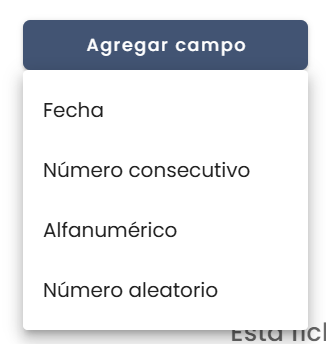
El botón “Agregar campo” despliega cuatro opciones para elegir el tipo de campo:
- Fecha — agrega un campo de fecha. Junto al campo se elige el “Formato” de presentación. La plataforma muestra como guía un ejemplo del tipo
Example [25-08-2022]: dd-mm-yyyy. - Número consecutivo — asegura folios únicos crecientes. Tiene un campo “Número de caracteres” con valor por defecto
1. Siempre tiene que estar presente en la fórmula para evitar duplicados. - Alfanumérico — sin configuración adicional. Permite ingresar letras y caracteres como prefijo o sufijo (ej. “HC” para Habilitación Comercial).
- Número aleatorio — genera un número al azar dentro de un rango. Se configura con tres campos: “Número de caracteres” (default
1), “Valor mínimo” (default1) y “Valor máximo” (default9).
Formatos de Fecha
El selector “Formato” del campo Fecha ofrece 31 combinaciones que ordenan día, mes y año, en tres estilos de separador:
- Con guion medio (
-):dd-mm-yyyy,yyyy-mm-dd,dd-mm-yy,yy-mm-dd,yyyy-mm,mm-yyyy,yy-mm,mm-yy,mm-dd,dd-mm. - Con barra (
/):dd/mm/yyyy,yyyy/mm/dd,dd/mm/yy,yy/mm/dd,yyyy/mm,mm/yyyy,yy/mm,mm/yy,mm/dd,dd/mm. - Sin separador:
ddmmyyyy,yyyymmdd,ddmmyy,yymmdd,yyyymm,mmyyyy,yymm,mmyy,mmdd,ddmm,yyyy.
La plataforma muestra como guía un ejemplo del tipo Example [25-08-2022]: dd-mm-yyyy.
Tarjetas de campos configurados
Cada campo agregado aparece como una tarjeta en la zona “Estructura del prefolio:” / “Estructura del folio:” con los siguientes elementos:
- Nombre del campo y un símbolo representativo de su valor (ej.
0para número consecutivo,#para número aleatorio). - Controlador para arrastrar (arriba de la tarjeta) que permite reordenar los campos.
- Ícono de lápiz (Editar).
- Ícono de papelera (Eliminar).
- Flecha hacia arriba o abajo para colapsar o expandir el detalle de configuración.
Separador entre campos
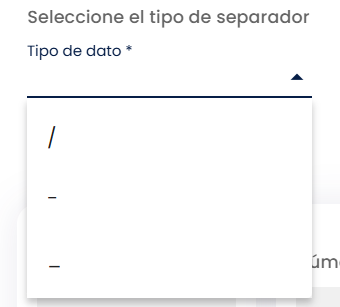
Cuando hay 2 o más campos configurados aparece la opción “Seleccione el tipo de separador” con tres símbolos para elegir como divisor entre campos: barra (/), guion medio (-) o guion bajo (_).
Cómo configurar el folio o el prefolio
El folio y el prefolio se arman con el mismo procedimiento. Estos pasos aplican a las dos pestañas por igual.
1. Abrir la pestaña del identificador
En el sidebar de “Configuración general”, entra a “Configuración de prefolio” o a “Configuración de folio”, según cuál vayas a armar.
2. Agregar un campo a la estructura
Haz clic en “Agregar campo” y elige el tipo de campo entre las cuatro opciones: Fecha, Número consecutivo, Alfanumérico o Número aleatorio. Puedes añadir un máximo de 5 campos: al llegar a 5, el botón “Agregar campo” queda deshabilitado.
3. Configurar el campo según su tipo
Cada tipo de campo pide datos distintos:
- Fecha: elige el “Formato” de presentación (día, mes y año en el orden y separador que prefieras).
- Número consecutivo: completa “Número de caracteres” (valor obligatorio, por defecto
1). - Alfanumérico: escribe las letras o el texto que funcionará como prefijo o sufijo (por ejemplo
HCpara Habilitación Comercial). - Número aleatorio: completa “Número de caracteres” (por defecto
1), “Valor mínimo” (por defecto1) y “Valor máximo” (por defecto9).
4. Incluir siempre el número consecutivo
Agrega el campo “Número consecutivo” a la estructura. Es lo único que garantiza que dos expedientes distintos nunca reciban el mismo identificador; sin él, la plataforma puede generar identificadores repetidos.
5. Ordenar los campos
Arrastra cada tarjeta desde su controlador (arriba de la tarjeta) para definir el orden en que los campos se combinan en el identificador final.
6. Elegir el separador entre campos
Cuando hay 2 o más campos configurados aparece la opción “Seleccione el tipo de separador”. Elige uno de los tres símbolos que dividirá los campos: barra (/), guion medio (-) o guion bajo (_).
7. Revisar la vista previa
La sección “Vista previa del prefolio” / “Vista previa del folio” se actualiza a medida que agregas y ordenas campos, y muestra cómo se verá el identificador que recibe el ciudadano. Revisa que el resultado sea legible antes de dejar el trámite.
Tips y recomendaciones
Antes de configurar
- Planifica las dependencias: antes de asignar una dependencia, asegúrate de entender el organigrama. Una mala asignación puede ocultar trámites a los operadores que realmente tienen que gestionarlos.
- Define la naturaleza del trámite: ¿es un permiso? Si configuras el trámite como “Tipo permiso”, asegúrate de que el formulario tenga campos de fecha configurados primero. Ver Fechas de expiración.
Durante la configuración
- Evita la duplicidad: para asegurarte de que los folios no coincidan nunca, siempre agrega el campo de número consecutivo a tu fórmula del Folio/Prefolio.
- Distinción visual: aunque la configuración es igual, configura el Prefolio diferente al Folio. Ejemplo: Prefolio usa “PRE-” y Folio usa el año. Esto ayuda a saber rápidamente si un trámite está en solicitud o finalizado.
Después de configurar
- Edición flexible: puedes editar la configuración del Prefolio/Folio cuando quieras, agregando o quitando campos según evolucione el trámite. Los cambios se rastrean en Registro de cambios.
Errores comunes y cómo evitarlos
| Error | Consecuencia | Solución |
|---|---|---|
| Crear un Folio sin número consecutivo. | El sistema puede generar identificadores idénticos para personas distintas. | Incluir siempre el ítem “Número consecutivo” en la lista de campos. |
| Asignar una dependencia incorrecta. | Los operadores de esa área no ven el trámite. | Revisar el catálogo de secretarías y subsecretarías antes de guardar. |
| Olvidar configurar el separador con múltiples campos. | Se genera un número largo e ilegible (ej. “HC2025123” en vez de “HC-2025-123”). | Elegir uno de los tres símbolos (/, -, _) en la opción de separador. |
| Activar “Pedir firma electrónica” y no elegir el momento. | El trámite se publica igual y la firma nunca se le pide al ciudadano. Nada lo advierte. | Después de encender la opción, elegir “Al iniciar la solicitud” o “Al enviar la solicitud”. |
| Cargar un valor corto de relleno en la URL del aviso de privacidad. | El trámite guarda, la opción figura activada, y el ciudadano nunca ve el aviso. | Cargar la URL completa. Con tres caracteres o menos, la ventana no se muestra. |
| Probar la restricción de nivel con la cuenta propia. | Parece que la restricción no funciona, porque los superadministradores están exentos. | Comprobarlo con una cuenta de ciudadano que no alcance el nivel: cuenta básica en Nuevo León, nivel 1 en el resto de las instancias. |
| Dar por buena la restricción cuando un ciudadano reclama que sí tiene cuenta avanzada. | Se le pide al ciudadano que repita una validación de identidad que ya hizo, y el caso real no se reporta. | Hay un incidente abierto en producción de Nuevo León sobre este dato. Consultar “Tipo de cuenta” en el detalle del ciudadano, preguntar desde qué perfil operaba y escalar a soporte. Ver Nivel de autenticación. |
| Suponer que la casilla de nivel sólo aplica en Nuevo León. | Se activa en otra instancia sin advertir que ahí también bloquea, o se descarta como causa de un bloqueo real. | La restricción rige en toda la plataforma; lo que es exclusivo de Nuevo León es el nombre (cuenta avanzada en lugar de nivel 2). |
| No encontrar por qué el trámite no guarda. | Tiempo perdido buscando en la pantalla equivocada. | Revisar la lista de Qué bloquea el guardado del trámite: casi siempre es un interruptor encendido con su campo vacío. |
| Activar “El proceso se llevará en otra plataforma” en un trámite ya armado. | Las tres secciones del flujo desaparecen del panel y el trámite deja de tener formulario, etapas y documento de salida propios. | Verificar que sea la decisión buscada antes de encenderla. |
Glosario técnico
- Prefolio: identificador provisorio asignado al iniciar la solicitud, útil para seguimiento temprano.
- Folio: identificador definitivo y único asignado al expediente una vez procesado.
- Trámite interno: procedimiento administrativo exclusivo para funcionarios públicos (usuarios institucionales), invisible para el ciudadano común.
- Dependencia: unidad organizativa (secretaría/dirección) a la que se vincula un trámite para filtrar su visibilidad entre los operadores.
- Whitelist: lista de usuarios permitidos para hacer pruebas controladas en producción. Ver Whitelist.
- Número aleatorio: valor generado por el sistema dentro del rango configurado (defaults
1a9), útil para sumar complejidad o seguridad al identificador.
Preguntas frecuentes y casos recurrentes
Estas son las dudas y los reclamos que más se repiten sobre la configuración general del trámite, con qué está pasando y qué hacer. Complementa la sección de errores comunes de más arriba: acá el foco está en qué hacer cuando el caso ya ocurrió.
Preguntas frecuentes
“El primer folio de mi trámite empieza en 2 y no en 1, ¿está mal?”
No, es el comportamiento esperado. El contador interno puede arrancar en un número distinto de 1. Mientras la fórmula del Folio incluya el campo “Número consecutivo”, cada expediente sigue recibiendo un número único que va creciendo. No hay nada que corregir.
“Dos ciudadanos recibieron el mismo número de folio.”
Para que los folios nunca se repitan, la fórmula del Folio tiene que incluir el campo “Número consecutivo”. Si ya se generaron folios repetidos en expedientes existentes, no se corrigen solos: reporta el caso a soporte para que asignen un folio distinto disponible.
“El trámite no toma el número de folio automático” o “quedó un trámite sin número de folio.”
Vuelve a guardar el trámite y revisa que la configuración de Folio esté completa. Suele resolverse al reintentar guardar. Si un expediente ya quedó sin folio, repórtalo a soporte para que lo regeneren; no intentes forzar un folio a mano.
“No se guardan los cambios en la configuración del trámite” o “hago clic en el ícono de lápiz (Editar) y no abre el trámite.”
Suele ser algo temporal. Primero reintenta: refresca la página, cierra sesión y vuelve a entrar, o prueba en otro navegador. Muchas veces se resuelve así y no es un problema del trámite en sí. Si después de reintentar sigue sin guardar, reporta a soporte con una captura de lo que ves.
“Al ponerle nombre a una sección me pide cambiarlo y no me deja seguir.”
Algunos nombres están reservados por el sistema (por ejemplo “Documentos”). Si nombras una sección con una palabra reservada, la plataforma te pide renombrarla y no te deja hacer ninguna otra acción hasta que la cambies. Elige un nombre distinto para esa sección y vas a poder continuar.
“Activé el modo de pruebas (Whitelist) y el trámite no se deja enviar a revisión.”
Para probar un trámite con la lista de pruebas, antes tiene que estar definido su identificador (la configuración de Prefolio y Folio). Si ese dato falta, el trámite no se envía. Revisa que la configuración de Folio esté completa; la plataforma avisa cuando falta. Si ya está configurado y aun así no se envía, reporta a soporte.
“No encuentro un trámite en el buscador del listado.”
El buscador busca por el título y la descripción del trámite. Escribe palabras que estén en el título; puede que el trámite no aparezca como primera opción, pero sí dentro de los resultados. Así está diseñado el buscador, no es una falla. Si aun así no aparece, revisa que el trámite esté publicado y asignado a la dependencia correcta.
“Pedí quitar unos campos de un trámite conectado al Registro Civil y me dicen que no se pueden sacar.”
Algunos trámites se conectan con sistemas externos del gobierno (por ejemplo el Registro Civil, para actas de nacimiento, matrimonio o defunción). Esos sistemas exigen ciertos datos para poder responder; si se quitan esos campos, el trámite deja de funcionar. No es una limitación de la plataforma, sino un requisito del sistema externo. Se pueden ajustar los campos que ese sistema no exige, pero no los obligatorios.
Casos recurrentes
Resumen rápido de los reclamos que aparecen una y otra vez. Cuando el caso es un comportamiento normal o depende de un sistema externo —y no de un problema de la plataforma— se aclara en la fila correspondiente.
| Qué pasa | Qué hacer |
|---|---|
| Folios repetidos o expedientes que quedan sin folio. | Asegúrate de que la fórmula del Folio incluya “Número consecutivo”. Si ya ocurrió en expedientes existentes, reporta a soporte para asignar un folio disponible. |
| No se guardan los cambios de la configuración, o el trámite no abre al editar. | Reintenta: refresca, cierra sesión y vuelve a entrar, o prueba en otro navegador. Suele resolverse así; si persiste, reporta a soporte. |
| El trámite no se envía a revisión al usar el modo de pruebas (Whitelist). | Verifica que el identificador (Prefolio y Folio) esté configurado. Sin ese dato el trámite no se envía. |
| No aparece un trámite en el buscador del listado. | El buscador busca por título y descripción; busca con palabras del título. Es el comportamiento normal, no una falla. |
| Campos que no se pueden quitar en trámites conectados al Registro Civil u otro sistema externo. | Ese sistema externo exige esos datos: es un requisito del tercero, no de la plataforma. Ajusta solo los campos que no sean obligatorios. |
| El primer folio arranca en 2 (o en otro número distinto de 1). | Es el comportamiento esperado, no un error. No requiere ninguna acción. |
Ver también
Después de configurar:
- Fechas de expiración — vigencia del documento de salida.
- Etapas — pasos operativos.
Relacionados:
- Whitelist — probar antes de publicar.
- Módulo de usuarios — dónde se consulta el tipo de cuenta (“Tipo de cuenta” / “Nivel de usuario”) de un ciudadano.
- Registro de cambios — auditar cambios en la configuración general.
- Bandeja de entrada — cómo afecta la dependencia a la bandeja de los operadores.