
Contexto: Permite hacer pruebas controladas en producción sin afectar al ciudadano: un grupo selecto de testers puede iniciar trámites de prueba mientras el trámite queda cerrado para el resto de la ciudadanía. Las solicitudes de prueba se identifican con folio “PRUEBA” y no afectan estadísticas.
Audiencia: funcionarios con rol editor, administrador o superadministrador (configuran la whitelist y agregan testers).
Cuándo aplicar: al validar un trámite nuevo o cambios significativos antes del lanzamiento público. La whitelist se activa sobre un trámite ya creado (no es un trámite aparte): se enciende el modo de prueba desde el panel derecho del trámite.
Whitelist
🎬 Video: Whitelist (2) Ver video
Introducción
La WhiteList (o Lista Blanca) es una funcionalidad avanzada del módulo de trámites que permite realizar pruebas controladas en un entorno de producción (el sistema real) sin afectar la operación pública.
A diferencia de un entorno de pruebas aislado (sandbox), la WhiteList permite validar procesos, formularios y flujos de trabajo en condiciones 100% reales antes de lanzarlos masivamente al público.
Su principal valor es la seguridad operativa: permite que un grupo selecto de usuarios (funcionarios o testers) envíe solicitudes de prueba mientras el resto de la ciudadanía no puede iniciar el trámite.
⚠️ El trámite no queda oculto: queda cerrado. El modo prueba exige que el trámite esté publicado —con “Publicar trámite” apagado, el interruptor de pruebas ni se puede tocar—, así que la ficha aparece en el catálogo público como cualquier otra y cualquiera puede leerla. Lo que el ciudadano no whitelisteado no ve es el botón para iniciar la solicitud.
⚠️ Apagar “Publicar trámite” vacía la whitelist. Al hacerlo, la plataforma apaga también la aceptación de solicitudes y el modo prueba, y borra la lista de testers. Hay que volver a cargarla uno por uno.
Roles involucrados
Tester
- El usuario agregado a la WhiteList debe iniciar sesión con su cuenta normal.
- Al buscar el trámite, podrá verlo e iniciar la solicitud como si fuera un trámite real.
- Los usuarios que no estén en la lista blanca no verán el trámite disponible, ya que la opción “Aceptar solicitudes ciudadanas” está apagada.
Operador
- El operador recibe la solicitud en su Bandeja de Entrada.
- Diferenciación: el folio empieza con “PRUEBA-”, seguido del valor del campo identificador y de un consecutivo de tres dígitos (por ejemplo,
PRUEBA-GENL-SMA-019-032). Eso le avisa al funcionario que no es un expediente real.
Características principales
Antes de configurar, conviene entender las reglas de la herramienta:
| Característica | Comportamiento |
|---|---|
| Exclusividad de modo | No se pueden aceptar solicitudes ciudadanas (reales) y solicitudes de prueba al mismo tiempo. Se debe elegir una u otra. |
| Roles permitidos | Solo usuarios con rol editor, administrador o superadministrador pueden configurar esta opción. |
| Aislamiento de datos | Las solicitudes de prueba no se reflejan en el Dashboard. Citas, inspecciones o verificaciones generadas en modo prueba no interfieren con los reportes operativos. |
| Identificación visual | Los trámites generados tendrán un folio distintivo que incluye la palabra “PRUEBA” para que los operadores los reconozcan fácilmente. |
| Carácter efímero | Si se desactiva la WhiteList, toda la información (solicitudes, citas, inspecciones) generada bajo este modo se elimina automáticamente. |
Cómo activar la whitelist y cargar testers
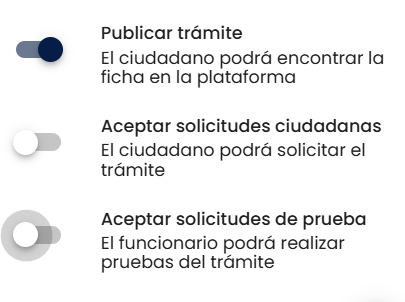
En el panel derecho de la pantalla del trámite hay tres interruptores que controlan la disponibilidad pública: “Publicar trámite”, “Aceptar solicitudes ciudadanas” y “Aceptar solicitudes de prueba”. Los dos modos de solicitud —ciudadanas y de prueba— son excluyentes: no puedes tener los dos encendidos al mismo tiempo. Sigue estos pasos en orden.
1. Abrir el trámite a probar
Ve al listado de trámites y ubica el proceso que quieres probar. En la columna de acciones, haz clic en el ícono de lápiz (Editar) y asegúrate de estar en la pantalla inicial del trámite.
2. Apagar las solicitudes ciudadanas
En el panel derecho, apaga el interruptor “Aceptar solicitudes ciudadanas”.
⚠️ Importante: si este interruptor está encendido, la plataforma no te permite activar las pruebas. Los dos modos son excluyentes.
3. Encender las solicitudes de prueba
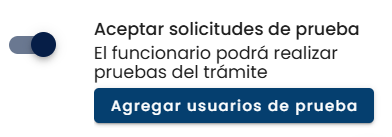
Enciende el interruptor “Aceptar solicitudes de prueba”. Debajo aparece el texto “El funcionario podrá realizar pruebas del trámite” y, apenas se activa, un botón nuevo: “Agregar usuarios de prueba”.
4. Abrir la ventana de carga de testers
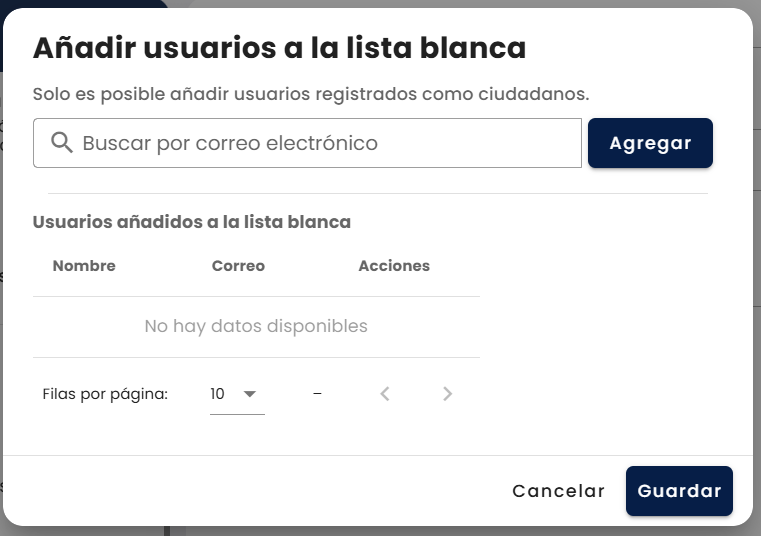
Haz clic en “Agregar usuarios de prueba”. Se abre la ventana “Añadir usuarios a la lista blanca” con el texto “Solo es posible añadir usuarios registrados como ciudadanos.”
5. Agregar cada tester por su correo
La ventana incluye un buscador “Buscar por correo electrónico” con ícono de lupa y un botón “Agregar” a su derecha. Ingresa el correo del tester y haz clic en “Agregar” para sumarlo al lote.
⚠️ Importante: los testers tienen que estar registrados como ciudadanos en el portal antes de agregarlos. Si no tienen cuenta, la plataforma no los encuentra al buscar por correo.
6. Guardar la lista de testers
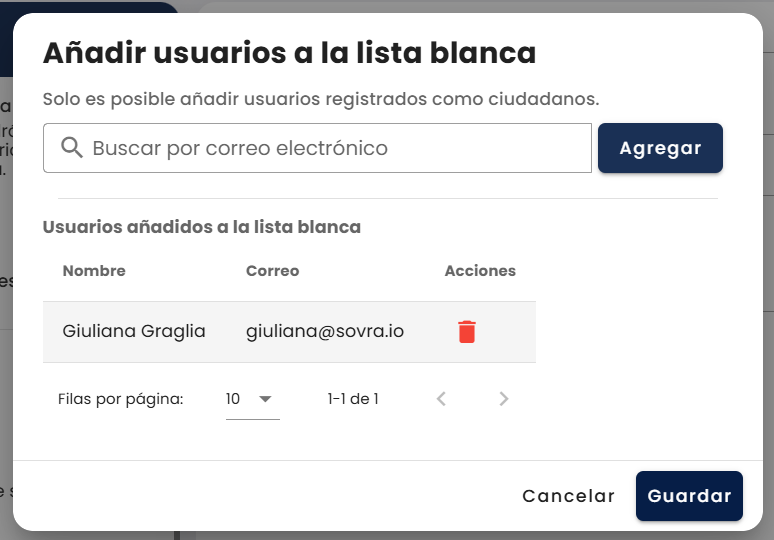
La sección “Usuarios añadidos a la lista blanca” muestra la tabla de testers cargados, con las columnas “Nombre”, “Correo” y “Acciones” (ícono de papelera roja para eliminar). Cuando no hay testers, dice “No hay datos disponibles”. Confirma con “Guardar” o sal con “Cancelar”.
7. Configurar el folio de prueba
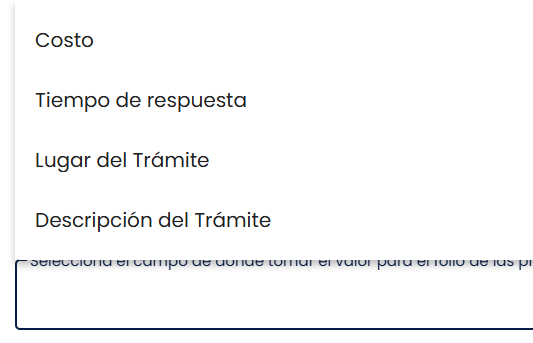
Este paso suele olvidarse, pero es obligatorio para que la solicitud de prueba genere su número de expediente. En la columna izquierda entra a “Configuración general” (debajo de “Documento de salida”); puede aparecer con una cruz roja indicando que falta configuración. Busca el campo “Pruebas” y selecciona el campo de donde se toma el valor para el folio de prueba. Este dato es obligatorio: sin él, la solicitud de prueba no arma el folio y al enviarla la pantalla se queda cargando. Haz clic en “Guardar cambios”.

Tips y recomendaciones
Antes de activar
- Verifica los usuarios: ten a mano los correos electrónicos de tu equipo de pruebas y asegúrate de que se hayan registrado en el portal ciudadano con antelación.
- Completa la ficha: revisa que la “Ficha del trámite” tenga todos los campos llenos, ya que la configuración de folios depende de ello. Ver Configuración ficha del trámite.
Durante las pruebas
- Simulación real: instruye a tus testers para que suban documentos reales (o simulados pero con formato correcto) para validar pesos y extensiones de archivos.
- Monitoreo: recuerda que aunque estés probando, las notificaciones por correo pueden llegar a los usuarios.
Después de las pruebas
- Borrado automático: al desactivar la WhiteList para volver a operar con ciudadanos reales, todo lo creado en la fase de prueba se elimina. No uses la WhiteList para guardar expedientes que quieras conservar como histórico.
- Secuencia de salida para volver a producción normal:
- Desactiva “Aceptar solicitudes de prueba”.
- Activa “Aceptar solicitudes ciudadanas”.
- No es necesario borrar manualmente la configuración general; el sistema se ajusta.
Errores comunes y cómo solucionarlos
| Error | Causa probable | Solución |
|---|---|---|
| No puedo encender el botón de “Solicitudes de prueba”. | El interruptor “Aceptar solicitudes ciudadanas” sigue encendido. | Apaga primero las solicitudes ciudadanas; el sistema no permite ambos modos activos a la vez. |
| No encuentro al usuario para agregarlo a la lista. | El usuario no está registrado en la plataforma. | Pídele a tu tester que se cree una cuenta en el portal ciudadano antes de intentar agregarlo. |
| La Configuración general tiene una cruz roja (X). | No seleccionaste el campo para el folio de pruebas. | Ve a Configuración general > Pruebas y selecciona un campo de la lista desplegable. |
| No aparecen opciones en el campo “Pruebas”. | La ficha del trámite está vacía. | Ve a la edición de la ficha del trámite y completa la información básica. |
Glosario técnico
- Ficha del trámite: sección informativa del trámite (título, descripción, requisitos) que ve el ciudadano antes de iniciar la solicitud. Es la fuente de datos para el folio de prueba. Ver Configuración ficha del trámite.
- Folio: código alfanumérico único que identifica un expediente dentro de la plataforma.
- Entorno de producción: el ambiente “real” donde operan los trámites verdaderos. La WhiteList permite probar acá sin “ensuciar” los datos.
- Dashboard: panel de control con estadísticas y métricas de uso. Los datos generados por WhiteList no aparecen acá.
Preguntas frecuentes y casos recurrentes
Situaciones reales que reportan los funcionarios al usar la whitelist, más allá de los errores de configuración ya listados arriba.
Preguntas frecuentes
“Agregué a un tester a la lista pero no puede iniciar el trámite de prueba.”
El tester tiene que iniciar sesión con la misma cuenta cuyo correo agregaste a la lista blanca, no con otra. Si la persona tiene más de una cuenta, verifica que esté entrando con exactamente la que registró con ese correo. Si aun así no ve el trámite, confirma que su cuenta de ciudadano esté bien registrada en el portal.
“El folio de la solicitud de prueba no incluye la palabra PRUEBA.”
Todo folio de prueba empieza con la palabra “PRUEBA” seguida del dato que elegiste como origen en “Configuración general” > “Pruebas”. Por eso, si ese campo de origen no está seleccionado, el trámite no logra armar el folio de prueba y al enviar la solicitud la pantalla suele quedarse cargando (es el caso descrito más abajo). Ve a “Configuración general”, dentro del campo “Pruebas” selecciona el campo de origen y vuelve a enviar la solicitud. El paso completo está descrito más arriba, en “Configuración del folio de prueba”.
“Desactivé la whitelist pero quedaron algunas solicitudes de prueba sin borrarse.”
La plataforma solo borra las solicitudes que se crearon en modo de prueba. Si al desactivar la whitelist quedan solicitudes visibles, casi siempre es porque en realidad no eran de prueba (son solicitudes reales de ciudadanos) y por eso se conservan. Revisa el folio: las de prueba llevan la etiqueta “PRUEBA”; las que no la llevan son reales y no deben borrarse.
“Después de probar con la whitelist no puedo volver a habilitar el trámite: me da error al guardar.”
Es una falla intermitente conocida. Como solución, vuelve a abrir el trámite por completo (ciérralo y ábrelo de nuevo) e intenta guardar el cambio otra vez; por lo general al segundo intento se guarda. Si el error persiste, repórtalo a soporte.
Casos recurrentes
Estos casos aparecieron varias veces con el mismo síntoma. Salvo que se indique lo contrario, ya están corregidos en la plataforma; si vuelven a aparecer, repórtalos a soporte.
| Qué pasa | Qué hacer |
|---|---|
| Con el modo de prueba activo, al enviar el trámite a revisión la pantalla se queda cargando o no pasa nada. | En la mayoría de los casos falta seleccionar el campo del folio de prueba en “Configuración general” > “Pruebas”: configúralo y vuelve a enviar. Si el mismo trámite también falla al usarlo de forma normal (fuera del modo de prueba), el problema no es la whitelist sino el trámite en sí; en ese caso repórtalo a soporte. |
| Al revisar una solicitud de prueba, los documentos no se abren o muestran un mensaje de error. | Falla conocida ya corregida. Ten en cuenta que algunos documentos de tandas de prueba anteriores pueden haberse borrado al limpiar las pruebas y por eso no abren; si es así, genera una solicitud de prueba nueva. Si el problema aparece también en solicitudes nuevas, repórtalo a soporte. |
| Al guardar aparece “No se pudieron guardar los cambios ya que ocurrió un error al eliminar las pruebas. Por favor, intente guardar nuevamente para completar el proceso.” | El cambio NO se guardó. La plataforma aborta el guardado entero cuando falla el borrado de las solicitudes de prueba: el trámite sigue exactamente como estaba, en modo prueba y cerrado al ciudadano. Vuelve a pulsar guardar, tal como pide el aviso, y confirma que el cambio se aplicó antes de dar por publicado el trámite. Si falla varias veces, repórtalo a soporte. |
Ver también
Antes de probar:
- Configuración ficha del trámite — la ficha tiene que estar completa.
- Formulario — el formulario tiene que estar armado.
- Etapas — el flujo operativo tiene que estar definido.
- Documento de salida — el documento final tiene que estar configurado.
Relacionados:
- Validación — el flujo que verán los testers operadores.
- Borradores — alternativa cuando quieres probar cambios sobre un trámite ya publicado.