
Contexto: Constructor donde se diseña la ficha del trámite — la cara pública que el ciudadano consulta antes de iniciar la solicitud. Se organizan secciones, destacados y los criterios de búsqueda que aparecen en el catálogo general.
Audiencia: funcionarios con rol superadministrador o administrador, que diseñan la ficha general que aplica a todos los trámites de la plataforma.
Cuándo aplicar: primer paso al cargar un trámite nuevo en la plataforma, antes de configurar formulario, etapas o documento de salida.
Configuración de la ficha del trámite
Introducción
El constructor de ficha es una de las funcionalidades más poderosas de la plataforma. Permite a las instituciones construir y adaptar cómo los ciudadanos visualizan las fichas de trámites digitales. Habilita a los equipos de gobierno a tener el control sobre el diseño y la estructura de la ficha del trámite.
Imagina la ficha de un trámite como una “ventana” entre el ciudadano y el gobierno. Esa ventana tiene que estar bien diseñada: clara, ordenada, con la información justa y necesaria, y al mismo tiempo con la flexibilidad suficiente para incorporar cambios normativos o nuevos requisitos sin depender de desarrolladores ni de un largo proceso técnico.
ℹ️ Es lo primero que diseña un funcionario con rol superadministrador o administrador cuando empieza a configurar el módulo de trámites. Es decir, es el primer paso para empezar a cargar trámites en la plataforma.
¿Qué es y para qué sirve?
El constructor de ficha permite crear y modificar las fichas de trámites que los ciudadanos consultan en la Ventanilla Digital. Más que un simple formulario, acá se define:
- La estructura y secciones de la ficha del trámite.
- Los datos obligatorios y opcionales que los funcionarios que arman la ficha tienen que considerar.
- Qué información se muestra de forma destacada para los ciudadanos.
- Qué campos son clave para búsquedas en el catálogo general.
En pocas palabras: sirve para transformar un proceso burocrático en una experiencia digital clara y eficiente.
⚠️ Trámite vs ficha vs formulario son entidades distintas, no sinónimos.
- Trámite: la unidad operativa completa.
- Ficha: la vidriera pública (este manual).
- Formulario: el cuestionario que llena el ciudadano. Ver Formulario.
Roles involucrados
- Superadministrador y administrador: crean, configuran y editan la ficha general — la estructura que define qué secciones, destacados y criterios de búsqueda aplican a todos los trámites de la plataforma.
- Editor: puede modificar la ficha de un trámite específico, pero no la ficha general que aplica a todos.
- Ciudadano: ve la ficha del trámite donde se reúne toda la información necesaria para iniciarlo.
Estructura del constructor
El constructor tiene dos pestañas en el panel principal: Secciones y Destacados Ficha. La columna izquierda cambia según la pestaña activa.
En la pestaña “Secciones”
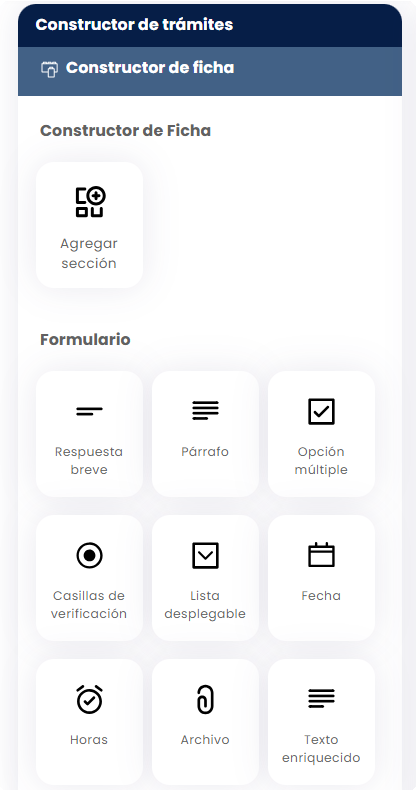
La columna izquierda contiene dos sub-secciones:
| Sub-sección | Qué contiene |
|---|---|
| Constructor de Formulario de Ficha | Tarjeta “Agregar sección” para crear secciones donde se agruparán las preguntas. |
| Formulario | Los 9 elementos disponibles para arrastrar a las secciones: Respuesta breve, Párrafo, Opción múltiple, Casillas de verificación, Lista desplegable, Fecha, Horas, Archivo, Texto enriquecido. |
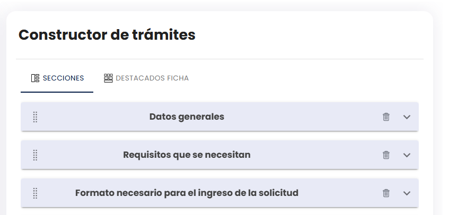
La columna derecha es el lienzo donde se ubican las secciones del trámite.
En la pestaña “Destacados Ficha”
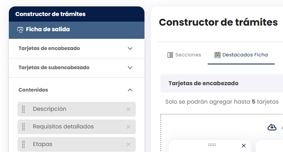
La columna izquierda muestra “Ficha de salida” con tres categorías colapsables: Tarjetas de encabezado, Tarjetas de subencabezado y Contenidos. Cada categoría lista las preguntas que ya fueron asignadas desde el panel de configuración de la pregunta.
La columna derecha muestra tres zonas donde arrastrar las tarjetas, más un cuarto bloque que no es de arrastre:
| Zona | Capacidad |
|---|---|
| Tarjetas de encabezado | Hasta 5 tarjetas |
| Tarjetas de subencabezado | Hasta 4 tarjetas |
| Contenidos | Sin límite |
| Adjuntar archivo | Solo recibe el elemento Archivo |
Arriba a la derecha aparece el botón “Vista previa”.
ℹ️ Botón “Guardar” abajo a la derecha de la pantalla — confirma los cambios al constructor.
Cómo configurar la ficha
🎬 Video: Configuración de secciones y destacados de la ficha Ver video
1. Acceder al constructor
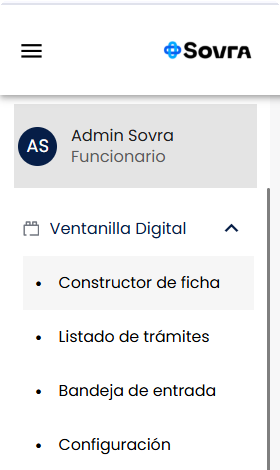
Ve a “Ventanilla Digital” y luego a “Constructor de ficha”.
2. Armar secciones o destacados
Para armar las secciones o los destacados, arrastra elementos de la columna izquierda hacia la derecha.
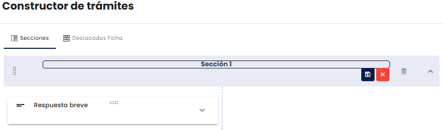
Cualquier campo puede ser agregado múltiples veces en cualquiera de las secciones.
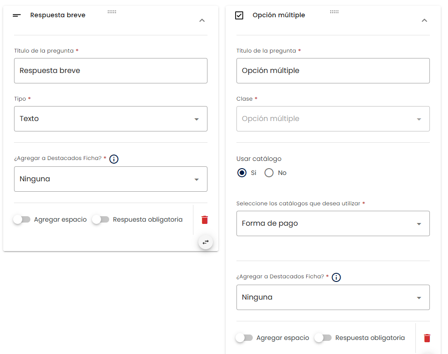
ℹ️ Dependiendo del tipo de campo, vas a ver diferentes opciones para editar.
3. Vincular destacados con secciones
En la pestaña “Destacados Ficha” aparecen aquellas preguntas del formulario que están dentro de las secciones que seleccionaste para que se destaquen.
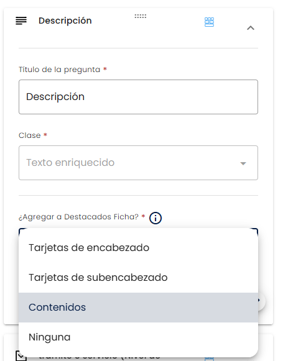
Ejemplo: se agregó a Destacados Ficha en la parte de Contenidos la pregunta “Descripción”, que está en la sección “Datos generales” dentro de Secciones.
4. Definir criterios de búsqueda
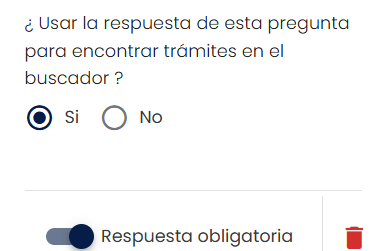
En el panel de configuración de cada pregunta aparece la pregunta literal “¿Usar la respuesta de esta pregunta para encontrar trámites en el buscador?” con dos botones de opción: Sí / No.
5. Configurar las tarjetas de Destacados
En la pestaña “Destacados Ficha”, la columna derecha tiene tres zonas donde arrastrar las tarjetas, más el bloque “Adjuntar archivo”:
| Zona | Cantidad máxima | Qué muestra |
|---|---|---|
| Tarjetas de encabezado | 5 | Información que se ve primero. Lo más importante. |
| Tarjetas de subencabezado | 4 | Información necesaria que aparece debajo del encabezado. |
| Contenidos | Sin límite | Resto de la información relevante, debajo de las tarjetas de subencabezado. |
| Adjuntar archivo | (solo recibe el elemento Archivo) | “Si el trámite requiere archivos adjuntos para completarlo, esta es la sección donde se pondrán dichos documentos.” |
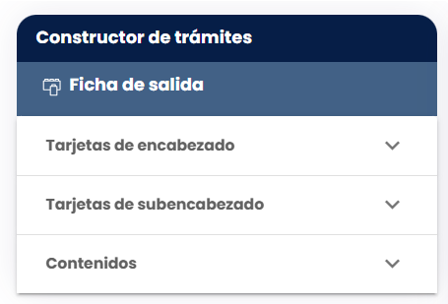
Cada zona tiene su mensaje guía: “Arrastra las tarjetas de encabezado a mostrar”, “Arrastra las tarjetas de subencabezado a mostrar”, “Arrastra las contenidos a mostrar”. Las zonas de encabezado y subencabezado muestran arriba la leyenda “Solo se podrán agregar hasta N tarjetas” (5 y 4 respectivamente).
Configurar una pregunta
Al hacer clic en una pregunta, su configuración se despliega debajo de la tarjeta, en la misma columna, como un acordeón. No es un panel lateral. Estos son sus campos:
| Campo | Descripción |
|---|---|
| Título de la pregunta (obligatorio) | Texto que verá el ciudadano. |
| Tipo (obligatorio) | Tipo de respuesta. Las opciones disponibles dependen del elemento elegido. |
| ¿Agregar a Destacados Ficha? | Define en qué zona de Destacados aparece la pregunta. Opciones: “Ninguna”, Tarjetas de encabezado, Tarjetas de subencabezado y Contenidos. Toda pregunta nueva arranca en “Ninguna”: no hace falta destacarlas todas. |
| Icono (obligatorio si va a tarjeta de encabezado o subencabezado) | Código MDI del ícono (ej. mdi-account-cash). El campo tiene un link “Lista de iconos” para consultar los disponibles. |
| ¿Usar la respuesta de esta pregunta para encontrar trámites en el buscador? | Botones de opción Sí / No. |
| Respuesta obligatoria | Interruptor que marca la pregunta como requerida para que el ciudadano la complete. |
| Agregar espacio | Interruptor disponible en las preguntas que no están marcadas como destacadas. Al activarlo, la plataforma inserta un espacio vacío junto a la pregunta dentro del formulario, para separar o alinear visualmente los campos. |
| No aplica | Interruptor que aparece únicamente en las tres preguntas predefinidas de la plataforma: “Costo”, “Modalidad” y “Tiempo de respuesta”. Al activarlo, esa pregunta queda marcada como no aplicable a este trámite y la plataforma la excluye del formulario. |
Abajo del panel hay dos íconos:
- Ícono de flechas (swap): abre la ventana “Cambiar sección” para mover la pregunta a otra sección.
- Ícono de papelera: elimina la pregunta.
Mover una pregunta a otra sección
El ícono de flechas al pie del panel de configuración abre una ventana con título “Cambiar sección” y la leyenda “Elija la sección donde se moverá la pregunta.” Aparece un selector con la lista de secciones disponibles (las creadas en la pestaña Secciones). Botones: Cancelar / Cambiar (este último se activa al elegir una sección distinta a la actual).
Editar el nombre de una sección
El título de una sección no se edita haciendo clic sobre el texto. Pasa el mouse por encima del recuadro de la sección: arriba a la derecha aparece un ícono de lápiz (Editar). Ese es el que abre el editor de texto enriquecido, con su barra de herramientas: negrita, cursiva, tachado, enlace, encabezados, párrafo, listas ordenada y no ordenada, separador, alineación y limpiar formato. Después de editar, los íconos al lado de la sección permiten guardar (azul) o cancelar (rojo).
Configurar el elemento “Archivo”
Cuando la pregunta es del tipo Archivo, su panel de configuración tiene campos específicos:
| Campo | Descripción |
|---|---|
| Clase (obligatorio) | Tipo de archivo dentro del elemento. |
| “Tamaño maximo del archivo (en MB)” | Define el tope de peso permitido, expresado en megabytes. El valor es obligatorio y debe estar entre 1 y 100: si escribes un número menor a 1 o mayor a 100, la plataforma no toma el valor y el campo queda vacío. |
| Archivos aceptados | Selector donde eliges uno o más tipos de archivo permitidos, de una lista fija. Los tipos disponibles son: CSV, Excel (.xls y .xlsx), Texto (.txt), Imagen (.png, .jpg y .jpeg), PDF, AutoCAD (.dwg, .dxf y .dwf), datos geográficos (.kml y .kmz), archivos de geometría (.shp, .shx y .dbf), documento de audio (.syn), Visio (.vsdx) y Word (.doc y .docx). |
| Respuesta obligatoria | Interruptor que marca el adjunto como requerido. |
⚠️ Si el campo “Tamaño maximo del archivo (en MB)” quedó vacío, el tope es 1 MB. Cualquier archivo más pesado no se carga: el campo se marca en rojo y puede que no aparezca ningún mensaje. Si aparece, dice que el límite es 100 MB, pero el tope real sigue siendo 1 MB. Antes de cargar el archivo, revisa que la pregunta tenga un tamaño máximo entre 1 y 100 que alcance para tu documento. Si no puedes cambiarlo, comprime el archivo por debajo de 1 MB.
💡 El nombre del archivo que subes es el que ve el ciudadano. En la ficha pública cada adjunto se rotula con el nombre del archivo tal como lo cargaste —extensión incluida—, no con el título de la pregunta. Renómbralo antes de subirlo: Instructivo de simulación.docx se entiende solo; un código interno, no. Si ese adjunto no tiene un nombre registrado, la ficha muestra el título de la pregunta en su lugar.
El nombre queda registrado al guardar el trámite, no al elegir el archivo. Si cargas el archivo y sales sin guardar, no se guarda ni el archivo ni su nombre. Y como el nombre se toma del archivo en el momento de subirlo, la única forma de corregirlo desde la plataforma es renombrar el archivo en tu computadora, volver a subirlo y guardar: el nombre anterior se reemplaza. Un adjunto que ya estaba cargado y no se volvió a subir puede no tener un nombre registrado; mientras no lo tenga, la ficha sigue mostrando el título de la pregunta.
⚠️ La vista previa no sirve para comprobar el nombre del adjunto: esa pantalla nunca lo muestra. Rotula cada archivo con el título de la pregunta, así que ver ahí el título no es señal de que el archivo haya quedado mal cargado. Para confirmar cómo se rotula un adjunto, abre la ficha publicada del trámite en lugar de “Vista previa”.
Vista previa de la ficha
El botón “Vista previa” arriba a la derecha del Constructor (en la pestaña Destacados Ficha) abre la vista de la ficha tal como la verá el ciudadano. Desde el preview hay dos botones al pie:
- Editar de nuevo (verde) — vuelve al constructor.
- Guardar cambios — está siempre deshabilitado en esta pantalla. La vista previa es solo para mirar: lo que guarda es el botón “Guardar” al pie del constructor.
Experiencia del ciudadano
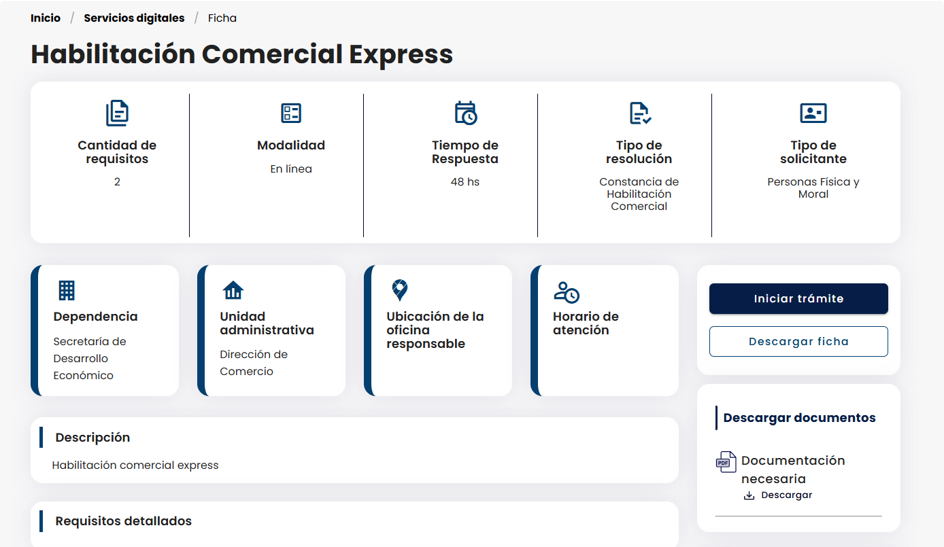
El ciudadano obtiene fichas claras, con costos, requisitos, tiempos de respuesta y documentos adjuntos visibles en segundos.
Descargar ficha y adjuntos
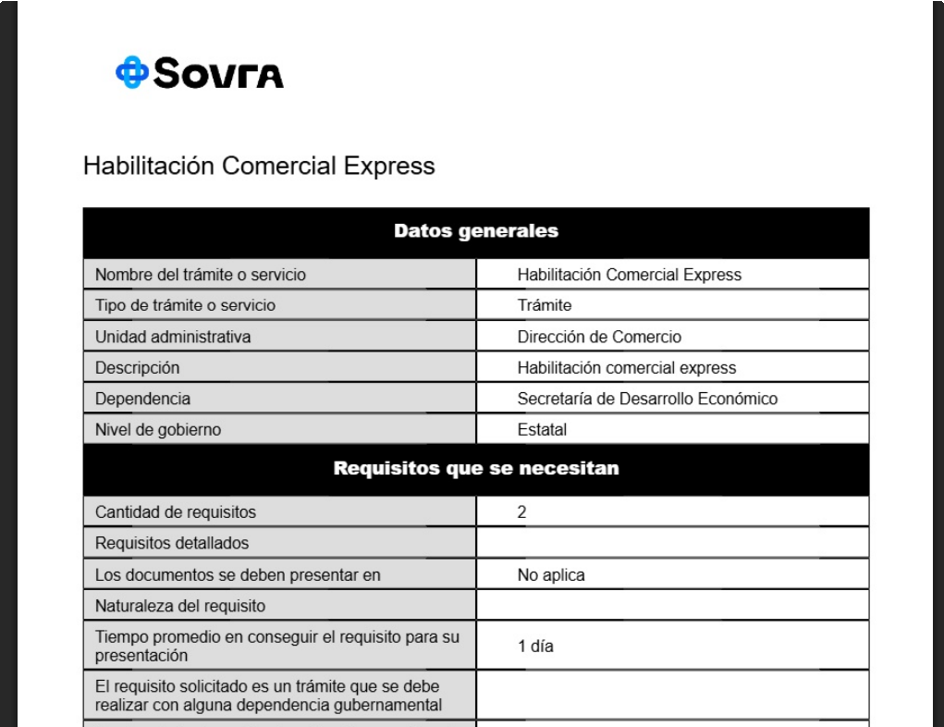
Dentro de la ficha el ciudadano puede descargar el contenido en archivo PDF y, si los hay, también puede descargar los documentos o archivos adjuntos.
-
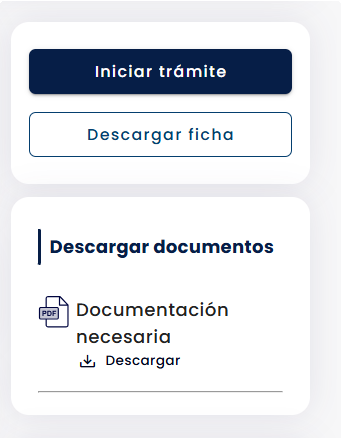
Para descargar la ficha del trámite, el ciudadano hace clic en “Descargar ficha”, botón que está del lado derecho de la pantalla, debajo del botón que inicia el trámite.
-
Para descargar los archivos/documentos adjuntos, el ciudadano usa la tarjeta “Descargar documentos”, que aparece debajo de “Descargar ficha” solo cuando el trámite tiene documentos adjuntos cargados. La tarjeta lista un renglón por archivo, con el nombre del archivo y su propio enlace “Descargar”: los adjuntos se bajan de a uno, no hay una descarga conjunta.
Tips y recomendaciones
- No sobrecargues la ficha con información redundante. El objetivo es que el ciudadano entienda en 30 segundos si el trámite es lo que necesita.
- Usa los Destacados con criterio: acá va lo crítico (costo, vigencia, requisitos principales). Los detalles secundarios van en el subencabezado o en contenidos.
- Piensa la ficha desde la lectura del ciudadano, no desde la lógica administrativa interna.
Lo que conviene saber antes de guardar
⚠️ El botón “Guardar” no valida nada. Los asteriscos rojos de los campos marcados como obligatorios son una marca visual: la ficha se guarda igual con campos vacíos, y responde “Submódulo actualizado con éxito” en cualquier caso. El hueco no aparece en el constructor sino en la ficha pública que ve el ciudadano. Revisa antes de guardar, porque la plataforma no lo va a hacer por ti.
⚠️ Cambiar el “Título de la pregunta” también le cambia su identificador interno. Si agregas la misma pregunta varias veces en distintas secciones —algo que la plataforma permite—, dale a cada copia un título distinto. Dos preguntas con el mismo título en la misma ficha terminan compartiendo identificador.
ℹ️ Tres preguntas no se pueden renombrar ni eliminar: “Costo”, “Modalidad” y “Tiempo de respuesta”. Su campo de título aparece en gris y no tienen ícono de papelera. A cambio, tienen un interruptor “No aplica” que las demás no tienen.
ℹ️ El campo que sirve de identificador para la subida masiva tampoco se puede mover, eliminar ni renombrar. Si intentas arrastrarlo a otra sección, la plataforma responde “Este campo funciona como identificador para la subida masiva por ello no es posible moverlo de sección.” Se cambia desde la configuración del módulo, no desde acá.
Errores comunes
| Error | Consecuencia |
|---|---|
| No planear antes de construir la ficha. | Retrabajo. |
| No configurar destacados. | La ficha pública se vuelve confusa. |
| Eliminar campos sin prever impacto. | Pérdida de información histórica. |
| Hacer todos los campos obligatorios. | Desmotiva al ciudadano. |
Preguntas frecuentes y casos recurrentes
Esta sección reúne las dudas y los reclamos más habituales sobre la ficha del trámite, tomados de casos reales de soporte. Complementa la sección anterior: allí están los errores de diseño que conviene evitar; aquí, qué hacer cuando algo no funciona como esperabas.
Preguntas frecuentes
“Hago clic en el ícono de lápiz para editar un trámite y no se abre / no me muestra el trámite.”
Casi siempre es un problema de caché del navegador, no de la plataforma. Cierra la ficha, borra la caché del navegador o abre la plataforma en otro navegador, y vuelve a intentar. Si aun así no aparece, repórtalo a soporte.
“Le pongo nombre a una sección y la plataforma me pide cambiarlo antes de dejarme continuar.”
Esa validación corresponde al constructor del formulario del trámite, no al de la ficha. En el constructor de la ficha no hay nombres reservados y el renombrado no se valida.
⚠️ Renombrar una sección reescribe su identificador interno, y con él el de todas las preguntas que contiene. No es un cambio cosmético. La única excepción es “Datos generales”, que conserva su identificador y solo cambia de nombre visible. Evita además dejar dos secciones con el mismo nombre: terminan compartiendo identificador.
“Al hacer clic en el título de una sección no aparecen las opciones de formato (negrita, cursiva, enlaces).”
No es una falla: el clic sobre el texto no abre nada, porque el título se muestra en modo lectura. El editor se abre con el ícono de lápiz (Editar) que aparece arriba a la derecha del recuadro al pasar el mouse por encima. Si no pasas el mouse por el recuadro, el lápiz no se ve.
“En un trámite conectado con el Registro Civil no me deja quitar algunos campos.”
Cuando el trámite consulta actas al Registro Civil, algunos campos son obligatorios porque el propio Registro Civil los exige para poder responder, y por eso la plataforma no te deja quitarlos. Por ejemplo, en las actas de matrimonio y divorcio la fecha del matrimonio o del divorcio siempre hace falta: sin ese dato, el Registro Civil no devuelve el acta y el trámite no se puede completar. No es una limitación de la plataforma, sino un requisito del organismo externo. Las actas de nacimiento y defunción, en cambio, sí tienen campos que se pueden ajustar.
“El archivo adjunto de la ficha aparece con el título de la pregunta y no con el nombre del archivo.”
Revisa tres cosas, en este orden. Primero, dónde lo estás mirando: “Vista previa” nunca muestra el nombre del archivo —rotula con el título de la pregunta—, así que ahí no se puede comprobar; mira la ficha publicada del trámite. Segundo, cuándo se cargó ese archivo: un adjunto que ya estaba cargado y nunca se volvió a subir puede no tener un nombre registrado, y mientras no lo tenga la ficha usa el título de la pregunta; vuelve a subirlo y guarda el trámite. Tercero, si le cambiaste el título a la pregunta después de subir el archivo: renombrar una pregunta le cambia su identificador interno, y con eso el adjunto deja de encontrarse; lo habitual en ese caso es que el archivo desaparezca de la tarjeta “Descargar documentos”, no que cambie de nombre. Si ninguna de las tres explica lo que ves, repórtalo a soporte indicando el trámite y el adjunto.
“Quiero cargar un archivo en la ficha y el campo se marca en rojo, sin ningún mensaje.”
Lo más habitual es que el archivo pese más de lo que permite la pregunta. Si el campo “Tamaño maximo del archivo (en MB)” de esa pregunta quedó vacío, el tope es 1 MB, aunque el mensaje, cuando aparece, diga 100 MB. Edita la pregunta, escribe un tamaño máximo entre 1 y 100 que alcance para tu archivo, guarda y vuelve a cargarlo. También puedes comprimir el archivo por debajo de 1 MB. Si el archivo pesa menos que el tope y el campo sigue en rojo, revisa que su tipo esté entre los “Archivos aceptados” de la pregunta.
“¿Puedo eliminar o desactivar un trámite que ya está publicado?”
Sí. Si tu intención es solo dejar de recibir solicitudes nuevas sin perder lo que ya se hizo, la opción recomendada es desactivar el trámite con el botón “Desactivar trámite”: el trámite pasa al estado “Inactivo” y deja de estar disponible para los ciudadanos, pero se conserva.
Eliminarlo, en cambio, es permanente. Al confirmar la eliminación, la plataforma borra el trámite y lo quita de todas las listas de trámites donde aparece; si una lista queda sin trámites, esa lista se desactiva. La propia ventana de confirmación lo advierte: “Está a punto de eliminar el trámite. Esto también eliminará el trámite de cualquier lista de trámites a la que esté asociada.” La eliminación actúa solo sobre la configuración del trámite y sus listas: no borra las solicitudes ni los folios ya emitidos, que se conservan. Aun así, como el trámite deja de existir de forma permanente, conviene coordinar la eliminación con soporte cuando el trámite ya tiene solicitudes en curso. Eliminar trámites depende del permiso “Eliminar trámites” del rol. Ten presente que un editor sin permisos personalizados cargados también puede eliminar: el permiso viene incluido en el catálogo base de ese rol.
Casos recurrentes
Estos son los reclamos que más se repiten. En su mayoría corresponden a fallas puntuales ya resueltas o a comportamientos normales de la plataforma que a primera vista parecen errores.
| Qué pasa | Qué hacer |
|---|---|
| El número de folio se comporta raro: empieza en un número distinto de 1 (por ejemplo, 2), no se asigna automáticamente, aparece repetido o el trámite queda sin folio. | Que el folio del primer trámite no empiece en 1 no es un error: es el comportamiento normal. Para que los folios no se repitan, en la configuración del folio del trámite incluye el campo de número consecutivo (la plataforma lo pide justamente para eso) y completa todos los datos obligatorios de esa configuración. Si aun así el folio se repite o no se asigna, es una falla conocida ya corregida; repórtalo a soporte, que puede asignar un folio disponible distinto. |
| No se guardan los cambios del trámite, o no te deja guardar ni dar de baja el trámite. | Es una falla conocida ya corregida. A veces ocurre por unos minutos mientras la plataforma se está actualizando. Espera unos minutos y vuelve a intentar; si sigue sin guardar, borra la caché del navegador y prueba de nuevo. Si persiste, repórtalo a soporte indicando el trámite afectado. |
| El ciudadano no encuentra el trámite en el buscador del catálogo, o el trámite no aparece como primer resultado. | El buscador encuentra trámites por su título y su descripción, y por los campos que hayas marcado como criterio de búsqueda (la opción “¿Usar la respuesta de esta pregunta para encontrar trámites en el buscador?”). Busca por letras y palabras, así que a veces el trámite no aparece primero pero sí más abajo en la lista: no es un error. Para mejorarlo, cuida que el título y la descripción sean claros y marca como criterio de búsqueda los campos clave del trámite. |
| Al probar el trámite con “Whitelist” (antes de publicarlo) no se envía o no deja enviarlo a revisión. | Son fallas conocidas ya corregidas. Antes de probar, verifica que el trámite tenga cargados sus datos mínimos y esté bien configurado. Si el problema sigue, repórtalo a soporte. Para el detalle de cómo probar un trámite antes de publicarlo, consulta el manual Whitelist. |
Ver también
Después de armar la ficha:
- Formulario — cuestionario que llena el ciudadano.
- Etapas — pasos operativos del organismo.
- Documento de salida — archivo final.
- Configuración general del trámite — reglas globales.
Relacionados:
- Whitelist — probar la ficha antes de publicar.
- Clonar trámite — partir de un trámite existente.