
Contexto: Funcionalidad que permite editar configuraciones de un trámite (ya publicado o nuevo) sin alterar la versión visible al ciudadano. El borrador queda en una “copia segura” hasta que un administrador o superadministrador lo aprueba.
Audiencia: funcionarios con rol editor (proponen cambios) y administrador/superadministrador (revisan y publican).
Cuándo aplicar: al modificar un trámite ya publicado o al armar cambios colaborativos antes de publicar. El borrador se crea sobre un trámite existente (no es un trámite aparte): se enciende el modo borrador desde el panel derecho del trámite.
Borradores
Introducción
La funcionalidad de borradores es esencial para la gestión segura y colaborativa de los trámites en la plataforma. Permite realizar ajustes, proponer cambios o editar configuraciones en trámites (ya cargados previamente o nuevos) sin alterar la versión original que está visible al público hasta que los cambios sean revisados y aprobados.
Imagina que necesitas actualizar un formulario importante. Con esta herramienta trabajas en una “copia segura” (el borrador). Esto facilita realizar cambios sin la presión de afectar el servicio en tiempo real. Además, permite el trabajo colaborativo: distintas áreas pueden proponer ediciones que luego un administrador valida.
Roles involucrados
| Rol | Permisos sobre borradores |
|---|---|
| Operador | Sin permisos. No puede crear, editar, revisar ni eliminar borradores. |
| Editor | Crear y editar sus propios borradores. Generalmente propone los cambios. |
| Superadministrador / Administrador | Control total: crear, editar, eliminar y — lo más importante — revisar y aceptar borradores para publicarlos. |
⚠️ Solo se puede crear 1 borrador por persona por cada trámite específico.
Flujo completo
A continuación, el proceso de punta a punta: creación, edición, envío a revisión, revisión y aceptación.
1. Crear el borrador
-
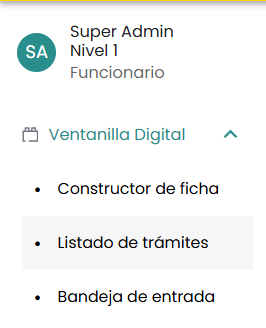
Desde la barra lateral izquierda abre “Ventanilla Digital” y selecciona “Listado de trámites”.
-
Ubica el trámite a modificar y haz clic en el ícono de lápiz (Editar) de la columna “Acciones”.

-
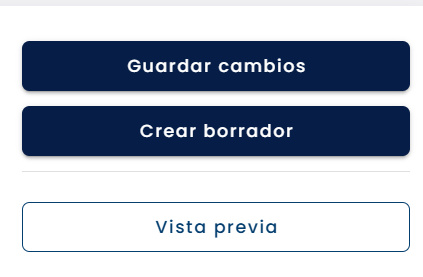
En la pantalla del trámite, en el panel derecho, haz clic en el botón “Crear borrador” (ubicado entre “Guardar cambios” y “Vista previa”).
-
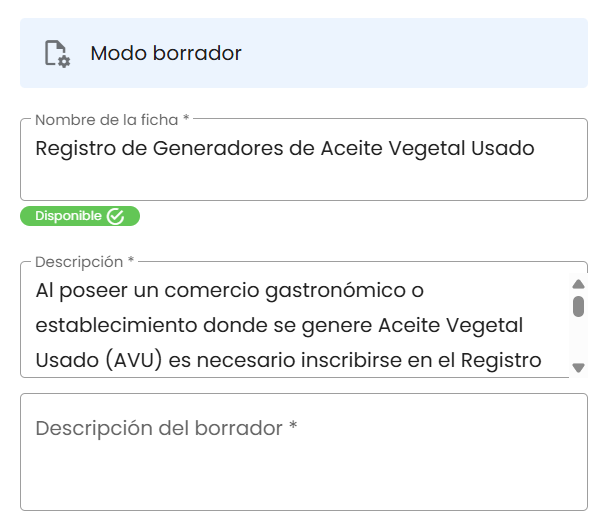
La pantalla entra en Modo borrador, identificado por:
- Banner azul claro “Modo borrador” con un ícono de hoja con engranaje, ubicado arriba de los campos del trámite (reemplaza el encabezado habitual).
- Aparece un campo nuevo: “Descripción del borrador”, ubicado debajo de la Descripción del trámite. Lleva un asterisco, pero la plataforma no lo valida: el borrador se guarda igual si lo dejas vacío.
- En el panel derecho, los botones cambian: “Guardar cambios” → “Guardar borrador” y “Crear borrador” → “Cerrar borrador”.
- Aparece al final del panel un nuevo interruptor: “Listo para revisión” con texto “Marcar el borrador como listo para ser revisado por un usuario administrador”.
2. Editar y proponer cambios
Una vez en Modo borrador, puedes modificar cualquier aspecto del trámite: información general, formulario, etapas, documento de salida o configuraciones como citas e inspectores. Los cambios solo afectan al borrador, no a la versión visible al ciudadano.
- Haz los cambios necesarios en las secciones que correspondan.
- Completa el campo “Descripción del borrador”. Acá especificas qué secciones fueron editadas para orientar a quien revisa el trabajo (ej. “Modificamos el formulario agregando una respuesta breve”).
- Haz clic en “Guardar borrador” para almacenar los avances.
💡 Después de guardar, el botón “Crear borrador” del panel cambia a “Editar borrador”. Permite entrar y salir del borrador las veces que sean necesarias.
Para descartar los cambios sin guardar: haz clic en “Cerrar borrador”. Se abre la ventana “Cerrar borrador sin guardar” con el texto: “¡Estás a punto de cerrar tu borrador sin guardar cambios! Si estás seguro de desechar los cambios realizados, da clic en ‘Aceptar’. Si quieres seguir trabajando en tus cambios, da clic en ‘Cancelar’.” Botones Cancelar / Aceptar.
3. Enviar a revisión
Cuando el borrador esté listo para ser revisado por un administrador:
- Asegúrate de estar en Modo borrador (haz clic en “Editar borrador” si saliste antes).
- Activa el interruptor “Listo para revisión” del panel derecho.
- Haz clic en “Guardar borrador”. El sistema marca el borrador como listo y queda pendiente de aprobación.
4. Revisión por el administrador
Cuando hay borradores con “Listo para revisión” activado, el administrador ve dos indicadores en la pantalla del trámite:
- Un ícono naranja con documento (similar a una hoja con engranaje) en la esquina inferior derecha.
- El botón “Revisar borradores” en la parte inferior derecha del panel queda activo (se ve en gris cardinal).
-
Haz clic en el botón “Revisar borradores”. Se abre la ventana “Revisión de borradores” con una tabla con las columnas Nombre, Correo, Fecha de creación, Última actualización y Acciones (con dos íconos: ícono de ojo (Ver detalle) y ícono de papelera roja (Eliminar)). La paginación muestra “Filas por página: 5”.
-
Haz clic en el ícono de ojo (Ver detalle) del borrador a revisar. La pantalla cambia a modo “Revisando borrador”:
- Banner azul claro “Revisando borrador” arriba de los campos.
- Se muestran los datos del borrador en modo lectura (Nombre de la ficha, Descripción).
- Sección “Notas del autor:” con el texto de la Descripción del borrador que cargó quien lo creó.
- Texto “Autor:” + nombre del autor + “Última actualización:” + fecha y hora.
- En el panel derecho los botones cambian a: “Aceptar borrador” y “Cerrar borrador”.
- En la esquina inferior derecha aparece el botón “Revisar cambios” (en gris cardinal) y el ícono naranja con documento.
-
Para ver el detalle de los cambios sección por sección, haz clic en cualquier sección del trámite (Formulario, Etapas, Documento de salida). En el editor de cada sección aparece un banner naranja con la leyenda “Revisar cambios” y el ícono naranja.
-
Haz clic en “Revisar cambios” desde cualquier pantalla. Se abre la ventana “Revisión de cambios” con una vista comparativa en dos columnas:
Columna Qué muestra Izquierda — “Datos públicos” Estado actual visible al ciudadano (versión original publicada). Derecha — “Datos del borrador” Versión propuesta por el editor del borrador. La ventana lista por sección (Configuraciones generales, Datos del formulario, etc.) los valores de cada lado para contrastarlos visualmente.
5. Aceptar o eliminar el borrador
El administrador tiene tres caminos desde la pantalla “Revisando borrador”:
Aceptar el borrador
Haz clic en “Aceptar borrador” en el panel derecho. Se abre la ventana “Aceptar cambios del borrador” con el texto: “Estás a punto de aceptar los cambios del borrador actual. Si estás seguro de aceptar los cambios realizados en el borrador, da clic en ‘Aceptar’. De lo contrario, da clic en ‘Cancelar’.” Botones Cancelar / Aceptar.
Al confirmar, la versión original del trámite se reemplaza por el borrador y los cambios se hacen efectivos inmediatamente para los ciudadanos.
Cerrar la revisión sin acción
Haz clic en “Cerrar borrador” en el panel derecho. Esto cierra la pantalla de revisión sin aceptar ni eliminar el borrador, que queda pendiente para una decisión posterior.
Eliminar el borrador
Desde la ventana “Revisión de borradores” (paso 4.1), haz clic en el ícono de papelera roja del borrador a eliminar. Se abre la ventana “Eliminar borrador” con el texto: “Estás a punto de eliminar el borrador de [Autor]. Al eliminarlo este no puede ser recuperado. Si estás seguro de desechar el borrador, da clic en ‘Eliminar’. De lo contrario, da clic en ‘Cancelar’.” Botones Cancelar / Eliminar.
Campos y reglas del borrador
Estas son las reglas que la plataforma aplica al trabajar con borradores. Cada una condiciona qué puedes hacer y cuándo.
| Regla | Cómo se comporta |
|---|---|
| Descripción del borrador | Lleva asterisco pero no se valida: el borrador se guarda vacío sin avisar. Quien lo revise va a leer “Sin notas” en lugar de tus cambios, y va a tener que deducirlos solo. |
| Un borrador por persona y por trámite | Cada funcionario puede tener un único borrador abierto por cada trámite. No se acumulan varios borradores propios sobre el mismo trámite. |
| Solo sobre trámites ya guardados | Los botones de borrador aparecen al editar un trámite existente, no al crear uno nuevo. No depende de que esté publicado: un trámite guardado y despublicado admite borradores igual. |
| “Guardar cambios” (versión publicada) | Se habilita solo cuando están completos todos los campos obligatorios de la configuración del trámite (los marcados con asterisco *). Si faltan datos, queda inactivo aunque “Crear borrador” sí esté disponible. |
| “Guardar borrador” | Queda deshabilitado mientras el borrador esté desactualizado. |
| “Listo para revisión” | El interruptor se habilita solo cuando se cumplen dos condiciones a la vez: todos los campos obligatorios están completos y el borrador no está desactualizado. Con cualquiera de las dos sin cumplir, queda apagado. |
| “Aceptar borrador” | Es una acción exclusiva de los roles administrador y superadministrador. Un editor no ve esta opción. Además, el botón queda deshabilitado si faltan campos obligatorios por completar. |
| Borrador desactualizado | Un borrador queda “desactualizado” cuando la versión pública del trámite cambia (alguien publicó una modificación) mientras el borrador estaba abierto. Para seguir editándolo hay que actualizarlo, y al hacerlo el contenido se reemplaza por la versión nueva y los cambios propios se pierden sin poder recuperarse. |
| Eliminar borrador | La eliminación es definitiva: un borrador eliminado no se puede recuperar. Solo los roles administrador y superadministrador pueden eliminar borradores. |
Aviso de borradores pendientes
⚠️ Este aviso está en el ambiente de pruebas de Nuevo León y todavía no en la versión general. Si lo probaste en pruebas lo vas a ver ahí; si editas un trámite en el portal general y no aparece, no es un problema de permisos ni de tu cuenta. El manual lo describe completo para que esté listo cuando pase.
Es la contracara del borrador desactualizado: quien edita la versión vigente de un trámite no tiene cómo enterarse de que otras personas tienen borradores abiertos sobre ese mismo trámite, y al guardar los deja desactualizados, con la pérdida de trabajo que eso implica para sus autores.
Donde existe, al editar la versión vigente de un trámite (fuera del modo borrador) aparece un aviso azul arriba del constructor con el texto “Este trámite tiene borradores pendientes.”, el recuento —“Listos para revisión” y “En proceso”—, la fecha y hora del último movimiento cuando ese dato está disponible (“El último se actualizó el”) y la advertencia “Tómelo en cuenta antes de editar: al guardar cambios, esos borradores quedarán desactualizados y sus autores perderán su trabajo.”
| Detalle | Cómo se comporta |
|---|---|
| Qué cuenta | Todos los borradores del trámite, incluido el tuyo. Un grupo en cero no se imprime: si solo hay borradores en proceso, el aviso no muestra “Listos para revisión” en cero. |
| Quién lo ve | Los roles superadministrador, administrador y editor. El rol visualizador no lo ve. |
| Cuándo aparece | Solo al editar la versión vigente del trámite. No aparece dentro de un borrador ni en la pantalla “Revisando borrador”, para no apilarse con el aviso naranja de borrador desactualizado. |
| Si no se puede verificar | Cuando la consulta falla, el aviso no desaparece: se muestra en naranja con el texto “No pudimos verificar si este trámite tiene borradores pendientes. Antes de guardar cambios, revise la lista de borradores o vuelva a cargar la página.” Son tres situaciones distintas, no dos: hay borradores, no hay ninguno, o no se pudo verificar. |
| Botón “Ver borradores” | Abre la ventana “Revisión de borradores”. Aparece solo si tienes permiso para aceptar borradores, tu rol no es editor, estás en la pestaña principal del trámite y hay al menos un borrador listo para revisión (o la consulta falló). |
| No bloquea nada | El aviso nunca impide editar ni guardar: solo avisa. El recuento se rehace cada vez que se acepta, se elimina, se guarda o se actualiza un borrador. |
Tips y recomendaciones
- Antes de empezar: ten claro qué quieres modificar. Aunque el borrador es seguro, tener un plan agiliza la redacción de la “Descripción del borrador”, que es vital para el revisor.
- Durante la edición:
- Puedes editar el borrador en múltiples sesiones. Si empiezas un viernes, puedes continuar el lunes haciendo clic en “Editar borrador” desde el panel del trámite.
- Si haces cambios y te arrepientes antes de guardar, usa “Cerrar borrador”. La plataforma confirma con la ventana “Cerrar borrador sin guardar” antes de descartar.
- Para el revisor:
- Usa la ventana “Revisión de cambios” minuciosamente. La columna izquierda “Datos públicos” muestra lo que ve el ciudadano hoy; la columna derecha “Datos del borrador” muestra la versión propuesta. Es la herramienta de control de calidad para asegurar que no se rompa nada en el flujo del trámite.
- “Cerrar borrador” en la pantalla de revisión NO elimina el borrador; lo deja pendiente. Para eliminar definitivamente, usa el ícono de papelera del listado.
Errores comunes y cómo evitarlos
| Error | Consecuencia | Cómo evitarlo |
|---|---|---|
| Olvidar la “Descripción del borrador”. | Nada te frena: el borrador se guarda vacío y quien revise lee “Sin notas”. | Escribe siempre un resumen de los cambios antes de hacer clic en “Guardar borrador”. Es lo único que le explica a quien revisa qué tocaste. |
| Confundir “Cerrar borrador” con guardar. | Se pierden los cambios de la sesión actual. | Si quieres conservar el trabajo para después, usa siempre “Guardar borrador”. Usa “Cerrar borrador” solo para descartar; la ventana “Cerrar borrador sin guardar” te avisa antes. |
| No activar “Listo para revisión”. | El borrador queda invisible para quien revisa. La ventana de revisión solo lista los borradores marcados como listos: el administrador la abre y la ve vacía, así que no puede ni aceptarlo ni eliminarlo. | Acuérdate de encender el interruptor “Listo para revisión” y guardar antes de cerrar la sesión. |
| Operador intentando eliminar el borrador. | No encuentra el ícono de papelera. | Solo administrador/superadministrador pueden eliminar borradores desde la ventana “Revisión de borradores”. |
| “Cerrar borrador” en la revisión vs “Cerrar borrador” en la edición. | Mismo nombre, comportamientos distintos. | En edición: descarta los cambios sin guardar. En revisión: cierra la pantalla sin aceptar ni eliminar (el borrador queda pendiente). |
Glosario técnico
- Ventanilla Digital: módulo principal de la plataforma donde se gestionan los trámites y servicios.
- Ficha del trámite: configuración completa de un procedimiento, incluyendo nombre, descripción, requisitos y flujos. Ver Configuración ficha del trámite.
- Modo borrador: estado de la interfaz que permite la edición segura. Se identifica visualmente con un banner azul claro “Modo borrador” que reemplaza el encabezado del trámite.
- Revisando borrador: estado de la interfaz cuando un administrador está revisando un borrador con “Listo para revisión” activo. Banner azul claro “Revisando borrador” + botones “Aceptar borrador” / “Cerrar borrador” + botón “Revisar cambios”.
- Documento de salida: archivo (certificado o permiso) que se genera automáticamente al finalizar el trámite. También es editable desde el borrador. Ver Documento de salida.
- Datos públicos: versión actual del trámite visible al ciudadano (columna izquierda de la ventana “Revisión de cambios”).
- Datos del borrador: versión propuesta por el editor del borrador (columna derecha de la ventana “Revisión de cambios”).
- Notas del autor: campo donde aparece la Descripción del borrador que cargó quien lo creó. Visible al administrador en la pantalla “Revisando borrador”.
Preguntas frecuentes y casos recurrentes
Dudas y reclamos reales que llegaron sobre los borradores, con qué está pasando en cada caso y qué hacer. Complementa la tabla de Errores comunes de más arriba.
Preguntas frecuentes
“El borrador me aparece como ‘desactualizado’ y no me deja seguir editando.”
Tu borrador queda “desactualizado” cuando la versión pública del trámite cambia —alguien más publicó una modificación— mientras tú tenías tu borrador abierto. Aparece un aviso en color naranja que indica que el borrador está desactualizado y que, para seguir editándolo, debes actualizarlo con los cambios más recientes. Al actualizarlo, tu contenido se reemplaza por la versión nueva y los cambios que habías hecho en el borrador se pierden y no se pueden recuperar. Es el comportamiento previsto de la plataforma, no una falla. Qué hacer: si tus cambios eran pocos, actualiza el borrador y vuelve a hacerlos sobre la versión nueva; si eran muchos, anótalos aparte antes de actualizar para no perderlos.
“No me deja activar ‘Listo para revisión’ en el borrador.”
El interruptor “Listo para revisión” se mantiene apagado (no se puede activar) mientras falte completar datos obligatorios del trámite o mientras el borrador esté desactualizado. Qué hacer: revisa que todos los campos obligatorios (los marcados con asterisco *) estén completos en la configuración del trámite y que el borrador no figure como desactualizado; con eso resuelto, el interruptor se habilita. Si ya está todo completo y aun así no se habilita, recarga la página y vuelve a intentar; si el problema persiste, reporta a soporte con el nombre del trámite. Este caso es distinto de simplemente olvidarse de encender el interruptor (ver Errores comunes).
“Creé un borrador pero no se guarda / no me deja cambiar el nombre y la descripción del trámite.”
Los botones de borrador aparecen al editar un trámite que ya existe, no mientras lo estás creando. Si estás dando de alta un trámite nuevo, guárdalo primero: al volver a abrirlo para editarlo, los botones de borrador van a estar. No depende de que el trámite esté publicado — uno guardado y despublicado admite borradores igual.
Si ya estás editando un trámite guardado y aun así no ves los botones, es cuestión de permisos: hace falta el permiso de guardar borradores, y el rol visualizador no los ve.
“Solo me aparece habilitado ‘Crear borrador’; el botón ‘Guardar cambios’ está inhabilitado.”
El botón “Guardar cambios” se habilita únicamente cuando están completos todos los campos obligatorios de la configuración del trámite (los marcados con asterisco *). Si faltan datos, el botón queda inactivo aunque sí veas disponible “Crear borrador”. Qué hacer: completa la configuración general del trámite —todos los campos con asterisco *— y el botón “Guardar cambios” se habilita.
“Necesito revisar un borrador pero no veo la opción / no me aparece ‘Revisar borradores’.”
Revisar y aceptar borradores es una tarea exclusiva de administradores y superadministradores. Si tienes rol editor, no verás el botón “Revisar borradores” ni podrás aceptar el borrador. Qué hacer: pide a un administrador o superadministrador que haga la revisión; si el trabajo de revisión te corresponde, solicita que te asignen ese rol.
“Entro a editar el borrador y se queda cargando; después da error y me saca de la pantalla del trámite.”
A veces, al entrar a editar un borrador, la pantalla se queda cargando y luego muestra un error que te devuelve a la pantalla del trámite. Qué hacer: recarga la página y vuelve a entrar al borrador desde “Editar borrador”. Si el problema persiste, reporta a soporte indicando el nombre del trámite afectado.
Casos recurrentes
Situaciones que se repitieron en varios reportes:
| Qué pasa | Qué hacer |
|---|---|
| Borrador “desactualizado”. La versión pública del trámite cambió mientras el borrador estaba abierto y aparece un aviso naranja pidiendo actualizarlo. Es comportamiento esperado de la plataforma, no una falla. | Ten en cuenta que al actualizar el borrador se pierden los cambios que habías hecho. Si eran pocos, actualiza y vuelve a hacerlos; si eran muchos, anótalos aparte antes de actualizar. |
| “Listo para revisión” no se habilita. El interruptor queda apagado. En los reportes la causa fue datos obligatorios sin completar o el borrador desactualizado, no una falla de la plataforma. | Completa todos los campos obligatorios (asterisco *) y confirma que el borrador no esté desactualizado. Si aun así no se habilita, recarga la página; si persiste, reporta a soporte. |
| Borrador que no se guarda en un trámite no publicado. Se intenta crear un borrador (o cambiar el nombre y la descripción) en un trámite que todavía no está disponible en línea. Es una limitación prevista: el borrador funciona solo con trámites ya publicados. | Edita el trámite no publicado directamente y guarda con “Guardar cambios”. Usa el borrador una vez que el trámite esté activo. |
Ver también
Relacionados:
- Clonar trámite — alternativa cuando quieres un trámite nuevo basado en uno existente.
- Whitelist — probar el trámite antes de publicar el borrador aprobado.
- Registro de cambios — auditar quién creó o aprobó un borrador.
- Configuración ficha del trámite / Formulario / Etapas / Documento de salida — partes del trámite que puedes editar dentro del borrador.