
Contexto: Etapa que integra inspecciones presenciales dentro del flujo de un trámite digital. Combina acciones online (configuración, asignación, seguimiento) con presenciales (la inspección en campo). Requiere que el módulo de inspectores esté activo en el trámite.
Audiencia: funcionarios (superadministradores, administradores, operadores, inspectores) que configuran o realizan inspecciones de campo.
Cuándo aplicar: al armar trámites que requieren verificación física antes de avanzar. La etapa puede configurarse desde cero al armar un trámite nuevo o sumarse a un trámite ya cargado.
Inspectores
🎬 Video: Inspectores — Editado Ver video
Introducción
La etapa de inspectores es una funcionalidad de la plataforma que permite integrar inspecciones presenciales dentro del flujo de un trámite digital. Está pensada para procesos administrativos que requieren que un inspector visite un lugar, analice una situación o verifique el cumplimiento de una normativa antes de avanzar en el expediente.
En esta etapa podrás administrar las inspecciones generadas en los distintos trámites, asignándoles un inspector y un horario, así como la reasignación de la misma y permitiendo al inspector encargado el manejo de los documentos necesarios para su conclusión.
Esta etapa combina acciones online (configuración, asignación, seguimiento y carga de resultados) con acciones presenciales (la visita realizada por el inspector). Por eso es fundamental que esté bien configurada para evitar demoras, reprocesos o errores en la gestión.
¿Para qué sirve?
- Agendar y registrar inspecciones dentro de un trámite.
- Garantizar la intervención técnica correcta (ej. inspección ambiental, de comercio, obra pública).
- Ordenar y dejar trazabilidad del resultado de la inspección.
- Agilizar la comunicación entre operador y ciudadano.
- Reducir errores y pérdidas de información.
Roles involucrados
| Rol | Responsabilidad |
|---|---|
| Superadministrador | Define conceptos, catálogos y parámetros globales del módulo de inspecciones. |
| Administrador | Configura la etapa dentro del trámite. |
| Operador / Inspector | Gestiona la agenda, realiza la inspección y completa la información correspondiente. |
| Ciudadano | Interactúa con la plataforma, visualiza el estado de la inspección y recibe notificaciones. |
Configuración
Preconfiguración obligatoria
Antes de agregar la etapa al trámite, deben configurarse elementos en el Módulo de inspectores:
- Catálogo de tipos de inspección (ej. inspección ambiental, de obra pública, bromatológica).
- Catálogo de tipos de documento asociados.
⚠️ Sin esta configuración previa, la etapa no muestra opciones en los desplegables correspondientes.
1. Acceder al editor del trámite
-
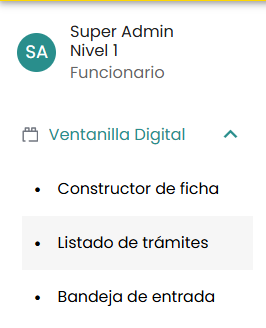
Ve al “Listado de trámites” en la barra lateral.
-
En la columna “Acciones”, haz clic en el ícono de lápiz (Editar) o crea un trámite nuevo.

2. Activar el módulo en el trámite
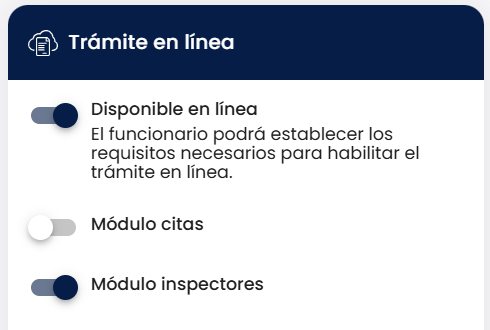
Activa los siguientes interruptores en la pantalla inicial:
| Interruptor | Para qué |
|---|---|
| Disponible en línea | Para que aparezca la sección Etapas. |
| Módulo de inspectores | Ubicado debajo del botón del módulo de citas. Habilita la tarjeta Inspectores en Etapas. |
3. Agregar la etapa al flujo
-
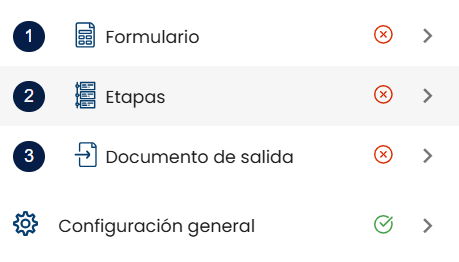
Ve a la sección “Etapas”.
-
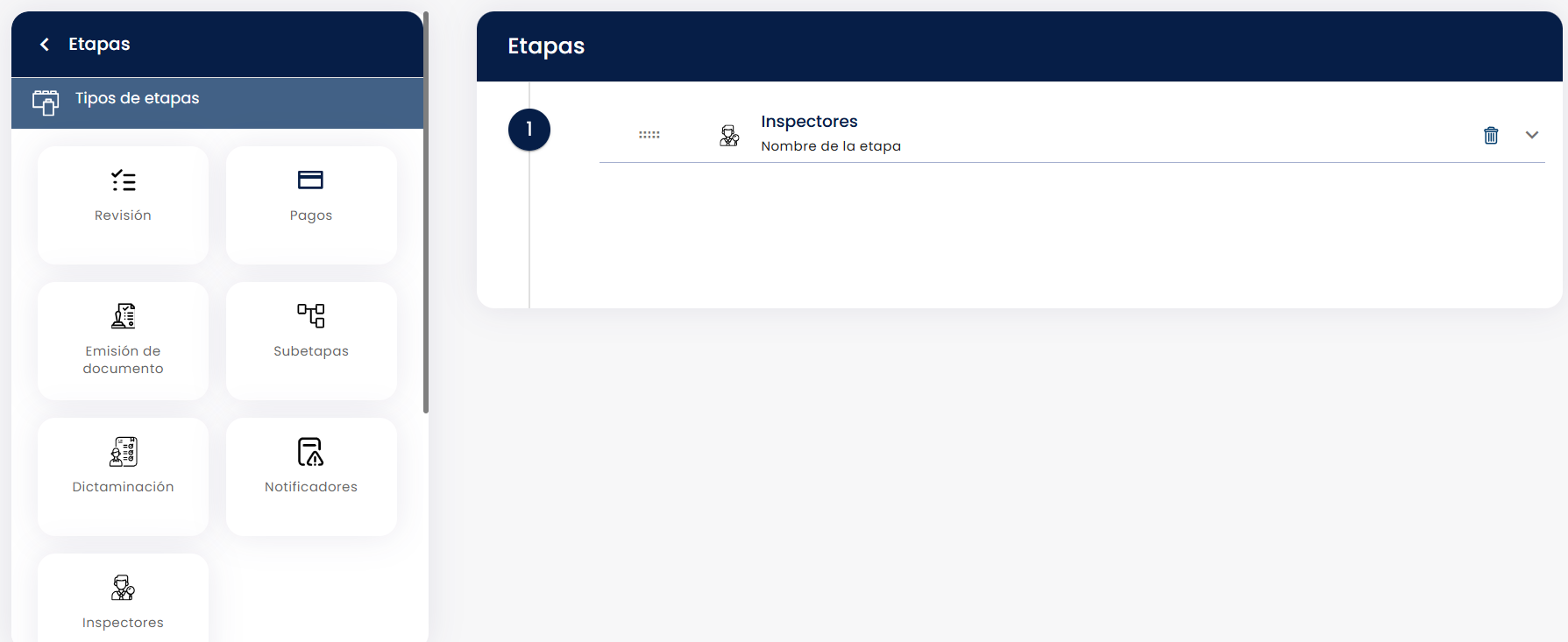
En la columna izquierda, arrastra “Inspectores” hacia la columna derecha.
4. Configurar parámetros de la etapa
Una vez desplegada la tarjeta, completa los siguientes campos:
| Campo | Qué configura |
|---|---|
| Nombre de la etapa | Cómo va a aparecer para operadores, inspectores y otros actores. |
| Tiempo de vida | Duración máxima de la etapa, expresada en días. |
| Selecciona el tipo de días | Define si el plazo se cuenta en Día(s) hábil(es) o Día(s) natural(es). |
| Descripción de la etapa | Detalle breve de la finalidad de esta etapa. |
| Selecciona el tipo de concepto | Campo obligatorio. Se selecciona desde el catálogo precargado en el módulo de inspectores (ej. Inspección de comercio, Inspección ambiental). |
| Selecciona tipo de documento | Campo obligatorio. Tipo de documento que va a generar la inspección, tomado del módulo de inspectores. |
| Adjuntos en documentos de salida | Permite incorporar documentos cargados durante la inspección al documento final del trámite. |
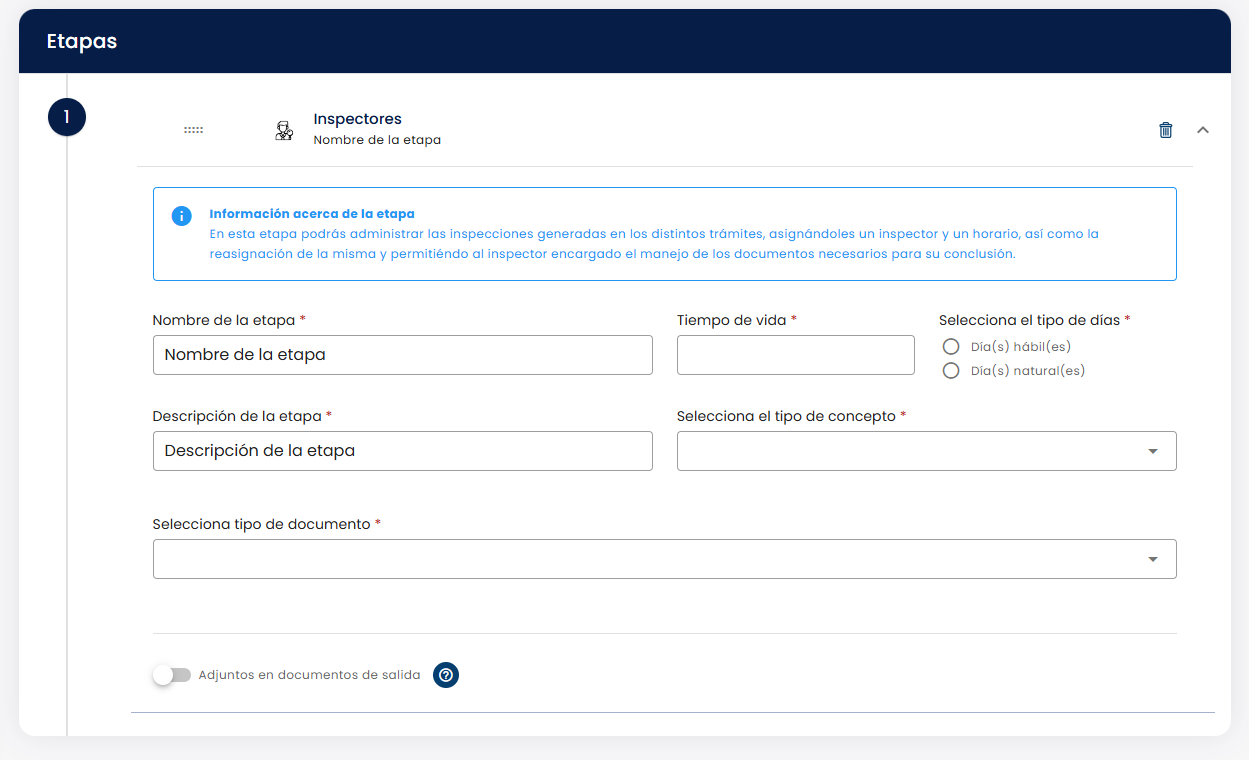
💡 La etapa Inspectores no asigna involucrados desde el panel de la etapa. A diferencia de Revisión, Pagos o Emisión, acá no hay sección “Funcionario(s) asignado(s)” ni botón “Asignar involucrados”. Los inspectores y horarios se gestionan desde el Módulo de inspectores según el tipo de concepto y documento elegidos.
Tips y recomendaciones
Antes de configurar
- Confirma con el área técnica los tipos de inspección y documentos que se van a utilizar.
- Verifica si la inspección será parte de una etapa principal o una Subetapas.
Durante la configuración
- Nombra la etapa de forma clara (ej. “Inspección ambiental — Verificación en terreno”).
- Revisa que el tiempo de vida sea realista.
Después de configurar
- Prueba el trámite con un caso ficticio usando Whitelist.
- Confirma que el inspector asignado pueda ver todo correctamente.
Errores comunes y cómo evitarlos
| Error | Consecuencia | Solución |
|---|---|---|
| Olvidar configurar los conceptos antes de crear el trámite. | Los desplegables “Selecciona el tipo de concepto” y “Selecciona tipo de documento” aparecen vacíos y la etapa no se puede guardar. | Cargar los catálogos en el Módulo de inspectores previamente. |
| No activar el módulo de inspectores en el trámite. | La tarjeta “Inspectores” no aparece en la columna izquierda de Etapas. | Activar el interruptor “Módulo inspectores” en la pantalla inicial del trámite. |
| No completar tipo de concepto o tipo de documento. | Ambos son campos obligatorios; sin ellos la etapa no se guarda. | Verifica que ambos desplegables tengan valor seleccionado antes de guardar. |
| Buscar dónde asignar al inspector dentro de la etapa. | La etapa Inspectores no tiene sección “Funcionario(s) asignado(s)”. | Los inspectores se asignan desde el Módulo de inspectores según concepto y documento, no desde el panel de la etapa. |
| Asignar tiempos irreales. | Frustración del ciudadano e incumplimiento de SLA. | Revisar el tiempo de vida según la carga real del área. |
| No habilitar adjuntos en documentos de salida. | Los archivos cargados durante la inspección no aparecen en el documento final. | Activar la opción antes de publicar. |
Glosario técnico
- Etapa: unidad dentro del flujo de un trámite.
- Subetapa Inspectores: subetapa interna del tipo Inspectores. Ver Subetapas. Comparte la misma lógica de configuración (Selecciona el tipo de concepto + Selecciona tipo de documento) y tampoco asigna involucrados desde el panel.
- Tiempo de vida: límite temporal para la resolución de una etapa, expresado en días (hábiles o naturales según se elija).
- Tipo de concepto: tipo específico de control que va a realizar el inspector (ej. Inspección de comercio, Inspección ambiental). Definido en el módulo de inspectores.
- Tipo de documento: documento que va a generar la inspección. Definido en el módulo de inspectores.
- Documento de salida: documento final que recopila información y adjuntos. Ver Documento de salida.
Preguntas frecuentes y casos recurrentes
Dudas y reclamos más habituales sobre la etapa de inspección. Complementa la tabla de Errores comunes y cómo evitarlos de más arriba.
Preguntas frecuentes
“Asigné la etapa de inspección, pero el inspector u operador no ve el trámite en su bandeja o no puedo asignárselo.”
Para que una persona pueda recibir y trabajar inspecciones no alcanza con que tenga acceso al trámite: tiene que estar dada de alta con el rol que corresponde (operador o inspector) dentro del módulo de inspectores, y su “Dependencia” tiene que coincidir con la del trámite. Si la persona solo tiene acceso al módulo de trámites, o su dependencia es distinta, las inspecciones no le aparecen. Pide al administrador que revise el rol y la dependencia asignados a esa persona en el módulo de inspectores.
“El inspector ya hizo la inspección y cargó los documentos, pero no puedo guardar ni aceptar la etapa (los botones no responden).”
La etapa recién avanza cuando la inspección quedó cerrada: en estado concluida (o cancelada) y con sus observaciones cargadas. Si el inspector cargó los archivos pero no cerró la inspección ni sumó observaciones, los botones “Guardar” y “Aceptar etapa” no se habilitan. Confirma que la inspección esté cerrada y con sus observaciones, y vuelve a intentar. Si necesitas que un responsable de mayor jerarquía revise y apruebe la inspección antes de avanzar, la inspección debe formar parte de una Subetapas.
“Envié el trámite a inspección pero no aparece en la bandeja de asignación; parece que se perdió.”
Antes de darlo por perdido, revisa dos cosas. Primero, si el listado tiene varias páginas, el trámite puede estar en otra página. Segundo, cada persona ve solo las inspecciones de su misma “Dependencia”: si el trámite pertenece a una dependencia distinta a la tuya, no te va a aparecer, aunque sí le aparezca a quien tiene esa dependencia. En varios reclamos el trámite estaba cargado, solo que en otra página o en otra dependencia: no era una falla de la plataforma. Si aun así no aparece, reporta a soporte.
“Cambié un catálogo de inspección y ahora la inspección muestra campos de más o distintos a los que configuré.”
Si cambiaste un catálogo (el tipo de concepto o el tipo de documento) y la etapa no refleja el cambio, abre la configuración de la etapa de inspección, vuelve a elegir “Selecciona el tipo de concepto” y “Selecciona tipo de documento”, y guarda de nuevo. Si después de guardar sigue sin tomar el catálogo actualizado, reporta a soporte.
“No encuentro el campo para cargar la dirección de la inspección en el formulario del trámite.”
El domicilio donde se realiza la inspección se toma de un campo del formulario del trámite. Ese campo se agrega desde el constructor del formulario como una pregunta de tipo “Dirección para inspección”: un campo con selector de mapa donde se marca la ubicación a inspeccionar. Si un trámite muestra la dirección y otro no, abre el constructor del formulario de ese trámite y confirma que incluya una pregunta de tipo “Dirección para inspección”; si no la tiene, agrégala. Si aun así no aparece, reporta a soporte. Ver Tipos de preguntas.
“La dirección de la inspección se ve incompleta.”
La dirección de la inspección se arma con las partes del domicilio que se respondieron en la pregunta “Dirección para inspección” del formulario del trámite (calle y número exterior, número interior, colonia, código postal, ciudad y estado), y la ubicación se toma de esa misma respuesta. Si alguna parte quedó sin responder, la dirección se arma solo con las que sí llegaron; y si no se marcó la ubicación en el mapa, la inspección queda sin coordenadas. Vale igual para las inspecciones que forman parte de una Subetapas. Antes de reportarlo, abre el trámite y revisa la respuesta de esa pregunta: la inspección muestra lo que se cargó en el formulario.
“Una inspección se pasó del tiempo configurado pero no aparece marcada como atrasada.”
La plataforma marca automáticamente como “Visita atrasada” las inspecciones asignadas que superan el “Tiempo de vida” configurado. Si ves una inspección vencida que no figura como “Visita atrasada”, reporta a soporte.
“El inspector carga un archivo en la inspección y, al subir otro, el primero desaparece o no se guarda.”
Los archivos que cargas durante la inspección quedan guardados; guarda antes de salir de la inspección. Ten en cuenta que algunos campos admiten un solo archivo: una vez que subes uno, el campo se bloquea (el anterior no se pierde). Si un archivo cargado no aparece después en el documento final del trámite, revisa que esté activada la opción “Adjuntos en documentos de salida” en la configuración de la etapa. Si el problema persiste, reporta a soporte.
Casos recurrentes
Patrones que aparecen de forma repetida en los reclamos.
| Qué pasa | Qué hacer |
|---|---|
| Las inspecciones no se ven o no se pueden asignar a una persona. | Verifica con el administrador que la persona tenga el rol correcto (operador o inspector) en el módulo de inspectores y que su “Dependencia” coincida con la del trámite. Es una cuestión de configuración, no una falla de la plataforma. |
| El buscador o los filtros (por “Dependencia”, nombre o correo) no traen resultados. | Si el buscador no trae resultados, suele deberse a que el dato del registro está mal escrito o quedó desactualizado respecto del catálogo vigente: corrige el dato y vuelve a intentar. Ten en cuenta que algunos listados buscan por un dato específico (por ejemplo la clave), no por el nombre. Varios de estos reclamos no se pudieron reproducir —dependían del navegador, la conexión o datos cargados con errores— y no correspondían a la plataforma. |
| Archivos de la inspección que no se ven después de cargarlos. | Los archivos se guardan y se pueden ver; guarda antes de salir. Recuerda que algunos campos admiten un solo archivo. Si no aparecen en el documento final, activa “Adjuntos en documentos de salida”. Si persiste, reporta a soporte. |
| La etapa no avanza después de la inspección. | La inspección tiene que quedar concluida (o cancelada) y con sus observaciones cargadas; recién entonces se habilita “Aceptar etapa”. Para que un responsable superior revise antes de avanzar, usa una Subetapas. |
| El trámite no aparece en la “Bandeja de asignación”. | Revisa si está en otra página del listado y confirma que la “Dependencia” coincida. En los casos reportados el trámite estaba cargado (era un tema de paginación o de dependencia), no una falla de la plataforma. |
Ver también
Antes de configurar inspecciones:
- Configuración de inspectores — catálogos y tipos de inspección tienen que estar configurados.
Componentes (alternativa):
- Subetapas — dividir la inspección en sub-flujos por área.
Después de la inspección:
Relacionados:
- Whitelist — probar la inspección antes de publicar.
- Bandeja de entrada de inspectores — gestión operativa del inspector.