
Contexto: Primer paso operativo del flujo del trámite. El funcionario examina los datos y documentos enviados por el ciudadano antes de avanzar a etapas más técnicas. Configura prevenciones (devoluciones al ciudadano para corregir) con plazos y límites.
Audiencia: funcionarios (superadministradores, administradores, operadores) que revisan solicitudes ciudadanas.
Cuándo aplicar: primera etapa de cualquier trámite que requiere revisión humana antes de continuar. La etapa puede configurarse desde cero al armar un trámite nuevo o sumarse a un trámite ya cargado.
Revisión
🎬 Video: Etapa de revisión Ver video
📄 Documento: Configuración de la Etapa de Revisión (15 páginas) Ver PDF
Introducción
La etapa de revisión es, por definición, el primer paso operativo por el que pasa una solicitud una vez que el ciudadano completa el formulario de inicio.
Su función principal es permitir a los funcionarios (típicamente con rol operador) examinar la documentación adjunta y los datos ingresados por el ciudadano para validar su corrección antes de que el trámite avance hacia áreas más técnicas o resolutivas.
En este tipo de etapa podrás configurar revisiones para que uno o más responsables realicen el análisis pertinente de la misma antes de que el trámite avance.
¿Por qué es fundamental esta etapa?
Configurar correctamente esta etapa garantiza cinco pilares del trámite:
| Pilar | Qué asegura |
|---|---|
| Exactitud y completitud | Verificar que toda la información y los documentos proporcionados sean correctos y completos. |
| Cumplimiento normativo | Asegurar que el trámite cumple con todas las normativas y requisitos legales. |
| Control de calidad | Identificar y corregir errores o inconsistencias antes de que el trámite avance. |
| Transparencia y comunicación | Mantener al solicitante informado y permitir un seguimiento claro del progreso. |
| Seguridad | Implementar diferentes niveles de firma para asegurar que solo las personas autorizadas puedan aprobar la etapa. |
Configuración
Antes de configurar, ubica dónde se gestionan las etapas dentro de la plataforma. La sección de etapas aparece habilitada cuando se enciende la opción “Disponible en línea”.
1. Acceder a la configuración de etapas
-
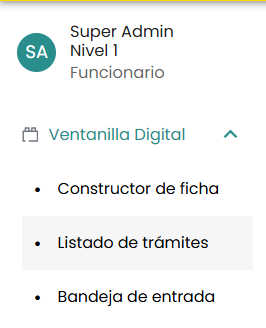
Ve al “Listado de trámites” en la barra lateral izquierda.
-
Ubica el trámite y haz clic en el ícono de lápiz (Editar) en la columna de acciones.

-
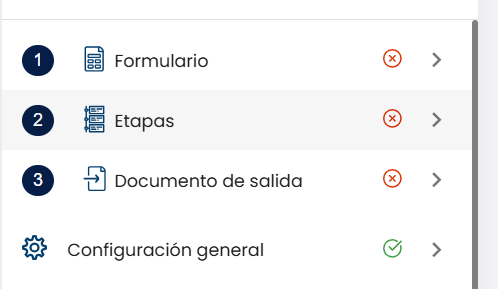
En la pantalla inicial del trámite, busca la sección “Etapas” (marcada usualmente con el número 2) en la columna lateral izquierda.
-
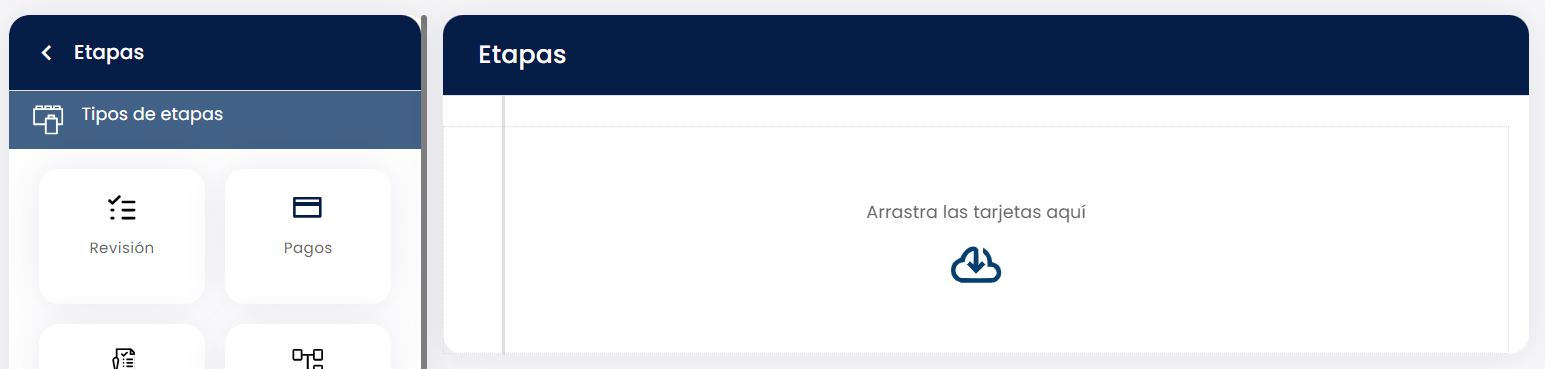
Arrastra la tarjeta “Revisión” desde la columna izquierda hacia el área de trabajo a la derecha.
2. Configurar parámetros básicos
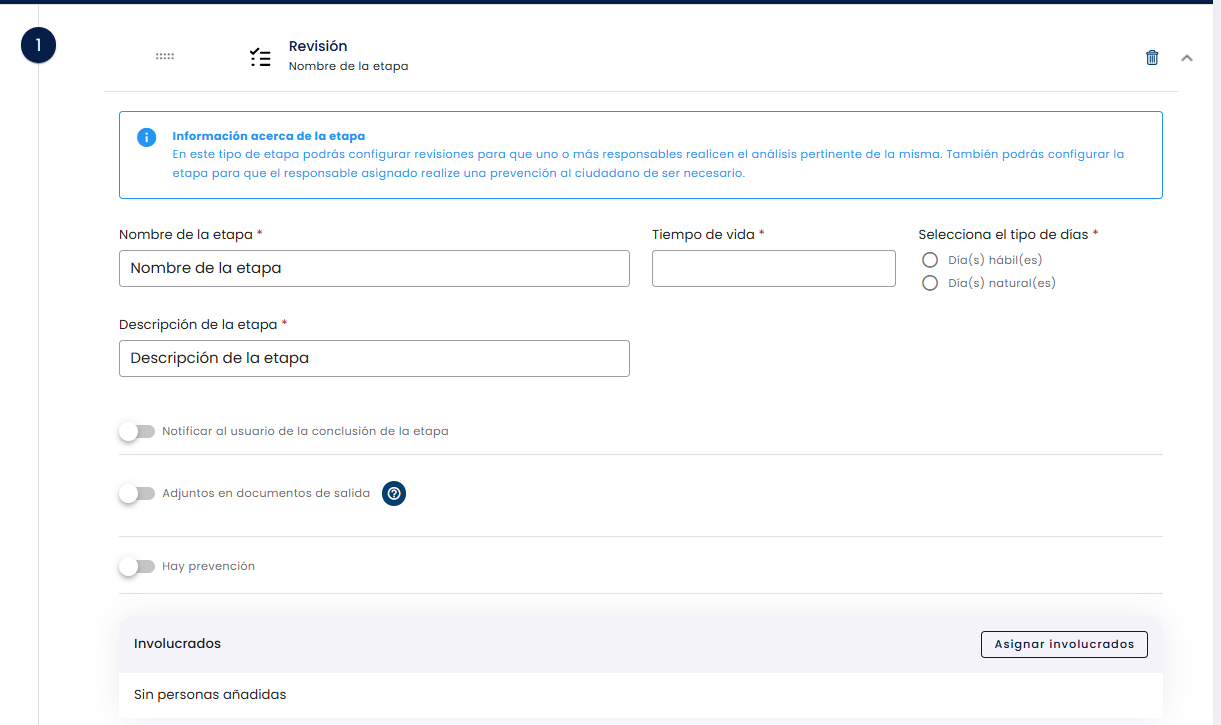
Una vez seleccionada la etapa, se despliega un panel de configuración con los siguientes campos:
| Campo | Qué configura | Qué pasa después |
|---|---|---|
| Nombre de la etapa | Nombre claro (ej. “Revisión de documentación”). | Lo ven los funcionarios que intervienen y el ciudadano en el seguimiento de su solicitud. |
| Tiempo de vida | Cuánto dura la etapa, en días. | Al vencer, la plataforma solo marca la etapa como atrasada: no cierra, no rechaza y no notifica a nadie. |
| Selecciona el tipo de días | Si el plazo cuenta en Día(s) hábil(es) o Día(s) natural(es). | Cambia la fecha de vencimiento. Los feriados se descuentan solo si alguien los cargó en la configuración de la plataforma. |
| Descripción | Qué hay que revisar en esta etapa. | Es obligatoria y la lee el ciudadano. Sin descripción la plataforma no deja guardar la etapa. |
| Notificar al usuario de la conclusión de la etapa | Si el ciudadano recibe un correo al cerrarse la etapa. | Dispara en dos momentos concretos, con dos textos distintos. |
| Adjuntos en documentos de salida | Habilita adjuntar documentos extra al documento de salida. | No recoge lo que ya se subió: habilita la función de adjuntar. En instancias de México también abre las dos opciones de firma. |
3. Configurar la prevención
La prevención permite devolver el trámite al ciudadano para que corrija errores subsanables sin tener que rechazarlo.
Activa la opción “Hay prevención” para habilitar los campos de configuración. Si la dejas desactivada, esta etapa no contemplará prevenciones.
| Variable | Qué controla |
|---|---|
| Hay prevención | Habilita el mecanismo de prevención en esta etapa. Cuando está desactivada, los campos siguientes no aparecen. |
| Número máximo de prevenciones | Cantidad de veces que se puede devolver el trámite al ciudadano (recomendado hasta 10). |
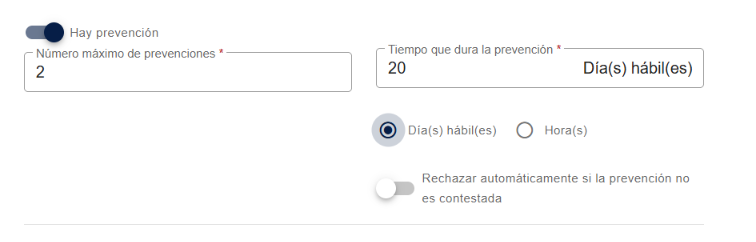
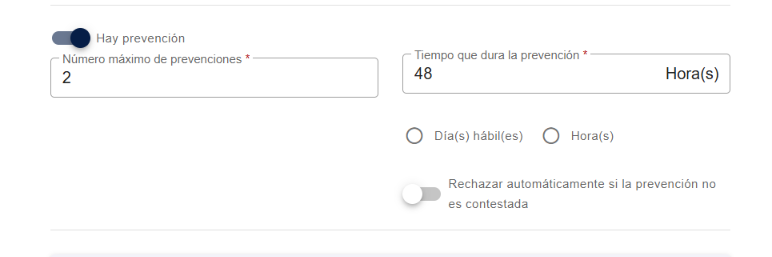
| Tiempo que dura la prevención | Plazo que tiene el ciudadano para responder. Junto al campo eliges la unidad en que se cuenta: “Día(s) hábil(es)” o “Hora(s)”. |
| Rechazar automáticamente si la prevención no es contestada | Si está activo y el ciudadano no responde a tiempo, el trámite se rechaza automáticamente sin importar cuántas prevenciones queden. Si está desactivado, el funcionario debe rechazar manualmente cuando expira el plazo o se agotan las oportunidades. |
⚠️ Cada vez que tocas “Hay prevención”, los cuatro campos vuelven a cero. No solo al apagarla: también al encenderla. La plataforma reinicia “Número máximo de prevenciones” y “Tiempo que dura la prevención” a cero, y apaga “Rechazar automáticamente si la prevención no es contestada” junto con el aviso por correo de la prevención. Por eso, si apagas y vuelves a encender la opción para revisar algo, la configuración que ya tenías cargada desaparece y la etapa no se puede guardar, con “Este campo es requerido” en rojo. No es un olvido tuyo: es lo que hace el interruptor. Vuelve a cargar los valores antes de guardar.
En qué unidad se cuenta el plazo de la prevención. Junto al campo “Tiempo que dura la prevención” hay dos opciones que definen cómo corre el reloj. Toda prevención nueva nace en “Día(s) hábil(es)”, con 20.
| Unidad | Cómo corre el reloj | Máximo |
|---|---|---|
| “Día(s) hábil(es)” | Arranca en el primer minuto del día hábil siguiente a la notificación —nunca el mismo día—, corre solo en días hábiles y vence al cerrar el último. Saltea sábados, domingos y las fechas cargadas en Configuración → General → “Días inhabiles”. | 260 días hábiles (un año). |
| “Hora(s)” | Corre desde el instante exacto de la notificación, sin distinguir fines de semana ni días inhábiles. Notificada un viernes a las 15:00 con 24 horas, vence el sábado a las 15:00. | 8760 horas (un año). |
ℹ️ Tope del tiempo de prevención. El máximo es un año, expresado en la unidad elegida: 260 días hábiles o 8760 horas. Si cargas un valor mayor, el campo muestra “Máximo 260” o “Máximo 8760” y la etapa no se guarda hasta que lo corrijas.
⚠️ Cambiar la unidad reemplaza el número, no lo convierte. Al pasar de una opción a la otra, el campo vuelve al valor con el que nace cada unidad —20 días hábiles u 480 horas—, así que vuelve a cargar el plazo que quieras después de elegir la unidad. Es a propósito: 480 leído como días hábiles serían casi dos años.
⚠️ Las etapas configuradas antes de que existiera este selector siguen contando en horas. Una etapa guardada sin unidad no tiene a qué unidad volver: la plataforma la lee en horas, tal como venía funcionando, hasta que entres a la etapa y elijas una. Esto también las deja fuera del recálculo automático por día inhábil de emergencia, que solo alcanza a las que cuentan en días hábiles.
⚠️ El recálculo automático por día inhábil no alcanza a todas las prevenciones. Cuando alguien declara un día inhábil con plazos ya corriendo, la plataforma reprograma solo las devoluciones que quedaron en estatus “En preventiva” y cuyo plazo se cuenta en “Día(s) hábil(es)”. Las que quedaron en “En prevención” —incluidas todas las enviadas con el botón “Prevenir al solicitante” que se describe más abajo— y las que cuentan en “Hora(s)” conservan la fecha que ya tenían. Es determinista, no intermitente: si de un mismo día inhábil unos trámites se movieron y otros no, esta es la razón.
⚠️ No hay forma de extender a mano el plazo de una prevención ya enviada. La plataforma no ofrece prórroga ni edición de la fecha límite: el plazo queda fijado al pulsar el botón y solo lo mueve el recálculo automático descrito arriba, cuando aplica. Si una prevención necesita más tiempo y no entra en ese recálculo, la única vía es dejar vencer el plazo y volver a prevenir —siempre que queden prevenciones disponibles en la etapa—.
Ver Prevención para entender el ciclo completo desde la perspectiva operativa.
4. Asignar involucrados
Define quién tiene permiso para gestionar esta etapa.
-
Haz clic en el botón “Asignar involucrados”. Se abre la ventana de asignación.

-
En la ventana, abre la lista desplegable “Elige a un involucrado” y selecciona al operador. Después haz clic en “Añadir involucrado” para sumarlo a la tabla.
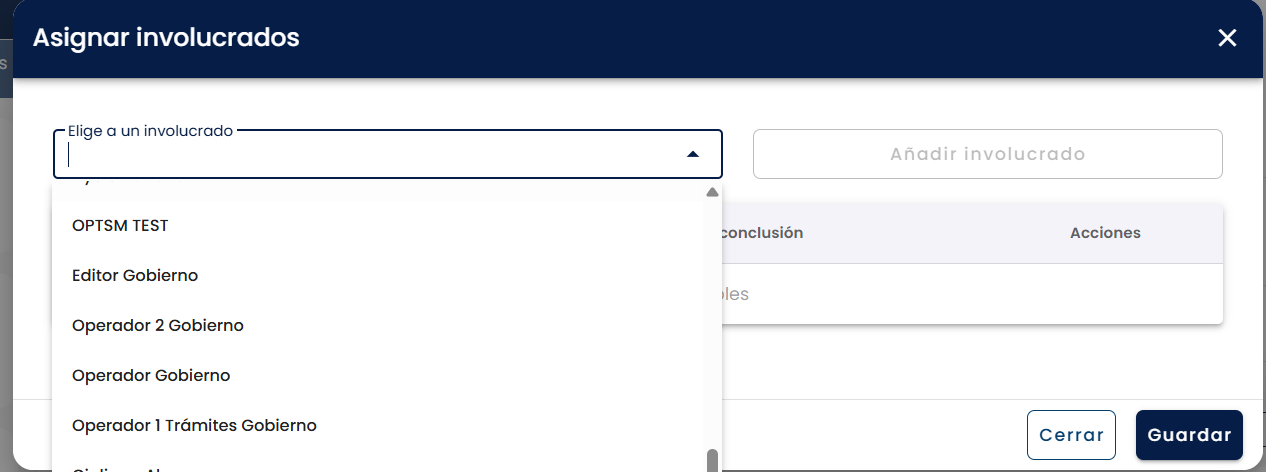
⚠️ Para que un usuario aparezca acá, tiene que estar previamente asignado al módulo de trámites. Ver Módulo de usuarios.
-
La tabla de la ventana lista los involucrados ya añadidos con las columnas Nombre del involucrado, Email, Tipo de conclusión y Acciones (para editar o quitar). Define el tipo de conclusión por cada involucrado, eligiéndolo en “Elige una forma de concluir”:
Tipo de conclusión Qué se le pide al funcionario al concluir Cuándo usarla “Conclusión sencilla” Solo confirmar. Nada más. Etapas de trámite interno o de bajo riesgo, donde alcanza el registro de quién cerró. “Con firma simple” Su contraseña de acceso a la plataforma. El caso por defecto para casi todo: deja constancia de que fue esa persona y no su sesión abierta. “Con firma electrónica” Cuatro datos de su e.firma: el RFC, el archivo .key, el archivo.cery la contraseña de la firma.Cuando la conclusión de la etapa tiene efecto legal y hace falta firma con certificado digital. 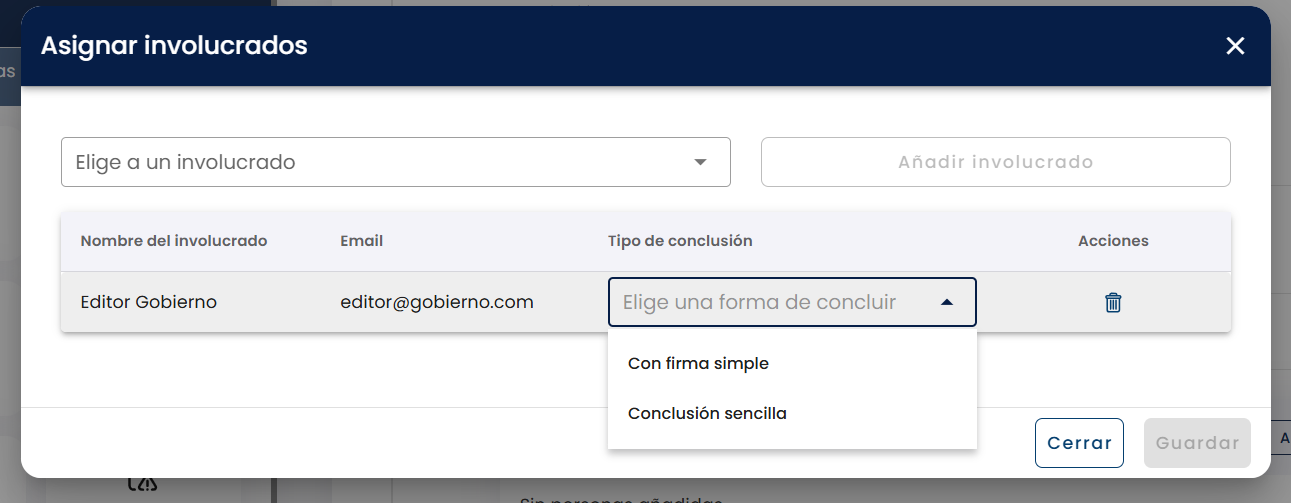
⚠️ Asignar al menos un involucrado es obligatorio, y cada uno necesita su tipo de conclusión. La plataforma no deja guardar la etapa si la tabla queda vacía, ni si algún involucrado quedó sin forma de concluir elegida. Es la causa más común de que una etapa aparentemente completa no se guarde.
ℹ️ “Con firma electrónica” solo aparece en instancias de México. Si el selector de tu instancia muestra únicamente “Conclusión sencilla” y “Con firma simple”, esa opción no aplica para tu configuración.
💡 Antes de dejar a alguien con “Con firma electrónica”, avísale. Al concluir la etapa se le van a pedir los cuatro datos de su e.firma en el momento, y si no los tiene a mano el trámite queda esperando. No hay forma de concluir esa etapa sin ellos, y cambiar el tipo de conclusión implica volver a editar el trámite.
Qué pasa después de cada opción
La tabla de configuración dice qué configura cada campo. Esta sección dice qué hace la plataforma con esa configuración una vez que el trámite está en marcha: cuándo actúa sola, cuándo espera, y qué queda a cargo de la oficina.
Qué pasa cuando se agota el Tiempo de vida
Nada de lo que el nombre del campo sugiere. Cuando el plazo llega a cero, la plataforma hace una sola cosa: pinta la leyenda roja “Etapa atrasada” en la fila del trámite dentro de la bandeja de entrada.
La etapa no se cierra, el trámite no se rechaza y nadie recibe un aviso — ni el ciudadano ni el funcionario asignado. El trámite sigue exactamente donde estaba, esperando que alguien lo trabaje. El “Tiempo de vida” es un semáforo de gestión, no un plazo con consecuencia automática.
Dos detalles que conviene tener presentes:
- El reloj se reinicia en cada etapa. Al aceptar la etapa, la plataforma descarta el plazo vencido, arranca el de la etapa siguiente con su propio “Tiempo de vida” y borra la leyenda “Etapa atrasada”. Un trámite que estuvo atrasado en revisión no arrastra la marca a pagos.
- Al aprobarse el trámite el reloj se apaga. No queda ningún plazo corriendo sobre un trámite ya cerrado.
Si necesitas que un vencimiento tenga consecuencia real, el único plazo de esta etapa que la tiene es el de la prevención, con “Rechazar automáticamente si la prevención no es contestada”.
Cómo elegir el tipo de días
“Día(s) natural(es)” cuenta corrido, fines de semana incluidos. “Día(s) hábil(es)” saltea sábados y domingos.
Los feriados son un tema aparte y no vienen cargados. La plataforma los toma de una lista que se administra en Configuración → General, en el apartado “Días inhabiles” (“Especifica días no laborables, dias festivos o fechas exactas en las que no se trabajará”), donde se agregan fechas exactas una por una.
Cómo se combinan las dos cosas:
- Si esa lista está vacía, elegir “Día(s) hábil(es)” saltea únicamente fines de semana. Un plazo de 3 días hábiles que arranca el jueves antes de un feriado del lunes vence el martes, contando el feriado como día trabajado.
- Si la lista tiene fechas, por cada fecha cargada que caiga dentro del plazo la plataforma suma un día más al vencimiento.
- Ese ajuste por feriados se aplica con los dos tipos de días, no solo con hábiles.
Criterio práctico: usa “Día(s) natural(es)” cuando el plazo sea un compromiso de cara al ciudadano expresado en días corridos, y “Día(s) hábil(es)” cuando represente carga de trabajo real de la oficina. Y si tu instancia trabaja con feriados, cárgalos una vez en “Días inhabiles”: sin esa lista, elegir días hábiles no alcanza.
Qué hace exactamente Notificar al usuario de la conclusión de la etapa
El correo lo dispara la etapa que el trámite deja atrás: la plataforma lee esta opción en la etapa que se acaba de cerrar. Hay dos momentos, y solo dos:
| Cuándo se dispara | Qué recibe el ciudadano |
|---|---|
| El trámite avanza a la etapa siguiente | Asunto “Solicitud actualizada”. El cuerpo dice “Te informamos que tu solicitud de trámite generada con pre-folio:” seguido del pre-folio, y un enlace a su solicitud. |
| El trámite queda aprobado | Asunto “Solicitud aprobada”. El cuerpo dice “Te informamos que tu solicitud de trámite generada con folio:” seguido del folio, y un enlace a su solicitud. |
Dos cosas que esta opción no controla:
- El rechazo avisa siempre. Cuando un trámite se rechaza, el ciudadano recibe su correo con independencia de cómo esté configurada esta opción. No hace falta activarla para que se entere de un rechazo.
- La prevención tiene su propio aviso. Devolver el trámite al ciudadano para que corrija no pasa por acá.
Si la dejas apagada, el ciudadano no recibe nada al cerrarse esta etapa: se entera solo si entra a mirar el seguimiento de su solicitud.
Qué habilita Adjuntos en documentos de salida
Esta opción no recoge los documentos que ya se subieron durante la etapa. Lo que hace, según la propia ayuda de la plataforma, es habilitar la función para adjuntar documentos extra al documento de salida del trámite: con la opción encendida aparece la posibilidad de sumar archivos al documento final; con ella apagada, esa posibilidad no existe.
Es un permiso, no un traslado automático. Los archivos que el operador cargue durante la revisión no viajan solos al documento de salida por tener esta opción activa.
Firma de los documentos de salida
En instancias de México, al encender “Adjuntos en documentos de salida” aparecen dos opciones más, y la plataforma avisa: “Si dejas desactivadas las siguientes opciones, los documentos adjuntos no necesitarán fimar electrónica.”
| Opción | Cuándo se pide la firma | Qué la hace cumplir |
|---|---|---|
| “Pedir firma al subir documentos de salida” | En el mismo momento de cargar el documento. | La plataforma bloquea el avance de la etapa mientras quede un documento de salida sin firmar. |
| “Pedir firma en una etapa diferente” | En un momento posterior a la carga. | Nada la hace cumplir. Ver el aviso de abajo. |
Son mutuamente excluyentes: al encender una, la plataforma apaga la otra automáticamente. No se pueden usar las dos a la vez.
⚠️ “Pedir firma en una etapa diferente” no la garantiza la plataforma. La etapa que sube el documento avanza sin exigir la firma —correctamente, porque la difiere— pero hoy ninguna etapa posterior la exige tampoco: el control que haría cumplir esa firma en su etapa destino todavía no existe. En la práctica, un trámite configurado así puede avanzar y cerrarse con el documento de salida sin firmar, y la plataforma no lo va a frenar. Si la firma del documento de salida es un requisito real de tu trámite, usa “Pedir firma al subir documentos de salida”, que sí bloquea el avance. Si de todos modos necesitas la firma diferida, el seguimiento queda a cargo de la oficina, no del sistema.
Qué controla Disponible en línea
La sección “Etapas” aparece recién cuando el trámite tiene encendida la opción “Disponible en línea”. Pero esa opción controla bastante más que la visibilidad de las etapas: con ella apagada desaparecen también las tres secciones del flujo (1 Formulario, 2 Etapas, 3 Documento de salida) y las opciones “Módulo citas” y “Módulo inspectores” del trámite.
⚠️ No la uses para pausar un trámite. Al apagarla, la plataforma además deja de aceptar solicitudes, apaga el modo de prueba y vacía la lista de la whitelist. La lista no se guarda para después: se borra, y si tenías cargados los identificadores de las personas que estaban probando el trámite, hay que volver a cargarlos uno por uno. Si lo que necesitas es dejar de recibir solicitudes sin perder configuración, revisa las opciones de aceptación de solicitudes en lugar de apagar “Disponible en línea”. Ver Whitelist.
Qué pasa cuando vence el plazo de la prevención
Acá el vencimiento sí tiene consecuencia, y son tres caminos distintos según cómo esté configurada la etapa y cuántas prevenciones queden disponibles.
| Situación | Qué hace la plataforma |
|---|---|
| “Rechazar automáticamente…” activada | Rechaza el trámite sola. El estatus pasa a “Rechazado” con el motivo “Rechazado automáticamente por falta de respuesta”, se desasigna al operador y se limpian los conceptos y métodos de pago. No importa cuántas prevenciones quedaran sin usar. |
| Desactivada, y todavía quedan prevenciones disponibles | El trámite vuelve a tu bandeja. No se le reenvía la prevención al ciudadano: la plataforma cierra la prevención vencida dejándole el título “El usuario no respondió dentro del plazo establecido” y devuelve el trámite al estatus “En proceso”. Desde ahí decides: prevenir de nuevo, rechazar o continuar el trámite. |
| Desactivada, y ya se agotaron las prevenciones | No pasa nada. El trámite se queda en “En prevención” esperando indefinidamente, y el único movimiento posible es el tuyo. Si nadie lo mira, ahí queda. |
ℹ️ Si el ciudadano contesta justo sobre la hora, su respuesta gana. Antes de aplicar cualquiera de los tres caminos, la plataforma verifica si la respuesta ya llegó. Si llegó, el vencimiento no hace nada y la respuesta se conserva.
El tercer caso es el que conviene tener en cuenta al configurar: con el rechazo automático apagado, un trámite sin prevenciones disponibles no se cierra solo ni te avisa. Si tu oficina no revisa la bandeja con regularidad, deja el rechazo automático activado o define un número de prevenciones que puedas acompañar.
Cómo corre el plazo de la prevención en días hábiles
Esta sección desarrolla lo que la tabla de configuración resume: qué hace exactamente la plataforma con el plazo desde que pulsas “Prevenir al solicitante” hasta que vence.
El reloj nunca arranca el día de la notificación. Sin importar la hora a la que prevengas —las 8 de la mañana o las 11 de la noche—, el conteo empieza en el primer minuto del día hábil siguiente. Si preveniste un viernes, el plazo arranca el lunes a las 00:00; si el lunes es feriado, el martes. Esto vale solo para la unidad “Día(s) hábil(es)”: con “Hora(s)” el reloj corre desde el instante exacto.
Qué días no cuentan. La plataforma saltea sábados, domingos y todas las fechas cargadas en Configuración → General → “Días inhabiles”. Los feriados oficiales y los declarados de urgencia comparten esa misma lista: para la cuenta del plazo no hay diferencia entre unos y otros.
Cuándo vence. El plazo termina al cerrar el último día hábil comprendido, no a la hora en que se notificó. Un plazo de 3 días hábiles notificado un martes arranca el miércoles y vence el viernes a la medianoche, salvo que alguno de esos días esté cargado como inhábil.
El ciudadano puede contestar desde el primer momento.
Que el plazo legal arranque al día hábil siguiente no bloquea al ciudadano. Desde que recibe la notificación puede entrar, adjuntar lo que le pediste y responder: durante el fin de semana, durante un feriado y antes de que el plazo formalmente empiece a correr. Lo único que lo limita es que quede tiempo.
Esto importa al explicarle el plazo a un ciudadano que llama: “el plazo empieza el lunes” no significa “no puedes responder hasta el lunes”. Significa que los días de esta semana no se le descuentan.
ℹ️ Hoy el ciudadano ve un contador de tiempo restante, no la fecha exacta de vencimiento. Mostrarle la fecha y hora concretas es una mejora todavía pendiente en el portal del ciudadano. Si necesita saber el día exacto, se lo tienes que decir tú.
Días inhábiles declarados de urgencia.
Los feriados se conocen con meses de anticipación y ya están en la lista cuando nace la prevención, así que el vencimiento los contempla desde el principio. Un día inhábil declarado de urgencia —una contingencia, una alerta meteorológica, una suspensión de labores— se carga con prevenciones ya corriendo, y ahí la plataforma tiene que rehacer cuentas.
Al agregarse una fecha nueva a “Días inhabiles”, la plataforma revisa las prevenciones vivas y recalcula el vencimiento de cada una desde su notificación original. No empuja la fecha que ya tenía: rehace el cálculo completo. Por eso el resultado es el mismo sin importar cuántas veces se haya editado el calendario antes.
Tres reglas gobiernan ese recálculo, y explican por qué de un mismo día inhábil unos trámites se mueven y otros no:
| Regla | Qué significa en la práctica |
|---|---|
| Solo prevenciones cuyo vencimiento sigue por delante | Una prevención que ya venció tuvo su desenlace —se rechazó, volvió a tu bandeja o quedó esperando—. Moverle la fecha reabriría un caso cerrado, así que la plataforma no la toca. |
| Solo para dar más tiempo | Si alguien quita una fecha de la lista, los plazos en curso no se acortan. Un ciudadano nunca pierde días que ya se le habían concedido. |
| Solo las que cuentan en días hábiles | Las prevenciones configuradas en “Hora(s)”, y las de etapas guardadas antes de que existiera el selector de unidad, conservan su fecha. Para ellas un día inhábil no cambia nada. |
El cambio de fecha se avisa por correo, tanto al ciudadano como a quien emitió la prevención. Una fecha límite que se mueve sin aviso es peor que una que nunca se movió.
⚠️ El tope de un año se aplica a la fecha resultante, no solo al plazo que cargaste. La lista de días inhábiles la administran roles que no necesariamente tocan el modelador de trámites, y una lista muy larga podría empujar el vencimiento años hacia adelante aunque el plazo configurado sea corto. Ninguna prevención vive más de un año desde su notificación, sin importar cuántos días inhábiles se declaren en el medio.
Cómo se usa después lo que configuras acá
Todo lo anterior es configuración; el trabajo diario pasa en la bandeja de entrada. El puente entre las dos cosas es corto:
- Lo que habilitaste con “Hay prevención” se ejerce con el botón “Prevenir al solicitante” en el detalle del trámite. Ahí eliges qué secciones y qué archivos le devuelves al ciudadano para que corrija, y escribes la observación que él va a leer.
- El “Número máximo de prevenciones” es el techo de cuántas veces ese botón se puede usar en la etapa.
- El “Tiempo que dura la prevención” es el reloj que arranca al pulsarlo. Si la unidad es “Hora(s)”, corre desde ese mismo instante; si es “Día(s) hábil(es)”, arranca en el primer minuto del día hábil siguiente, no el mismo día.
- El tipo de conclusión que definiste por involucrado es lo que la plataforma pide al aceptar la etapa: nada, la contraseña, o los cuatro datos de la e.firma.
Ver Validación para el recorrido del operador en la bandeja, y Prevención para el ciclo completo de ida y vuelta con el ciudadano.
Tips y recomendaciones
- Antes de configurar: define claramente el flujo de trabajo en papel. ¿Quién revisa qué? ¿Cuántos días necesitan realmente?
- Sobre la prevención: usa la prevención para errores subsanables (documentos ilegibles, datos mal tipeados). No la uses si el trámite es improcedente de raíz; en ese caso corresponde un rechazo.
- Múltiples operadores: puedes asignar varios operadores a una misma etapa. Es útil para evitar cuellos de botella; cualquiera de los asignados puede tomar el trámite.
Errores comunes y cómo evitarlos
| Error | Consecuencia | Solución |
|---|---|---|
| No encontrar al operador en la lista. | No se puede asignar responsable a la etapa. | Verifica que el usuario esté asignado al módulo de trámites en la configuración general de usuarios. |
| Confundir las unidades de los dos plazos. | El plazo expira demasiado rápido o dura demasiado. | Son dos campos con selectores distintos: el “Tiempo de vida” se mide en días hábiles o naturales; el “Tiempo que dura la prevención” se mide en días hábiles u horas. Revisa la unidad de cada uno por separado. |
| Cambiar la unidad de la prevención y guardar sin releer el número. | Se guarda el plazo que trae la unidad por defecto (20 días hábiles o 480 horas), no el que habías cargado. | Al cambiar de unidad el campo se reemplaza, no se convierte. Carga el plazo después de elegir la unidad. |
| Rechazo automático involuntario. | El trámite se cancela sin intervención humana. | Revisa la opción “Rechazar automáticamente si la prevención no es contestada” en la configuración de prevención. Si prefieres dar flexibilidad, déjala desactivada. |
| Activar “Hay prevención” sin cargar valores. | La plataforma muestra “Este campo es requerido” en rojo y no deja guardar. | Carga el número máximo de prevenciones y el tiempo que dura la prevención, o desactiva “Hay prevención” si no aplica. |
| Olvidar la sección 1 (formulario). | El flujo queda incompleto. | La etapa de revisión se configura después del formulario. Asegúrate de que la sección 1 esté completa antes de avanzar. |
| Guardar la etapa sin involucrados, o con alguno sin tipo de conclusión. | La etapa no se guarda y no siempre queda claro por qué. | Asigna al menos un involucrado y elige la forma de concluir de cada uno en “Elige una forma de concluir”. |
| Apagar y volver a encender “Hay prevención”. | Se borra la configuración de prevención que ya tenías cargada. | Al reencenderla, vuelve a cargar el número máximo, el tiempo de duración y el rechazo automático antes de guardar. |
| Elegir “Día(s) hábil(es)” esperando que descuente feriados. | El plazo vence antes de lo previsto porque los feriados cuentan como días trabajados. | Carga los feriados en Configuración → General → “Días inhabiles”. Sin esa lista, hábiles solo saltea fines de semana. |
| Confiar en “Pedir firma en una etapa diferente” para exigir la firma. | El trámite puede cerrarse con el documento de salida sin firmar. | Si la firma es un requisito real, usa “Pedir firma al subir documentos de salida”, que bloquea el avance de la etapa. |
| Apagar “Disponible en línea” para pausar el trámite. | Se vacía la whitelist y el trámite deja de aceptar solicitudes. | No la uses como pausa. Ver Qué controla Disponible en línea. |
Glosario técnico
- Prevención: mecanismo administrativo que permite devolver el trámite al solicitante para que corrija errores o adjunte faltantes sin cancelar la solicitud. Ver Prevención.
- Involucrado: funcionario u operador con permisos explícitos para ver y gestionar una etapa específica.
- Días naturales vs. hábiles: naturales cuenta fines de semana y feriados (calendario corrido). Hábiles solo cuenta días laborables configurados en el sistema.
- Con firma simple: método de validación donde el funcionario confirma su identidad ingresando su contraseña de acceso a la plataforma.
- Con firma electrónica: método de validación donde el funcionario firma con su e.firma, cargando el RFC, los archivos
.keyy.cery la contraseña de la firma. Solo disponible en instancias de México. - Etapa atrasada: leyenda roja que la plataforma pone en la fila del trámite cuando se agotó el “Tiempo de vida” de la etapa en curso. Es un indicador, no un cambio de estatus.
- Días inhabiles: lista de fechas no laborables que se administra en Configuración → General y que la plataforma usa para extender los plazos de las etapas.
Preguntas frecuentes y casos recurrentes
Estas son las dudas más habituales al configurar y trabajar la etapa de revisión, con lo que suele preguntar el funcionario en el día a día.
“Devolví el trámite al ciudadano para que corrija un dato, ¿lo estoy rechazando?”
No. Devolver el trámite mediante una prevención no lo cancela: el ciudadano recibe la solicitud de corrección, arregla lo que falta y el trámite vuelve a tu bandeja para seguir su curso. Rechazar es una acción distinta que sí cancela el trámite. Usa la prevención para errores que se pueden subsanar (un documento ilegible, un dato mal escrito) y reserva el rechazo para cuando el trámite no corresponde de raíz.
“Se pasó el Tiempo de vida de la etapa y no pasó nada, ¿está roto?”
No. Al vencer el “Tiempo de vida” la plataforma solo pinta la leyenda roja “Etapa atrasada” en la fila del trámite en la bandeja. La etapa no se cierra, el trámite no se rechaza y no se envía ningún aviso: es un indicador de gestión para que la oficina vea qué se está demorando. El único plazo de esta etapa con consecuencia automática es el de la prevención.
“No me aparece la sección donde se configuran las etapas.”
La sección “Etapas” se habilita recién cuando el trámite tiene activada la opción “Disponible en línea”. Enciende esa opción en el trámite y la sección aparece; desde ahí puedes arrastrar la tarjeta “Revisión” al flujo.
“Cerré la etapa pero el ciudadano dice que no le llegó ningún aviso.”
El correo automático al ciudadano al concluir la etapa solo se envía si está activada la opción “Notificar al usuario de la conclusión de la etapa”. Revisa que esa opción esté encendida en la configuración de la etapa. Si está activada y aun así no llega, pide al ciudadano que revise su carpeta de correo no deseado; si el problema persiste, repórtalo a soporte.
“Pasó el plazo y el ciudadano no respondió la prevención, ¿qué pasa con el trámite?”
Hay tres respuestas posibles y dependen de tu configuración. Con “Rechazar automáticamente si la prevención no es contestada” activada, el trámite se rechaza solo al vencer el plazo. Con esa opción desactivada y prevenciones todavía disponibles, el trámite vuelve a tu bandeja en estatus “En proceso”: la prevención vencida se cierra con el título “El usuario no respondió dentro del plazo establecido” y desde ahí decides si prevenir otra vez, rechazar o continuar. Con esa opción desactivada y las prevenciones ya agotadas, no pasa nada: el trámite se queda en “En prevención” hasta que alguien lo trabaje. Ten presente que el plazo de la prevención se mide en la unidad que elegiste al configurar la etapa —“Día(s) hábil(es)” u “Hora(s)”—, y que no se puede extender a mano una vez enviada. La tabla completa está en Qué pasa cuando vence el plazo de la prevención.
“Al concluir la etapa me pide una contraseña, ¿es un error?”
No. Si el involucrado quedó configurado con “Con firma simple”, la plataforma te pide tu contraseña de acceso para confirmar la conclusión de la etapa; es un control de seguridad, no una falla. Si en cambio quedó como “Conclusión sencilla”, solo confirmas la conclusión sin escribir contraseña.
“Asigné varios operadores a la etapa, ¿la tienen que concluir todos?”
No. Cuando asignas varios operadores a la misma etapa, cualquiera de ellos puede tomar el trámite y concluir la etapa. Asignar varios sirve para evitar cuellos de botella cuando hay mucho volumen de solicitudes.
“¿Es lo mismo aceptar la etapa que aprobar el trámite?”
No, son cosas distintas. En la revisión tú aceptas o concluyes la etapa, lo que hace avanzar el trámite al siguiente paso del flujo (pagos, citas u otra etapa). Aprobar es el cierre final del trámite y ocurre en la última etapa; no sucede durante la revisión.
“¿Los documentos que subo durante la revisión aparecen en el documento final?”
No por sí solos. La opción “Adjuntos en documentos de salida” no traslada automáticamente lo que ya subiste: lo que hace es habilitar la función de adjuntar documentos extra al documento de salida. Con la opción apagada esa posibilidad no existe; con ella encendida, los archivos hay que sumarlos al documento de salida. Y si tu instancia es de México, al encenderla aparecen además las dos opciones de firma de esos adjuntos. Ver Qué habilita Adjuntos en documentos de salida.
Ver también
Antes de configurar revisión:
- Formulario — los campos del formulario son los que el operador valida.
- Módulo de usuarios — los operadores tienen que estar dados de alta.
Después de revisión:
- Pagos / Citas / Inspectores / Subetapas — etapas siguientes según el flujo.
- Emisión — última etapa.
Relacionados:
- Prevención — el ciclo operativo de la prevención.
- Validación — cómo opera el operador desde la bandeja.
- Whitelist — probar la revisión antes de publicar.