
Contexto: Permite dividir una etapa principal en unidades operativas más chicas. Cada subetapa puede tener su propio funcionario asignado, tiempos y reglas. Útil cuando un trámite involucra varias áreas o requiere validaciones en orden específico.
Audiencia: funcionarios (superadministradores, administradores) que arman trámites complejos con múltiples áreas involucradas.
Cuándo aplicar: cuando una etapa requiere coordinar varias revisiones o inspecciones internas. La etapa puede configurarse desde cero al armar un trámite nuevo o sumarse a un trámite ya cargado.
Subetapas
🎬 Video: Subetapas Ver video
Introducción
La funcionalidad de subetapas permite dividir una etapa principal de un trámite en pequeñas unidades operativas. Cada subetapa puede tener su propio funcionario asignado, tiempos, reglas y resultados. Es clave cuando un trámite requiere intervención de múltiples áreas o cuando ciertas validaciones tienen que hacerse en un orden particular.
En esta etapa, podrás crear las subetapas que este trámite necesite dependiendo de sus necesidades y especificaciones.
Su propósito central es orquestar flujos complejos sin perder trazabilidad ni flexibilidad. A través de subetapas, un funcionario puede reflejar la realidad operativa de un organismo: revisiones múltiples, inspecciones, intervenciones paralelas o secuenciales.
¿Qué es una subetapa?
Una subetapa es una etapa dentro de otra etapa. La etapa principal actúa como contenedora y es gestionada por los funcionarios asignados desde la sección “Funcionario(s) asignado(s)” del panel principal. Cada subetapa interna tiene además sus propios involucrados.
Tipos de subetapa
Los tipos disponibles aparecen en la columna izquierda del constructor, bajo el bloque “Tipo de subetapas”:
| Tipo | Para qué sirve | Requisito |
|---|---|---|
| Revisión | Verificaciones administrativas o técnicas. | Sin requisitos adicionales. |
| Inspectores | Intervenciones presenciales o verificaciones de campo. | Tiene que estar activado el Módulo de inspectores en el trámite. Si el módulo no está activo, este tipo de subetapa no aparece en el bloque “Tipo de subetapas”. |
Configuración
1. Agregar la etapa principal
-
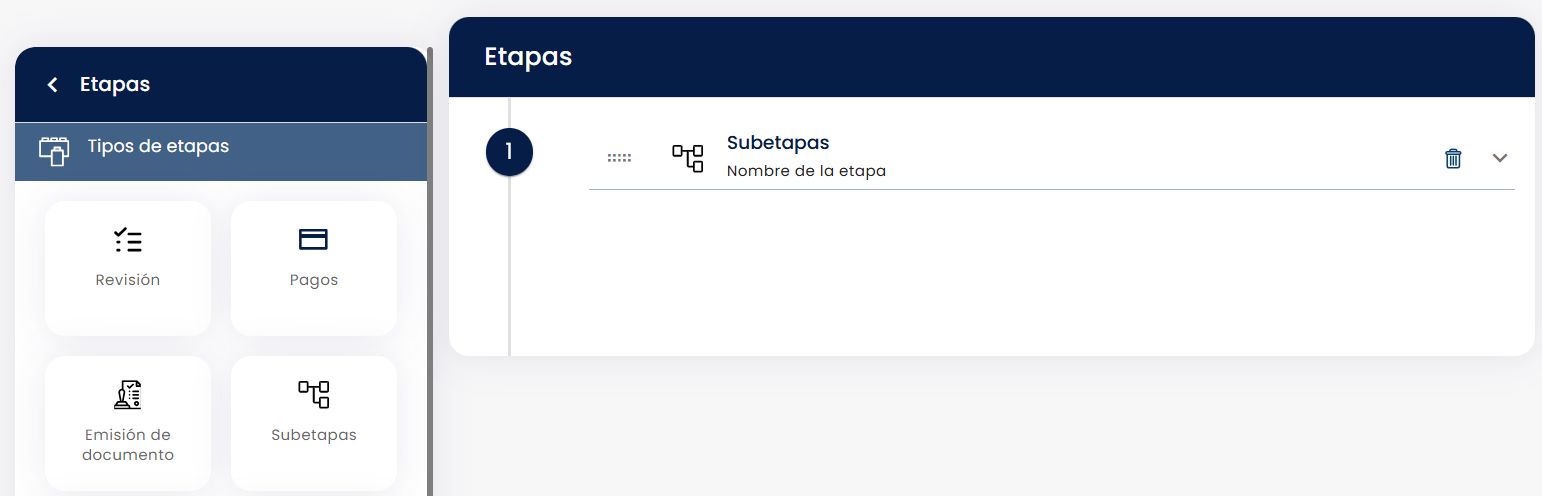
Desde la columna izquierda, bajo “Tipos de etapas”, arrastra la tarjeta “Subetapas” al flujo del trámite.
-
Configura los parámetros generales del panel principal:
Campo Qué configura Nombre de la etapa Cómo va a aparecer en el flujo. Tiempo de vida Duración máxima de esta etapa, en días. Selecciona el tipo de días Define si el plazo se cuenta en Día(s) hábil(es) o Día(s) natural(es). Descripción de la etapa Detalle de la finalidad. Notificar al usuario de la conclusión de la etapa Si se activa, el ciudadano recibe un correo automático cuando la etapa concluye. Adjuntos en documentos de salida Permite que los archivos adjuntos en esta etapa se sumen al documento final. 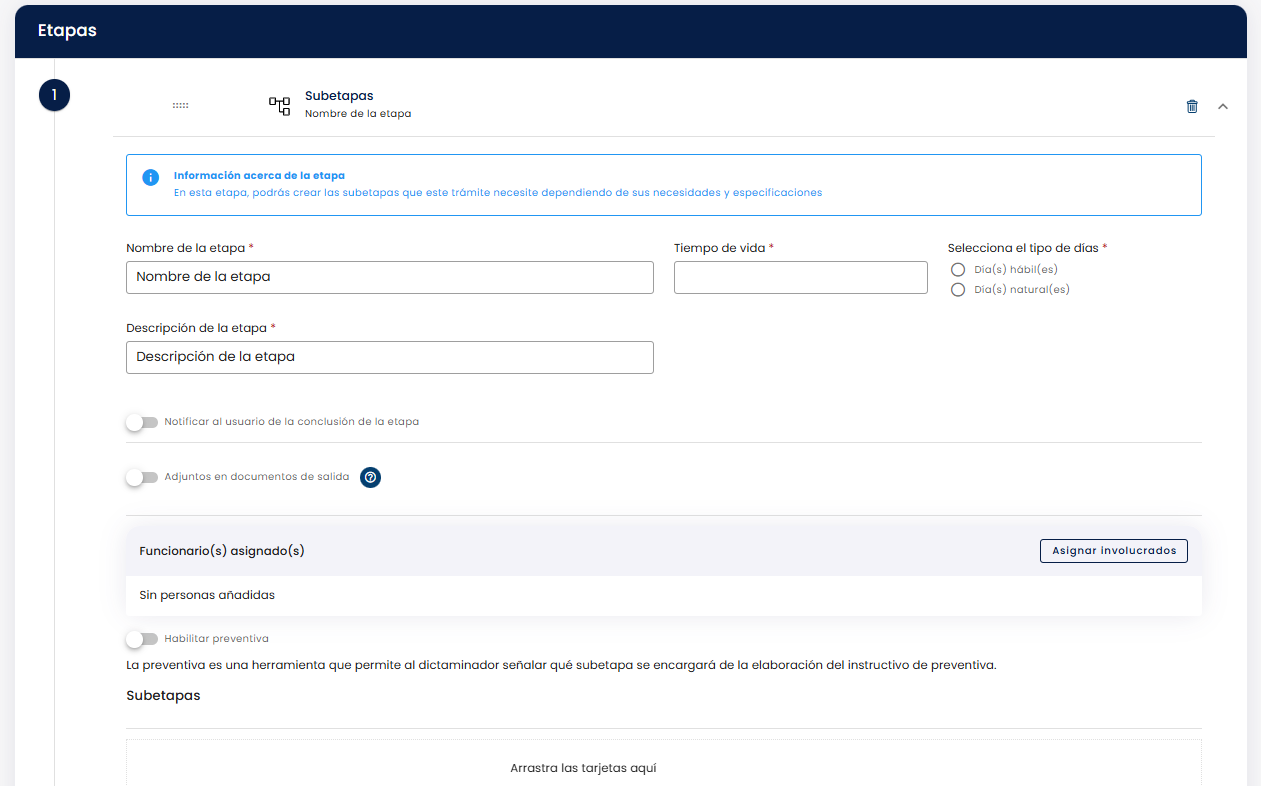
⚠️ Campos obligatorios. En la configuración de la etapa son obligatorios Nombre de la etapa, Tiempo de vida, Selecciona el tipo de días y Descripción de la etapa: si dejas alguno vacío, la plataforma muestra “Este campo es requerido” y no permite guardar. En las subetapas de Inspectores, además, Selecciona el tipo de concepto y Selecciona tipo de documento también son obligatorios. Y el campo “Selecciona el tipo de flujo” (Secuencial / Simultáneo) es obligatorio para poder guardar la etapa.
2. Asignar funcionarios a la etapa principal
La sección “Funcionario(s) asignado(s)” del panel principal lista los responsables de gestionar la etapa contenedora. Si todavía no hay nadie, aparece “Sin personas añadidas”.
-
Haz clic en el botón “Asignar involucrados”. Se abre la ventana de asignación.
-
En la ventana, abre la lista desplegable “Elige a un involucrado” y selecciona al funcionario. Después haz clic en “Añadir involucrado” para sumarlo a la tabla.
⚠️ Para que un usuario aparezca en la lista, tiene que estar previamente asignado al módulo de trámites. Ver Módulo de usuarios.
-
La tabla lista a los involucrados con las columnas Nombre del involucrado, Email, Tipo de conclusión y Acciones. Por cada involucrado, abre el desplegable “Elige una forma de concluir” y selecciona el tipo:
Tipo de conclusión Qué requiere Conclusión sencilla El funcionario solo confirma la conclusión de la etapa. Con firma simple El funcionario debe ingresar su contraseña de la plataforma para concluir. -
Haz clic en “Guardar” para confirmar las asignaciones, o “Cerrar” para salir sin cambios.
3. Agregar las subetapas internas
Debajo del panel principal aparece el área “Subetapas” con la zona “Arrastra las tarjetas aquí”.
-
Desde la columna izquierda, bajo “Tipo de subetapas”, arrastra la tarjeta del tipo deseado (Revisión o Inspectores) al área de subetapas internas. Repite por cada subetapa que necesites.
-
Cada subetapa aparece como una tarjeta con su nombre, descripción y un ícono de engranaje (Configuración) en la esquina superior derecha. Hacer clic en el engranaje despliega un menú con dos opciones:
- Editar — abre la ventana de configuración detallada.
- Eliminar — quita la subetapa del flujo.
-
La ventana “Editar subetapas” cambia según el tipo de subetapa:
Subetapa de Revisión
Campo Qué configura Nombre de la etapa Nombre de la subetapa. Tiempo de vida + Selecciona el tipo de días Plazo de la subetapa y conteo (hábiles o naturales). Descripción de la etapa Detalle del propósito. Notificar al usuario de la conclusión de la etapa Correo automático al ciudadano al concluir esta subetapa. Elige a un involucrado + Agregar involucrado Asigna funcionarios a esta subetapa específica. La tabla muestra los involucrados con su tipo de conclusión (Conclusión sencilla / Con firma simple). Confirma con “Guardar cambios” o sale con “Cancelar”.
Subetapa de Inspectores
Campo Qué configura Nombre de la etapa Nombre de la subetapa. Tiempo de vida + Selecciona el tipo de días Plazo de la subetapa y conteo (hábiles o naturales). Descripción de la etapa Detalle del propósito. Selecciona el tipo de concepto Define el concepto de inspección a aplicar (lista proveniente del módulo de inspectores). Selecciona tipo de documento Define el tipo de documento que va a generar la inspección. Las subetapas de Inspectores no asignan involucrados desde esta ventana: los inspectores se gestionan desde el Módulo de inspectores según el tipo de concepto y documento elegidos.
Confirma con “Guardar cambios” o sale con “Cancelar”.
ℹ️ Cada subetapa de Revisión puede tener operadores de distintas áreas, independientemente del área responsable del trámite.
4. Seleccionar el tipo de flujo
Debajo del área de subetapas internas aparece el campo obligatorio “Selecciona el tipo de flujo” con dos opciones:
| Opción | Cómo se ejecutan las subetapas |
|---|---|
| Secuencial | La solicitud completa una subetapa antes de pasar a la siguiente. |
| Simultáneo | Todas las subetapas operan en paralelo. Solo es válido cuando todas las subetapas son del tipo Revisión. |
⚠️ Si una de las subetapas internas es de tipo Inspectores, el flujo queda fijado automáticamente en Secuencial y la opción Simultáneo se deshabilita.
5. Habilitar la preventiva
Debajo del listado de subetapas hay un interruptor “Habilitar preventiva” que el manual no cubría. La plataforma lo explica así: “La preventiva es una herramienta que permite al dictaminador señalar qué subetapa se encargará de la elaboración del instructivo de preventiva.”
Sirve para el caso en que la devolución al ciudadano no la redacta quien coordina, sino el área que detectó el problema: en vez de que el coordinador escriba la prevención, señala qué subetapa la elabora.
⚠️ Encenderla reconfigura la etapa sola, y cambia cosas que ya tenías puestas. Al activarla, la plataforma:
- Descarta las subetapas que no sean de Revisión o de Inspectores. Si tenías otras, desaparecen del listado.
- Fija el flujo en Secuencial y deshabilita la opción “Simultáneo”. Con preventiva no hay paralelo.
- Enciende la prevención de la etapa y le carga valores por defecto: una prevención como máximo y un plazo de 20 días hábiles. Si la etapa ya venía contando el plazo en horas, el valor por defecto es 480 horas.
Revisa esos dos valores antes de guardar: son un valor inicial, no una recomendación. Y si venías de un flujo simultáneo, ten presente que al encenderla el paralelo se pierde.
ℹ️ El plazo de la prevención se cuenta en la unidad que elijas junto al campo del tiempo: “Día(s) hábil(es)” u “Hora(s)”. Las dos opciones no equivalen al mismo lapso, así que al cambiar de unidad revisa también el número.
6. Marcar qué subetapas pueden emitir preventiva
Con “Habilitar preventiva” encendida, cada tarjeta de subetapa de Revisión suma la casilla “Puede emitir preventiva”. Márcala en las subetapas cuyas áreas tienen que poder devolverle correcciones al ciudadano por su cuenta, sin esperar a quien coordina la etapa (ver Preventiva por subetapa más abajo).
- La casilla se edita desde la configuración de la etapa y se muestra solo para lectura cuando abres la vista de la subetapa.
- Si después apagas “Habilitar preventiva”, la marca se borra de todas las subetapas.
- Las subetapas de Inspectores no tienen esta casilla.
7. Limitar archivos en subetapas de Revisión (flujo simultáneo)
Cuando el flujo es Simultáneo, cada tarjeta de subetapa de Revisión muestra una casilla “Limitar a un archivo”. Si la marcas, el operador asignado a esa subetapa solo puede subir un archivo como resultado. Si la dejas desmarcada, puede subir varios.
Flujos: secuencial vs. simultáneo
El funcionario que arma el trámite tiene que definir cómo se ejecutarán las subetapas mediante el campo “Selecciona el tipo de flujo” del panel principal.
Flujo secuencial
La solicitud completa una subetapa antes de pasar a la siguiente. Útil cuando:
- Cada área depende del resultado de otra.
- Hay inspecciones presenciales involucradas.
ℹ️ Si se agrega una subetapa de Inspectores, el flujo se fija automáticamente en secuencial y la opción Simultáneo queda deshabilitada.
Cómo funciona el flujo secuencial
- El funcionario asignado a la etapa principal puede seleccionar solo las subetapas que considere pertinentes enviar a seguimiento.
- Una vez realizados los cambios, haz clic en “Guardar” y luego en “Enviar a verificar”.
- Se pueden visualizar como operadores asignados a todos los involucrados de todas las subetapas en turno.
- La primera subetapa definida en el orden tiene por defecto el estatus “En proceso”.
Cómo gestiona un operador la subetapa
Al acceder al trámite, el operador ve un menú al hacer clic en el ícono de engranaje (Configuración) de la tarjeta de la subetapa. Las opciones disponibles dependen de los permisos asignados:
- Ver configuración: abre la configuración de la subetapa en modo lectura.
- Subir resultado de revisión: aparece si estás asignado a esa subetapa de Revisión y tienes permiso para cargar el resultado. Abre la vista de carga (ver Cargar el resultado de una subetapa de Revisión más abajo). Si solo tienes permiso de lectura, en su lugar ves “Ver resultado de la revisión”.
- Aceptar subetapa: la subetapa pasa a estatus “Aprobada”. En flujo secuencial, la siguiente subetapa se envía a seguimiento y queda “En proceso”.
- Rechazar subetapa: abre la ventana “Rechazar subetapa”, que siempre pide tu contraseña de la plataforma (mínimo 4 caracteres; el botón queda deshabilitado hasta cargarla). La subetapa pasa a estatus “Rechazada”.
ℹ️ Cada subetapa muestra su estatus: “En proceso” (en curso), “Aprobada” (aceptada) o “Rechazada”.
ℹ️ Qué te pide “Aceptar subetapa” según tu tipo de conclusión. Igual que en las etapas principales, el tipo de conclusión asignado a cada involucrado define qué se te pide al aceptar la subetapa: Conclusión sencilla (solo confirmar), Con firma simple (tu contraseña de la plataforma) o Con firma electrónica (RFC + archivos
.keyy.cer+ la contraseña de tu firma electrónica, en las instancias que la tienen habilitada). Ver Firma.
Cuando todas las subetapas enviadas a seguimiento se resuelven, vuelven al funcionario asignado a la etapa principal, que visualiza los reportes y decide si acepta o desecha el trámite.
Cargar el resultado de una subetapa de Revisión
Al elegir “Subir resultado de revisión” se abre una vista con un recuadro de observaciones, una zona “Subir archivos” para arrastrar o seleccionar los archivos, y una lista “Archivos guardados” con el nombre y el tamaño de cada archivo cargado.
- Si la subetapa tiene marcada la casilla “Limitar a un archivo”, solo puedes subir un archivo; si no, puedes subir varios.
- Con “Limitar a un archivo” marcada, el área para arrastrar o seleccionar archivos que aparece bajo “Subir archivos” deja de mostrarse en cuanto la subetapa ya tiene un archivo. El archivo sigue visible en “Archivos guardados”.
- Cada archivo puede pesar hasta 100 MB. Los formatos admitidos son: PDF, Word (DOC, DOCX), Excel (XLS, XLSX), PowerPoint (PPT, PPTX), imágenes (JPG, JPEG, PNG) y archivos de planos y mapas (DWF, DXF, DWG, KMZ, KML, SHP, SHX, DBF, SYN, VSDX). Si el archivo supera los 100 MB o tiene un formato distinto, la plataforma muestra un error y no lo carga.
Flujo simultáneo
Todas las subetapas pueden operar a la vez. Se usa cuando:
- Varias áreas revisan en paralelo.
- No hay dependencias entre validaciones.
ℹ️ El flujo simultáneo solo es posible cuando todas las subetapas son de tipo Revisión. Cada tarjeta suma además la casilla “Limitar a un archivo” para controlar si el operador puede subir uno o varios archivos como resultado.
Cómo se gestiona el flujo simultáneo
- El funcionario asignado a la etapa principal decide si envía todas las subetapas a seguimiento o solo algunas.
- Una vez realizados los cambios, haz clic en “Guardar” y luego en “Enviar a verificar”.
- Todas las subetapas enviadas tienen el estatus “En proceso”.
- Si estás asignado a la subetapa, al acceder al trámite vas a ver el menú del engranaje.
- Haz clic en “Subir resultado de revisión”, haz los cambios y guárdalos.
- Acepta o rechaza la subetapa.
- Cuando todas las subetapas se resuelven, vuelven al funcionario asignado a la etapa principal para la decisión final.
ℹ️ Dos áreas pueden resolver a la vez sin pisarse. Cada veredicto se aplica solo sobre su propia subetapa, así que aceptar o rechazar la tuya no revierte lo que ya resolvió otra área. Si alguien se te adelantó en la misma subetapa, la plataforma avisa “Otro operador ya resolvió esta subetapa” —o “Esta subetapa ya fue resuelta” si el veredicto anterior fue tuyo—, no guarda nada y cierra la vista del resultado.
Preventiva por subetapa
Cuando la etapa tiene “Habilitar preventiva” encendida y la subetapa está marcada con “Puede emitir preventiva”, el área que la revisa puede pedirle correcciones al ciudadano por su cuenta. Cada área señala solamente los documentos y las secciones que le importan, y las áreas hermanas siguen resolviendo las suyas mientras tanto.
1. Abrir el resultado de la revisión y emitir la preventiva
Desde el menú del ícono de engranaje (Configuración) de la tarjeta de la subetapa, elige “Subir resultado de revisión”. En esa vista, por encima de “Añadir observaciones”, aparece el botón naranja “Prevenir”.
El botón solo se muestra cuando se cumplen todas estas condiciones: la etapa tiene la preventiva habilitada, la subetapa está marcada con “Puede emitir preventiva”, estás entre sus involucrados, la subetapa sigue en estatus “En proceso”, no tiene ya una preventiva abierta y no agotó sus dos rondas de preventiva. Tampoco aparece mientras haya una prevención del trámite completo abierta.
ℹ️ Ese tope de dos rondas es fijo y propio de cada subetapa: no se configura y no es el mismo contador que el número máximo de prevenciones de la etapa.
2. Elegir qué se le devuelve al ciudadano
Al hacer clic en “Prevenir” se abre la ventana “Prevenir subetapa”, encabezada por el nombre y la descripción de la subetapa, con dos grupos:
| Grupo | Qué lista |
|---|---|
| “Selecciona los documentos a prevenir” | Los documentos que envió el ciudadano. |
| “Datos del formulario” | Las secciones que el ciudadano ve, cuando el trámite usa secciones como pestañas (una sección oculta no se ofrece, porque el ciudadano no podría corregirla). Si el formulario no está dividido en secciones, aparece una sola fila “Formulario”. Si el trámite no tiene formulario, el grupo no aparece. |
Marca al menos un elemento —puede ser solo un documento, solo una sección o una combinación de ambos— y escribe el motivo en el campo “Comentarios realizados” que se despliega debajo de cada elemento marcado. Mientras falte algo, el botón “Continuar” queda deshabilitado y la ventana muestra el aviso “Selecciona al menos un documento o sección y agrega un comentario a cada elemento seleccionado”. Confirma con “Continuar” o sal con “Cerrar”.
ℹ️ Un mismo documento o sección no puede estar en dos preventivas abiertas. Los que ya tomó otra área aparecen deshabilitados con la leyenda “Documento en otra preventiva abierta” o “Sección en otra preventiva abierta”. Si otra área toma uno mientras tienes la ventana abierta, la plataforma lo desmarca sola y te avisa cuáles quitó de tu selección.
3. Seguir el estado de la preventiva
Mientras la preventiva está abierta, la tarjeta de la subetapa muestra la insignia naranja “En prevención” y, debajo, la fecha en “Límite”. Cuando el ciudadano responde, la insignia pasa a “Prevención respondida”.
Durante ese tiempo, esa subetapa no se puede cerrar: los botones “Aceptar subetapa” y “Rechazar subetapa” quedan deshabilitados hasta que el ciudadano responda. Las demás áreas sí pueden seguir resolviendo las suyas; las acciones sobre el trámite completo, en cambio, quedan congeladas como en cualquier prevención.
Vista de la preventiva de subetapa en el portal del ciudadano
El ciudadano ve una tarjeta naranja por cada preventiva de subetapa abierta, titulada “Prevención — [nombre de la subetapa]”. Cada tarjeta muestra:
- “Emitida por”, con el nombre de quien la emitió y la fecha.
- “Correcciones pendientes de esta subetapa”: las secciones señaladas, cada una como un enlace que lo lleva a esa pestaña, y “Documentos” con los archivos señalados. Debajo de cada elemento aparece lo que escribiste en “Comentarios realizados”.
- “Tiempo restante de la prevención”, salvo que la instancia tenga oculto ese contador.
- El botón “Responder prevención”, que responde únicamente esa tarjeta.
ℹ️ El trámite vuelve al estatus “En proceso” recién cuando el ciudadano responde la última preventiva de subetapa que quedaba abierta. Si responde una y quedan otras, el trámite sigue en prevención.
¿Por qué importa el cierre de la etapa?
El cierre de la etapa principal (cuando el funcionario asignado a la etapa contenedora decide si la solicitud avanza) cumple cuatro funciones críticas:
| Función | Qué garantiza |
|---|---|
| Análisis técnico | Revisión exhaustiva por parte de expertos del área correspondiente. |
| Cumplimiento normativo | Verificación de que la solicitud cumpla con leyes, regulaciones y políticas aplicables. |
| Decisiones informadas | Recomendaciones fundamentadas (aprobar, modificar, rechazar) basadas en análisis detallado. |
| Gestión de riesgos | Identificación de posibles riesgos antes de la aprobación final. |
Tips y recomendaciones
Antes de configurar
- Clarificar si las áreas operan en paralelo o en secuencia.
- Identificar quién va a ser el funcionario asignado a la etapa principal (responsable de gestionar la etapa contenedora).
Durante la configuración
- Revisar que todos los operadores tengan acceso al trámite.
- Verificar que los tiempos definidos tengan sentido según la carga real del área.
Después de configurar
- Hacer pruebas con un trámite ficticio usando Whitelist.
- Verificar que las notificaciones y conclusiones funcionen.
Errores comunes y cómo evitarlos
| Error | Consecuencia | Solución |
|---|---|---|
| Olvidar activar el módulo de inspectores. | El bloque “Tipo de subetapas” no muestra la tarjeta Inspectores y no se pueden agregar subetapas de ese tipo. | Activar el interruptor “Módulo inspectores” en la pantalla inicial del trámite. Ver Módulo de inspectores. |
| No asignar funcionarios a la etapa principal. | Nadie puede gestionar la etapa contenedora. | Sumar al menos un involucrado desde la sección “Funcionario(s) asignado(s)” antes de publicar el trámite. |
| No seleccionar el tipo de flujo. | El campo “Selecciona el tipo de flujo” es obligatorio y la etapa no puede guardarse sin él. | Elegir Secuencial o Simultáneo según las dependencias entre subetapas. |
| Querer flujo Simultáneo con subetapa Inspectores. | La opción Simultáneo se deshabilita automáticamente cuando hay una subetapa Inspectores. | Si necesitas paralelismo, separa la inspección en una etapa Inspectores propia (no como subetapa) y usa Subetapas solo con tipos Revisión. |
| Encender “Habilitar preventiva” y no marcar ninguna subetapa con “Puede emitir preventiva”. | Ningún área puede emitir su propia preventiva: el botón “Prevenir” no aparece en ninguna subetapa. | Marcar la casilla “Puede emitir preventiva” en cada subetapa de Revisión que tenga que poder devolverle correcciones al ciudadano. |
| Confundir secuencial con simultáneo. | Puede bloquear el trámite si una subetapa depende de otra. | Definir el tipo de flujo según las dependencias reales entre áreas. |
| Tiempos de vida irreales. | Vencimientos involuntarios. | Configurar plazos según la carga real de cada área. |
Glosario técnico
- Funcionario asignado a la etapa principal: involucrado de la sección “Funcionario(s) asignado(s)” del panel de Subetapas. Gestiona la etapa contenedora, decide qué subetapas se envían a seguimiento y cierra la etapa cuando todas las subetapas internas se resuelven.
- Subetapa: etapa interna dentro de una etapa Subetapas. Tiene sus propios involucrados, tiempos y reglas.
- Tipo de subetapa: Revisión (verificaciones administrativas) o Inspectores (intervenciones presenciales, requiere módulo activado).
- Flujo secuencial: subetapas en orden obligatorio. Forzado cuando hay subetapas de tipo Inspectores.
- Flujo simultáneo: subetapas que operan en paralelo. Solo válido cuando todas las subetapas son del tipo Revisión.
- Limitar a un archivo: casilla de subetapa Revisión en flujo simultáneo. Si está marcada, el operador asignado solo puede subir un archivo como resultado.
- Puede emitir preventiva: casilla de subetapa de Revisión, disponible cuando la etapa tiene “Habilitar preventiva” encendida. Habilita el botón “Prevenir” de esa subetapa.
- Preventiva por subetapa: devolución al ciudadano emitida por un área sobre los documentos y las secciones que ella misma señala, sin frenar a las áreas hermanas. Mientras está abierta, esa subetapa no se puede aceptar ni rechazar.
- Operador: funcionario que gestiona una subetapa específica.
- Módulo de inspectores: habilita tareas de inspección con operadores específicos. Ver Módulo de inspectores.
Preguntas frecuentes y casos recurrentes
Esta sección reúne las dudas y los reclamos que llegan con más frecuencia sobre subetapas, con base en casos reales de soporte. Complementa la sección Errores comunes de más arriba, sin repetirla.
Preguntas frecuentes
“En una subetapa no me aparecen los botones para ver o subir el resultado de la revisión.”
Esos botones solo están disponibles en las subetapas de tipo “Revisión”. En las subetapas de tipo “Inspectores” no se muestran, porque el resultado se carga desde el Módulo de inspectores y no desde la subetapa. No es un error de la plataforma: es el comportamiento esperado. Si esperabas cargar un resultado y no ves la opción, confirma primero de qué tipo es la subetapa.
“¿Puedo devolverle el trámite al ciudadano para que corrija algo antes de aceptar la subetapa?”
Sí, con dos condiciones que se configuran al armar la etapa: que esté encendida “Habilitar preventiva” y que esa subetapa esté marcada con “Puede emitir preventiva”. Cumplidas las dos, quien revisa ve el botón “Prevenir” en la vista del resultado de la revisión y puede devolverle al ciudadano los documentos y las secciones que necesita corregir. Si no ves el botón, revisa primero esas dos opciones en la configuración de la etapa; el paso a paso está en Preventiva por subetapa. La prevención del trámite completo es otro mecanismo y se explica en Prevención.
“Al configurar una subetapa de Inspectores no aparecen los conceptos de inspección, o faltan algunos.”
La lista del campo “Selecciona el tipo de concepto” se alimenta del Módulo de inspectores. Si falta un concepto, verifica primero que esté dado de alta en ese módulo. Si aun así no aparece, reporta el caso a soporte.
“Veo asignados a operadores que en realidad son de otra subetapa.”
En el flujo “Secuencial”, mientras la etapa está en seguimiento se muestran como operadores asignados los involucrados de todas las subetapas en turno. Es normal: cada operador solo puede actuar sobre la subetapa que le corresponde. No indica un error de asignación.
Casos recurrentes
| Qué pasa | Qué hacer |
|---|---|
| El flujo se fija solo en “Secuencial” y no te deja elegir “Simultáneo”. Ocurre apenas agregas una subetapa que no es de tipo Revisión (por ejemplo, una de Inspectores). | Es el comportamiento esperado, no una falla: el flujo “Simultáneo” solo se habilita cuando todas las subetapas son de tipo “Revisión”. Si necesitas que corran en paralelo, deja únicamente subetapas de Revisión; si necesitas una inspección, esa parte va en flujo “Secuencial”. |
| La plataforma no acepta el archivo que intentas subir como resultado de la revisión. | El resultado admite hasta 100 MB por archivo en estos formatos: PDF, Word (DOC, DOCX), Excel (XLS, XLSX), PowerPoint (PPT, PPTX), imágenes (JPG, JPEG, PNG) y archivos de planos y mapas (DWF, DXF, DWG, KMZ, KML, SHP, SHX, DBF, SYN, VSDX). Verifica que tu archivo esté en uno de esos formatos y no supere los 100 MB. |
| No te deja aceptar ni rechazar la subetapa y la tarjeta dice “En prevención”. | Es el comportamiento esperado: mientras la preventiva de esa subetapa está abierta, “Aceptar subetapa” y “Rechazar subetapa” quedan deshabilitados hasta que el ciudadano responda. Cuando responde, la tarjeta pasa a “Prevención respondida” y los botones vuelven a habilitarse. |
| La subetapa se queda cargando al enviarla a seguimiento, o no te deja continuar el proceso. | Confirma que la etapa esté guardada y que las subetapas estén bien configuradas, y vuelve a intentar. Si el problema persiste, reporta el caso a soporte con el folio del trámite. |
Ver también
Componentes (tipos de subetapa):
- Revisión — verificaciones administrativas.
- Inspectores — verificaciones presenciales.
Antes de configurar subetapas:
- Módulo de inspectores — necesario si vas a usar subetapas de inspección.
Después de subetapas:
- Emisión — última etapa.
Relacionados:
- Whitelist — probar las subetapas antes de publicar.