
Contexto: Describe los tres tipos de firma con los que un funcionario cierra una etapa de un trámite (conclusión sencilla, firma simple y firma electrónica) y cómo firma el ciudadano cuando el trámite lo requiere. La firma es el mecanismo de conclusión de una etapa; no es lo mismo que la emisión, que es la generación del documento final. El tipo de firma se define al asignar involucrados en cualquier etapa que se cierre manualmente (Revisión, Pagos, Subetapas, Emisión).
Audiencia: funcionarios (superadministradores y administradores configuran el tipo de firma; operadores firman las etapas) y ciudadanos (firman con su firma electrónica cuando el trámite lo pide).
Cuándo aplicar: al decidir con qué nivel de validación se cierra una etapa, al firmar una etapa como operador, o al firmar documentos como ciudadano desde el portal.
Firma
Introducción
La firma es la acción con la que un funcionario concluye una etapa: confirma que revisó la solicitud y la deja avanzar. La plataforma ofrece tres niveles de firma según cuánta certeza se necesita sobre la identidad de quien firma. El nivel se elige por cada involucrado al armar la etapa, y determina qué se le pide al operador en el momento de firmar.
ℹ️ Firma no es lo mismo que emisión. La firma cierra una etapa (verifica quién la aprueba). La emisión genera y entrega el documento oficial al ciudadano. Un trámite puede tener firma en varias etapas, pero la emisión es una etapa aparte. Cuando un ticket de soporte dice “no me deja firmar”, casi siempre se refiere al momento de concluir la etapa, no a la generación del documento.
💡 El verbo de cierre cambia según la etapa. En la etapa de Emisión, firmar equivale a aprobar el trámite (cierre final). En las etapas previas (Revisión, Pagos, Citas, Inspectores, Subetapas), firmar equivale a aceptar la etapa para avanzar a la siguiente. La forma de firmar (sencilla, simple o electrónica) es la misma en ambos casos; lo que cambia es el efecto del cierre.
Tipos de firma
Cada involucrado de una etapa tiene asignada una forma de concluir. Estas son las tres opciones y cuándo conviene cada una:
| Tipo de firma | Qué le pide al operador | Nivel de certeza | Cuándo usarla |
|---|---|---|---|
| Conclusión sencilla | Solo confirmar. El operador pulsa “Continuar” y la etapa se cierra. | Bajo — no verifica identidad en el momento. | Trámites de bajo riesgo, validaciones internas o pasos donde ya hubo un control previo. |
| Con firma simple | Ingresar su contraseña de la plataforma para cerrar la etapa. | Medio — confirma que quien firma es el operador con sesión activa. | Trámites de mayor riesgo (por ejemplo, permisos de construcción) donde se quiere dejar registro de quién aprobó. |
| Con firma electrónica | Ingresar su RFC, cargar sus archivos .key y .cer, y la contraseña de la firma electrónica. | Alto — usa el certificado digital del operador, con valor legal. | Trámites cuyo cierre requiere valor legal comprobable (firma con certificado emitido por la autoridad). |
⚠️ La opción “Con firma electrónica” no siempre está disponible. Solo aparece en instancias que tienen habilitada la firma electrónica (por ejemplo, la instancia de Nuevo León). Si tu instancia no la muestra en el selector de tipo de conclusión, no está habilitada para tu configuración y solo tendrás “Conclusión sencilla” y “Con firma simple”.
💡 Cómo elegir: a mayor riesgo o valor legal del trámite, mayor nivel de firma. Como regla práctica: bajo riesgo → conclusión sencilla; riesgo medio-alto → firma simple; necesidad de valor legal → firma electrónica.
Roles involucrados
| Rol | Responsabilidad |
|---|---|
| Superadministrador | Asegura que los operadores estén asignados al módulo de trámites para que puedan elegirse como involucrados. |
| Administrador | Configura el trámite y asigna a cada involucrado su tipo de conclusión (sencilla, simple o electrónica). |
| Operador | Firma la etapa con el tipo que le fue asignado (confirma, ingresa contraseña, o firma con su certificado digital). |
| Ciudadano | Cuando el trámite lo requiere, firma los documentos con su firma electrónica desde el portal. |
Cómo configurar el tipo de firma
El tipo de firma se define al asignar involucrados dentro de la configuración de una etapa. Estos pasos aplican a cualquier etapa que se cierre manualmente.
1. Abrir la ventana de asignación
Dentro de la configuración de la etapa, en la sección “Involucrados”, haz clic en el botón “Asignar involucrados”. Se abre la ventana de asignación.

2. Añadir al involucrado
En la ventana, abre la lista desplegable “Elige a un involucrado” y selecciona al operador. Luego haz clic en “Añadir involucrado” para sumarlo a la tabla.
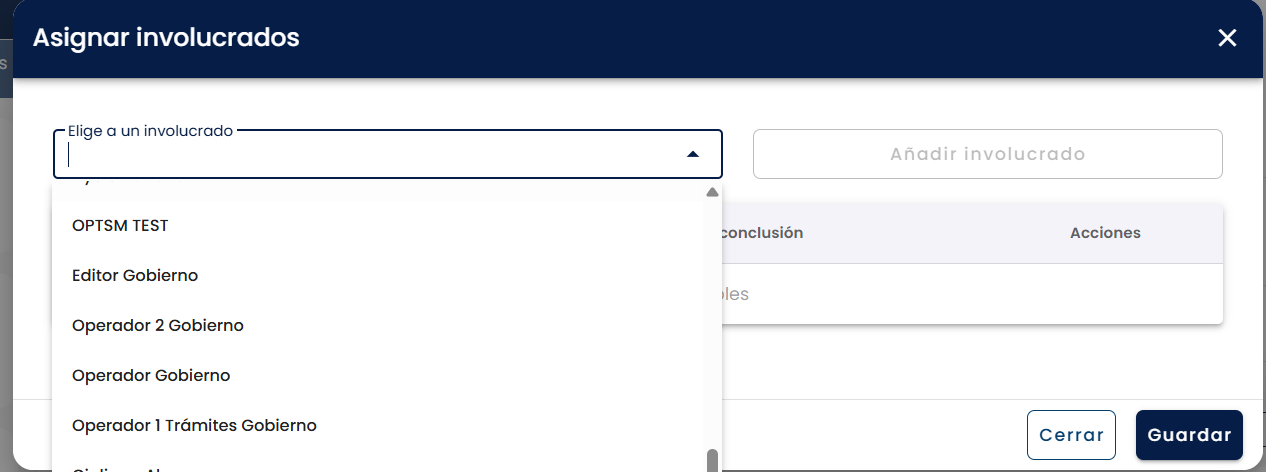
⚠️ Importante: para que un operador aparezca en la lista, tiene que estar previamente asignado al módulo de trámites. Ver Módulo de usuarios.
3. Elegir la forma de concluir
La tabla lista a cada involucrado con las columnas “Nombre del involucrado”, “Email”, “Tipo de conclusión” y “Acciones”. En la columna “Tipo de conclusión”, abre el selector “Elige una forma de concluir” y elige el tipo para ese involucrado: “Conclusión sencilla”, “Con firma simple” o, si tu instancia la tiene habilitada, “Con firma electrónica”.
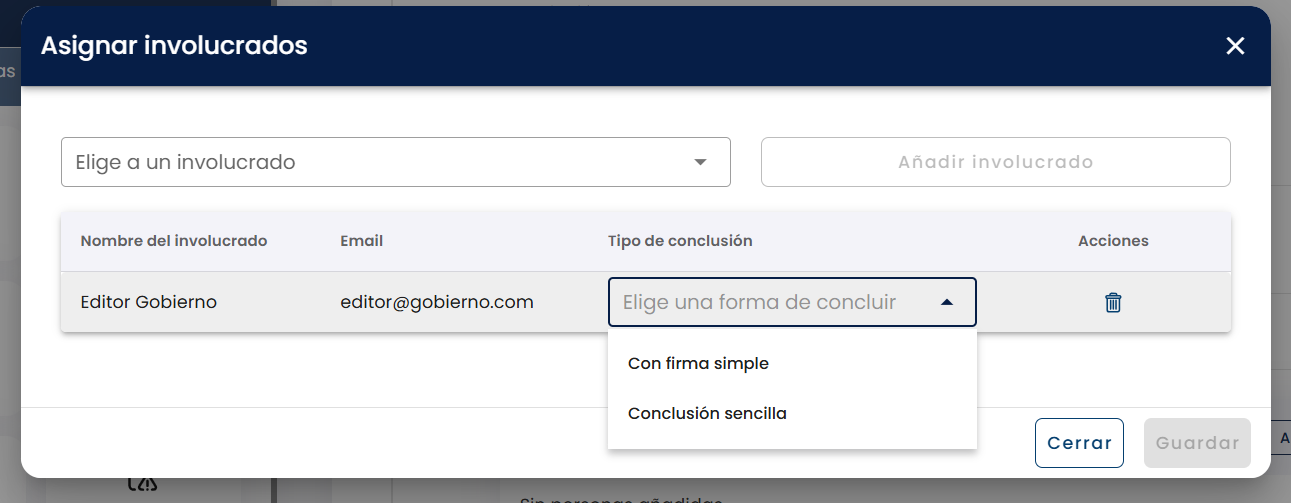
⚠️ Todos los involucrados necesitan un tipo. El botón “Guardar” permanece deshabilitado hasta que cada persona de la tabla tenga elegida una forma de concluir. Si dejas a alguien sin tipo, no vas a poder guardar.
4. Guardar la asignación
Haz clic en “Guardar” para confirmar. Si necesitas quitar a un involucrado, usa el ícono de papelera (Eliminar) de la columna “Acciones”. Para salir sin cambios, haz clic en “Cerrar”.
ℹ️ Nota: cuando la etapa de Emisión tiene activada la “Emisión automática”, la etapa se aprueba sin intervención de un operador, por lo que no hace falta asignar involucrados con tipo de conclusión. Ver Emisión.
Cómo firma el operador
Cuando un operador cierra una etapa, la plataforma abre una ventana de confirmación titulada “Aceptar etapa” (o “Aprobar”, si es la etapa de Emisión). Lo que se le pide depende del tipo de conclusión que tenga asignado.
1. Firmar con conclusión sencilla
La ventana muestra el mensaje de confirmación (“Está a punto de ACEPTAR la etapa”). No se pide contraseña ni archivos: solo haz clic en “Continuar” para cerrar la etapa.
2. Firmar con firma simple
Además del mensaje de confirmación, la ventana muestra un campo de contraseña con la indicación “Para continuar ingrese su contraseña”. Escribe tu contraseña de la plataforma y haz clic en “Continuar”.
ℹ️ La contraseña es la de tu cuenta de la plataforma. Al firmar, el sistema vuelve a validar tu sesión con ese dato. El botón “Continuar” permanece deshabilitado hasta que la contraseña tenga al menos 4 caracteres.
Si la contraseña es incorrecta: la plataforma muestra “La contraseña actual es incorrecta. Por favor verifícala.” y no cierra la etapa. Verifica la contraseña e inténtalo de nuevo.
3. Firmar con firma electrónica
Cuando el tipo asignado es firma electrónica, la ventana muestra la sección “Archivos para Firma Electrónica” con estos campos:
| Campo | Qué ingresar |
|---|---|
| “Ingrese su RFC” | El RFC asociado a tu firma electrónica. |
| “Sube archivo .key” | El archivo de clave privada de tu firma electrónica (extensión .key). |
| “Sube archivo .cer” | El archivo del certificado de tu firma electrónica (extensión .cer). |
| “Ingrese la contraseña de su Firma electrónica” | La contraseña de tu clave privada. |
Completa los cuatro datos y haz clic en “Continuar”. La plataforma valida el certificado y genera la firma.
ℹ️ El botón “Continuar” se habilita solo cuando cargaste el archivo .key, el archivo .cer y la contraseña tiene al menos 4 caracteres. Si falta alguno, el botón queda deshabilitado.
⚠️ No confundas firma simple con firma electrónica. La firma simple valida tu identidad con la contraseña de la plataforma (registro interno). La firma electrónica usa tu certificado digital (archivos
.keyy.cermás su contraseña) y tiene valor legal.
💡 Si algo falla al firmar, lee el mensaje: te dice de dónde vino la falla. Cuando la firma electrónica no se completa, la plataforma muestra un mensaje de error de firma en lugar de un aviso genérico, con la indicación de reintentar y, si el problema continúa, contactar a soporte. En las instancias que firman contra el servicio de firma electrónica del gobierno, externo a la plataforma (por ejemplo, la instancia de Nuevo León), el mensaje además distingue si ese servicio rechazó la solicitud —ahí verifica que tu firma electrónica sea la correcta y esté vigente— o si no se lo pudo contactar, que es una falla temporal y se resuelve reintentando en unos minutos. Si en cambio aparece “Ocurrió un error al aceptar la etapa. Inténtalo de nuevo.”, revisa los datos ingresados (RFC y archivos correctos, contraseña correcta) y reintenta.
Cómo firma el ciudadano
El ciudadano firma con su firma electrónica (e.firma) en dos situaciones. Esta función está disponible en instancias que tienen habilitada la firma electrónica (por ejemplo, la instancia de Nuevo León).
1. Firmar al enviar el trámite
Si el trámite requiere firma electrónica del ciudadano para presentarse, al finalizar la solicitud aparece la pantalla “Archivos para Firma Electrónica” con el aviso “Para solicitar este trámite es necesario que ingreses tu firma electrónica.” El ciudadano ingresa:
- “Ingrese su RFC” (para una persona moral, el campo pide “Ingrese el RFC del representante legal”).
- El archivo .key (“Sube archivo .key”).
- El archivo .cer (“Sube archivo .cer”).
- La contraseña de la firma (“Ingrese la contraseña de su Firma electrónica”).
Luego hace clic en “Continuar” para firmar y enviar.
ℹ️ El RFC tiene que coincidir con el registrado. La plataforma compara el RFC ingresado con el de la cuenta del ciudadano (o con el del representante legal, en el caso de una persona moral). Si no coinciden, la firma no se completa.
Para una persona moral se firma con el RFC del representante legal, no con el de la empresa. Cuando la cuenta está registrada como empresa, el campo cambia de nombre y se muestra como “Ingrese el RFC del representante legal”: ahí va el RFC de 13 caracteres del representante (persona física), no el de 12 de la persona moral. Si se ingresa el de la empresa, la plataforma responde “El RFC ingresado no coincide con el RFC del representante legal” y la firma no se completa.
2. Firmar documentos solicitados por el operador
El estado “Pendiente de firma” no lo produce el operador al pedir la firma: es al revés. El trámite entra en ese estado al avanzar a la etapa configurada para pedirle la firma al ciudadano, y recién estando en “Pendiente de firma” el operador puede pedirle que firme documentos concretos. Cuando lo hace, el ciudadano recibe una notificación.
ℹ️ Solo en algunas instalaciones. La etapa que pone el trámite en “Pendiente de firma” es “Solicitud de firma electrónica”, y aparece en el catálogo de etapas únicamente en las instancias que la tienen habilitada. Si el catálogo de tu instancia no la ofrece, este flujo no aplica.
Del lado del ciudadano, en el detalle del trámite aparecen los documentos con un botón “Firmar documento” por cada uno. El ciudadano firma cada documento con su firma electrónica. Un contador (“Tiempo restante para firmar”) indica el plazo disponible. Una vez firmados todos los documentos, se habilita el botón “Confirmar respuesta”; al pulsarlo, el trámite vuelve al estado “En proceso”.
⚠️ El plazo importa. Si el ciudadano no firma dentro del tiempo configurado, la plataforma puede otorgar un nuevo intento o rechazar el trámite, según cómo esté configurado. Firma dentro del plazo que muestra el contador.
Firmar y solicitar firma de documentos de salida
En instancias de México, el operador también puede firmar los documentos de salida del trámite desde el detalle de la solicitud, con el botón “Firmar documentos” (disponible mientras el trámite no esté aprobado, desistido o rechazado). Al terminar, la plataforma confirma con “Los documentos fueron guardados correctamente.”
Para pedirle al ciudadano que firme, el operador usa “Solicitar firma del ciudadano”. La plataforma muestra un aviso: “Está a punto de ENVIAR UNA SOLICITUD DE FIRMA AL SOLICITANTE de este trámite para los archivos adjuntos. Al continuar, se notificará al ciudadano para que pueda revisar y firmar los documentos correspondientes.”
Tips y recomendaciones
Antes de configurar
- Define el nivel de firma según el riesgo del trámite antes de armar la etapa: bajo riesgo → conclusión sencilla; riesgo medio-alto → firma simple; valor legal → firma electrónica.
- Verifica que los operadores que van a firmar estén asignados al módulo de trámites; si no, no aparecerán como involucrados. Ver Módulo de usuarios.
Durante la firma
- Para firma electrónica, ten a mano los archivos
.keyy.cercorrectos y su contraseña antes de abrir la ventana de firma: el botón no se habilita hasta cargar ambos archivos. - Si firmas con firma simple, recuerda que la contraseña es la de tu cuenta de la plataforma, no una contraseña del trámite.
Después de firmar
- Confirma que la etapa avanzó (o que el trámite se aprobó, en Emisión). Si el documento final no refleja la firma, revisa la configuración del documento de salida y, en Emisión, la opción “Volver a generar” el certificado.
Errores comunes y cómo evitarlos
| Error | Causa probable | Solución |
|---|---|---|
| “No me deja firmar”: el botón “Continuar” está deshabilitado. | Falta un dato requerido: en firma simple, la contraseña no llega a 4 caracteres; en firma electrónica, falta cargar el archivo .key o .cer o falta la contraseña. |
Completa todos los campos del tipo de firma correspondiente. El botón se habilita cuando están todos. |
| Contraseña rechazada al firmar (firma simple). | La contraseña ingresada no es la de la cuenta de la plataforma del operador. | Ingresa la contraseña de tu cuenta de la plataforma. Si la olvidaste, restablécela y reintenta. |
| Certificado no válido / la firma electrónica no se acepta. | El RFC no coincide con el registrado, o los archivos .cer/.key no corresponden a la firma electrónica vigente de ese RFC. |
Verifica que el RFC sea el mismo que el registrado y que los archivos .key y .cer sean los de esa firma electrónica y no estén vencidos. |
| Al cargar los archivos aparece “Solo se permiten archivos .key” o “Solo se permiten archivos .cer”. | Se subió un archivo con la extensión equivocada en el campo. | Sube el archivo .key en el campo de clave y el .cer en el campo de certificado. |
| Al firmar con firma electrónica, la vista previa del documento queda en blanco. | La firma se apoya en un servicio de firma del gobierno externo a la plataforma. El documento quedaba en blanco cuando ese servicio respondía de forma incompleta (confirmaba la firma pero no devolvía los archivos firmados). Era una falla conocida, ya corregida: hoy la plataforma verifica que todos los documentos firmados hayan vuelto correctamente antes de guardarlos; si la respuesta llega incompleta, muestra un error de firma en lugar de guardar un documento en blanco. | Reintenta la firma: la interrupción del servicio externo suele ser momentánea. Si el trámite queda bloqueado, escala a un administrador para revisar su estado; si el error se repite, repórtalo a soporte con el folio. |
| Firma no aparece en el documento final. | El documento de salida no está vinculado a la firma o el certificado no se generó. | Revisa la vinculación en el documento de salida. En Emisión, usa “Volver a generar” para reconstruir el certificado. |
| Al ingresar la contraseña, el documento cargado desaparece y los cambios no se guardan. | La sesión caducó mientras se completaba el proceso (caso real reportado al agregar un representante). | Vuelve a iniciar sesión y repite el proceso sin dejar la pantalla inactiva por mucho tiempo. |
| “Con firma electrónica” no aparece en el selector de tipo de conclusión. | La firma electrónica no está habilitada en esa instancia (no todas las instancias la tienen habilitada). | Usa “Conclusión sencilla” o “Con firma simple”. Si el trámite necesita valor legal, consulta con el administrador si la instancia puede habilitar firma electrónica. |
Glosario técnico
- Tipo de conclusión (forma de concluir): nivel de firma asignado a cada involucrado de una etapa. Define qué se le pide al operador al cerrarla: nada (conclusión sencilla), contraseña de la plataforma (firma simple) o certificado digital (firma electrónica).
- Conclusión sencilla: cierre de etapa que solo requiere que el operador confirme, sin contraseña ni certificado. Menor nivel de certeza sobre la identidad.
- Firma simple: cierre de etapa que requiere la contraseña de la cuenta de la plataforma del operador. Deja registro interno de quién aprobó.
- Firma electrónica (e.firma): firma con certificado digital (archivos
.keyy.cermás su contraseña) con valor legal. Disponible en instancias que tienen habilitada la firma electrónica (por ejemplo, la instancia de Nuevo León). También la usa el ciudadano para firmar trámites o documentos desde el portal. - Archivo .key: archivo de clave privada de la firma electrónica.
- Archivo .cer: archivo del certificado de la firma electrónica.
- RFC: identificador fiscal (Registro Federal de Contribuyentes) asociado a la firma electrónica; el ingresado debe coincidir con el registrado en la cuenta.
- Aprobar / Aceptar etapa: verbo de cierre. En Emisión, firmar equivale a aprobar (cierre final del trámite). En etapas previas, firmar equivale a aceptar la etapa para avanzar. Ver Emisión.
- Pendiente de firma: estado del trámite cuando el operador solicitó al ciudadano que firme documentos y aún no responde.
- Involucrado: funcionario (operador o administrador) asignado a una etapa para firmarla con un tipo de conclusión determinado.
Preguntas frecuentes y casos recurrentes
Esta sección reúne los reclamos que más aparecen en soporte alrededor de la firma: qué está pasando en cada uno y qué conviene hacer. Complementa la sección de errores comunes de arriba; se basa en casos reales reportados.
Preguntas frecuentes
“Al firmar aparece que el archivo está dañado (o que no hay documento adjunto) y no me deja continuar.”
Primero distingue el mensaje. Si dice que no hay documento adjunto, verifica que efectivamente haya un documento cargado para firmar: sin un documento adjunto no vas a poder avanzar. Si el documento está y aun así aparece que está dañado (o la firma no se completa), en general no es un problema de configuración del trámite: la firma se apoya en un servicio de firma del gobierno, externo a la plataforma, y ese servicio puede tener una interrupción momentánea. Espera unos minutos y vuelve a intentar la firma. Si el error se repite, repórtalo al equipo de soporte con el folio del trámite para que revisen si el servicio externo sigue caído.
“Al firmar con firma electrónica me sale un error de que faltan datos o campos y no se completa la firma.”
Es una falla conocida que ya fue corregida en la plataforma: antes, en algunos trámites, la firma de la etapa final devolvía un aviso de datos faltantes (a veces en inglés) y no dejaba terminar. Si te vuelve a aparecer, reintenta la firma; si persiste, repórtalo al equipo de soporte con el folio del trámite.
“Firmé el documento pero después no puedo verlo ni descargarlo.”
Es un caso reportado: al volver a firmar un documento, a veces la vista previa queda en blanco o la descarga no responde. En la mayoría de los casos se resuelve al reintentar ver o descargar el documento. Si el trámite queda bloqueado y no te deja avanzar, escala a un administrador para que revise el estado del trámite, o repórtalo a soporte.
“El documento de salida no muestra la firma electrónica / no aparece la hoja de firma.”
Antes de reportarlo, verifica dos cosas. Primero, la hoja de firma electrónica solo aparece si el trámite pidió firma y esa firma se completó; si el trámite no solicitó firma, el documento final no la va a mostrar. Segundo, el documento que se adjunta durante la gestión no es lo mismo que el documento de salida: firmar un adjunto no hace que la firma aparezca en el documento final. Si confirmas que el trámite sí requería firma y aun así no aparece, puede ser una falla del servicio de firma externo, así que repórtalo a soporte con el folio. Para ver cómo se refleja la firma en el archivo final, revisa el documento de salida.
“El botón para firmar los documentos no se habilita.”
Firmar los documentos de salida solo está disponible mientras el trámite todavía no está aprobado, desistido ni rechazado. Si el trámite ya fue aprobado, la firma tenía que hacerse antes de aprobarlo, y por eso el botón ya no aparece; verifica el estado del trámite y, si necesitas firmar sobre un trámite ya aprobado, consulta con un administrador cómo proceder. Si en cambio lo que no se habilita es el botón “Continuar” dentro de la ventana de firma, falta completar un dato del tipo de firma (la contraseña, o los archivos .key y .cer): complétalos todos y el botón se habilita.
“Al enviar el trámite como ciudadano, la firma electrónica falla y no me deja finalizar.”
La firma electrónica del ciudadano se valida contra un servicio externo del gobierno. Cuando ese servicio está caído o lento, la validación falla de forma temporal aunque tus datos sean correctos. Verifica que el RFC que ingresas coincida con el registrado y que los archivos .key y .cer sean los de tu firma vigente; luego reintenta más tarde. Algunos errores antiguos al cargar esos archivos ya fueron corregidos en la plataforma. Si el problema persiste, repórtalo a soporte.
“Al firmar con la firma electrónica de una empresa (persona moral) marca error.”
Era una falla conocida al firmar con la firma electrónica de una persona moral, y ya fue corregida en la plataforma. Verifica que estés usando el RFC del representante legal: el de la persona moral tiene 12 caracteres, mientras que el del representante, como persona física, tiene 13. Si el error continúa, repórtalo a soporte.
Casos recurrentes
Los reclamos de firma que más se repiten se agrupan según de qué depende la solución: fallas de la plataforma ya corregidas, fallas de un servicio externo del gobierno, o cosas del proceso que conviene verificar.
| Qué pasa | Qué hacer |
|---|---|
| Al firmar con firma electrónica salía un aviso de datos o campos faltantes (a veces en inglés) y no completaba la firma. | Falla conocida ya corregida en la plataforma. Si reaparece, reintenta; si persiste, repórtalo a soporte con el folio. |
| Después de firmar, el documento firmado no se veía o no se podía descargar (vista previa en blanco). | Caso reportado; en la mayoría se resuelve al reintentar ver o descargar. Si el trámite queda bloqueado, escala a un administrador o repórtalo a soporte. |
| Al firmar con la firma electrónica de una empresa (persona moral) marcaba error. | Falla conocida ya corregida. Verifica que uses el RFC del representante legal. |
| La plataforma pedía firma o mostraba “Falta firmar documentos” en una etapa donde la firma no estaba configurada, y bloqueaba el avance. | Falla conocida ya corregida. Si una etapa vuelve a quedar bloqueada pidiendo firma sin motivo, repórtalo a soporte y revisa con un administrador la configuración de firma de esa etapa. |
| Al firmar aparece que el archivo está dañado o que no hay documento adjunto. | Si dice que no hay documento adjunto, verifica que haya un documento para firmar. Si lo hay y aun así falla (o aparece dañado), suele ser una interrupción temporal del servicio de firma del gobierno (servicio externo, no la plataforma): reintenta en unos minutos y, si persiste, repórtalo con el folio. |
| El documento de salida no muestra la hoja de firma electrónica. | En general no falta nada: la hoja aparece solo si el trámite pidió firma y esta se completó, y el documento adjunto no es el documento de salida. Si el trámite sí requería firma y no aparece, puede ser el servicio externo, así que repórtalo. |
| Al enviar el trámite, la firma electrónica del ciudadano falla y no deja finalizar. | Con frecuencia es el servicio externo de validación del gobierno, caído o lento. Verifica que el RFC coincida con el registrado y reintenta más tarde; si persiste, repórtalo. |
Ver también
Antes de la firma:
- Emisión — etapa donde firmar equivale a aprobar el trámite y generar el documento oficial.
- Módulo de usuarios — los operadores que firman deben estar dados de alta y asignados al módulo.
Componentes:
- Etapas — cualquier etapa que se cierre manualmente asigna involucrados con un tipo de firma.
Después de la firma:
- Documento de salida — dónde se refleja la firma en el archivo final entregado al ciudadano.
Relacionados:
- Whitelist — probar el flujo de firma antes de publicar el trámite.
- Gestión de un trámite — operar y firmar trámites recibidos.
- El RFC en el documento de salida firmado — el documento firmado no imprime el RFC de quien firma; documentado sobre la instancia Nuevo León, que es la que tiene la firma electrónica habilitada.