
Contexto: Etapa donde el ciudadano paga conceptos del trámite (tasas, derechos, impuestos). Se configura con conceptos precargados en el módulo de pagos general y carriers (pasarelas) habilitados. Soporta costos fijos y variables.
Audiencia: funcionarios (superadministradores, administradores, operadores) que arman trámites con cobro al ciudadano.
Cuándo aplicar: al definir la etapa de cobro dentro de un trámite. La etapa puede configurarse desde cero al armar un trámite nuevo o sumarse a un trámite ya cargado.
Pagos
🎬 Video: Pagos Ver video
Introducción
La etapa de pagos es un componente crítico dentro del flujo de cualquier trámite digital. Es el punto del proceso donde se gestionan las transacciones económicas entre el ciudadano y la entidad (municipio, gobierno o administración).
En esta etapa podrás configurar lo necesario para realizarle el cobro correspondiente al ciudadano, dependiendo de las necesidades del trámite.
En esta etapa no solo se “cobra” un servicio; se configuran tres pilares fundamentales:
| Pilar | Qué define |
|---|---|
| Conceptos | Tasas, derechos o impuestos específicos a cobrar. |
| Carriers (pasarelas) | Métodos de pago habilitados (ej. Mercado Pago, Caja Municipal, tarjeta de crédito). |
| Roles responsables | Quién define montos (en casos variables) o supervisa que el pago se haya realizado correctamente. |
¿Por qué es importante esta configuración?
- Transparencia: el ciudadano sabe exactamente qué está pagando y por qué.
- Automatización: reduce la necesidad de que un funcionario verifique manualmente comprobantes de transferencia, integrando pasarelas de pago automáticas.
- Flexibilidad: permite cobrar montos fijos (ej. una certificación) o variables (ej. un impuesto de construcción basado en metros cuadrados).
Configuración
Esta sección está dirigida principalmente a funcionarios con rol superadministrador o administrador (los que configuran los trámites).
⚠️ Antes de configurar esta etapa, asegúrate de que el Módulo de pagos general de la plataforma ya esté configurado. Los conceptos (ítems a cobrar) y los carriers (pasarelas) tienen que existir previamente en el sistema para poder seleccionarlos acá.
1. Acceder a la configuración
-
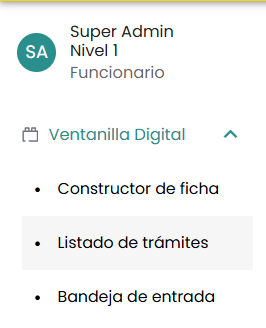
Ve al menú lateral izquierdo, sección “Ventanilla Digital” y luego “Listado de trámites”.
-
Ubica el trámite que quieres editar y haz clic en el ícono de lápiz (Editar) en la columna de acciones.

-
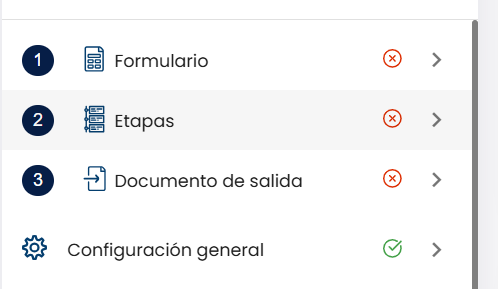
Ve a la pestaña “Etapas” (sección 2).
-
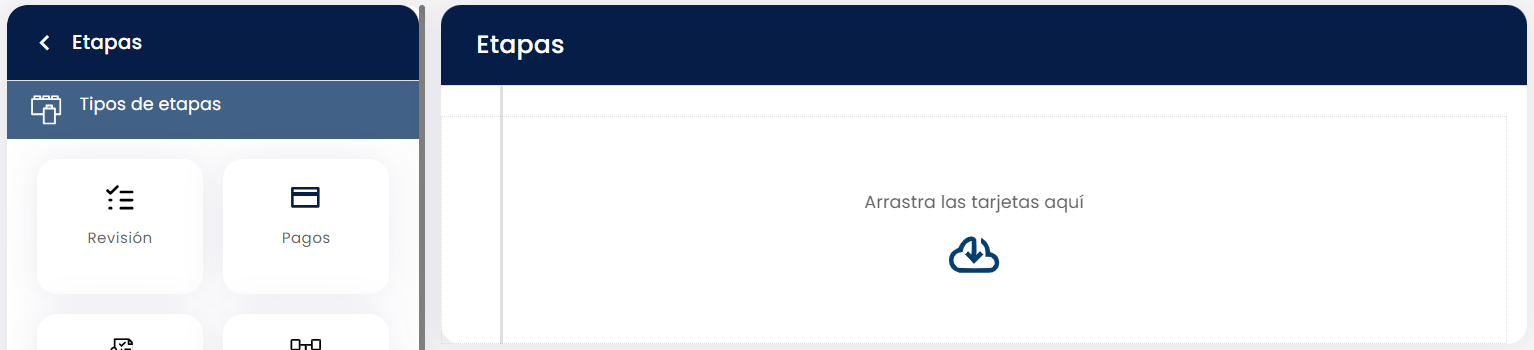
En la columna izquierda (tipos de etapas disponibles), busca la tarjeta “Pagos”.
-
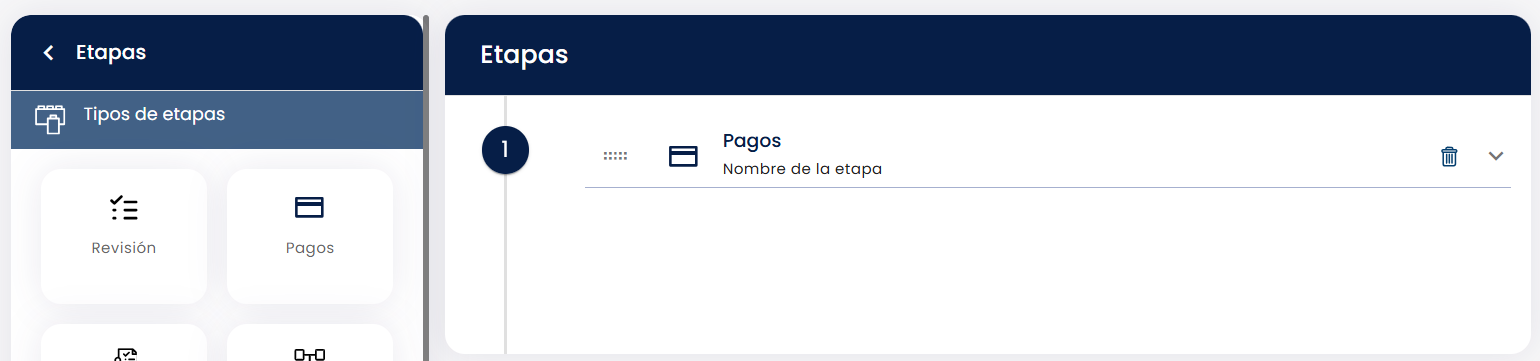
Arrastra y suelta la tarjeta hacia la columna derecha (flujo del trámite).
2. Configurar parámetros básicos
Una vez desplegada la tarjeta, configura los siguientes campos:
| Campo | Qué configura |
|---|---|
| Nombre de la etapa | Nombre claro (ej. “Pago de tasa administrativa”). |
| Descripción de la etapa | Breve instrucción para el ciudadano (ej. “Abona la tasa correspondiente para continuar con la validación”). |
| Tiempo que tiene el ciudadano para pagar | Plazo en horas para que el ciudadano complete el pago (ej. 48). |
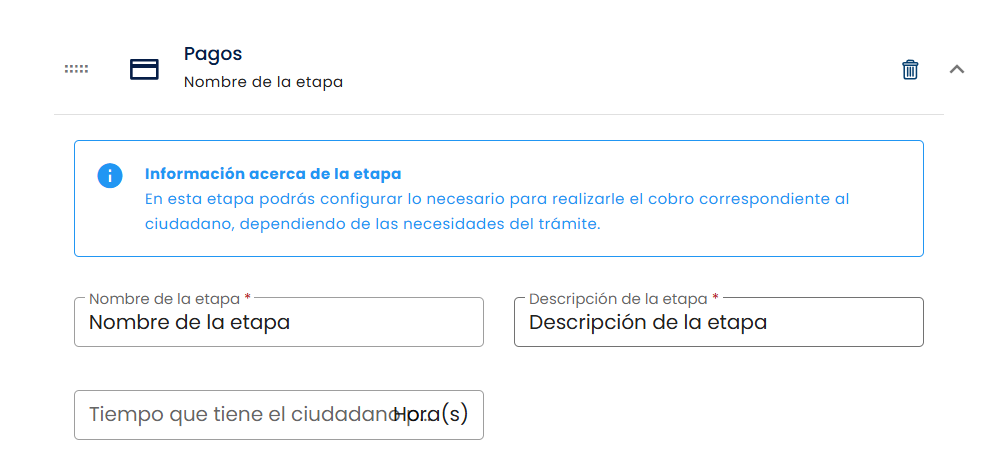
ℹ️ El plazo para pagar se muestra como cuenta regresiva. Mientras el trámite está en estatus “Pendiente de pago”, la plataforma muestra el tiempo restante para pagar, calculado a partir del valor que cargues en “Tiempo que tiene el ciudadano para pagar” (en horas). Este plazo es distinto del “Tiempo de vida” de la etapa (en días): el primero mide cuánto tiene el ciudadano para completar el cobro; el segundo, cuánto puede durar la etapa antes de vencer o entrar en alerta.
3. Agregar conceptos a cobrar
La sección “Listado de conceptos a cobrar” muestra una tabla con los conceptos ya sumados a esta etapa. Si todavía no agregaste ninguno, dice “No hay datos disponibles”.
Las columnas de la tabla son:
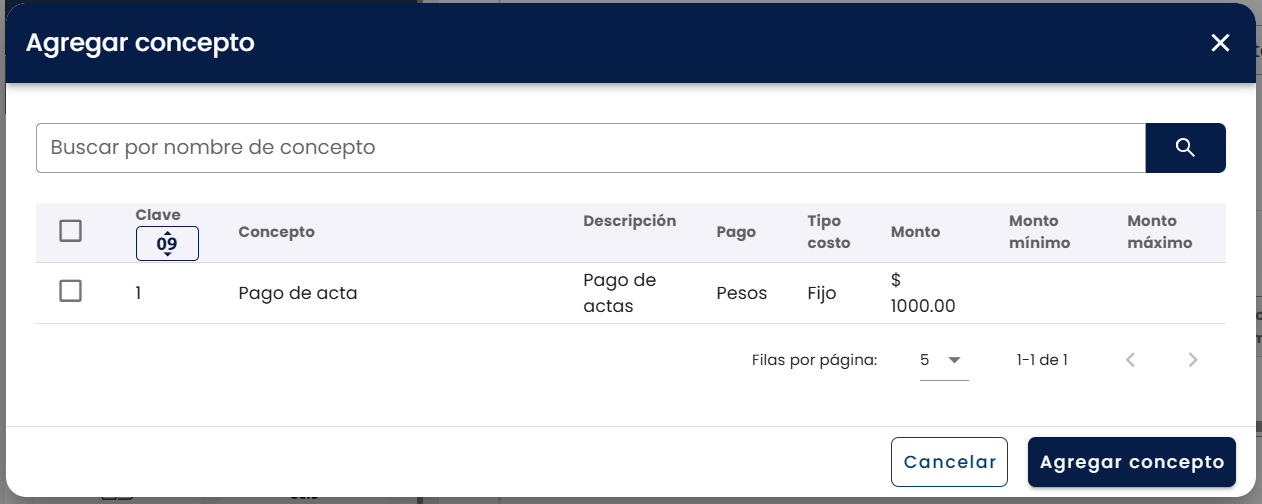
| Columna | Qué muestra |
|---|---|
| Clave | Identificador del concepto en el módulo de pagos. |
| Concepto | Nombre del concepto. |
| Descripción | Detalle del concepto. |
| Pago | Moneda en la que se cobra (ej. Pesos). |
| Tipo costo | Fijo (precio único) o Variable (rango con mínimo y máximo). |
| Monto | Importe único cuando el tipo de costo es Fijo. |
| Monto mínimo / Monto máximo | Rango cuando el tipo de costo es Variable. |
| Acciones | Permite quitar el concepto del listado. |
Debajo de la tabla, la plataforma muestra el Total aprox sumando los montos cargados.
Para agregar un concepto:
-
Haz clic en el botón “Agregar concepto”. Se abre una ventana con los conceptos precargados del módulo de pagos.
-
En la ventana puedes buscar por nombre con el campo “Buscar por nombre de concepto” o navegar la tabla. Selecciona uno o más conceptos marcando la casilla a la izquierda de cada fila.
-
Haz clic en el botón “Agregar concepto” de la ventana para sumarlos al listado, o “Cancelar” para salir sin cambios.
⚠️ Si la tabla aparece vacía, los conceptos no están cargados en el módulo de pagos general. Ver Módulo de pagos.
ℹ️ Datos auxiliares: solo en las instancias que los envían al motor de pagos (por ejemplo, la instancia de Nuevo León). En esas instancias, debajo del total aparece el interruptor “Este trámite requiere enviar datos auxiliares al Motor de Pagos”. Al activarlo se muestran los campos “Auxiliar 1” y “Auxiliar 2”, donde eliges preguntas del formulario del trámite: sus respuestas viajan al motor de pagos junto con los datos del cobro. Puedes abrir la lista y elegir, o escribir dentro del campo para encontrar una pregunta —la búsqueda toma en cuenta el nombre de la pregunta y, si el formulario está dividido en secciones, también el nombre de la sección—. Una pregunta ya elegida en un campo queda bloqueada en el otro, y hay que cargar al menos uno de los dos campos para poder guardar el trámite.
4. Definir responsables y lógica de cobro
Debajo del listado de conceptos hay un interruptor clave que cambia cómo se asigna el monto. Según esté activado o desactivado, el campo de asignación cambia de nombre y de propósito:
| Estado de “El operador define que cobrar” | Qué pasa | Campo que aparece |
|---|---|---|
| Desactivado | El monto sale de los conceptos cargados con costo fijo. La etapa solo necesita un responsable que la supervise. | “Responsable(s) de la etapa” — selector múltiple con los operadores disponibles. |
| Activado | El operador define el monto exacto al gestionar el trámite (útil para cobros variables, ej. impuesto de construcción por m²). | “¿Qué operador(es) indica el monto a cobrar?” — selector múltiple con los operadores autorizados a fijar el monto. |
En ambos casos el selector abre una lista con casillas de verificación para marcar uno o varios operadores.
⚠️ Para que un operador aparezca en cualquiera de los dos selectores, tiene que estar previamente asignado al módulo de trámites. Ver Módulo de usuarios.
ℹ️ Cuando la etapa de pagos es la primera del trámite, la cantidad de operadores que elijas decide si la solicitud llega asignada. Si eliges un solo operador en “¿Qué operador(es) indica el monto a cobrar?”, la solicitud entra ya asignada a esa persona y le llega un correo avisándole. Si eliges dos o más, la solicitud entra sin asignar y el aviso les llega a todos, para que alguien la tome desde la bandeja. Esto solo aplica cuando la etapa de pagos es la primera del flujo: si antes hay una etapa de revisión o cualquier otra, la asignación inicial la definen los responsables de esa primera etapa.
⚠️ Que un funcionario aparezca en el selector no garantiza que el sistema lo reconozca al recibir la solicitud, y el caso conocido es un administrador. Los funcionarios con rol administrador se guardan en un listado del módulo, distinto del listado de colaboradores del trámite que se consulta en el momento en que el ciudadano envía la solicitud. Si alguno de los operadores que elegiste no se reconoce en ese momento, la solicitud entra sin asignar aunque hayas elegido a una sola persona: el sistema no se la entrega a quien sí reconoció, porque no puede confirmar que sea el responsable que configuraste. El aviso les llega únicamente a los operadores que sí se reconocieron; si no se reconoce ninguno, la solicitud entra sin asignar y no se avisa a nadie — queda esperando en la bandeja hasta que alguien la abra. Para evitarlo, elige como responsables del monto a funcionarios con rol operador o editor del trámite, o pide al superadministrador que dé de alta también como colaborador del trámite al administrador que quieras usar. Y después de configurar la etapa, haz una solicitud de prueba con Whitelist y verifica que llegue asignada a quien esperas: es la única señal visible, porque al recibir la solicitud la plataforma no muestra ningún aviso de que no reconoció a un operador.
5. Tiempo de vida y carriers de pago
El campo se llama “Tiempo que tiene el ciudadano para pagar” y se mide en horas, no en días: la propia plataforma muestra el sufijo “Hora(s)” al lado del número. Es obligatorio y el mínimo es 1.
⚠️ Cuando ese plazo llega a cero, la plataforma rechaza el trámite sola. No lo pone en alerta ni te lo devuelve a la bandeja: cambia el estatus a “Rechazado” con el motivo “Rechazado automáticamente por falta de pago”, desasigna al operador y cierra la solicitud. No hace falta que nadie intervenga y no hay confirmación previa.
Por eso la unidad importa tanto. Escribir
2en este campo no configura dos días de plazo: configura un rechazo automático a las dos horas. Un trámite con un cobro generado un viernes a las 18:00 y un plazo de 2 se rechaza esa misma noche, con las oficinas cerradas y sin que el ciudadano haya tenido una oportunidad real de pagar. Para un día hábil de plazo, el valor es24; para tres días corridos,72.
Si cobras en UMAs, el valor del año tiene que existir. Cuando el concepto se carga en UMAs, el panel muestra el valor vigente con el mensaje “El valor de la [UMA] para el año [año] es de: [monto]”. Si ese valor no está cargado para el año en curso, en su lugar aparece en rojo “No existe valor de la uma para este año”.
⚠️ Es una trampa estacional: llega cada 1 de enero. Un trámite que cobró en UMAs sin problemas todo el año deja de poder calcular su monto en cuanto cambia el año, hasta que alguien carga el valor nuevo. No es un error de tu configuración y no se arregla desde la etapa: hay que cargar la UMA del año en el módulo de pagos. Si tu trámite cobra en UMAs, revisa este mensaje en los primeros días de enero.
Agregar carriers de pago (pasarelas):
-
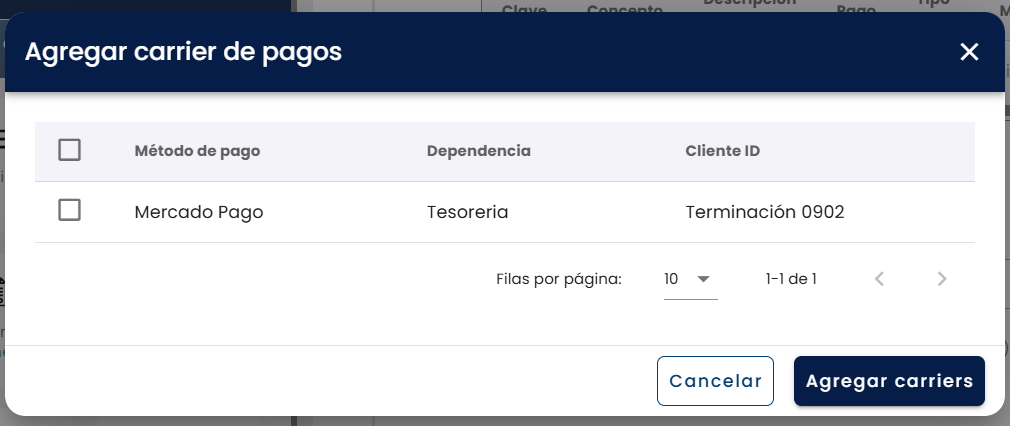
Haz clic en el botón “Agregar nuevo carrier de pago”. Se abre la ventana “Agregar carrier de pagos” con la tabla de pasarelas disponibles.
-
La tabla de la ventana tiene las columnas Método de pago, Dependencia y Cliente ID. Cada fila representa una pasarela ya configurada en el módulo de pagos general (ej. una pasarela como Mercado Pago asociada a una dependencia interna con su Cliente ID correspondiente). Marca la casilla a la izquierda de cada carrier que quieras habilitar.
-
Haz clic en el botón “Agregar carriers” de la ventana, o “Cancelar” para salir sin cambios.
Después de agregar al menos un carrier, el panel muestra una sección “Métodos seleccionados” al lado del botón, con el método, la dependencia y la terminación de cliente para cada pasarela activa.
Tips y recomendaciones
Antes de configurar
- Normaliza tus conceptos: reúnete con el área de finanzas o tesorería. Asegúrate de que los nombres de los conceptos en la plataforma coincidan con los códigos tributarios oficiales.
- Carga masiva: si tienes cientos de conceptos, usa la función de carga mediante archivo CSV en el módulo de pagos general para ahorrar tiempo, en lugar de cargarlos uno a uno.
Durante la configuración
- Sé descriptivo: en el campo “Descripción de la etapa”, no pongas solo “Pagar”. Usa un tono amable y orientativo: “Para avanzar, selecciona tu método de pago preferido. La acreditación puede demorar hasta 24 hs según el medio elegido.”
- Piensa el plazo en horas de oficina abierta: el tiempo para pagar se cuenta en horas corridas, sin distinguir fines de semana ni feriados. Un plazo corto cargado un viernes por la tarde se agota con las oficinas cerradas y el trámite se rechaza solo. Si el ciudadano puede necesitar ir a una ventanilla, deja margen para el siguiente día hábil.
Después de configurar
- Prueba los carriers: realiza un trámite de prueba (con Whitelist) y verifica que el botón de pago redirija correctamente a la pasarela externa.
Errores comunes y cómo evitarlos
| Error | Consecuencia | Solución |
|---|---|---|
| Cargar el tiempo de pago como si fueran días. | El trámite se rechaza solo a las pocas horas. Con un 2 el rechazo llega a las dos horas, no a los dos días. |
El campo está en horas: 24 por día hábil, 72 por tres días corridos. |
| Cobrar en UMAs sin el valor del año cargado. | Al cambiar el año el monto no se puede calcular y el panel muestra “No existe valor de la uma para este año”. | Cargar el valor de la UMA del año nuevo en el módulo de pagos, en los primeros días de enero. |
| Error | Causa probable | Solución |
|---|---|---|
| No aparecen conceptos en la ventana “Agregar concepto”. | El módulo de pagos está vacío o no actualizado. | Contacta al superadministrador para cargar los conceptos en la configuración general. Ver Módulo de pagos. |
| El ciudadano no puede pagar un costo variable. | El operador no definió el monto todavía. | Asegúrate de asignar un operador desde “¿Qué operador(es) indica el monto a cobrar?” que reciba la solicitud para fijar el precio. |
| Elegiste un solo responsable del monto y la solicitud llega sin asignar (o nadie recibe el aviso). | Alguno de los operadores elegidos no se pudo reconocer al recibir la solicitud —el caso conocido es un funcionario con rol administrador, que se guarda en un listado distinto del de colaboradores del trámite—. Ante esa duda el sistema deja la solicitud sin asignar en lugar de entregársela a quien sí reconoció. | Revisa que los operadores elegidos en “¿Qué operador(es) indica el monto a cobrar?” estén dados de alta como colaboradores del trámite; elige operadores o editores del trámite en lugar de administradores. Mientras tanto la solicitud se puede tomar desde la bandeja. |
| El trámite se vence muy rápido. | Confusión entre los dos campos de tiempo. | Revisa si configuraste horas en “Tiempo que tiene el ciudadano para pagar” o días en “Tiempo de vida”, y si elegiste días naturales en lugar de hábiles. |
| Error al procesar el pago. | Falta agregar el carrier. | Verifica que hayas hecho clic en “Agregar nuevo carrier de pago”, seleccionado al menos uno y confirmado con “Agregar carriers”. La sección “Métodos seleccionados” debe mostrar las pasarelas activas. |
Glosario técnico
- Carrier de pago: pasarela o procesador de pagos (ej. Stripe, PayPal, Mercado Pago, Red Link) que actúa como intermediario financiero. Es una integración técnica (API) que conecta la plataforma con el banco.
- Concepto: ítem contable o tributario que justifica el cobro. Tiene que estar alineado con la nomenclatura fiscal de la institución.
- Costo variable: tipo de cobro que no tiene un precio único predefinido, sino un rango (mínimo/máximo). Requiere intervención humana (operador) para fijar el precio final en cada trámite individual.
- CSV (Comma-Separated Values): formato de archivo de texto simple usado para importar listas grandes de datos (como los conceptos de pago) al sistema de manera masiva.
- Tiempo de vida: plazo máximo (Time to Live) que la etapa puede permanecer activa antes de que el sistema marque el trámite como vencido o genere una alerta. Se mide en días (hábiles o naturales según se elija).
- Tiempo que tiene el ciudadano para pagar: plazo, en horas, dentro del cual el ciudadano debe completar la transacción una vez iniciada la etapa.
- Métodos seleccionados: sección que aparece en el panel de la etapa después de agregar al menos un carrier. Lista los métodos de pago activos con su dependencia y terminación de cliente.
Preguntas frecuentes y casos recurrentes
Esta sección reúne las dudas y reclamos que más se repiten en la etapa de pagos, según los casos reales de soporte. Complementa la tabla de Errores comunes de más arriba.
Preguntas frecuentes
“El ciudadano dice que ya pagó, pero el trámite sigue en ‘Pendiente de pago’ y no avanza.”
El cobro lo procesa un proveedor de pagos externo (el banco o la pasarela), y la plataforma espera su confirmación para avanzar el trámite. A veces esa confirmación demora, o el ciudadano canceló la operación o la dejó vencer, o cerró la pantalla antes de terminar. Pide al ciudadano que confirme si el cobro figura efectivamente en su banco o tarjeta. Si el dinero se debitó y el trámite no avanzó, espera unos minutos a que llegue la confirmación; si sigue trabado, reporta a soporte con el comprobante y el número de trámite. Si el ciudadano canceló o dejó vencer el pago, tiene que iniciarlo de nuevo.
“Al pagar aparece un error y el ciudadano no puede completar el cobro.”
La pantalla final de pago —donde se ingresan los datos de la tarjeta o se genera la referencia— la maneja el proveedor de pagos, no la plataforma. La mayoría de estos errores vienen de ese proveedor o del banco. Pide al ciudadano que reintente, que verifique que el tipo de tarjeta elegido (crédito o débito) coincida con la tarjeta que ingresa, y que pruebe con otro navegador o limpiando el caché del navegador. Si el error aparece para todos los ciudadanos y no solo para uno, es una falla del proveedor de pagos: reporta a soporte para que lo gestione con el proveedor.
“No aparece la etapa de pago (o el botón para pagar) en el trámite.”
Suele ser un tema de configuración: si el trámite se armó con las etapas en otro orden o se reconfiguró, la etapa de pago puede no mostrarse donde se espera. Revisa en la configuración del trámite que la etapa “Pagos” esté agregada y en el orden correcto del flujo. Si la etapa está bien configurada y aun así no aparece el botón para pagar, reporta a soporte con el número de trámite.
“El cobro falla cuando la dirección del ciudadano tiene un dato muy largo, como el número interior.”
Algunos datos de la dirección tienen un límite de caracteres y no admiten texto de más: por ejemplo, el campo “Número interior” admite hasta 10 caracteres. Si un dato de la dirección excede ese límite o trae espacios o texto de sobra, el pago puede fallar. Pide al ciudadano que revise esos datos en su perfil, los deje cortos y sin texto extra, y vuelve a intentar el pago. Si aun así falla, reporta el folio a soporte.
“No me deja eliminar un concepto de cobro.”
Un concepto no se puede eliminar mientras siga en uso: si está incluido en la configuración de algún trámite o si alguna solicitud ya lo usó. Para poder eliminarlo, primero quítalo de los trámites que lo incluyen y vuelve a intentar. Si aun así el sistema no te deja eliminarlo, es porque hay solicitudes que lo usan; en ese caso reporta a soporte.
“El monto que se cobró no coincide con el valor vigente.”
El momento en que la plataforma toma el valor a cobrar lo define un ajuste general de la plataforma, “Momento en que se almacenan configuraciones de cobro”, que puede estar en una de dos opciones: “Al enviar la solicitud” (cuando el ciudadano inicia el trámite) o “Al llegar a la etapa de pago”. Si el valor cambió entre esos dos momentos (por ejemplo, una tasa que se actualiza cada año), se cobra el que corresponde al momento configurado. Si necesitas cambiar ese comportamiento, coordínalo con el superadministrador, que es quien administra ese ajuste.
Casos recurrentes
Situaciones que se repitieron en muchos reclamos de soporte. Sirven para identificar rápido si la falla es de la plataforma o de un servicio externo (el banco, el motor de pagos o el sistema del organismo).
| Situación | Qué pasa | Qué hacer |
|---|---|---|
| Varios reclamos de “error en pago” al mismo tiempo | Casi siempre es una caída o un rechazo del proveedor de pagos (banco o pasarela), no de la plataforma. | Confirma si afecta a todos los ciudadanos o a uno solo. Si es general, reporta a soporte para que lo gestione con el proveedor. |
| El pago se hizo pero el trámite no avanza | La plataforma espera la confirmación del proveedor de pagos; esa confirmación puede demorar, o el ciudadano canceló o dejó vencer la operación. | Verifica con el ciudadano que el cobro figure en su banco. Si se debitó y el trámite no avanza, reporta a soporte con el comprobante y el número de trámite. |
| El reclamo menciona al banco, al motor de pagos o al sistema del organismo | Es una falla del tercero, no de la plataforma. Muchos de estos casos se cerraron como “no procede” porque el problema estaba del lado del proveedor o del organismo. | Deriva el reclamo al proveedor de pagos o al área técnica del organismo. La plataforma no puede resolver una caída de un servicio externo. |
| El recibo o la referencia de pago se ven con un formato o datos que no se pueden cambiar | Varios formatos de recibo y de referencia los define el proveedor de pagos, no la plataforma. | Verifica que el trámite tenga cargados los datos del solicitante. Los formatos que dependen del proveedor no se ajustan desde la plataforma: coordínalo con soporte. |
Ver también
Antes de configurar pagos:
- Configuración del módulo de pagos — conceptos y carriers tienen que estar precargados.
Después de cobro:
- Citas / Inspectores / Subetapas — etapas siguientes según el flujo.
- Emisión — última etapa.
Relacionados:
- Whitelist — probar el cobro antes de publicar.
- Registro de cambios — auditar transacciones.