
Contexto: Centro de comando para funcionarios que realizan verificaciones en campo. Permite ver agenda diaria/semanal/mensual, planificar rutas en mapa, cargar informes de inspección con evidencia y cambiar el estatus de la etapa.
Audiencia: funcionarios (típicamente con rol inspector u operador asignado a inspecciones).
Cuándo aplicar: todos los días — interfaz principal del inspector para ejecutar visitas y registrar resultados. Las inspecciones llegan a esta bandeja después de ser asignadas desde la Bandeja de asignación.
Bandeja de entrada - Módulo de inspectores
🎬 Video: Bandeja de entrada — Inspectores (Editado) Ver video
Introducción
La bandeja de entrada del módulo de inspectores es el centro de comando para los funcionarios encargados de realizar verificaciones en campo o administrativas dentro de un trámite. Esta herramienta permite gestionar de manera centralizada todas las inspecciones asignadas, ofreciendo una visión clara de qué visitas están pendientes, cuáles están atrasadas y cuáles ya concluyeron.
Su objetivo principal es organizar el flujo de trabajo del inspector: visualizar la agenda diaria, semanal o mensual, y ejecutar la etapa de inspección cargando informes, evidencias y cambiando el estatus del trámite directamente en la plataforma.
Roles involucrados
| Rol | Qué ve |
|---|---|
| Administrador / Superadministrador | Visualizan una barra divisoria que les permite alternar entre Mis tareas (sus propias inspecciones) y Todas las tareas (inspecciones de todo el equipo). |
| Inspector / Operador | Ven sus asignaciones directas. |
⚠️ Es fundamental contar con el permiso de usuario inspector operador. Sin este rol, no puedes visualizar ni gestionar las tareas.
Cómo acceder
-
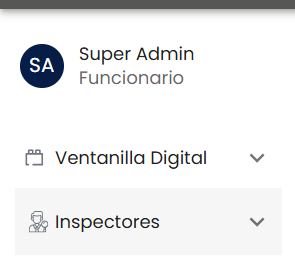
Ve a la barra lateral izquierda de la plataforma y haz clic en la pestaña “Inspectores”.
-
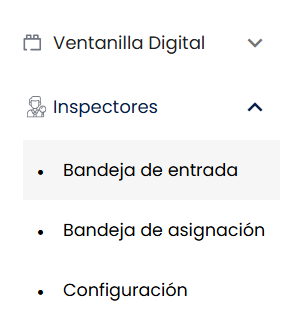
Selecciona “Bandeja de entrada”.
Componentes de la bandeja
| Componente | Para qué |
|---|---|
| Barra de filtros (superior) | Buscar inspecciones específicas. |
| Visualización temporal | Ver tareas por día, semana o mes. |
| Vistas de trabajo | Alternar entre Ficha (lista) y Mapa (geográfica). |
Filtros y selector de período
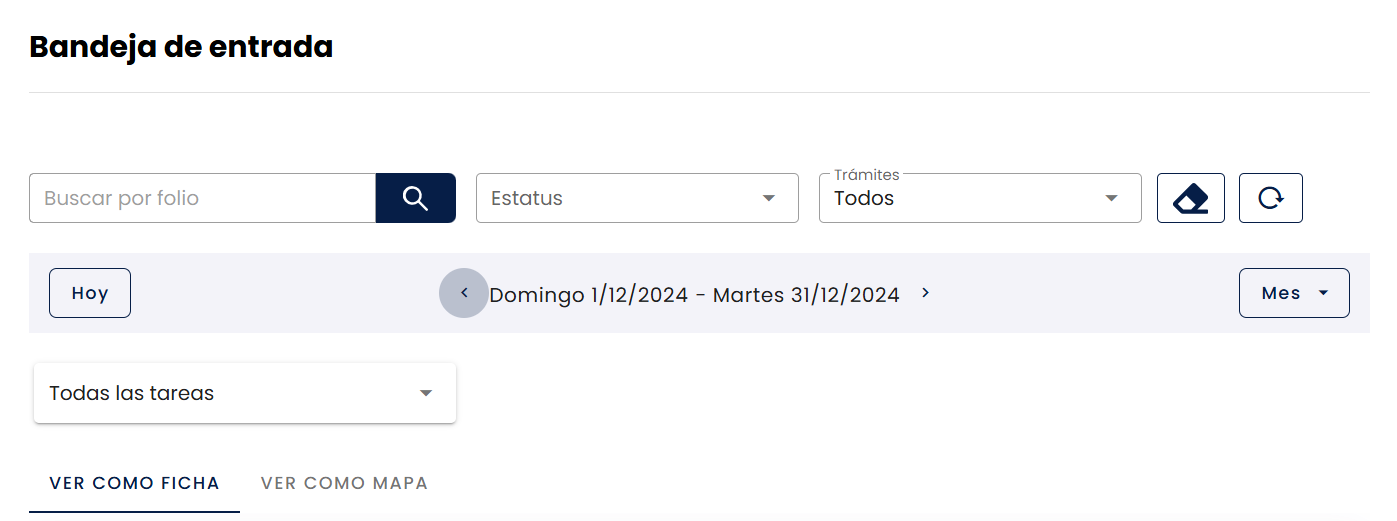
Al inicio de la bandeja aparecen los filtros:
- Buscador “Buscar por folio” con ícono de lupa.
- Lista desplegable “Estatus” con cuatro opciones (casillas múltiples): Asignada, Concluida, Cancelada, Visita atrasada.
- Buscador de trámites “Buscar un trámite, servicio, etc.”, para filtrar por trámite. Escribe al menos tres letras del nombre del trámite y haz clic en el ícono de lupa (o presiona Enter): aparece la lista de trámites que coinciden, y al elegir uno la bandeja muestra solo sus inspecciones. La búsqueda incluye también los trámites que ya no están activos, para que puedas llegar a sus inspecciones anteriores.
ℹ️ El buscador no tiene una opción “Todos”. Para volver a ver las inspecciones de todos los trámites, usa el ícono de goma (Limpiar filtros): quita el trámite elegido junto con el resto de los filtros.
- Íconos auxiliares: ícono de goma (Limpiar filtros) e ícono circular (Recargar).
Debajo aparece el selector de período:
- Botón “Hoy” para volver al día actual.
- Flechas izquierda / derecha para navegar entre rangos.
- Rango activo en el centro (ej. “Jueves 1/1/2026 - Sábado 31/1/2026”).
- Botón con lista desplegable a la derecha con tres vistas: Día / Semana / Mes.
Y debajo, una lista desplegable “Todas las tareas” (con opción “Mis tareas” para administradores/superadministradores).
Vistas de trabajo
Igual que la Bandeja de asignación, la Bandeja de entrada tiene dos pestañas para alternar la presentación:
- VER COMO FICHA — listado en tarjetas (vista por defecto).
- VER COMO MAPA — vista geográfica con la ubicación de cada inspección.
Tarjetas de inspección
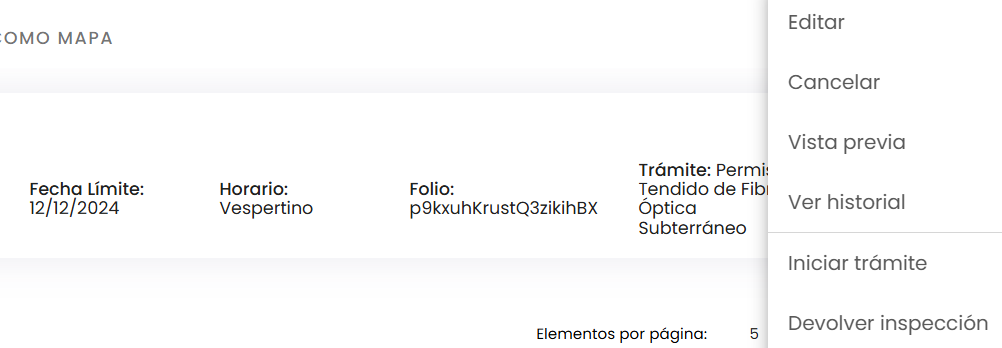
Cada tarjeta muestra:
- Nombre del operador asignado.
- Email: del operador.
- Fecha Límite: + fecha tope de la visita.
- Horario: + turno (ej. Matutino).
- Folio: + código alfanumérico del trámite.
- Trámite: + nombre del trámite.
- Botón “Opciones” a la derecha (NO un menú de tres puntos como en otros módulos).
Opciones de la inspección
Cada tarjeta tiene un botón “Opciones” que despliega un menú. Las acciones que aparecen dependen del estatus de la inspección y del rol del usuario:
| Acción | Qué hace | Cuándo aparece |
|---|---|---|
| Vista previa | Muestra datos rápidos (persona a visitar, folio, fecha, hora, dirección) sin abrir todo el trámite. | Siempre. |
| Historial | Trazabilidad: quién asignó la inspección a quién. Ver Registro de cambios. | Siempre. |
| Iniciar trámite | Abre el trámite completo para ejecutar la inspección y cargar el informe. | Cuando la inspección todavía no llegó a un estatus final (no está “Concluida” ni “Cancelada”). |
| Ver trámite | Abre el trámite completo en modo consulta. | Cuando la inspección ya está “Concluida” o “Cancelada”. Es también la única opción de apertura para los usuarios de solo lectura (visualizadores). |
| Devolver inspección | Libera la inspección para que vuelva a la Bandeja de asignación y se reasigne a otro inspector. | Solo cuando la inspección está en estatus “Asignada” o “Visita atrasada”. Una vez iniciada o concluida, ya no se puede devolver. No disponible para usuarios de solo lectura. |
ℹ️ “Iniciar trámite” y “Ver trámite” son la misma opción del menú con distinto nombre según el estatus: mientras la inspección está pendiente, se lee “Iniciar trámite”; una vez concluida o cancelada, se lee “Ver trámite”.
Cómo gestionar una inspección
1. Iniciar la inspección
Haz clic en “Opciones” y selecciona “Iniciar trámite”. Esto te lleva a la pantalla del trámite específico.
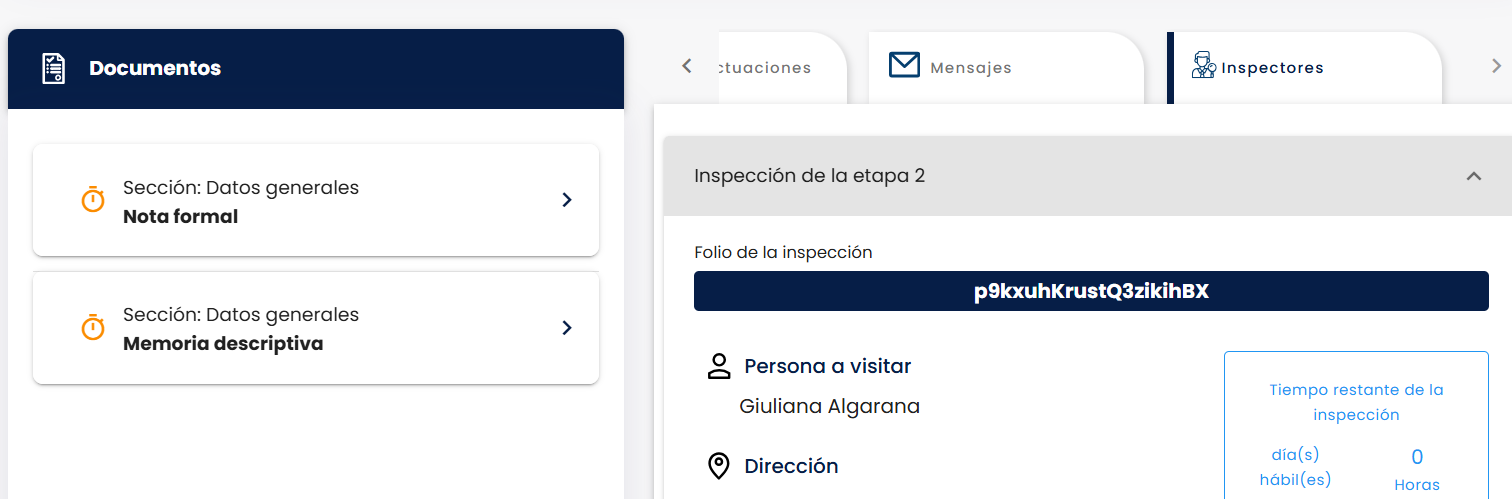
2. Acceder a la pestaña Inspectores
Dentro del trámite, busca en el lado derecho (o parte inferior según la vista) la pestaña etiquetada como “Inspectores”.
3. Llenar el informe
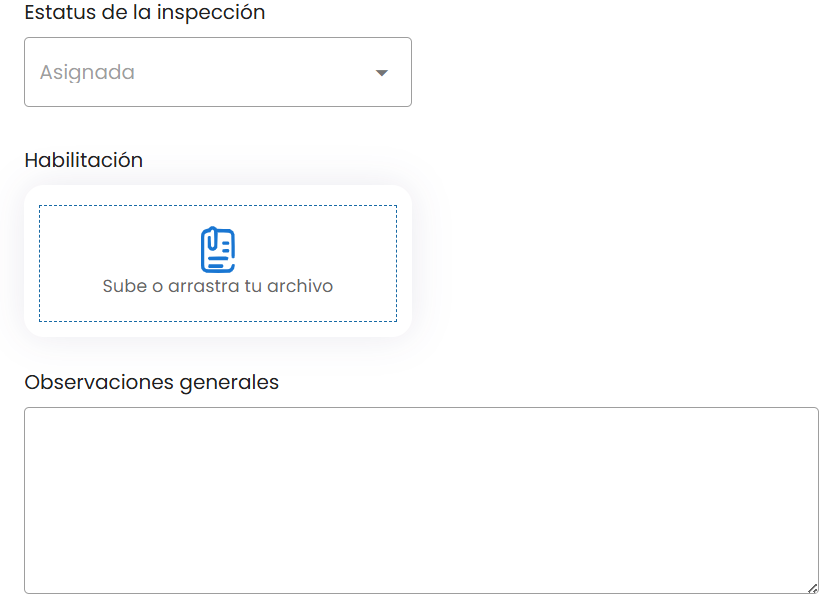
Vas a encontrar los datos de la visita (dirección, operador asignado) y los campos para tu reporte:
| Campo | Qué reportas |
|---|---|
| Estatus de la inspección | Con qué resultado cierras la visita. La lista ofrece “Concluida” y “Cancelada”: son los dos únicos valores que puedes elegir. Los otros tres estatus del listado (“Por asignar inspector”, “Asignada”, “Visita atrasada”) aparecen en gris porque los asigna la plataforma, no el inspector. |
| Informe de inspección | Documento o evidencia principal de la visita. |
| Detalles de modificaciones requeridas | Si el ciudadano debe corregir algo, adjunta el documento explicativo. |
| Observaciones generales | Campo de texto para notas importantes sobre el proceso. |
4. Guardar y aceptar la etapa
Haz clic en “Guardar” y luego en “Aceptar etapa” para que el trámite continúe su flujo.
⚠️ La etapa de inspección solo se puede aceptar cuando la inspección tiene un estatus final. Antes de aceptar la etapa, la inspección tiene que estar “Concluida” (o “Cancelada” si no se pudo realizar). Mientras la inspección no tenga un estatus final, el botón “Aceptar etapa” permanece deshabilitado. Esto aplica también cuando la inspección es una subetapa dentro de un trámite mayor.
⚠️ Si alguno de tus archivos no se pudo subir, el guardado te lo dice y la inspección no queda concluida. Aparece el mensaje “No se pudieron subir estos archivos. Vuelve a intentarlo antes de aceptar la subetapa” seguido del nombre de cada archivo que falló (el mensaje dice subetapa aunque tu inspección sea una etapa y no una subetapa). Lo que sí subió queda guardado, pero mientras quede un archivo sin subir el “Estatus de la inspección” no pasa a “Concluida” ni a “Cancelada”, y por eso “Aceptar etapa” sigue deshabilitado.
Ese mensaje llega después del aviso verde “Información actualizada con éxito”, así que el aviso verde por sí solo no confirma que la evidencia haya quedado: espera a ver si aparece un mensaje de error detrás. Si aparece, vuelve a cargar los archivos que nombra y guarda otra vez.
Tips y recomendaciones
Antes de la inspección
- Usa la vista de mapa: antes de salir a campo, cambia la vista a Mapa. Al hacer clic en los íconos vas a ver la ubicación exacta y vas a poder planificar tu ruta.
- Revisa la vista previa: confirma rápidamente la dirección y el horario antes de abrir el trámite completo para ahorrar tiempo.
Durante la gestión
- Limpieza de filtros: si no encuentras una tarea, asegúrate de hacer clic en el ícono de limpieza para descartar filtros antiguos que puedan estar ocultando información.
Después de la inspección
- Verificación de envío: al hacer clic en Guardar, asegúrate de que el sistema confirme la acción. El trámite tiene que desaparecer de tu lista de pendientes o cambiar su estatus en la bandeja.
Errores comunes y cómo evitarlos
| Error | Consecuencia | Solución |
|---|---|---|
| No ver ninguna tarea. | Piensas que no hay trabajo o que el sistema falla. | Verifica si tienes activado algún filtro (fecha, estatus) y límpialo. |
| Devolver en lugar de iniciar. | La tarea se desasigna y vuelve a la bolsa general. | Usa Devolver inspección solo si no puedes realizarla. Para trabajarla, usa Iniciar trámite. |
| Olvidar guardar. | Se pierden los datos cargados (informes, observaciones). | Siempre haz clic en Guardar en la parte superior tras completar la pestaña Inspectores. |
| Rol incorrecto. | No puedes acceder a la bandeja. | Confirma con tu administrador que tu usuario tiene el permiso inspector operador. Ver Módulo de usuarios. |
Glosario técnico
- Bandeja de entrada: espacio de trabajo digital donde se agrupan las tareas pendientes de un usuario específico.
- Folio: código alfanumérico único que identifica un trámite dentro del sistema.
- Inspector operador: rol con permisos específicos para ver la bandeja de inspectores y editar la etapa de inspección de un trámite.
- Devolver inspección: acción de liberar una tarea asignada para que vuelva a estar disponible para asignación a otro funcionario.
- Vista ficha: modo de visualización en tarjetas que resume los datos clave del trámite (nombre, fecha límite, folio).
Preguntas frecuentes y casos recurrentes
Respuestas cortas a las dudas y reportes más frecuentes al trabajar en la bandeja de entrada, basadas en casos reales de soporte.
Preguntas frecuentes
“Cargué el informe y le di Guardar, pero la etapa no avanza o el archivo parece no adjuntarse.” La etapa no se puede cerrar hasta que la inspección tenga un estatus final. Antes de guardar, en la pestaña del trámite asigna el “Estatus de la inspección” en “Concluida” (o en “Cancelada” si no se pudo realizar), adjunta el “Informe de inspección” y completa “Observaciones generales”; luego haz clic en “Guardar”. Si alguno de los archivos no se pudo subir, vas a ver el mensaje “No se pudieron subir estos archivos. Vuelve a intentarlo antes de aceptar la subetapa” con el nombre de cada uno: mientras eso pase, el estatus no avanza a “Concluida” ni a “Cancelada” y la etapa no se puede aceptar. Vuelve a cargar esos archivos y guarda otra vez; si el mensaje se repite, repórtalo a soporte.
“El inspector ya terminó, pero no puedo aceptar la etapa: los botones Guardar y Aceptar etapa no responden.” La etapa de inspección —incluso cuando es una subetapa— solo se puede aceptar una vez que la inspección tiene un estatus final: “Concluida” (o “Cancelada” si no se pudo realizar). Mientras la inspección no tenga ese estatus, el botón “Aceptar etapa” permanece deshabilitado. Confirma que la inspección esté concluida y luego usa “Aceptar etapa”. Si ya está concluida y el botón sigue sin responder, recarga la página y repórtalo a soporte.
“No veo ninguna inspección en mi bandeja, aunque sé que hay trabajo pendiente.” Con la vista “Mis tareas” solo ves las inspecciones asignadas a tu usuario. Si una inspección no está asignada a ti, no va a aparecer ahí: eso es lo esperado, no una falla. Pide a tu administrador que confirme la asignación desde la Bandeja de asignación. Revisa también que no tengas filtros activos (fecha, estatus o trámite) y límpialos con el ícono de goma. Si tienes rol de administrador, puedes cambiar a la vista “Todas las tareas” para ver las inspecciones de todo el equipo.
“La bandeja de entrada tarda muchísimo en cargar o no abre.” Casi siempre es un problema de conexión de tu lado, no de la plataforma. Verifica tu conexión a internet, recarga la página y prueba con otro navegador. Si toda la plataforma no responde y no eres el único, puede tratarse de una caída temporal del servicio: espera unos minutos y vuelve a intentar. Si persiste con buena conexión, repórtalo a soporte.
“El documento que subió el inspector se queda cargando y no se puede ver.” Deberías poder abrir el documento cargado con normalidad. Si se queda cargando o no se abre, recarga la página y vuelve a intentar; si continúa, repórtalo a soporte.
“La vista previa aparece en blanco: la pantalla se opaca pero no muestra nada.” La opción “Vista previa” muestra los datos rápidos de la inspección: persona a visitar, folio, fecha, hora y dirección. Si la ves en blanco, recarga la página y vuelve a abrirla; si continúa, repórtalo a soporte.
“Una inspección ya pasó su fecha límite, pero no figura como atrasada.” Las inspecciones que superan su fecha límite pasan solas al estatus “Visita atrasada”, y puedes filtrarlas con ese estatus desde la lista “Estatus”. Si alguna no se actualiza, recarga la página; si continúa, repórtalo a soporte.
Casos recurrentes
Situaciones reportadas varias veces por distintos equipos.
| Qué pasa | Qué hacer |
|---|---|
| Cargas el informe y, al guardar, el archivo parece no adjuntarse o la etapa no avanza. | Antes de guardar, asigna a la inspección un estatus final (“Concluida” o “Cancelada”), adjunta el archivo y completa “Observaciones generales”; después haz clic en “Guardar”. Si algún archivo no se pudo subir, el guardado lo avisa y lo nombra, y el estatus no avanza hasta que ese archivo suba: vuelve a cargarlo y guarda otra vez. Si el aviso se repite, repórtalo a soporte. |
| Un inspector no ve una inspección que espera tener asignada. | Con la vista “Mis tareas” solo aparecen las inspecciones asignadas a tu usuario. Verifica con tu administrador que la inspección esté asignada a ti, y revisa que no haya filtros activos ocultando la tarea. |
| La vista previa o el documento cargado aparece en blanco o se queda cargando. | Recarga la página; deberías poder ver los datos de la vista previa o el documento cargado. Si persiste, repórtalo a soporte. |
Ver también
Antes de operar:
- Bandeja de asignación — el administrador tiene que asignar la inspección primero.
Relacionados:
- Configuración de inspectores — revisar tipos de inspección configurados.
- Inspectores — cómo se configura la etapa de inspección dentro de un trámite.
- Registro de cambios — auditar el historial de una inspección.