
Contexto: Configuración base del módulo de inspectores: peso máximo de archivos de evidencia, opción de inspección anónima, y catálogo de tipos de inspección (con sus claves y campos de evidencia obligatoria). Sin estos conceptos configurados no se pueden crear trámites con etapa de inspección.
Audiencia: funcionarios con rol superadministrador o administrador del módulo.
Cuándo aplicar: al armar el módulo por primera vez, o al sumar nuevos tipos de inspección al catálogo. La configuración se hace desde cero o sobre los conceptos ya cargados.
Configuración del Módulo de inspectores
Introducción
El módulo de inspectores es la herramienta diseñada para digitalizar y estandarizar las verificaciones de campo dentro de un trámite o servicio. Su función principal es conectar la gestión administrativa de oficina con la realidad física (una obra, un comercio, un vehículo) que se tiene que auditar.
Los conceptos de inspección que configuras acá son los cimientos del sistema. Identifican qué tipo de inspección se va a llevar a cabo y son obligatorios antes de crear cualquier trámite que requiera una etapa de verificación.
Roles involucrados
- Superadministradores y administradores del módulo: responsables de la configuración técnica.
- Operadores y inspectores: quienes ejecutan las inspecciones.
Cómo acceder
Desde la barra lateral izquierda, abre “Inspectores” y selecciona la sub-pestaña “Configuración”. Las otras dos sub-pestañas del módulo son “Bandeja de entrada” y “Bandeja de asignación” (ver manuales propios).
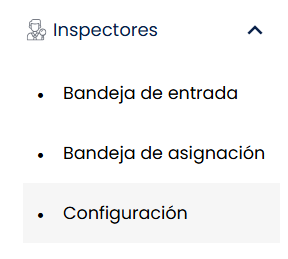
La vista se divide en dos paneles:
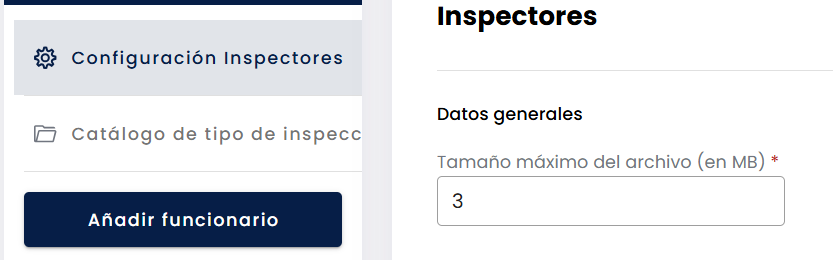
- Panel izquierdo: encabezado “Inspectores” + dos opciones (“Configuración Inspectores” y “Catálogo de tipo de inspección”) + botón “Añadir funcionario” que redirige al Módulo de usuarios.
- Panel central: el contenido cambia según la opción activa del panel izquierdo.
El proceso se divide en dos grandes áreas: configuración general (datos generales del módulo) y catálogo de tipos de inspección.
Configuración general (Configuración Inspectores)
Con la opción “Configuración Inspectores” seleccionada en el panel izquierdo, la pantalla muestra el título “Inspectores” + botón “Guardar cambios” + sección “Datos generales” con dos controles:
1. Tamaño máximo del archivo
Campo obligatorio “Tamaño maximo del archivo (en MB)”. Por defecto trae 3. No puedes guardar la configuración si lo dejas vacío.
⚠️ El valor que cargues acá no limita nada. El tope que se aplica de verdad al subir evidencia es fijo y muy alto, y el mensaje que lee el inspector si se pasa dice “El tamaño del archivo debe de ser menor a 100 megas” — sin importar si escribiste 3, 10 o 50. Subir este número no va a resolver un problema de carga, y bajarlo tampoco va a impedir que suban archivos pesados.
2. Permitir inspección anónima
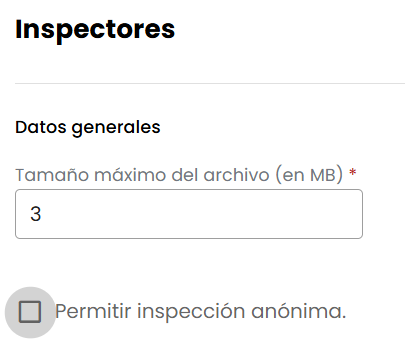
Casilla “Permitir inspección anónima.” (con punto final en el label). Viene desactivada por defecto.
⚠️ Activarla no anonimiza ninguna inspección: solo habilita la opción. Lo que hace es que, al asignar una inspección desde la Bandeja de asignación, aparezca un segundo interruptor llamado “Inspección anónima” — y ese viene apagado. Si quien asigna no lo enciende en esa inspección puntual, el ciudadano sigue viendo el nombre y el apellido del inspector. Con la casilla de configuración desactivada, ese interruptor ni siquiera se dibuja.
Son dos niveles: acá habilitas la posibilidad, y la decisión real se toma inspección por inspección.
ℹ️ El anonimato sí cambia el texto del correo al ciudadano. Cuando la inspección va marcada como anónima, el correo solo le avisa que tiene una inspección nueva con su folio. Cuando no lo está, el correo incluye el nombre, el apellido y la dirección de correo del inspector. El aviso se manda en los dos casos; lo que cambia es cuánto revela.
3. Guardar
Al finalizar, haz clic en el botón “Guardar cambios” en la esquina superior derecha.
Catálogo de tipos de inspección
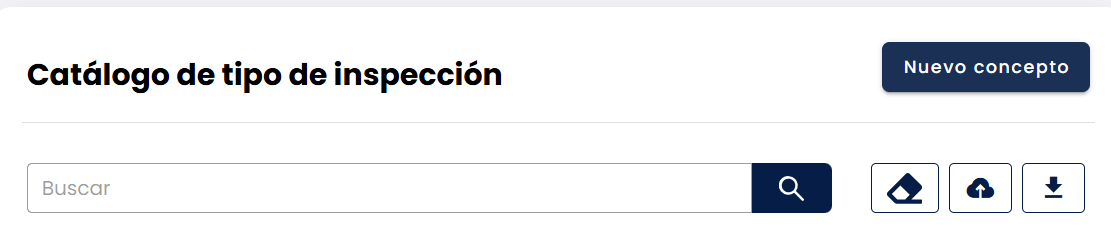
Con la opción “Catálogo de tipo de inspección” seleccionada en el panel izquierdo, la pantalla muestra:
- Título “Catálogo de tipo de inspección” + botón “Nuevo concepto” en la esquina superior derecha.
- Buscador para filtrar conceptos por texto.
- Tres íconos auxiliares: goma (Limpiar filtros), ícono de nube con flecha hacia arriba (Subir CSV) e ícono de descarga (Descargar CSV).
- Tabla con las columnas Clave, Concepto en recibo de pago, Descripción, Editar (ícono de lápiz) y Eliminar (ícono de papelera).
Hay dos métodos para cargar conceptos:
| Método | Cuándo usarlo |
|---|---|
| Carga manual (botón Nuevo concepto) | Para crear conceptos específicos o hacer ajustes rápidos. |
| Carga masiva CSV (ícono de nube con flecha) | Para municipios u organismos que migran datos o tienen muchos tipos de inspección. |
Carga manual de un concepto
-
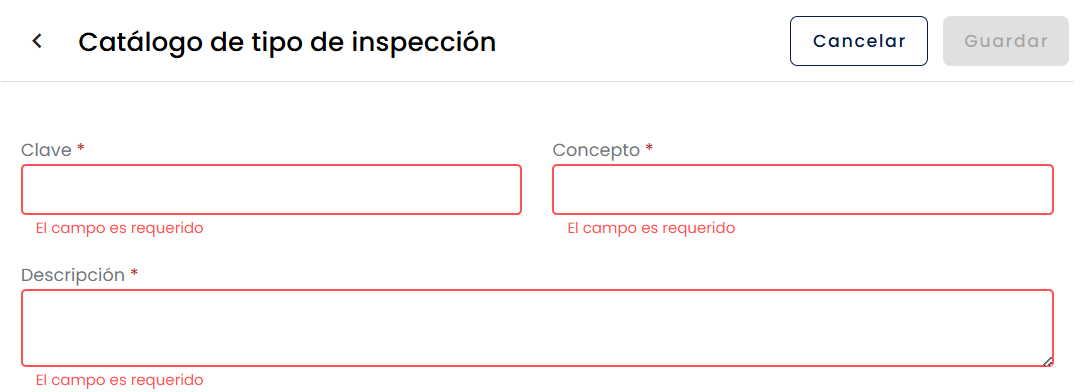
Haz clic en el botón “Nuevo concepto” (esquina superior derecha). La pantalla se reemplaza por la vista de creación con encabezado “Catálogo de tipo de inspección” + flecha de retorno + botones “Cancelar” y “Guardar” (deshabilitado hasta completar campos obligatorios).
-
Completa los tres campos obligatorios:
Campo Qué define Ejemplo Clave * Código único del concepto. INS-01,OBR-A,001Concepto en recibo de pago * Nombre visible de la inspección. Inspección de obra Descripción * Explicación del alcance. Verifica permisos vigentes y avance de obra. Si dejas un campo obligatorio vacío, la plataforma muestra “El campo es requerido” en rojo debajo del campo.
-
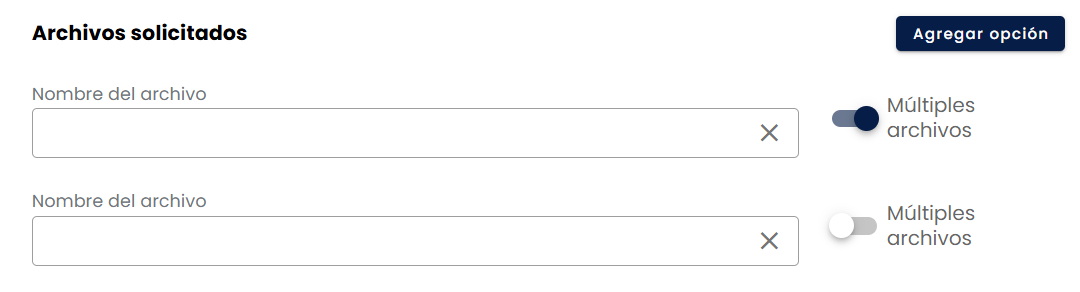
En la sección “Archivos solicitados”, define qué evidencia tiene que subir el inspector (ej. foto de fachada, permiso de obra):
- Cada archivo se agrega completando el campo “Nombre del archivo” + el interruptor “Múltiples archivos” a la derecha.
- Si activas “Múltiples archivos”, el inspector puede subir varias fotos o documentos bajo esa misma etiqueta.
- Para sumar otro tipo de archivo distinto, haz clic en el botón “Agregar opción” (esquina superior derecha de la sección).
-
Haz clic en “Guardar”.
Carga masiva CSV
-
Haz clic en el ícono de nube con flecha hacia arriba en la fila de íconos auxiliares. Se abre la ventana “Subir CSV” con el texto: “En este apartado realizamos la importación de un archivo csv. Los conceptos con una clave que ya esté registrada no serán creados”.

-
Adjunta el archivo CSV en el campo “Sube tu archivo CSV” desde el ícono de clip.
-
Confirma con “Enviar” o sale con “Cancelar”.
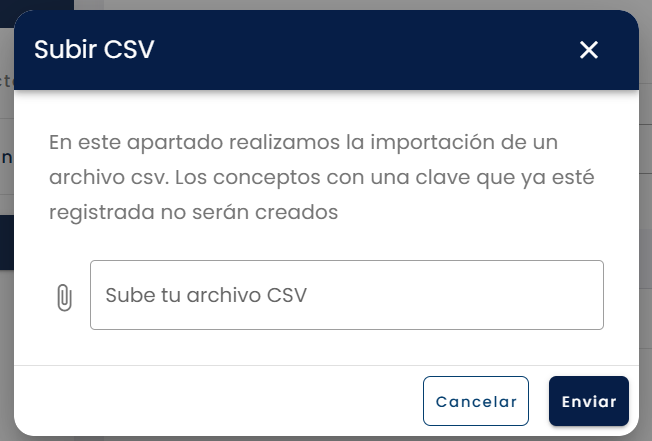
⚠️ Si el CSV contiene claves que ya están registradas, esos conceptos no se crean (no se duplican ni se sobrescriben). Las filas con claves nuevas sí se cargan.
Editar o eliminar un concepto
Desde la tabla del catálogo, cada fila tiene dos íconos en las columnas Editar y Eliminar:
- Ícono de lápiz (Editar): abre la misma vista de creación con los datos cargados para modificar.
- Ícono de papelera (Eliminar): quita el concepto del catálogo.
Gestión de funcionarios (inspectores)
El sistema permite vincular a las personas que van a realizar el trabajo de campo directamente desde esta configuración:
- En el menú izquierdo, vas a encontrar un botón “Añadir funcionario”.
- Esto te redirige a Módulo de usuarios, donde puedes asignar permisos de operador, administrador o editor dentro del módulo de inspectores.
Edición y mantenimiento
Si un tipo de inspección cambia o deja de ser necesario, puedes editar sus parámetros o eliminar el concepto desde la vista de catálogo.
Tips y recomendaciones
Antes de configurar
- Planifica tus claves: crea una nomenclatura lógica para las claves (ej.
COM-01para comercios,OBR-01para obras). Facilita la lectura de reportes futuros. - Establece pesos reales: al configurar el tamaño de archivo, considera la calidad de las cámaras de los celulares de tus inspectores. Si pones un límite muy bajo (ej. 2 MB), pueden tener errores al subir fotos de alta resolución.
Durante la configuración
- Usa la opción “Múltiples archivos”: casi siempre conviene activarla. Rara vez una sola foto es suficiente evidencia; permitir múltiples archivos da flexibilidad al inspector sin obligarte a crear campos extra.
- Anonimato estratégico: usa la inspección anónima para casos sensibles (ej. denuncias vecinales o inspecciones de clausura) para proteger la integridad del funcionario.
Después de configurar
- Prueba de campo: antes de lanzar un trámite al ciudadano, asigna una inspección de prueba a un funcionario para verificar que los campos de archivos se entiendan y funcionen correctamente. Ver Whitelist.
Errores comunes y cómo evitarlos
| Error | Consecuencia | Solución |
|---|---|---|
| Duplicar claves en CSV. | El sistema ignora las filas con claves repetidas y no carga la información. | Revisa tu Excel/CSV antes de subirlo y asegúrate de que la columna Clave no tenga valores que ya existen en la plataforma. |
| Configurar después del trámite. | No puedes asignar una etapa de inspección si el concepto no existe. | Sigue el orden lógico: primero configura el catálogo de inspectores, después diseña el trámite. |
| Olvidar “Múltiples archivos”. | El inspector solo puede subir una foto. Si se equivocó, no puede agregar otra para corregir. | Activa siempre la casilla de múltiples archivos para conceptos que requieran evidencia fotográfica. |
Glosario técnico
- Clave: identificador alfanumérico único para cada tipo de inspección. Es el “DNI” del concepto dentro de la base de datos.
- CSV: formato de archivo de texto simple usado para importar grandes cantidades de datos sin escribir uno por uno.
- Concepto de inspección: la definición de qué se va a inspeccionar. Es la categoría que agrupa las reglas y requisitos de una visita de campo.
- Inspección anónima: funcionalidad de dos niveles — una casilla de configuración que la habilita, y un interruptor por inspección que efectivamente oculta la identidad del inspector en la vista del ciudadano para resguardar su seguridad.
Preguntas frecuentes y casos recurrentes
Las dudas y reclamos que más se repiten al configurar el módulo, con lo que conviene revisar en cada caso.
Preguntas frecuentes
“Creé varios tipos de inspección, pero el catálogo solo me muestra los primeros / al cambiar de página aparecen los mismos”
Los conceptos sí quedaron guardados: el aviso de éxito es real. La tabla del catálogo se muestra por páginas. Usa el buscador para encontrar un concepto por su Clave o su nombre, y revisa el contador al pie de la tabla, que indica el total real de conceptos cargados. Si aun así no los ves, o al pasar de página se repiten los mismos, recarga la página o prueba con otro navegador. Si el problema sigue, reporta a soporte.
“Edité un tipo de inspección en el catálogo, pero en el trámite sigue apareciendo la versión anterior o con campos de más”
Cuando editas un concepto que ya está en uso, los trámites que ya tenían armada esa etapa de inspección no se actualizan solos: conservan los datos que tenían al momento de configurarlos. Después de cambiar un concepto en el catálogo, abre el trámite afectado, entra a su etapa de inspección y vuelve a guardar la configuración para que tome el cambio.
“Activé ‘Permitir inspección anónima’, pero al ciudadano igual le llegó el correo de la inspección”
El correo se manda igual: el anonimato no desactiva avisos. Lo que sí cambia es su contenido — si la inspección quedó marcada como anónima, el correo no nombra al inspector; si no, incluye su nombre, apellido y correo.
Y antes que nada, revisa que la inspección esté efectivamente marcada como anónima. La casilla de la configuración solo habilita la opción: hay que encender “Inspección anónima” al asignar cada inspección. Si eso quedó sin marcar, el ciudadano ve al inspector aunque la configuración general esté activada.
“El inspector no puede subir la foto de evidencia o le da error al cargarla”
No es por el valor que configuraste: ese campo no limita la carga. El tope real es fijo y muy por encima de cualquier foto de celular, y si se superara el inspector leería “El tamaño del archivo debe de ser menor a 100 megas”. Si el error es otro, revisa el formato del archivo —que sea uno de los tipos aceptados por el concepto de inspección— y la conexión del inspector.
“Un funcionario no ve el módulo de inspectores o no puede asignar ni registrar inspecciones”
Para ver y operar el módulo, el funcionario tiene que estar dado de alta con acceso al módulo de inspectores, no solo al de trámites. Si alguien no ve las inspecciones o no puede asignarlas, revisa sus permisos desde el módulo de usuarios (botón “Añadir funcionario”). Ten en cuenta, además, que cada persona ve solo las inspecciones de la dependencia o subdependencia que tenga asignada.
“El módulo de inspectores no carga, tarda mucho o no muestra la información”
En la mayoría de los casos es una demora temporal de conexión o de carga: recarga la página, prueba con otro navegador, limpia la caché y verifica tu conexión a internet. Si toda la plataforma deja de responder, puede ser una interrupción temporal del servicio: espera unos minutos y vuelve a intentar. Si el problema sigue solo en el módulo de inspectores, reporta a soporte.
Si al abrir el “Catálogo de tipo de inspección” aparece el mensaje “Ocurrió un error, inténtelo nuevamente.”, la plataforma no pudo traer la lista de conceptos. La tabla que ves en pantalla no se está actualizando —puede mostrarse vacía o con lo último que alcanzó a cargar—, así que no la tomes como el estado real del catálogo: recarga la página para volver a pedirlo.
Casos recurrentes
| Qué pasa | Qué hacer |
|---|---|
| Conceptos que “no aparecen” después de crearlos. El concepto quedó guardado, pero la lista del catálogo se ve por páginas y a veces el elemento está en otra página. | Búscalo por su clave o nombre y revisa el contador al pie de la tabla antes de reportar. Si al cambiar de página se repiten los mismos conceptos, recarga o prueba con otro navegador. |
| El archivo de evidencia “desaparece” al subir el segundo. Si el concepto no tiene activada la carga de varios archivos, solo admite uno. | Verifica que el concepto tenga activada la opción de múltiples archivos (ver “Errores comunes y cómo evitarlos”) y pide al inspector que reintente. Si persiste, reporta a soporte con el folio. |
| El módulo no carga o la plataforma no responde. Suele ser una demora de conexión o una interrupción temporal del servicio. | Recarga, prueba con otro navegador y verifica tu conexión. Si la caída es general, espera unos minutos y vuelve a intentar; si solo te pasa a ti dentro del módulo de inspectores, reporta a soporte. |
Ver también
Antes de configurar:
- Módulo de usuarios — los inspectores tienen que estar dados de alta primero.
Después de configurar:
- Bandeja de asignación — asigna inspecciones recibidas a inspectores.
- Bandeja de entrada — los inspectores operan inspecciones desde acá.
- Inspectores — suma la etapa de inspección a un trámite.
Relacionados:
- Registro de cambios — auditar cambios en el catálogo.
- Whitelist — probar inspecciones antes de publicar trámites.