
Contexto: Sección personal del ciudadano dentro de la plataforma. Reúne datos de cuenta, domicilio y accesos a las distintas secciones del portal ciudadano (documentos, trámites, pagos, citas, inspecciones, empresas, representantes).
Audiencia: ciudadanos que ya tienen una cuenta en la plataforma.
Cuándo aplicar: después de iniciar sesión, cuando el ciudadano necesita ver o editar sus datos personales, cambiar correo electrónico o contraseña, conectar el portadocumentos, subir de nivel para acceder a trámites de nivel 2, o navegar a otras secciones de su cuenta.
Mi perfil
Introducción
Mi perfil es la sección personal del ciudadano dentro de la plataforma. Reúne en un solo lugar los datos de la cuenta (nombre, correo electrónico, contraseña), la dirección (domicilio), las acciones de cuenta (conectar el portadocumentos, subir de nivel, cerrar sesión) y la barra lateral con accesos a las demás secciones del portal ciudadano.
Cómo acceder a Mi perfil
1. Iniciar sesión
Inicia sesión en la plataforma como ciudadano.
2. Abrir el menú de tu cuenta
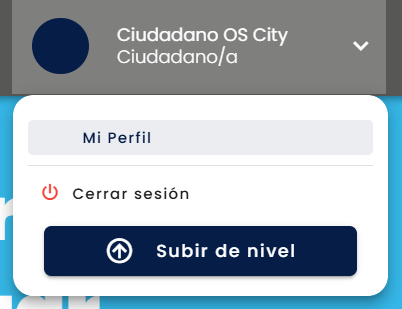
En la parte superior derecha de la pantalla aparece tu nombre con la indicación “Ciudadano/a”. Haz clic en el ícono de flecha hacia abajo que está al lado de tu nombre.
3. Entrar a Mi perfil
En el menú desplegado aparecen tres opciones: “Mi perfil”, “Cerrar sesión” y “Subir de nivel”. Haz clic en “Mi perfil”.
ℹ️ Nota: la opción “Subir de nivel” sirve para acceder a trámites que requieren nivel 2 de ciudadano por motivos de seguridad.
Componentes de la pantalla de Mi perfil
La vista se divide en dos columnas:
- Columna izquierda: barra lateral con accesos a las distintas secciones del portal ciudadano (Mi perfil, Mis documentos, Representantes, Mis trámites, Mis pagos, Mis inspecciones, Mis citas, Mis empresas). “Mi perfil” aparece seleccionado.
- Columna derecha: información de tu cuenta agrupada por temas.
⚠️ Pantalla sin captura en el repo. La descripción de arriba está verificada; la imagen que se referenciaba acá no existe y el lector no veía nada.
Nombre y correo electrónico
En la parte superior izquierda del panel aparecen tu nombre completo y tu dirección de correo electrónico. Debajo del correo, dos enlaces: “Cambiar correo electrónico” y “Cambiar contraseña”.
Cambiar correo electrónico. Al hacer clic en “Cambiar correo electrónico” se abre una ventana con cuatro campos: tu correo actual (solo lectura, no editable), el correo nuevo, la confirmación del correo nuevo y tu contraseña actual. Los tres campos editables son obligatorios. El correo nuevo debe tener un formato de correo válido y ser distinto al actual; la confirmación debe coincidir exactamente con el correo nuevo. El botón “Guardar” permanece deshabilitado hasta que los campos sean válidos. Si el correo nuevo ya está registrado en otra cuenta, la plataforma muestra un mensaje de error y no realiza el cambio: usa una dirección distinta. Al guardar correctamente, el nuevo correo queda activo de inmediato.
Cambiar contraseña. Al hacer clic en “Cambiar contraseña” se abre una ventana con tres campos obligatorios: tu contraseña actual, la contraseña nueva y la confirmación de la contraseña nueva. La contraseña nueva debe tener al menos 6 caracteres, y la confirmación debe coincidir con ella. El botón “Guardar” permanece deshabilitado hasta que los tres campos sean válidos. Si tu gobierno tiene habilitado el inicio de sesión con una cuenta externa (inicio de sesión único), el cambio de contraseña no se hace en esta ventana: la plataforma te redirige al sitio externo donde administras esa cuenta.
Acciones de cuenta
En la parte superior derecha del panel, al lado de tu nombre, aparecen tres botones:
| Botón | Para qué sirve |
|---|---|
| “Conectar portadocumentos” | Vincula tu portadocumentos a tu cuenta — ver Conectar portadocumentos. |
| “Subir de nivel” | Accede a trámites que requieren nivel 2 de ciudadano por motivos de seguridad. |
| “Cerrar sesión” | Sale de la plataforma. |
En algunas instalaciones, el menú de tu cuenta muestra también el nombre de tu nivel — “Nivel 1” o “Nivel 2” — justo debajo de tu nombre. Que aparezca o no depende de cómo esté configurada la plataforma; tu nivel es el mismo en cualquier caso.
ℹ️ En la instancia de Nuevo León los niveles se llaman distinto. Donde este manual dice nivel 1 y nivel 2, el portal de Nuevo León dice “Cuenta básica” y “Cuenta avanzada”, y el botón dice “Subir a cuenta avanzada”. Ahí el nombre de tu nivel se muestra siempre debajo de tu nombre, en el menú de tu cuenta. Además, con una cuenta básica no vas a ver “Representantes” ni “Mis empresas”: si llegas a esas páginas por un enlace directo, la plataforma te devuelve a Mi perfil y te explica por qué, con el aviso “Para designar representantes o apoderados, o ser designado con ese carácter, necesitas una cuenta avanzada.” o “Para registrar una persona moral o actuar en su representación necesitas una cuenta avanzada.” En las demás instancias, una cuenta de nivel 1 sí puede usar esas dos secciones.
Mi perfil (datos editables)
Sección con tus datos personales. Para modificarlos, primero activa la edición con el botón “Editar perfil”; mientras la edición está inactiva, los campos permanecen bloqueados. Al terminar, haz clic en “Guardar” para registrar los cambios.
No todos los datos se pueden editar:
- Nombre y apellidos provienen del registro oficial de identidad. El dato que llegó cargado queda bloqueado y no se edita desde esta sección; el que llegó vacío sí lo puedes completar con la edición activa y guardar. Esto último pasa cuando ese registro no envió el dato al crear tu cuenta. Una vez que lo completas y guardas, ese dato ya no se puede cambiar: la próxima vez que abras Mi perfil, el campo aparece bloqueado como los demás. Son datos obligatorios: mientras alguno esté vacío, la plataforma no te deja guardar ningún otro cambio del perfil, y el aviso aparece debajo del campo que falta completar.
- El correo electrónico no se cambia aquí, sino con el enlace “Cambiar correo electrónico”.
- Cuando tu identidad ya fue validada, el documento de identidad (por ejemplo, DNI) queda bloqueado y no puede modificarse.
- La fecha de nacimiento se elige desde un calendario: haz clic en el campo, elige la fecha y el calendario se cierra solo. Queda guardada y se muestra con el formato aaaa-mm-dd. El calendario solo ofrece fechas que correspondan a una persona mayor de edad.
- El RFC es opcional, pero si lo completas debe tener un formato válido (tres o cuatro letras, seis dígitos de fecha y tres caracteres de homoclave); si el formato es incorrecto, la plataforma muestra “RFC inválido” y no te deja guardar.
- Datos como teléfono celular y teléfono fijo sí se pueden editar cuando la edición está activa.
Mi domicilio
Sección donde cargas o editas tu dirección. Al igual que con tus datos personales, primero activa la edición con “Editar perfil” y al terminar haz clic en “Guardar”. Los campos disponibles dependen del país e incluyen código postal, calle, número exterior, departamento o unidad, piso, torre, localidad y estado. Ninguno de los campos de domicilio es obligatorio: puedes guardar tu perfil con el domicilio parcialmente cargado o vacío.
Otras secciones de tu cuenta
Desde la barra lateral puedes navegar a las demás secciones del portal ciudadano. A continuación, un resumen de qué encuentras en cada una.
ℹ️ No todas las secciones aparecen siempre. La barra lateral se arma según cómo esté configurada la plataforma y según con qué cuenta hayas entrado. Si buscas una sección y no está, casi nunca es un error: es una de estas condiciones.
| Sección | Cuándo aparece |
|---|---|
| “Mi perfil” | Siempre. Si entraste con una cuenta de empresa, en su lugar dice “Mi perfil empresarial”. |
| “Mis documentos” | Siempre. |
| “Representantes” | Solo si la plataforma tiene activo el módulo de apoderados. En Nuevo León, además, solo con una cuenta avanzada. |
| “Mis trámites” y demás módulos | Uno por cada módulo que la plataforma tenga activo. Si tu institución no usa un módulo, su sección no existe. |
| “Mis pagos” | Siempre. |
| “Mis inspecciones y verificaciones” | Solo en cuentas de persona, no de empresa. |
| “Mis citas” | Solo en cuentas de persona, no de empresa. |
| “Mis empresas” | Solo si el módulo de empresas está activo y entraste con tu cuenta personal. En Nuevo León, además, solo con una cuenta avanzada. |
⚠️ Si estás operando como empresa, tres secciones desaparecen. Al cambiar a un perfil de empresa dejas de ver “Mis inspecciones y verificaciones”, “Mis citas” y “Mis empresas”. No se perdieron: pertenecen a tu cuenta personal. Vuelve a tu perfil personal para verlas.
ℹ️ Hay una configuración que reduce el portal a una sola sección. En instalaciones donde la plataforma se usa solo para trámites, la barra lateral muestra únicamente “Mi perfil” y ninguna de las demás. Es una decisión de la institución, no algo que puedas cambiar desde tu cuenta.
Mis documentos
Bandeja de los documentos asociados a tu cuenta. Tiene cuatro pestañas:
| Pestaña | Qué contiene |
|---|---|
| Documentos | Documentos recibidos al finalizar un trámite y los que subiste cuando llenaste un formulario y elegiste guardarlos en el portadocumentos. |
| Mis trámites aprobados | Trámites aprobados, junto con el documento asociado. |
| Mis trámites desistidos | Trámites rechazados o que abandonaste. |
| Mis acuses | Acuses de recibo de tus trámites. |
Buscar y filtrar:
- Búsqueda por nombre del documento.
- Filtros por estatus (vigente o expirado) y por rango de fechas.
- En Mis acuses, el único filtro disponible es por rango de fechas.
Subir un documento manualmente:
- Haz clic en el botón “Subir documento”.
- Escribe el nombre del archivo. El nombre es obligatorio y debe tener al menos 3 caracteres; no puede repetir el nombre de un documento que ya tengas cargado.
- Selecciona el archivo desde tu dispositivo. El archivo es obligatorio, no puede superar los 100 MB y debe ser de un tipo permitido: documentos de oficina (CSV, Excel, Word), PDF, imágenes (PNG, JPG, SVG), audio (MP3), video (AVI, MP4) y ciertos formatos de planos y mapas. Si el archivo supera el tamaño permitido o su tipo no está admitido, la plataforma muestra un mensaje de error y no lo carga.
- Haz clic en el botón “Guardar”.
Representantes
Sección donde puedes gestionar quiénes te representan en la plataforma y a quiénes representas tú. Tiene dos pestañas:
| Pestaña | Qué contiene |
|---|---|
| Apoderados por mí | Personas que apoderaste para que hagan trámites a tu nombre. Incluye una barra de búsqueda para encontrar a la persona por su identificador (el tipo varía según el país: por ejemplo, CUIL en Argentina o CURP en México) y designarla como tu apoderado. |
| Personas que me apoderaron | Personas que te designaron como su apoderado para realizar trámites a su nombre. |
Mis trámites
Listado de los trámites que estás realizando o realizaste.
Buscar y filtrar:
- Búsqueda por número de expediente (folio).
- Filtro por estatus: aprobado, rechazado, en proceso, en prevención, en preventiva, rechazado por falta de respuesta, cerrado, generando cobro, pendiente de pago, verificando pago, citado.
- Filtro por rango de fechas.
Iniciar un trámite nuevo: en la parte superior derecha de la pantalla aparece el botón “Nuevo trámite”. Al hacer clic, te redirige a la pestaña “Servicios digitales” donde puedes elegir qué trámite iniciar.
Mis pagos
Listado de los pagos realizados a través de la plataforma.
Buscar y filtrar:
- Búsqueda por número de folio del trámite.
- Filtro por estatus: pagado, rechazado, pendiente, autorizado, en proceso, en disputa, cancelado, pago devuelto, pago con contracargo.
- Filtro por rango de fechas.
Mis inspecciones
Listado de las inspecciones asociadas a tus trámites.
Buscar y filtrar:
- Búsqueda por nombre.
- Filtro por estatus: “Por asignar inspector”, “Asignada”, “Concluida”, “Cancelada”, “Visita atrasada”.
- Filtro por rango de fechas.
Mis citas
Listado de las citas que tienes o tuviste programadas en la plataforma.
Buscar y filtrar:
- Búsqueda por el nombre de la cita, desde el campo “Buscar por nombre”. Admite hasta 200 caracteres y busca por coincidencia exacta: escribe el nombre completo tal como aparece en la cita, no una parte.
- Filtro por estatus: atendida, cancelada, en proceso, reprogramada.
- Filtro por rango de fechas.
Mis empresas
Sección donde puedes registrar empresas y gestionar las que ya están vinculadas a tu cuenta.
Registrar una empresa nueva: haz clic en el botón “Registrar empresa” y sigue el proceso de registro.
Preguntas frecuentes y casos recurrentes
Esta sección reúne las dudas y reclamos más frecuentes sobre Mi perfil, con base en casos reales de soporte.
Preguntas frecuentes
“No me llega el correo para restablecer mi contraseña”
Revisa tu carpeta de correo no deseado (spam) y confirma que estás usando el mismo correo con el que te registraste. Espera unos minutos y vuelve a pedir el enlace: en la pantalla de inicio de sesión usa el enlace “¿Se te olvidó tu contraseña?”, escribe tu correo y presiona “Enviar enlace”. Si aun así no llega, repórtalo a soporte indicando el correo con el que te registraste.
“El enlace para restablecer mi contraseña no funciona o ya venció”
Los enlaces de restablecimiento dejan de servir después de un tiempo por seguridad. Pide uno nuevo desde el enlace “¿Se te olvidó tu contraseña?” de la pantalla de inicio de sesión y úsalo enseguida. Si el problema continúa, repórtalo a soporte.
“¿Cuál es la diferencia entre restablecer la contraseña y cambiarla?”
Son dos acciones distintas. El enlace “¿Se te olvidó tu contraseña?” se usa desde la pantalla de inicio de sesión cuando olvidaste tu contraseña y todavía no entraste: recibes un enlace por correo para crear una nueva. “Cambiar contraseña”, en cambio, está dentro de Mi perfil cuando ya iniciaste sesión, y te pide tu contraseña actual además de la nueva. Si no recuerdas tu contraseña actual, usa “¿Se te olvidó tu contraseña?” desde el inicio de sesión.
“Mi perfil aparece vacío o sin mis datos”
Hay dos causas distintas, y las dos se resuelven igual: reportándolo a soporte con tu identificador (por ejemplo, CUIL en Argentina o CURP en México) para que completen tu información. Una vez cargada, tu perfil se ve con normalidad.
- El registro oficial de identidad no devolvió tus datos al momento de crear tu cuenta. Es una falla de ese servicio externo del gobierno, no de la plataforma.
- El guardado del registro se cruzó con la creación de la cuenta. La plataforma podía rechazar el guardado completo y dejar la cuenta con tu correo y nada más: sin nombre, sin documento y sin quedar activada, así que tampoco podías iniciar trámites. Esto ya está corregido: las cuentas que se crean ahora terminan el registro completo. Las que quedaron así antes de la corrección no se completan solas — necesitan que soporte las cargue. Si te vuelve a pasar con una cuenta recién creada, repórtalo a soporte aclarando que es un registro nuevo.
ℹ️ No es lo mismo “vacío” que “vacío y bloqueado”. Si lo que ves es que tu nombre o tu apellido están vacíos pero el resto de tu perfil sí tiene datos, no hace falta soporte: activa la edición con “Editar perfil”, complétalos y guarda. Un dato de nombre que llegó vacío se puede completar una sola vez desde tu cuenta.
“No puedo guardar o modificar mi RFC”
La forma de completar el RFC depende de cómo tu gobierno haya configurado la plataforma: en algunas configuraciones se escribe en el campo (con la edición activa desde el botón “Editar perfil”) y se guarda con “Guardar”; en otras se confirma validándolo con tu firma electrónica desde la opción que aparece junto al campo. Si el campo no te deja escribir el dato o no queda guardado, repórtalo a soporte.
“No me deja guardar ningún cambio en mi perfil”
Revisa que tu nombre y tus apellidos estén completos. Son obligatorios y, mientras alguno esté vacío, la plataforma no guarda nada del perfil — ni el teléfono, ni la calle, ni el código postal. Puede pasar si el registro oficial de identidad no envió alguno de esos datos al crear tu cuenta. Activa la edición con “Editar perfil”, completa el campo que esté vacío y vuelve a guardar; el aviso aparece debajo del campo que falta completar. Los campos de nombre que sí llegaron con dato están bloqueados a propósito: provienen del registro oficial de identidad.
“Necesito cambiar mi correo electrónico”
Usa el enlace “Cambiar correo electrónico” en Mi perfil. Se abre una ventana donde escribes el correo nuevo, lo confirmas y escribes tu contraseña actual para autorizar el cambio. Al guardar con “Guardar”, el nuevo correo queda activo de inmediato y se envía un aviso a tu correo anterior. Si el correo nuevo ya está en uso por otra cuenta, verás un mensaje de error: usa una dirección distinta. Si el cambio falla por otro motivo, repórtalo a soporte.
Casos recurrentes
Situaciones que se repitieron en soporte y cómo resolverlas:
| Qué pasa | Qué hacer |
|---|---|
| No llega el correo para restablecer la contraseña | Revisa la carpeta de spam y confirma que es tu correo registrado. Espera unos minutos y vuelve a pedir el enlace desde “¿Se te olvidó tu contraseña?” en el inicio de sesión; si aun así no llega, repórtalo a soporte indicando el correo con el que te registraste. |
| El enlace para restablecer la contraseña no funciona o venció | Pide un enlace nuevo desde “¿Se te olvidó tu contraseña?” y úsalo enseguida (vencen por seguridad). Si persiste, repórtalo a soporte. |
| El perfil aparece vacío o sin datos personales | Dos causas: el registro oficial de identidad (servicio externo del gobierno) no devolvió los datos al crear la cuenta, o el guardado del registro se cruzó con la creación de la cuenta y la plataforma rechazó el guardado completo, dejándola solo con el correo. Lo segundo ya está corregido para las cuentas nuevas; las que quedaron así antes no se completan solas. En los dos casos, repórtalo a soporte para que completen la información. |
| La cuenta solo tiene el correo: sin nombre, sin documento, y no deja iniciar trámites | Es el caso anterior en su forma más extrema, y no se arregla desde la cuenta. Repórtalo a soporte con tu identificador para que carguen los datos que faltan. |
| El RFC no se guarda o no se puede modificar | Cómo se captura el RFC depende de la configuración de tu gobierno: se escribe en el campo o se confirma con tu firma electrónica desde la opción junto al campo. Activa la edición con “Editar perfil”, complétalo y guarda; si no queda guardado, repórtalo a soporte. |
| No se guarda ningún cambio del perfil | Falta el nombre o alguno de los apellidos: son obligatorios y bloquean el guardado de todo lo demás. Activa la edición con “Editar perfil”, completa el campo vacío —el aviso aparece debajo del campo— y guarda. Si el campo está bloqueado y ya trae dato, no es ese: revisa el resto de los campos. |
| En Nuevo León no aparecen “Representantes” ni “Mis empresas” | Esas dos secciones requieren una cuenta avanzada. Con una cuenta básica no se muestran. Súbela desde “Subir a cuenta avanzada” en el menú de tu cuenta. |
Ver también
Componentes:
- Apoderados — detalle del flujo de apoderamiento entre ciudadanos.
- Empresas — detalle del flujo de registro y gestión de empresas.
Para usar el portadocumentos:
- Configuración de Sovra Wallet — descargar e instalar la wallet por primera vez.
- Conectar portadocumentos — vincular la wallet a tu cuenta de la plataforma.
- Ingresar con wallet — usar la wallet para iniciar sesión en la plataforma.