
Contexto: Flujo del ciudadano para autenticarse en la plataforma. Cubre los dos métodos disponibles en todas las instancias (correo electrónico con contraseña, y wallet con código QR) y los métodos adicionales de verificación de identidad que pueden estar habilitados según el país.
Audiencia: ciudadanos que quieren ingresar a la plataforma para gestionar trámites, consultar su perfil o usar otras funcionalidades.
Cuándo aplicar: cada vez que un ciudadano necesita autenticarse. La sesión se inicia desde el portal público antes de cualquier acción que requiera identidad confirmada (iniciar un trámite, ver el perfil, gestionar empresas o representantes).
Iniciar sesión
Introducción
Iniciar sesión es el primer paso para usar la plataforma como ciudadano. Una vez autenticado, puedes gestionar tus trámites, consultar tu perfil, conectar tu portadocumentos y acceder a las demás secciones del portal ciudadano.
La plataforma ofrece el ingreso con correo electrónico en todas las instancias, y el ingreso con wallet solo en las que lo tienen habilitado, más métodos adicionales de verificación de identidad que dependen del país y de la configuración de cada instancia.
Cómo iniciar sesión
1. Acceder a la pantalla de inicio de sesión
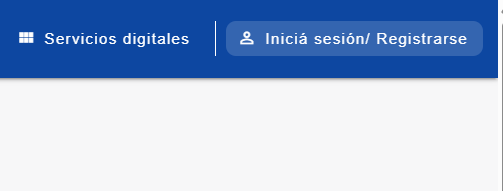
En la parte superior derecha de la pantalla aparece el botón “Inicia sesión / Registrarse”. Haz clic.
2. Elegir el método de inicio de sesión
El ingreso con correo electrónico está en todas las instancias. El botón “Ingresar con wallet” solo aparece en las instancias que tienen esa funcionalidad habilitada: si no lo ves, no es un error de tu navegador ni de tu cuenta — tu instancia no lo ofrece y el único método es correo y contraseña.
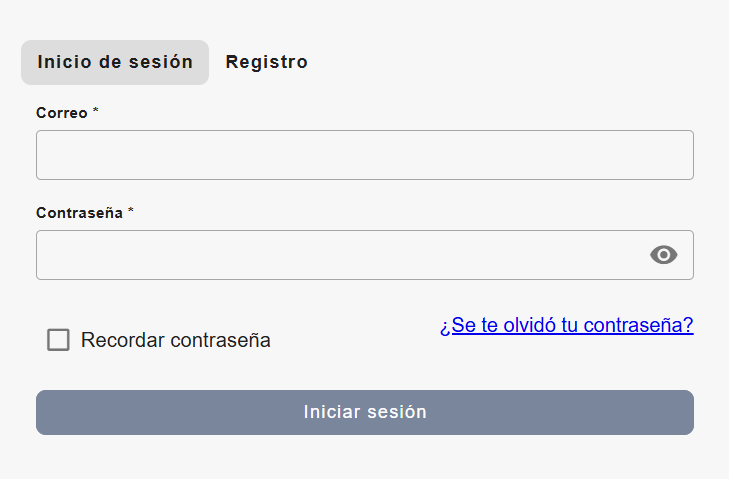
Con correo electrónico y contraseña:
- Completa el campo de correo electrónico. Es obligatorio y debe tener un formato de correo válido.
- Completa el campo de contraseña. Es obligatorio.
- Haz clic en el botón “Iniciar sesión”. El botón permanece deshabilitado hasta que ambos campos sean válidos.
De forma opcional, antes de iniciar sesión puedes marcar la casilla “Recordar contraseña”. Si el correo o la contraseña no coinciden, la plataforma muestra un aviso de que el correo o la contraseña son incorrectos y no inicia la sesión.
Con wallet:
Si ya tienes la wallet configurada y vinculada a tu cuenta, haz clic en “Ingresar con wallet” y escanea el código QR que aparece en pantalla con la wallet desde el dispositivo móvil.
Ver el flujo paso a paso en Ingresar con wallet.
Otras formas de verificación de identidad
Según el país o la configuración de la instancia que estés usando, pueden estar disponibles otras formas de verificación de identidad. Algunos ejemplos:
| País | Métodos disponibles |
|---|---|
| Argentina | ARCA (usuario y contraseña), Mi Argentina, ANSES, RENAPER |
| México | Licencia de conducir |
En las instancias de Argentina estos métodos se ofrecen al registrarte: sobre la lista aparece el texto “Valida tu identidad con alguno de los siguientes métodos” y las opciones se llaman “Registrate con DNI” (es la de RENAPER), “Registrate con ARCA”, “Registrate con ANSES” y “Registrate con Mi Argentina”, escritas tal como las muestra la plataforma. Cada instancia ofrece solo los métodos que tiene disponibles, así que dos instancias del mismo país pueden mostrarte listas distintas. La licencia de conducir de México no se elige desde esta lista: se valida dentro del formulario de registro.
ℹ️ Nota: la disponibilidad de estos métodos depende de cada instancia. Si alguno no aparece en tu plataforma, puede ser porque esa instancia no lo tiene habilitado, o porque quedó a medias de configurar. Y si la configuración de un método apunta a otro organismo, la plataforma prefiere no ofrecértelo antes que llevarte a un organismo que no elegiste. Si esperabas ver uno y no está, repórtalo a soporte e indica cuál.
Preguntas frecuentes y casos recurrentes
Esta sección reúne las dudas y las situaciones que más se repiten al iniciar sesión, según consultas reales de ciudadanos y de los equipos de soporte.
Preguntas frecuentes
“Puse mi correo y mi contraseña pero me dice que son incorrectos”
Cuando alguno de los dos datos no coincide, la plataforma muestra un aviso de que el correo o la contraseña son incorrectos. Revisa que el correo esté bien escrito y sin espacios de más, que no tengas activada la tecla de mayúsculas y que uses la contraseña de esta cuenta. Si te registraste con un método de identidad (por ejemplo Mi Argentina o ARCA) y nunca creaste una contraseña, inicia sesión con ese mismo método. Si no la recuerdas, usa el enlace “¿Se te olvidó tu contraseña?” para generar una nueva.
“Pedí restablecer la contraseña y el enlace del correo no funciona o dice que caducó”
Por seguridad, el enlace que llega por correo para restablecer la contraseña tiene una duración limitada. Si ya venció, pide uno nuevo desde el enlace “¿Se te olvidó tu contraseña?” y úsalo apenas te llegue, sin dejarlo para más tarde. Si no ves el correo, revisa la carpeta de correo no deseado.
“Pedí restablecer la contraseña y nunca me llegó el correo”
Al pedirlo, la plataforma muestra el aviso “Si ese correo está registrado, te va a llegar un mensaje con las instrucciones.” y te lleva de vuelta a la página de inicio. Ese aviso no confirma que el mensaje haya salido: es exactamente el mismo que verías si esa dirección no tuviera cuenta, y es así a propósito, para que una pantalla pública no revele qué correos están registrados. Revisa la carpeta de correo no deseado y comprueba que estés escribiendo la dirección con la que te registraste. Las mayúsculas y los espacios al principio o al final no son el problema: la plataforma los ignora al buscar tu dirección.
Si en cambio ves el aviso en rojo “El mail no pudo ser enviado. Por favor intenta nuevamente.”, el envío sí falló: vuelve a intentarlo y, si se repite, repórtalo a soporte.
ℹ️ Nota: antes, cuando el envío fallaba de verdad, la pantalla igual anunciaba que el correo había salido y no mostraba ningún error. Era una falla conocida, ya corregida: hoy un fallo de envío se avisa en rojo.
“Cambié la contraseña desde el enlace del correo y el botón me llevó a una pantalla de error”
Era una falla conocida, ya corregida. Al terminar de crear la contraseña nueva aparece un aviso de contraseña actualizada con el botón “Iniciar sesión”, que hoy te lleva a la pantalla de inicio de sesión. Si todavía caes en una pantalla de error, vuelve a la dirección del portal y entra desde el botón de inicio de sesión del encabezado; la contraseña nueva ya quedó guardada.
“Me llegó un correo de invitación, pero al abrir el enlace dice que no es válido”
A veces el enlace de invitación deja de ser válido y, al abrirlo, aparece un aviso de que no funciona. Si te pasa, pide que te reenvíen el correo de invitación y sigue los pasos apenas lo abras. No es una falla de la plataforma: con un enlace nuevo se resuelve.
“¿Por qué me pide iniciar sesión cuando quiero empezar un trámite o ver mi perfil?”
Es el comportamiento normal. La plataforma pide iniciar sesión antes de cualquier acción que necesite tu identidad confirmada, como iniciar un trámite, ver tu perfil o gestionar empresas y representantes. No es un error: una vez que inicias sesión, puedes continuar con lo que estabas haciendo.
“Intenté ingresar con Mi Argentina, ANSES, RENAPER o ARCA y no me deja entrar”
Estos métodos dependen de servicios de organismos externos: cuando ese servicio está lento o fuera de línea, el ingreso puede fallar o quedar a mitad de camino, y ahí la falla sí es del servicio externo. Pero no todos los casos lo eran. Con ARCA, y solo en algunas instancias, pasaba esto: si ya tenías cuenta y volvías del organismo bien validado, la pantalla se quedaba en un indicador de carga que nunca terminaba, sin avanzar y sin mostrar ningún error. Era una falla conocida de la plataforma, ya corregida. Hoy, cuando el ingreso no se puede completar —con cualquiera de estos métodos—, la plataforma te deja en una pantalla que dice “Ocurrió un error en el proceso de registro utilizando Autenticar.” y, debajo, “Por favor intenta nuevamente.”, con el botón “Ir a inicio”: sabes que algo falló y puedes reintentar en lugar de esperar sin señal.
También quedó corregido lo que pasaba cuando usabas “Subir de nivel” con ARCA y el proceso quedaba a medias: el siguiente ingreso te devolvía otra vez a subir de nivel en lugar de iniciar sesión. Y el aviso de subir de nivel, que podía quedarse cargando sin cerrarse nunca, hoy siempre termina: o te confirma que el nivel se actualizó, o te muestra el error.
Vuelve a intentarlo en unos minutos. Si tienes una cuenta con correo y contraseña, puedes usar ese método mientras tanto. Si el problema continúa, repórtalo a soporte e indica con qué método intentaste entrar.
“Quise registrarme con un método de identidad y me dice que ya estoy registrado”
Quiere decir que ya tenías una cuenta creada con ese documento: la plataforma no crea una segunda. Según la instancia verás una de dos cosas. En unas, la plataforma te lleva sola a la pantalla de inicio de sesión a los pocos segundos. En las que muestran el aviso, aparece uno titulado “Ya estás registrado” con el texto “Ya tienes todo listo para iniciar sesión, recuerda usar el correo y la contraseña con los que te registraste” y la indicación “Por favor ve a iniciar sesión”; ese aviso se cierra con el botón “Cerrar” y te deja en la página de inicio del portal, desde donde vuelves a entrar con el botón “Inicia sesión / Registrarse”. Entra con esa cuenta: si nunca creaste una contraseña porque te habías registrado con un método de identidad, usa ese mismo método; si la olvidaste, usa el enlace “¿Se te olvidó tu contraseña?”.
“Estoy en un entorno de prueba (demo) y da error o no me deja ingresar”
Los entornos de prueba se reconfiguran con frecuencia y a veces quedan unos minutos sin servicio. Vuelve a intentarlo en unos minutos y verifica que uses la dirección correcta del entorno. Si el error sigue, repórtalo a soporte y aclara que ocurre en un entorno de prueba. Estos cortes breves son propios de los entornos de prueba; si te ocurre en el entorno real de uso diario, repórtalo a soporte.
“Inicié sesión pero un botón me lleva a una pantalla de inicio de sesión distinta o me devuelve a la ficha del trámite”
Es un problema de navegación conocido. Actualiza la página e intenta de nuevo. Si después de iniciar sesión no avanzas o sigues viendo una pantalla de inicio de sesión que no corresponde, repórtalo a soporte.
“En el celular, ¿la app de mi gobierno y el portal comparten la contraseña? ¿Los enlaces del portal abren la app?”
Esto aplica solo si tu gobierno publicó una app móvil propia de su portal —no es la wallet, que es otra cosa— y además dejó configurada la asociación entre el portal y esa app. La mayoría de los portales no tienen app, y en ese caso nada de lo que sigue ocurre.
Cuando la asociación está configurada, el comportamiento no es el mismo en los dos sistemas:
| Tu teléfono | Qué pasa |
|---|---|
| Android | El teléfono te ofrece la contraseña que tienes guardada para el portal cuando entras a la app, y los enlaces de la dirección del portal abren la app en lugar del navegador. |
| iPhone | El teléfono te ofrece la contraseña que tienes guardada para el portal, pero los enlaces siguen abriendo el navegador. |
Es la misma cuenta en los dos lados: la asociación no crea una cuenta aparte ni cambia tu contraseña. Si tu teléfono nunca te ofrece la contraseña guardada, revisa primero que la tengas guardada en el teléfono y que estés entrando por la dirección oficial del portal. Si aun así no aparece, repórtalo a soporte e indica si usas Android o iPhone.
ℹ️ Nota: que en iPhone un enlace del portal abra el navegador en vez de la app no es una falla de tu teléfono ni de tu cuenta. Hoy ningún portal declara esa apertura para iPhone; en Android sí, cuando la asociación está configurada.
Casos recurrentes
Situaciones que aparecen de forma repetida en los reportes de soporte, con la acción recomendada para cada una.
| Qué pasa | Qué hacer |
|---|---|
| No puedes ingresar en un entorno de prueba (demo): la página muestra un error o no carga. | Suele ser un ajuste temporal del entorno de prueba, ya resuelto. Vuelve a intentarlo en unos minutos y verifica la dirección del entorno; si continúa, repórtalo a soporte e indica el entorno. |
| Te validas con ARCA, la validación sale bien y al volver la pantalla se queda cargando sin avanzar ni mostrar ningún error. | Era una falla de la plataforma en algunas instancias, ya corregida: hoy, con cualquiera de estos métodos, un ingreso que no se puede completar muestra una pantalla de error en lugar de dejarte esperando. Vuelve a intentarlo o entra con correo y contraseña mientras tanto; si persiste, repórtalo a soporte e indica el método. |
| Un método de identidad externo (Mi Argentina, ANSES, RENAPER, ARCA) no responde, o el organismo no llega a completar la validación. | Ahí la falla suele ser del servicio del organismo externo, no de la plataforma. Vuelve a intentarlo más tarde o entra con correo y contraseña mientras tanto. |
| Un método de identidad que tu instancia tiene contratado no aparece entre las opciones. | Puede que en esa instancia el método no esté habilitado o haya quedado a medias de configurar; la plataforma tampoco lo ofrece si su configuración apunta a otro organismo. Repórtalo a soporte e indica cuál esperabas ver. |
| Pediste restablecer la contraseña, viste el aviso de confirmación y el correo nunca llegó. | El aviso no confirma el envío: dice que el mensaje llegará si esa dirección está registrada. Revisa el correo no deseado y que la dirección sea la de tu cuenta. Si viste el aviso en rojo de que el mensaje no pudo enviarse, reintenta y repórtalo a soporte si se repite. |
| Un enlace enviado por correo (restablecer contraseña o invitación) no funciona o figura como caducado. | Los enlaces de correo vencen por seguridad. Pide uno nuevo y úsalo apenas te llegue; revisa la carpeta de correo no deseado si no lo ves. |
| Después de iniciar sesión, un botón te lleva a una pantalla de inicio de sesión distinta o te devuelve a la ficha del trámite. | Problema de navegación conocido. Actualiza la página e intenta de nuevo; si persiste, repórtalo a soporte. |
| En el celular, el teléfono no te ofrece la contraseña guardada del portal al entrar a la app del gobierno, o un enlace del portal se abre en el navegador en vez de abrir la app. | Depende de que tu gobierno tenga una app móvil propia del portal y de que la asociación con el portal esté configurada; la mayoría de los portales no la tienen. Con la asociación puesta, en Android funcionan las dos cosas y en iPhone solo la contraseña guardada: que en iPhone el enlace abra el navegador es lo esperado hoy. Si esperabas que funcionara, repórtalo a soporte e indica el portal y si usas Android o iPhone. |
| Soporte respondió por correo que el problema de acceso no correspondía a una falla de la plataforma (por ejemplo, un dato mal cargado o un enlace mal configurado por el organismo). | En estos casos el problema estaba en la configuración del cliente o en el dato ingresado, no en la plataforma. Sigue las indicaciones que te dio soporte por correo. |
Ver también
Después de iniciar sesión:
- Iniciar trámite — encontrar un trámite y enviar la solicitud.
- Mi perfil — ver y editar tus datos de cuenta.
Relacionados:
- Apoderados — gestionar quién puede actuar a tu nombre o a nombre de quién actúas.
- Empresas — gestionar empresas vinculadas a tu cuenta.