
Contexto: Permite a un ciudadano delegar la gestión de sus trámites a un apoderado (representante). El sistema valida la identidad, almacena el documento legal del poder y configura permisos granulares (poder total o específico por trámite). Requiere que el módulo esté habilitado en la instancia que usas.
Audiencia: ciudadanos que necesitan delegar trámites o que han sido designados como apoderados.
Cuándo aplicar: al designar a un gestor, abogado, familiar o tercero para que actúe en representación; o al aceptar/gestionar un poder recibido.
Apoderados
Introducción
Esta funcionalidad permite que un ciudadano delegue la gestión de sus trámites a otra persona (un representante o apoderado) dentro de la plataforma. Es una herramienta fundamental para gestores, abogados o familiares que necesitan actuar legalmente o realizar seguimientos en nombre de un tercero.
Permite formalizar digitalmente la relación de representación: el sistema valida la identidad, almacena el documento legal (poder) y permite configurar permisos granulares — desde la gestión total de cualquier trámite hasta la autorización para procedimientos específicos o la modificación de datos del perfil.
Quién participa
| Rol | Qué hace |
|---|---|
| Ciudadano que otorga el poder | Designa al apoderado, sube el documento del poder en PDF, define alcance (total o específico) y vigencia. También puede darlo de baja antes de que venza. |
| Empresa que otorga el poder | Si entras con el perfil de una empresa, la sección de “Representantes” designa apoderados de esa empresa, con el mismo circuito que una persona. Quien recibe el poder lo ve y lo gestiona igual que si se lo hubiera dado una persona. |
| Ciudadano designado como apoderado | Recibe la solicitud por correo, la acepta o la rechaza, y a partir de ese momento puede operar a nombre del primero según el alcance configurado. |
Cómo agregar un apoderado
Esta sección está dirigida al ciudadano que quiere designar a un representante.
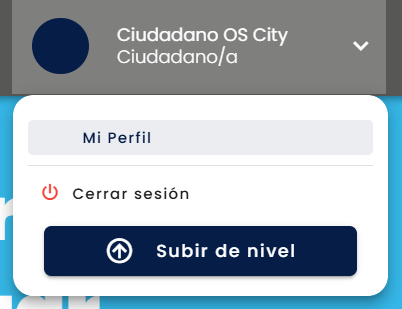
1. Acceder a Mi Perfil
Desde la página de inicio, haz clic en tu nombre de usuario. Selecciona “Mi Perfil”.
2. Ir a Representantes
-
En la pantalla principal vas a ver tus datos básicos, opciones de contraseña y, si corresponde, datos de tu wallet (billetera digital).
-
Ve al menú del lado izquierdo de la pantalla.
-
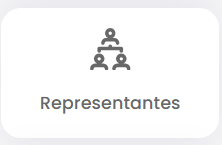
Ubica y haz clic en el recuadro “Representantes”.
3. Conocer las pestañas
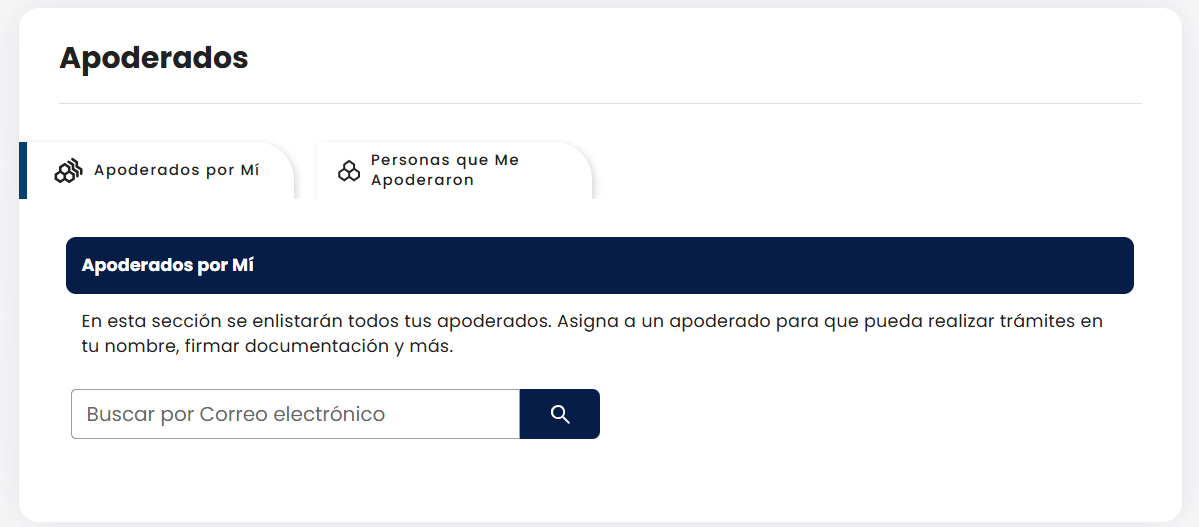
Dentro de la sección, hay dos pestañas:
| Pestaña | Para qué |
|---|---|
| Apoderados por mí | Acá designas a alguien. |
| Personas que me apoderaron | Acá ves si alguien te designó a ti como representante. |
4. Buscar a la persona a apoderar
-
Para apoderar a alguien, usa el buscador.
-
Ingresa el CUIL de la persona que quieres que te represente.

-
El sistema muestra el nombre de la persona a la derecha. Haz clic en “Agregar”.

5. Subir el poder
Sube el poder en formato digital.
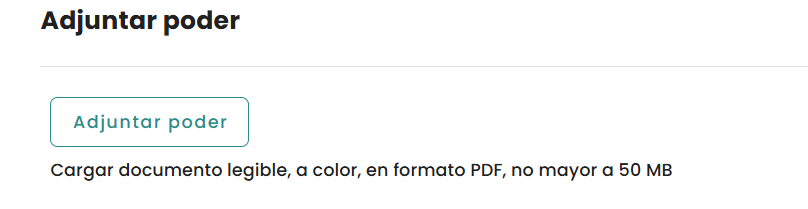
⚠️ El archivo tiene que ser PDF y pesar menos de 50 MB.
Al subirlo, vas a ver un cartel “Poder cargado correctamente” y la opción “Ver archivo” para confirmar que subiste el documento correcto.
6. Definir alcance del poder
Tienes que definir qué puede hacer esta persona por ti. Hay dos opciones:
| Tipo | Qué permite |
|---|---|
| Poder total | El apoderado puede actuar legalmente para realizar todos los trámites. No requiere configuración adicional. |
| Poder específico | Aparece una barra de búsqueda para seleccionar uno o más trámites específicos que la persona va a poder gestionar. |
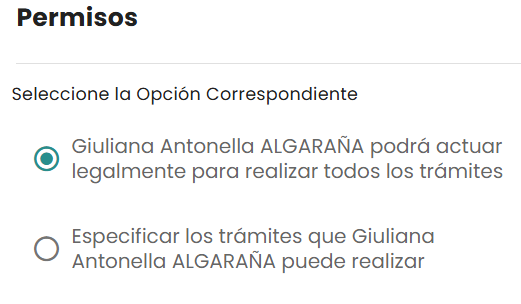
ℹ️ También puedes habilitar o deshabilitar la opción para que el apoderado modifique tus datos personales dentro del perfil (“Mis Datos”).
7. Definir vigencia
Indica la vigencia del poder (fecha de vencimiento).
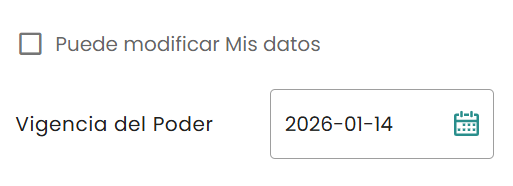
ℹ️ Nota: el calendario abre sin ninguna fecha marcada. Tienes que elegir una: la que selecciones es la que queda registrada como vencimiento.
8. Confirmar
El botón “Confirmar” permanece deshabilitado hasta que hayas subido el documento del poder y definido la vigencia: ambos datos son obligatorios para poder confirmar la designación.
-
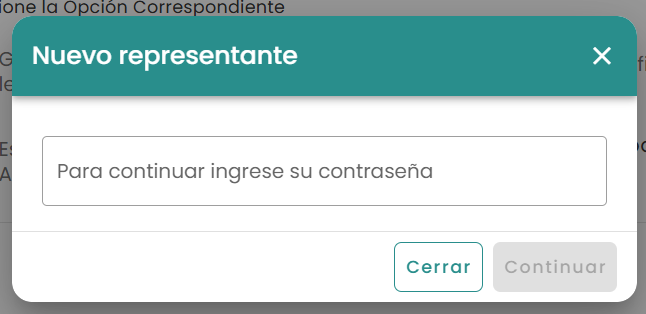
Haz clic en “Confirmar”. El sistema te pide ingresar tu contraseña de usuario para validar la operación.
-
El sistema envía automáticamente un correo a la persona designada notificándole la solicitud.
-
El apoderado tiene que aceptar la solicitud.
ℹ️ Solo cuando el apoderado acepta, el estado cambia de “Pendiente” a “Activo” y puede empezar a operar. Los valores que puede tomar la columna “Estatus” están descritos en la vista de más abajo.
Cómo dar de baja un poder que otorgaste
Un poder se puede dar de baja antes de su vencimiento. La baja la hace únicamente quien lo otorgó, desde la pestaña “Apoderados por mí”.
⚠️ Si el poder lo otorgó una empresa, la baja la hace quien registró esa empresa. No alcanza con estar actuando con el perfil de la empresa ni con ser apoderado de ella: la plataforma solo acepta la revocación de la persona que dio de alta la empresa en su cuenta. Cualquier otra persona recibe el aviso “No tienes permiso para revocar en este perfil. Si es una empresa, solo quien la registró puede hacerlo.”, y recargar la página no lo resuelve. Si quien registró la empresa ya no está disponible, repórtalo a soporte de tu organismo.
1. Abrir el detalle del representante
En la columna “Acciones” de la fila del representante, haz clic en el ícono de ojo (Ver detalle). Se abre una ventana con los datos del poder.
2. Confirmar la baja
Al pie de esa ventana está el botón “Eliminar apoderado/representante”. Al usarlo, la plataforma te pide tres cosas y no continúa hasta que estén las tres: el “Motivo de la revocación”, un PDF con el documento que respalda la baja y tu contraseña actual.
⚠️ El documento tiene que ser PDF, JPG, PNG o WebP y pesar menos de 10 MB — y el selector de archivos acepta más de lo que la plataforma guarda. El texto guía del campo “Documento que acredita la revocación” habla solo de un PDF, pero el selector te deja elegir cualquier imagen: también un GIF, un SVG, un BMP o un TIFF. Con esos formatos, o con un archivo de 10 MB o más, la baja se corta con el aviso “No se pudo subir el documento de revocación. Verifica tu conexión y vuelve a intentar.” — el aviso menciona tu conexión, pero lo que falla es el archivo. Conviértelo a PDF o a JPG, o redúcelo de tamaño, y confirma de nuevo.
Confirmada la baja, el apoderamiento pasa a “Revocado” con su fecha y la fila sigue visible en tu tabla como constancia. Desde ese momento la plataforma le niega el cambio de perfil a esa persona: cuando intente actuar a tu nombre le explica que el poder fue revocado.
ℹ️ Un poder revocado no se reactiva, pero la decisión sí es reversible. Si más adelante quieres que esa misma persona vuelva a representarte, la designas de nuevo desde cero: la designación anterior, ya revocada, no bloquea la nueva.
Cómo responder y usar un poder que te dieron
Esta sección está dirigida al ciudadano que fue designado como apoderado. Todo ocurre en la pestaña “Personas que me apoderaron”.
Cada vez que abres esa pestaña, la plataforma consulta el perfil de quien te otorgó el poder para mostrarte el estado real, en lugar de una copia guardada de tu lado. Por eso el estatus que ves ahí refleja lo que esa persona decidió, incluso si dio de baja el poder después de habértelo otorgado.
1. Aceptar o rechazar la designación
Mientras el estatus sea “Pendiente”, el ícono de tres puntos verticales (Más opciones) de la columna “Acciones” te ofrece dos opciones:
| Opción | Qué hace |
|---|---|
| “Activar” | Acepta la designación. La plataforma te pide tu contraseña actual para confirmar, y el estatus pasa a “Activo”. |
| “Rechazar” | Rechaza la designación. Queda registrada como rechazada en el perfil de quien te la envió y la invitación desaparece de tu lista. No te pide contraseña. |
ℹ️ Nota: al rechazar vas a ver un aviso confirmando que rechazaste ese apoderamiento. Si la plataforma no logra dejar constancia del rechazo en el perfil de quien te lo otorgó, no te muestra ese aviso: te avisa que no se pudo y la invitación se queda en tu lista para que reintentes.
2. Actuar a nombre de la persona que te designó
En las designaciones aceptadas y vigentes aparece el botón “Actuar como apoderado”. Al usarlo, tu perfil activo pasa a ser el de esa persona y la plataforma te lleva a tu expediente.
Mientras dure, en la parte superior de la pantalla queda un aviso permanente que dice a nombre de quién estás actuando, con la opción “Salir del modo apoderado” para volver a tu propio perfil.
Antes de concederte el cambio, la plataforma verifica el poder contra el perfil de quien te lo otorgó, y si ya no sirve te explica el motivo concreto: que fue revocado, que todavía no lo aceptaste, que venció, o que ya no tienes apoderamiento sobre esa persona.
⚠️ El modo apoderado dura lo que dura la pestaña del navegador. Sobrevive a recargar la página, pero no a cerrar el navegador ni a cerrar sesión: al volver entras con tu propio perfil.
3. Iniciar el trámite en modo apoderado
Con el perfil cambiado, inicias el trámite como siempre. La solicitud queda a nombre de la persona representada y, además, lleva registrada tu identidad como apoderado: tu nombre, tu identificador y los datos del poder. El funcionario que la reciba ve las dos cosas.
ℹ️ Si acabas de recargar la página, espera unos segundos antes de enviar. Enviar mientras la plataforma todavía está restableciendo el modo apoderado guardaría la solicitud sin tu identidad, así que en vez de eso te muestra el aviso “Reintenta en un momento — todavía estamos restableciendo el modo apoderado.” Reintenta y se envía con tu identidad incluida.
⚠️ La opción “Cambiar perfil” de la ficha del trámite no es lo mismo que el modo apoderado. Desde la ficha del trámite puedes cambiar al perfil de quien te apoderó con “Cambiar perfil”: ahí la plataforma solo ofrece los poderes que siguen vigentes y que cubren ese trámite en particular, y vuelve a verificarlos en el momento del cambio —un poder revocado, rechazado o vencido no aparece en la lista, y si aun así lo eliges te explica por qué no se puede—. Pero ese camino no enciende el modo apoderado: no aparece el aviso permanente y la solicitud no queda con tu identidad de apoderado registrada. Si necesitas que quede constancia de quién inició el trámite, entra con “Actuar como apoderado”.
Vista de los estatus de un apoderamiento
Pantalla que ves en cualquiera de las dos pestañas de “Representantes”, en la columna “Estatus”.
| Estatus | Qué significa | Dónde aparece |
|---|---|---|
| “Pendiente” | La persona fue designada pero todavía no aceptó. | En las dos pestañas. |
| “Activo” | Aceptado y dentro de la vigencia. Es el único estado que habilita a operar. | En las dos pestañas. |
| “Expirado” | Aceptado en su momento, pero fuera de la vigencia que se definió. | En las dos pestañas. |
| “Revocado” | Quien otorgó el poder lo dio de baja antes de que venciera. | En las dos pestañas. |
| “No verificado” | La plataforma no pudo leer el perfil de quien otorgó el poder, así que no puede confirmar el estado real. | Solo en “Personas que me apoderaron”. |
⚠️ “No verificado” no quiere decir que el poder esté mal. Quiere decir que en ese momento no se pudo confirmar, y por prudencia la plataforma prefiere decírtelo antes que mostrarte un dato viejo. Mientras una fila esté así, no aparece el botón “Actuar como apoderado”. Recarga la página; si sigue igual, repórtalo a soporte de tu organismo.
ℹ️ Si el apoderado rechaza la designación, en la tabla de quien la otorgó la fila sigue mostrándose como “Pendiente”. El rechazo sí queda registrado y el poder no habilita nada, pero no tiene un estatus propio en esa vista.
Tips y recomendaciones
Antes de iniciar
- Ten el PDF listo: asegúrate de tener el poder escaneado, legible y convertido a PDF antes de entrar a la plataforma. Verifica que no supere los 50 MB.
- Verifica el CUIL: ten a mano el número de identificación exacto del apoderado para evitar errores de búsqueda.
Durante la configuración
- Seguridad ante todo: si no es estrictamente necesario dar un poder amplio, usa la opción de Especificar trámites. Limita el accionar del tercero a lo necesario.
- Revisión del documento: usa siempre el botón “Ver archivo” tras la subida para asegurarte de que no cargaste un documento incorrecto por error.
Después de configurar
- Avisa al apoderado: aunque el sistema envía un mail, recomiéndale al apoderado que revise su bandeja de entrada (y Spam) para aceptar la solicitud rápidamente.
Errores comunes y cómo evitarlos
| Error | Causa probable | Solución |
|---|---|---|
| No puedo subir el archivo. | El archivo no es PDF o pesa más de 50 MB. | Convierte el archivo a PDF o comprímelo si es muy pesado. |
| No encuentro la opción Representantes. | La funcionalidad no está habilitada en tu instancia. En la instancia de Nuevo León, además, la sección requiere una cuenta avanzada: con una cuenta básica no se muestra. | Si estás en Nuevo León, sube a cuenta avanzada desde tu perfil. En cualquier otro caso, contacta a soporte técnico de tu organismo para consultar. |
| El sistema no guarda los cambios al final. | Contraseña incorrecta. | Al confirmar, asegúrate de escribir tu contraseña actual de la plataforma, no una nueva. |
| Mi apoderado no puede hacer trámites todavía. | Estado Pendiente. | El apoderado todavía no aceptó la solicitud en el mail enviado. |
| No me aparece el botón “Actuar como apoderado”. | Ese botón solo está en las designaciones aceptadas y vigentes. Si el estatus es “Pendiente”, “Expirado”, “Revocado” o “No verificado”, no se muestra. | Si dice “Pendiente”, acepta primero la designación. Si dice “Expirado” o “Revocado”, pide que te otorguen el poder de nuevo. Si dice “No verificado”, recarga la página. |
| El trámite me pide nivel 2 y la persona que represento sí lo tiene. | El nivel que se evalúa es el de tu propia cuenta, no el del perfil con el que estás actuando. | Sube de nivel desde tu perfil. Ese trámite no se desbloquea con el nivel de la persona representada. |
Glosario técnico
- Apoderado: persona física designada para actuar en nombre de otra dentro de la plataforma.
- Poder: documento legal (digitalizado en PDF) que respalda la relación entre el ciudadano y su representante.
- CUIL: Código Único de Identificación Laboral (Argentina), utilizado como llave de búsqueda de usuarios en este contexto.
- Vigencia: período de tiempo durante el cual el apoderado tiene permiso para actuar. Una vez vencida, el apoderamiento pasa a “Expirado” y deja de habilitar cualquier acción. No es lo mismo que una revocación: la vigencia se agota sola en la fecha que definiste.
- Revocación: baja que hace quien otorgó el poder, antes de que venza. Requiere un motivo, un documento que la respalde y la contraseña. El apoderamiento pasa a “Revocado” y el apoderado deja de poder actuar de inmediato.
- Modo apoderado: estado de la sesión en el que operas con el perfil de la persona que te designó. Se reconoce por el aviso permanente en la parte superior de la pantalla.
- Wallet: billetera digital asociada al perfil del ciudadano donde se pueden alojar credenciales verificables y llaves públicas.
Preguntas frecuentes y casos recurrentes
Situaciones que aparecen con frecuencia al designar o aceptar un apoderado, según reportes reales de uso. Esta sección complementa la tabla de “Errores comunes y cómo evitarlos” de más arriba.
Preguntas frecuentes
“Busco a la persona por su CUIL y me dice que no existe un usuario con ese identificador.”
La persona a la que quieres dar el poder tiene que estar registrada en la plataforma para que puedas encontrarla. Revisa que el CUIL esté escrito exacto (sin espacios ni dígitos de más) y confirma que esa persona ya tenga una cuenta. Si el número es correcto y aun así no aparece, reporta a soporte de tu organismo.
“El sistema no me deja designarme a mí mismo como representante.”
Es el comportamiento correcto: no puedes ser tu propio apoderado. Usa el CUIL de otra persona para completar la designación.
“Ya había cargado a esta persona antes y no me deja agregarla de nuevo.”
Esa persona ya figura como tu representante con un poder vigente. Si necesitas cambiar el alcance o la vigencia, edita el registro que ya existe en lugar de agregarlo otra vez. Para sumar a alguien nuevo, usa un CUIL distinto.
El bloqueo solo aplica mientras el poder siga vigente: si lo revocaste, si la persona lo rechazó o si ya venció, puedes volver a designarla con normalidad. En ese caso la vigencia que manda es la del poder nuevo, no la del que se cerró.
“Al confirmar la designación me aparece un cartel de que la sesión caducó.”
Al confirmar, la plataforma te pide tu contraseña actual para validar la operación. Si la contraseña es incorrecta vas a ver un error; antes ese aviso se confundía con uno de sesión caducada. Esto ya está corregido: ahora el mensaje distingue con claridad cuándo la contraseña es incorrecta, y el documento del poder que subiste se conserva para que puedas reintentar sin volver a cargarlo. Vuelve a escribir tu contraseña actual de la plataforma (no una nueva) y confirma otra vez. Si el aviso realmente indica que tu sesión expiró, vuelve a iniciar sesión. Si el mismo problema les ocurre a varias personas y en distintos dispositivos al mismo tiempo, puede tratarse de una caída temporal de un servicio externo del que depende la plataforma (no de la plataforma misma): espera unos minutos y reintenta; si continúa, reporta a soporte.
“Subí el poder pero después no se ve, o el botón para ver el archivo no muestra el documento.”
A veces un poder que cargaste no aparece después, o el botón para verlo no abre el documento. Justo después de subir el archivo, usa “Ver archivo” para confirmar que quedó el PDF correcto. Si un poder que cargaste tiempo atrás sigue sin aparecer, vuelve a agregar al representante y sube el documento de nuevo: así vuelve a quedar disponible. Si el problema persiste, reporta a soporte de tu organismo.
Las fallas de subida y de carga ya no pasan en silencio: si el archivo no se puede subir, la plataforma te avisa que no se pudo y te pide verificar tu conexión; si no puede cargar la lista de representantes, te pide recargar la página. Si ves alguno de esos avisos, reintenta antes de dar por perdido el documento.
“El apoderado quiere rechazar la solicitud. ¿Qué tiene que hacer?”
Rechazarla desde la plataforma. En su pestaña “Personas que me apoderaron”, el ícono de tres puntos verticales (Más opciones) de la fila ofrece “Rechazar”. Antes esa opción no respondía y había que dejar la solicitud sin aceptar; eso ya está corregido. Al rechazarla, el rechazo queda registrado en tu perfil y la invitación desaparece de la lista de esa persona. En tu propia tabla la fila sigue mostrándose como “Pendiente”, pero el poder no habilita nada.
“El calendario de la vigencia del poder muestra palabras raras en lugar de los días de la semana.”
Esto lo provoca la traducción automática del navegador (por ejemplo, la de Chrome o Google Translate), que confunde las iniciales de los días. No es un error de la plataforma y ya se atendió del lado de la plataforma. Si todavía lo ves, desactiva la traducción automática de la página en tu navegador.
“Inicié un trámite como apoderado y no aparecen mis datos, sino los de la otra persona.”
Es lo esperado. Cuando actúas como representante, el trámite usa los datos de la persona a la que representas, no los tuyos: ese es el sentido del poder. Para operar en su nombre, inicia sesión con tu propia cuenta y entra con “Actuar como apoderado” desde tu pestaña “Personas que me apoderaron”. Si un formulario no trae los datos esperados, revisa que el perfil de esa persona esté completo.
Que el formulario muestre los datos del representado no significa que tu intervención no quede registrada: la solicitud enviada en modo apoderado guarda también tu identidad —nombre, identificador y datos del poder— y el funcionario que la reciba ve quién la inició realmente. Esa constancia depende de haber entrado con “Actuar como apoderado”: el cambio de perfil desde la ficha del trámite no la genera.
“Soy apoderado y ya no puedo editar los datos de la persona que represento.”
Editar los datos del representado solo está disponible si quien te otorgó el poder habilitó esa opción y el poder sigue vigente. Un poder revocado o rechazado ya no habilita esa edición, aunque la fila todavía figure en tu lista. Si necesitas modificar esos datos, pide que te otorguen el poder de nuevo con esa opción activada.
“El trámite no me deja avanzar porque pide nivel 2, y la persona que represento tiene ese nivel.”
El nivel que la plataforma evalúa es el de tu propia cuenta, no el del perfil con el que estás actuando. Esto vale en los dos sentidos: un apoderado de nivel 1 no hereda el nivel 2 de su poderdante, y alguien con nivel 2 actuando a nombre de una empresa conserva su nivel aunque el perfil de la empresa no tenga uno propio. Aplica tanto en trámites como en citas. Para desbloquear ese trámite tienes que subir de nivel tú, desde tu perfil.
ℹ️ En la instancia de Nuevo León los niveles se llaman “Cuenta básica” y “Cuenta avanzada”.
Casos recurrentes
Patrones que se repitieron en varios reportes.
| Qué pasa | Qué hacer |
|---|---|
| Al confirmar, aceptar o activar un representante aparece un aviso de que la sesión caducó. | Casi siempre es la contraseña de confirmación mal escrita (ya corregido: el aviso ahora lo indica con claridad y conserva el poder subido). Reescribe tu contraseña actual y reintenta. Si el aviso aparece en varias personas a la vez, puede ser una caída temporal de un servicio externo, no de la plataforma: espera y reintenta. |
| El poder notariado no se visualiza en los datos del representante, o el botón para verlo falla. | Confirma con “Ver archivo” justo después de subirlo. Si un poder viejo no aparece, vuelve a cargarlo agregando de nuevo al representante; si sigue sin verse, reporta a soporte. |
| Al buscar a la persona, el sistema dice que el CUIL no existe o no lo reconoce. | La persona tiene que estar registrada en la plataforma. Verifica que el número esté exacto y que tenga cuenta. Si todo es correcto y no aparece, reporta a soporte. |
| Inicio un trámite como apoderado y aparecen los datos de la persona representada, no los míos. | Es correcto: al actuar como representante, el trámite usa los datos de quien te dio el poder. Cambia al perfil de esa persona para operar en su nombre y verifica que su perfil esté completo. |
| El botón para registrar una empresa dentro de “Representantes” no funciona. | En algunas instancias ese módulo todavía no está habilitado, y en otros casos el error viene de un servicio externo de firma electrónica (falla del tercero, no de la plataforma). Para actuar a nombre de una empresa, revisa el manual de Empresas y, si el módulo no aparece, consulta con soporte de tu organismo. |
Ver también
Antes de delegar:
- Iniciar sesión — tienes que estar logueado para designar a un apoderado.
- Mi perfil — la sección de Representantes vive dentro de tu perfil.
Después de aceptar un poder:
- Iniciar trámite — cómo se presenta un trámite, incluido el caso en que lo presentas a nombre de otra persona.
Relacionados:
- Empresas — alternativa: actuar a nombre de una empresa en lugar de delegar a una persona.