
Contexto: Flujo del ciudadano para responder cuando el operador pide correcciones (prevención) sobre un trámite ya enviado. Cubre cómo identificar el trámite en prevención, revisar las observaciones, corregir cada sección indicada y reenviar la solicitud.
Audiencia: ciudadanos que tienen un trámite con estatus en prevención.
Cuándo aplicar: cada vez que el operador pide correcciones sobre el formulario o la documentación de un trámite. La respuesta debe enviarse antes de que se agote el tiempo restante de la prevención.
Responder prevención
Introducción
Una prevención es una aclaración o pequeña corrección que pide el operador después de revisar el formulario o los documentos de un trámite. Cuando ocurre, el trámite queda con estatus en prevención y el ciudadano dispone de un tiempo limitado (indicado por un reloj en la pantalla del trámite) para hacer las correcciones y reenviar la solicitud.
Una vez enviada la respuesta, el trámite vuelve a estatus en proceso y el operador decide si acepta la etapa (avance) o rechaza el trámite.
Según cómo esté armada la etapa, la prevención te llega de una de dos formas. Si la etapa se revisa de una sola vez, hay una única prevención y se responde de una vez. Si la etapa está dividida en subetapas —las unidades en que el organismo reparte una etapa, cada una con sus propios funcionarios y tiempos—, cada subetapa puede pedir sus propias correcciones: en ese caso ves una tarjeta naranja por subetapa, respondes cada una por separado y el trámite vuelve a en proceso recién cuando respondes la última.
Cómo responder una prevención
Este es el flujo cuando la etapa tiene una sola prevención abierta. Si en lugar del cartel ves varias tarjetas naranjas, ve a “Responder correcciones de varias subetapas” más abajo.
1. Acceder a “Mis trámites”
Desde la parte superior derecha de la pantalla, haz clic en tu nombre. En el menú que se despliega, elige “Mis trámites”.
2. Abrir el detalle del trámite en prevención
En el listado aparecen todos tus trámites con nombre, número de expediente, fecha de emisión y estatus. Identifica el que tiene estatus en prevención y haz clic en “Ver detalle”.
3. Revisar las observaciones del operador
Debajo del encabezado del trámite aparece un cartel: “El funcionario solicita que se efectúen correcciones en las secciones indicadas”. Haz clic en el cartel para ver la lista de secciones que necesitan corrección. Pueden ser una o más.

4. Corregir cada sección indicada
Haz clic en una sección. Arriba aparece un cartel con la observación del operador: “Observación realizada por el operador:” seguido del texto. Corrige lo que indica la observación dentro de esa sección.

Si hay más de una sección a corregir, vuelve al cartel del paso 3 y entra a la siguiente sección. Repite hasta corregir todas las secciones.
5. Responder la observación
Una vez corregidas todas las secciones, vuelve a la parte superior de la pantalla. Debajo del reloj que indica el tiempo restante de la prevención, haz clic en el botón “Responder prevención”.
Aparece un cartel de confirmación. Léelo y haz clic en “Continuar”.
⚠️ Importante: si las correcciones no son adecuadas, el operador puede rechazar el trámite. Si hubo cambios en el formulario, las respuestas nuevas reemplazan a las anteriores.
Una vez confirmado, tu trámite vuelve a estatus en proceso.
Responder correcciones de varias subetapas
Cuando la etapa del trámite está dividida en subetapas, cada una revisa su parte y puede pedir sus propias correcciones. En ese caso no aparece el cartel único del paso 3: en su lugar, debajo del encabezado del trámite ves una tarjeta naranja por cada subetapa con correcciones abiertas, y respondes cada una por separado. Hay tantas tarjetas como subetapas con correcciones pendientes, y los documentos que te pide una no bloquean a las demás.
1. Identificar cada tarjeta de corrección
Cada tarjeta se encabeza con la palabra “Prevención” seguida del nombre de la subetapa que pidió las correcciones —el nombre que el organismo le dio a esa parte de la revisión—. Debajo aparece “Emitida por”, con el nombre del funcionario que la emitió y la fecha, y a continuación “Correcciones pendientes de esta subetapa”, con el detalle de lo que esa subetapa te pide.
2. Corregir lo que pide cada tarjeta
Dentro de la tarjeta, cada sección del formulario a corregir aparece como un enlace: haz clic y la plataforma te lleva a la pestaña correspondiente. Debajo de cada enlace está el comentario del funcionario, precedido por “Comentarios realizados:”. Solo las secciones señaladas quedan habilitadas para editar; el resto del formulario sigue bloqueado. En los trámites que no están divididos en secciones, el enlace es “Formulario” y te lleva al formulario completo.
Si esa subetapa también pidió reemplazar documentos, la tarjeta incluye el enlace “Documentos” con la lista de archivos y el comentario de cada uno. Mientras falte reemplazar un archivo lo ves con un ícono de advertencia naranja; cuando adjuntas el nuevo, pasa a una marca de verificación verde.
3. Responder cada tarjeta por separado
Cada tarjeta tiene su propio “Tiempo restante de la prevención” y su propio botón “Responder prevención”. El botón se habilita cuando reemplazaste todos los documentos que esa tarjeta marca y, además, el formulario queda válido. Los documentos pendientes de las otras tarjetas no bloquean esta; en cambio, la validez del formulario es una sola para toda la página: mientras el formulario no quede válido, los botones de todas las tarjetas quedan apagados, y la causa puede estar en una sección que no es la que te marcaron. Al hacer clic aparece el cartel de confirmación: léelo y haz clic en “Continuar”.
ℹ️ Nota: el reloj de cada tarjeta es informativo. Aunque llegue a cero, el botón de esa tarjeta sigue habilitado mientras el trámite continúe en prevención.
El trámite vuelve a estatus en proceso recién cuando respondes la última tarjeta abierta. Hasta entonces sigue en prevención aunque ya hayas contestado una o varias: no es un error.
Vista del detalle del trámite en prevención
Pantalla que aparece después de hacer clic en “Ver detalle” desde Mis trámites.
La parte superior de la vista se compone de tres zonas:
Columna izquierda
Información que identifica la solicitud:
- Folio del expediente.
- Nombre del trámite.
- Fecha de recepción de la solicitud.
Columna del medio
Información sobre el estado actual del trámite:
- Estatus del trámite (en este caso, en prevención).
- Etapa actual del flujo, marcada como en proceso.
- Fecha de actualización (última vez que se gestionó la solicitud).
- Botón “Ver historial” que muestra el historial completo del trámite: envío inicial, momento en que se realizó la prevención, y la etapa actual.
Columna derecha
- Reloj que indica el tiempo restante de la prevención.
- Botón “Responder prevención” debajo del reloj.
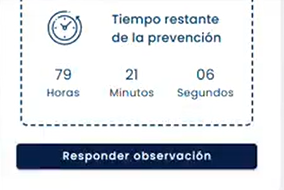
El reloj y el botón de esta columna corresponden a la prevención única. Cuando la etapa tiene correcciones de varias subetapas, la columna derecha no los muestra: cada tarjeta naranja trae su propio reloj y su propio botón.
Pestañas del trámite
Debajo de esas tres zonas está la fila de pestañas del trámite. La pestaña “Mensajes” —donde conversas con el funcionario sobre este trámite— aparece en segundo lugar, y cuando tienes mensajes sin leer muestra un globo rojo con la cantidad (si son más de 99, muestra “99+”). Al abrir la pestaña, los mensajes se marcan como leídos y el globo desaparece solo.
Qué pasa después de responder
Una vez enviada la respuesta, las correcciones llegan al operador, que decide:
- Acepta la etapa: el trámite avanza a la siguiente etapa del flujo.
- Rechaza el trámite: el flujo se detiene.
Preguntas frecuentes y casos recurrentes
Estas son las dudas y situaciones que más se repiten al responder una prevención, según los reportes reales de ciudadanos y funcionarios. Para cada una te decimos qué pasa y qué hacer.
Preguntas frecuentes
“No me aparece el botón para responder o está apagado y no puedo hacer clic.”
El botón se habilita cuando todo el formulario queda válido, no cuando registras un cambio. Si sigue apagado, la causa está en alguno de estos cuatro puntos, y puede estar en una sección que no es la que te marcaron:
- Una respuesta que no cumple el formato pedido.
- Una pregunta obligatoria sin responder.
- Un grupo de preguntas incompleto.
- Un documento marcado como incorrecto al que todavía no le adjuntaste uno nuevo. Revisa la pestaña de documentos: es la causa que más se pasa por alto. Si después de corregir todas las secciones el botón sigue apagado, actualiza la página y vuelve a entrar al detalle del trámite; si aún así no se activa, repórtalo a soporte.
“El correo de aviso de la prevención me abre una página en blanco.”
A veces el enlace del correo no abre bien el trámite. En lugar de entrar desde el correo, inicia sesión en la plataforma, abre “Mis trámites”, busca el trámite con estatus en prevención y haz clic en “Ver detalle”. Desde ahí puedes responder con normalidad.
“Le doy a responder y la pantalla se queda cargando sin avanzar.”
Suele pasar cuando los archivos que adjuntas pesan demasiado o la conexión a internet es lenta y no alcanzan a subirse. Usa una conexión estable, adjunta archivos más livianos y vuelve a intentar. Si aparece un mensaje de error, corrige lo que indica y vuelve a intentar. Si el problema continúa, repórtalo a soporte.
“Me apareció el mensaje ‘No pudimos guardar tu respuesta. Tu información no se envió, vuelve a intentarlo.’”
Ese mensaje significa exactamente lo que dice: la respuesta no llegó a guardarse y el funcionario no recibió ningún aviso. El formulario vuelve a la pantalla con los datos que ya habías cargado, así que puedes reintentar el envío sin rehacer las correcciones. Si se repite, revisa tu conexión y vuelve a intentar; si sigue fallando, repórtalo a soporte.
“Respondí las correcciones y el trámite sigue en prevención.”
Cuando la etapa está dividida en subetapas, el trámite vuelve a en proceso recién al responder la última tarjeta abierta. Revisa si arriba del trámite queda alguna otra tarjeta naranja sin responder y respóndela. Si no queda ninguna y el estatus no cambió, repórtalo a soporte.
“Al responder una tarjeta me avisó ‘Esta prevención ya fue respondida.’”
Esa corrección ya se había enviado desde otra pestaña u otro dispositivo. No tienes que hacer nada: la tarjeta desaparece sola de la pantalla. Si quedan otras tarjetas abiertas, respóndelas con normalidad.
“Hice las correcciones que me pedían pero el trámite no avanza o no me deja guardar.”
Al responder, el trámite vuelve a estatus en proceso y el operador decide si acepta la etapa o rechaza el trámite. Si justo al guardar no avanza, vuelve a intentarlo una vez. Si queda trabado, repórtalo a soporte: puede ser un tema de configuración de ese trámite en particular y no algo que puedas resolver por tu cuenta.
“Hice la corrección de una sección y ahora aparecen en prevención otras secciones o documentos que ya estaban bien.”
Cuando una corrección cambia una respuesta de la que dependen otras secciones, esas secciones se reabren para que las revises con la nueva información. Revisa cada sección marcada otra vez y complétala antes de volver a responder. Ten en cuenta que, si hubo un cambio en el formulario, las respuestas nuevas reemplazan a las anteriores. Si el funcionario vuelve a marcar una sección o un documento que ya te había observado antes, el comentario que ves es el de la observación nueva, no el de la anterior. Si un documento que ya estaba correcto vuelve a marcarse sin que hayas cambiado nada relacionado, repórtalo a soporte.
“Se venció el tiempo de la prevención” o “figura como respondida pero yo no alcancé a contestar.”
Cuando el reloj llega a cero ya no puedes responder esa prevención: el botón para responder deja de estar disponible. Esto vale para la prevención única; si en cambio estás respondiendo tarjetas de varias subetapas, el reloj de cada tarjeta es informativo y su botón sigue disponible mientras el trámite continúe en prevención. Lo que sigue depende de la configuración de la oficina: el operador puede rechazar el trámite y, en algunas oficinas, el trámite se rechaza de forma automática al vencerse el tiempo. Aunque veas que el trámite cambió de estado, eso no significa que tu corrección se haya recibido. Si tienes dudas sobre el estado, comunícate con la oficina que gestiona el trámite.
Casos recurrentes
Resumen rápido de los reclamos que más se repiten y la acción recomendada:
| Qué pasa | Qué hacer |
|---|---|
| El botón “Responder prevención” no aparece o está apagado. | Entra a cada sección señalada y haz la corrección. El botón se habilita cuando todo el formulario queda válido y no queda ningún documento marcado sin reemplazar: no alcanza con registrar un cambio. Si sigue apagado después de corregir, actualiza la página; si no se activa, repórtalo a soporte. |
| Al enviar la respuesta, la pantalla se queda cargando y no avanza. | Casi siempre es por archivos pesados o internet lento que agotan el tiempo de subida. Usa mejor conexión, archivos más livianos y reintenta. Si persiste, repórtalo a soporte. |
| Aparece el mensaje “No pudimos guardar tu respuesta. Tu información no se envió, vuelve a intentarlo.” | La respuesta no se envió y el funcionario no fue avisado. Tus datos siguen en pantalla: vuelve a enviarla. Si se repite, repórtalo a soporte. |
| Respondiste las correcciones y el trámite sigue en prevención. | Si la etapa tiene correcciones de varias subetapas, faltan tarjetas por responder: revisa si queda alguna naranja arriba del trámite. Si no queda ninguna, repórtalo a soporte. |
| El botón de una tarjeta sigue apagado aunque ya reemplazaste todos sus documentos. | El botón de cada tarjeta también exige que el formulario quede válido, y esa validez es una sola para toda la página. Repasa las causas que lista la primera pregunta frecuente de esta sección: lo que deja el botón apagado puede estar en una sección que no te marcaron. |
| El enlace del correo de aviso abre una página en blanco. | No uses el enlace del correo: entra a “Mis trámites” y abre el trámite desde “Ver detalle”. |
| Después de responder, el trámite no avanza a la siguiente etapa. | Reintenta una vez. Si queda trabado, repórtalo a soporte: puede ser configuración de ese trámite. |
| Vuelven a marcarse en prevención secciones o documentos que ya estaban validados. | Revisa y completa cada sección marcada. Si un documento correcto reaparece marcado sin que hayas cambiado nada relacionado, repórtalo a soporte. |
| El error reportado no era de la plataforma: el trámite ya estaba aprobado o rechazado, faltaba completar una etapa previa, o el problema venía de un dato o servicio externo. | Verifica el estado real del trámite y que las etapas previas estén completas. Si depende de un servicio de un tercero (por ejemplo, el registro de identidad como RENAPER o el Registro Civil, el banco que procesa el pago, o el sistema propio del organismo), la falla es de ese tercero y no de la plataforma: resuélvelo con quien corresponde antes de reintentar. |
Ver también
Antes de responder una prevención:
- Iniciar trámite — flujo previo (envío de la solicitud que el operador puso en prevención).
Relacionados:
- Mi perfil — desde aquí también puedes acceder a Mis trámites.