
Contexto: Flujo del ciudadano para pagar un trámite que el funcionario ya validó y avanzó a etapa de pago. Cubre cómo abrir el detalle de pago, elegir el método disponible y confirmar la transacción.
Audiencia: ciudadanos con un trámite en estatus pendiente de pago.
Cuándo aplicar: cuando un trámite previamente iniciado avanza automáticamente a la etapa de pago. El pago debe realizarse antes de que se agote el tiempo restante mostrado en la pantalla del expediente.
Pagar trámite
Introducción
Cuando un trámite avanza a la etapa de pago, el ciudadano dispone de un tiempo limitado para abonarlo. La plataforma muestra el monto total, los conceptos que componen el costo (sellado, aforo, etc.) y los métodos de pago disponibles. Una vez confirmado el pago, el trámite avanza automáticamente y el comprobante queda registrado en el historial del expediente.
Cómo pagar un trámite
1. Abrir el detalle del expediente pendiente de pago
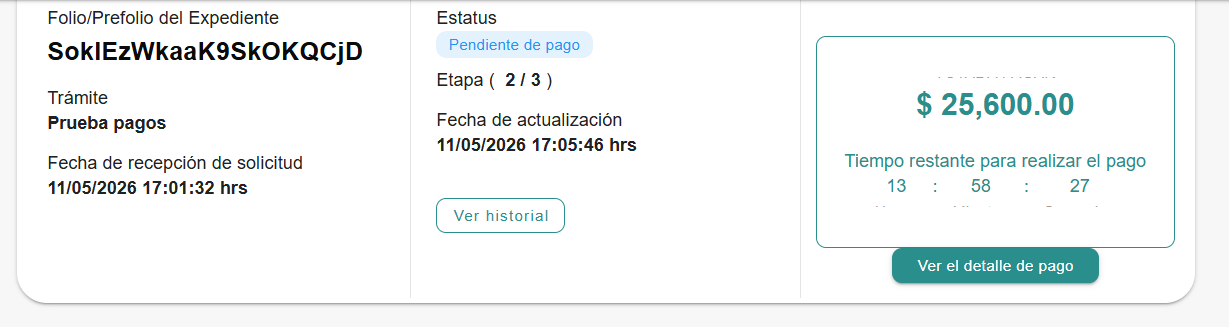
Desde “Mis trámites” o desde el detalle del trámite, ubica el expediente con estatus “Pendiente de pago”. La pantalla del expediente muestra los datos del trámite (folio, fecha de recepción), el monto total a pagar, el tiempo restante para abonarlo y un botón destacado “Ver el detalle de pago”.
2. Abrir el detalle de pago
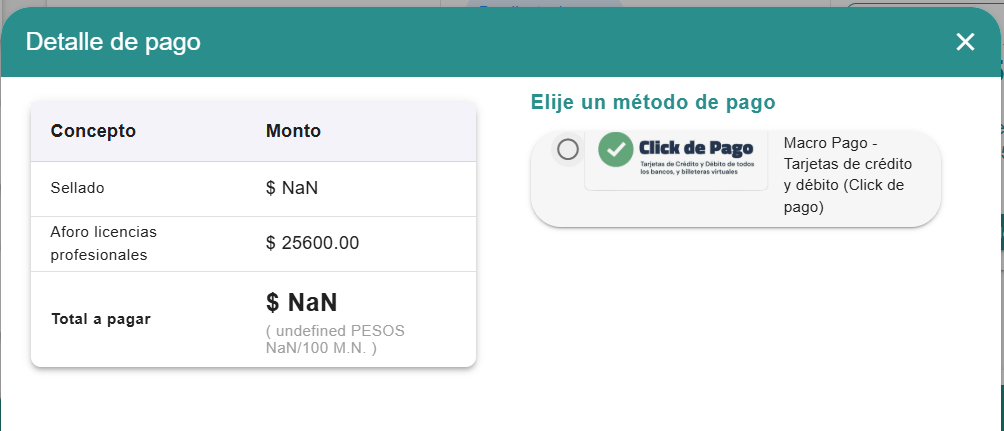
Haz clic en “Ver el detalle de pago”. Se abre la ventana “Detalle de pago” con dos zonas:
- Columna izquierda: tabla Concepto / Monto con el desglose del costo (sellado, aforo y otros conceptos aplicables al trámite) y el Total a pagar al final.
- Columna derecha: lista de métodos de pago disponibles bajo el título “Elije un método de pago”.
3. Elegir método de pago y confirmar
Selecciona el método de pago disponible. Elegir uno es obligatorio: el botón “PAGAR” permanece deshabilitado mientras no selecciones ninguno.
Los métodos no son iguales, y la diferencia importa. La lista que ves depende de lo que haya habilitado tu institución para ese trámite, pero hay dos comportamientos bien distintos:
| Método | Qué pasa al elegirlo |
|---|---|
| “Mercado Pago” | El pago se completa en línea, sin salir de la plataforma. Se abre el formulario de pago dentro de la misma ventana y al confirmar el trámite avanza solo. |
| “Caja de cobro municipal” | No cobra en línea. Aparece el botón “Ver orden de pago”, que genera un comprobante descargable (un pase de caja) que tienes que llevar a pagar presencialmente. El trámite no avanza hasta que la institución registre ese pago. |
| Otros métodos habilitados | Cada institución puede tener sus propias pasarelas configuradas. |
⚠️ Si eliges “Caja de cobro municipal”, el trámite queda esperando. Descargar la orden de pago no es pagar: hasta que no abones en la caja y la institución lo registre, el trámite sigue en “Pendiente de pago” y el reloj del plazo sigue corriendo. Si el plazo se agota antes, el trámite se rechaza solo.
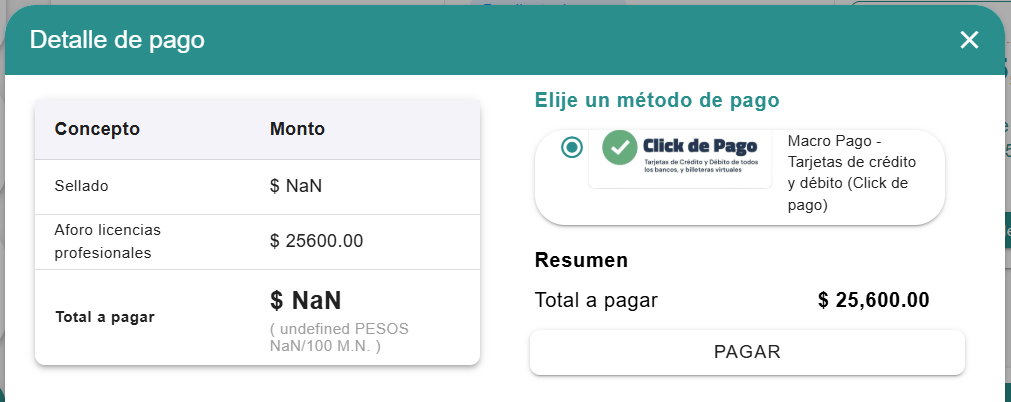
Al seleccionarlo, aparece la sección “Resumen” con el total a pagar y el botón “PAGAR”.
ℹ️ Hoy no se te cobra ninguna comisión. La plataforma tiene previsto poder sumar una comisión al monto de los conceptos, pero está fijada en cero: el total del “Resumen” es la suma de los conceptos y nada más. Si ves un total distinto al que esperabas, la diferencia viene de los conceptos, no de un recargo.
Haz clic en “PAGAR” para confirmar.
4. Después de pagar
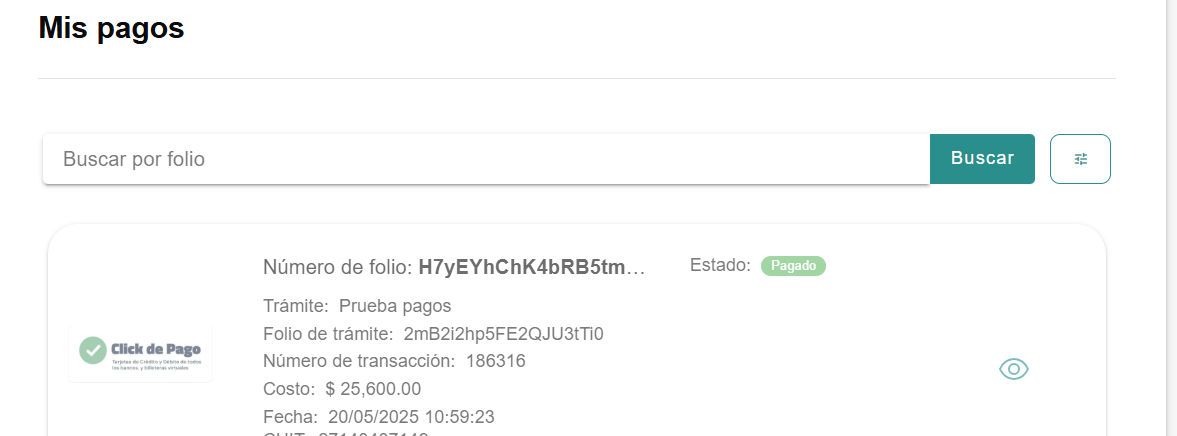
Una vez confirmado el pago, el trámite avanza automáticamente a la siguiente etapa y el comprobante de la transacción queda disponible en la sección “Mis pagos” de tu perfil. En esa sección verás el pago registrado con todos los datos: número de folio, método utilizado (ej. Click de Pago), trámite asociado, número de transacción, costo, fecha y estatus “Pagado”.
Vista de la ventana Detalle de pago
Ventana que aparece después de hacer clic en “Ver el detalle de pago” desde la pantalla del expediente pendiente de pago.
La ventana se compone de dos zonas:
Columna izquierda
Tabla con el desglose del costo:
- Columna Concepto — los ítems que componen el monto (ej. Sellado, Aforo licencias profesionales).
- Columna Monto — el valor de cada concepto.
- Fila Total a pagar al final, con el monto consolidado.
Columna derecha
- Título: Elije un método de pago.
- Lista de métodos disponibles — cada método se muestra como una tarjeta con su nombre, descripción y un botón de selección (botón de opción) a la izquierda.
- Al seleccionar un método, aparece debajo la sección “Resumen” con el total a pagar y el botón “PAGAR”. Si el método elegido tiene comisión, el total del Resumen incluye esa comisión sumada a los conceptos.
Qué pasa después de pagar
Una vez confirmado el pago, la transacción se procesa con la pasarela del método elegido. Cuando se aprueba:
- El estatus del trámite cambia (deja de ser “Pendiente de pago”).
- El trámite avanza automáticamente a la siguiente etapa del flujo.
- El comprobante de la transacción queda disponible en el historial del expediente.
Preguntas frecuentes y casos recurrentes
Estas son las dudas y los problemas que más se repiten al pagar un trámite, con lo que conviene hacer en cada caso.
Preguntas frecuentes
“Pagué el trámite pero sigue apareciendo como ‘Pendiente de pago’, ¿qué hago?”
Después de pagar, el trámite pasa por un momento de verificación —puede mostrarse como “Verificando pago”— mientras la plataforma confirma el pago antes de avanzar. Espera unos minutos y vuelve a abrir el expediente (actualiza la pantalla): en la mayoría de los casos el estatus cambia solo y el trámite avanza. Evita hacer otra acción sobre el mismo trámite apenas terminas de pagar; dale tiempo a que el estatus se actualice. Si después de varios minutos el pago sigue sin reflejarse, contacta a la oficina que gestiona el trámite con tu comprobante (número de transacción).
“Me aparece un error al pagar con la tarjeta o la tarjeta figura como inválida.”
La pantalla donde ingresas los datos de la tarjeta la maneja el banco (a través de “Click de Pago” / Macro Pago), no la plataforma. Verifica que el tipo de tarjeta que elegiste (crédito o débito) coincida con la tarjeta que estás usando y que los datos estén bien escritos, y vuelve a intentar. Si el error persiste, en general es un tema del banco o del medio de pago: intenta más tarde o con otra tarjeta.
“El pago no se procesa o se corta a mitad de camino.”
Suele deberse a una interrupción momentánea con el servicio de pago (el banco o el sistema que procesa el cobro). Espera unos minutos y vuelve a intentar; también ayuda actualizar la pantalla, probar con otro navegador o borrar la caché. La mayoría de estas fallas vienen del servicio de pago externo, no de la plataforma. Si el problema persiste después de reintentar, repórtalo a soporte con tu número de transacción.
“Cerré la ventana o me redirigió al banco y no sé si el pago se hizo.”
Puedes volver a tu trámite y ver el estatus actual. Si el pago se completó, la plataforma lo verifica automáticamente y el trámite avanza; si no se completó, vas a poder iniciar el pago de nuevo desde el detalle de pago.
“Se me venció el tiempo para pagar, ¿qué pasa ahora?”
Cada etapa de pago tiene un tiempo límite que ves en el contador de la pantalla del expediente. Si el tiempo se agota antes de que confirmes el pago, contacta a la oficina que gestiona el trámite para que te indiquen cómo continuar.
“No me aparece la opción ni el botón para pagar el trámite.”
Cuando el trámite llega a la etapa de pago debería aparecer el botón “Ver el detalle de pago”. Si no lo ves, normalmente se debe a cómo quedó configurado ese trámite en particular o a que el servicio de pago no está devolviendo el cobro; no es algo que puedas resolver desde tu perfil. Contacta a la oficina que gestiona el trámite o repórtalo a soporte.
“El comprobante muestra una fecha equivocada o no lo encuentro.”
El comprobante de cada pago queda en la sección “Mis pagos” de tu perfil, con el número de transacción, el trámite asociado, el monto y la fecha. Si ves un dato desactualizado, actualiza la pantalla o borra la caché del navegador. El formato de algunos recibos depende del medio de pago externo, así que puede variar según el organismo.
“Abro el detalle de un pago y me avisa que el documento no existe.”
Cuando la plataforma no encuentra el pago que intentas abrir, la pantalla te lo dice: muestra “Ha ocurrido un error.”, la aclaración “El documento que buscas no existe.” y un botón “Regresar” para volver a la pantalla anterior. Es lo que aparece cuando el identificador con el que se abrió la pantalla no corresponde a ningún pago registrado. Usa “Regresar” y consulta el pago desde la sección “Mis pagos” de tu perfil; si el pago figura ahí y de todos modos no lo puedes abrir, repórtalo a soporte con tu número de transacción.
Casos recurrentes
Situaciones que se repiten en los reportes de pago y cómo se resuelve cada una.
| Situación | Qué pasa | Qué hacer |
|---|---|---|
| Error al confirmar el pago | La transacción no se completa y aparece un error. La mayoría de las veces se origina en el medio de pago externo (el banco o el sistema que procesa el cobro). | Verifica el tipo de tarjeta y los datos, actualiza la pantalla y vuelve a intentar; prueba con otro navegador. Si sigue fallando, es del servicio de pago externo: reintenta más tarde o repórtalo a soporte. |
| El pago se hizo pero el trámite no avanza | La plataforma verifica el pago en segundo plano; a veces tarda unos minutos o el aviso del banco llega con demora. | Espera unos minutos y actualiza el expediente. No hagas otras acciones sobre el trámite apenas pagas. Si no se refleja, contacta a la oficina con tu comprobante. |
| No aparece la etapa ni el botón de pago | Depende de cómo se configuró ese trámite o de que el servicio de pago no devuelve el cobro. No es una falla del pago en sí. | No se resuelve desde tu perfil. Contacta a la oficina que gestiona el trámite o a soporte. |
| Falla del servicio de pago externo | Cuando el error viene del banco, del procesador de cobros o del sistema del organismo, el pago no se procesa aunque la plataforma funcione bien. Es una falla del tercero, no de la plataforma. | Reintenta más tarde. Si continúa, el organismo o el banco deben revisar su servicio de pago; la plataforma no puede resolverlo por su cuenta. |
| El recibo muestra datos desactualizados | El navegador puede estar mostrando una versión vieja, o el formato del recibo lo define el medio de pago externo. | Actualiza la pantalla o borra la caché y vuelve a consultar el comprobante en “Mis pagos”. Si el formato viene del medio externo, la plataforma no lo controla. |
Ver también
Antes de pagar:
- Iniciar trámite — flujo previo (envío de la solicitud que el operador valida antes de la etapa de pago).
- Responder prevención — flujo alternativo cuando el operador pide correcciones antes de avanzar al pago.
Relacionados:
- Mi perfil — desde aquí también puedes acceder a Mis trámites para ver expedientes pendientes de pago.