
Contexto: Permite que un ciudadano cree y gestione el perfil digital de una empresa (persona jurídica) y pueda actuar en la plataforma a nombre de ella. Soporta empresas propias y empresas que el ciudadano gestiona en representación de terceros.
Audiencia: ciudadanos que necesitan hacer trámites a nombre de una empresa (como dueño, representante legal o gestor externo).
Cuándo aplicar: al iniciar trámites empresariales o al delegar la gestión a un tercero.
Empresas
Introducción
En muchos trámites digitales, el ciudadano no actúa a título personal sino en representación de una organización (una empresa). Esta herramienta permite:
| Funcionalidad | Qué resuelve |
|---|---|
| Registrar personas jurídicas | Crear un perfil digital único para una empresa. |
| Gestionar representación | Otorgar y recibir poderes (apoderamientos) para actuar en nombre de terceros. Ver Apoderados. |
| Centralizar la gestión | Unificar documentos, trámites y pagos bajo la identidad de la empresa, manteniéndolos separados de la identidad personal del ciudadano. |
Registrar una empresa propia
Si eres el dueño o representante legal directo, sigue estos pasos.
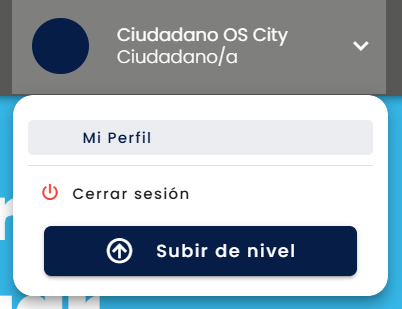
1. Ir a Mi Perfil
Ve a la sección “Mi Perfil”.
2. Acceder a Mis Empresas
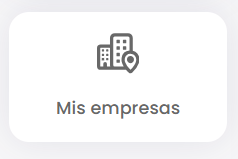
En el menú lateral izquierdo, selecciona el módulo “Mis Empresas”.
ℹ️ En la instancia de Nuevo León hay un atajo. El menú de tu nombre incluye una entrada “Mis empresas”, junto a “Mi Perfil” y “Mis trámites”, que te lleva directo a esta pantalla sin pasar por Mi Perfil. Solo aparece si el módulo de empresas está activo, si estás con tu cuenta personal (no se muestra mientras operas como empresa) y si tienes una cuenta avanzada. En las demás instancias, el camino es el de los pasos 1 y 2.
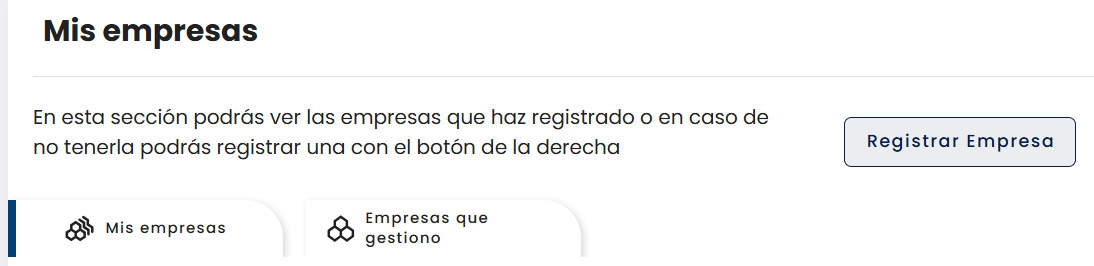
3. Registrar la empresa
Haz clic en el botón “Registrar Empresa” ubicado del lado derecho.
4. Completar datos
Completa el formulario con los datos requeridos de la empresa. Los campos exactos y la forma de validarlos dependen del país y de la configuración de tu instancia:
- El nombre o razón social de la empresa y su identificador fiscal (RFC en México, CUIT en Argentina) son obligatorios.
- En las instancias que validan la identidad de la empresa con firma electrónica (por ejemplo, México), además debes cargar la firma electrónica de la persona moral: el archivo .cer (certificado), el archivo .key (clave privada) y la contraseña de esa firma. La plataforma solo acepta esos dos formatos de archivo, cada uno en su campo correspondiente.
- Más abajo, el formulario pide los “Datos del representante legal”, con su propio campo “RFC del representante legal”. Son dos identificadores distintos y cada uno va en su campo.
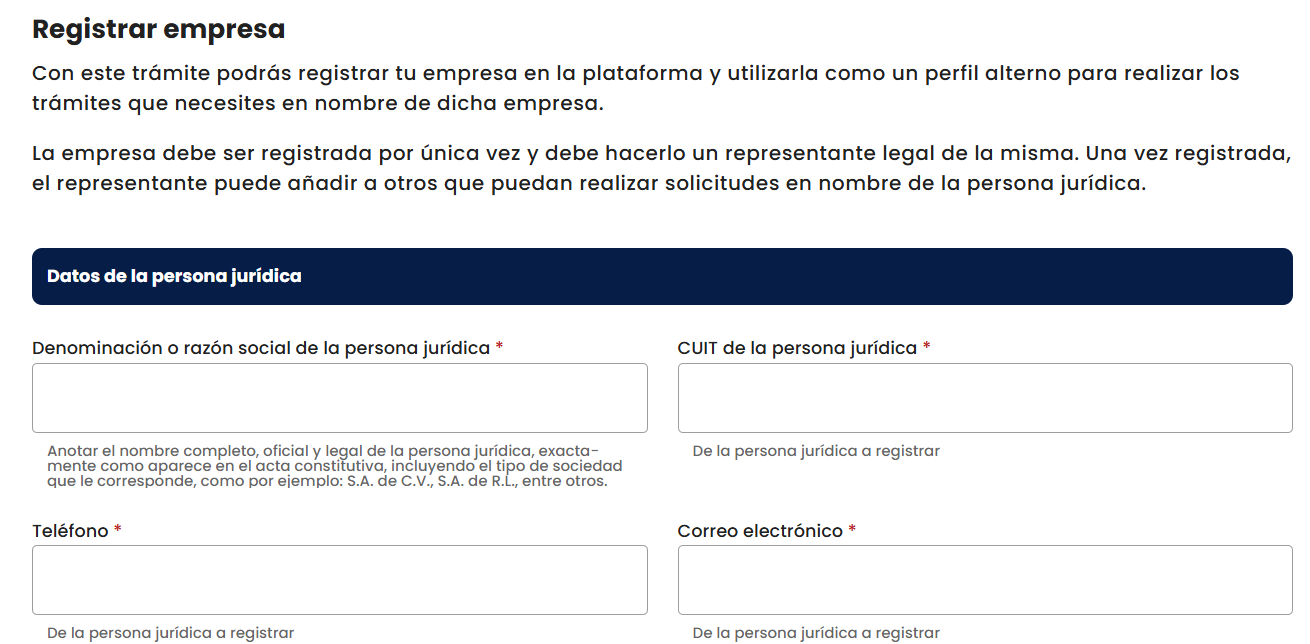
⚠️ En el campo “RFC de la persona moral” va el RFC de la empresa, no el tuyo. El campo lo aclara con el aviso “De la persona moral a registrar”. En las instancias que validan la identidad de la empresa con firma electrónica, la plataforma revisa el formato mientras escribes: si lo que pusiste no tiene forma de RFC de persona moral, el campo se marca en rojo y muestra “El RFC de una persona moral tiene 12 caracteres: 3 letras, 6 dígitos y 3 de homoclave (ej. XIA190128J61). Verifica que no sea el RFC del representante (persona física, 13 caracteres).”. Esa es justamente la confusión más habitual: escribir ahí el RFC del representante legal, que es de persona física y tiene 13 caracteres.
5. Enviar el formulario
ℹ️ Lo que sigue describe el formulario de las instancias que validan la identidad de la empresa con firma electrónica (las de México, entre ellas la de Nuevo León). Donde la empresa se identifica con CUIT, el botón de enviar se comporta de la forma clásica: queda inhabilitado hasta que el formulario esté completo y hayas aceptado las casillas de protesta y avisos de privacidad del final.
El botón “Enviar” está siempre disponible: no se queda inhabilitado esperando a que completes algo. Solo deja de responder mientras la plataforma está procesando el envío, o si tu sesión ya no está iniciada.
Si falta algo, te lo dice al pulsarlo. La plataforma revisa en este orden y se detiene en el primer problema que encuentra:
| Qué falta | Qué ves |
|---|---|
| Campos obligatorios vacíos o mal escritos | Los campos que fallan se marcan en rojo, la pantalla se desplaza sola hasta el primero de ellos y aparece el aviso “Faltan N campo(s) obligatorio(s). Revisa los campos marcados en rojo.”. |
| El certificado cargado no corresponde a la empresa | “El certificado (.cer) no corresponde a esta empresa. Verifica que sea la e.firma de la persona moral registrada.” |
| Quedan sin aceptar la protesta declarativa o los avisos de privacidad | “Para continuar, acepta la protesta declarativa y los avisos de privacidad al final del formulario.” — esas casillas no se marcan en rojo junto con los demás campos, por eso tienen su propio aviso. Cuáles aparecen depende de la configuración de tu instancia. |
| Tu propio perfil de ciudadano está incompleto | “Tu perfil no está completo. Completa tu nombre, apellido y correo antes de continuar.” Complétalo en “Mi Perfil” y vuelve a enviar. |
Si no falta nada, la plataforma continúa con la validación de la firma electrónica y el registro.
6. Cambiar de perfil para operar como empresa
La empresa aparece listada con su fecha de inscripción y estatus. Desde acá puedes “Cambiar Perfil” para empezar a actuar como la empresa.

Corregir los datos de una empresa registrada
ℹ️ Este camino de corrección es el de las instancias que validan la identidad de la empresa con firma electrónica (las de México, entre ellas la de Nuevo León). Donde la empresa se identifica con CUIT, el perfil de la empresa trae en cambio un botón “Editar perfil” con el que se corrigen el domicilio, el teléfono, el correo y las fechas; ahí también la razón social y el CUIT quedan bloqueados, así que para esos dos hay que reportarlo a soporte.
El perfil de la empresa es de solo lectura: los campos que ves en “Mi perfil empresarial” no se editan ahí. Hay un único punto de entrada para corregirlos, y solo funciona mientras la empresa no tenga ningún trámite.
1. Entrar al perfil de la empresa
Cambia de perfil a la empresa y entra a “Mi perfil empresarial”. Arriba a la derecha aparece el botón “Editar datos de la empresa”.
El botón se muestra únicamente si fuiste tú quien registró la empresa, o si eres un apoderado con permiso para modificar sus datos. Para el resto de los representantes, no aparece.
2. Confirmar que la empresa no tenga trámites
El botón solo se habilita si la empresa no tiene ningún trámite registrado, ni abierto ni cerrado. Si tiene al menos uno, el botón queda inhabilitado y justo debajo se muestra el aviso “No es posible editar los datos de esta empresa porque tiene N trámite(s) registrado(s). La corrección para empresas con historial estará disponible próximamente.”.
Mientras la plataforma está contando los trámites de la empresa, el botón también queda inhabilitado; se habilita cuando termina de contarlos y el resultado es cero.
ℹ️ Entrar por un enlace directo al formulario de edición no saltea estos controles. La plataforma vuelve a verificar quién eres y si la empresa tiene trámites al abrir la página, y otra vez al guardar.
3. Volver a validar la firma electrónica
Al pulsar el botón se abre el mismo formulario del registro, ahora titulado “Editar datos de la empresa” y con los datos de la empresa ya cargados. Para guardar tienes que cargar de nuevo el archivo .cer, el archivo .key y la contraseña de la e.firma de la empresa.
Si el certificado que cargas no corresponde a esa empresa, la plataforma responde “El certificado (.cer) no corresponde a esta empresa. Verifica que sea la e.firma de la persona moral registrada.”.
4. Revisar qué se puede corregir y qué no
| Dato | Qué pasa en la edición |
|---|---|
| “Denominación o razón social de la persona moral” | No se escribe a mano: se toma del certificado de la e.firma que acabas de cargar. El campo lo aclara con el texto “Razón social tomada del certificado (e.firma). No es editable manualmente.”. |
| “RFC de la persona moral” | Bloqueado. No se puede cambiar desde la plataforma. |
| “Constancia de situación fiscal” | Obligatoria. Al registrar la empresa es opcional, pero aquí tienes que adjuntar una actualizada. |
| “Acta constitutiva” y “Poder notariado” | Opcionales: cárgalos solo si quieres reemplazar el documento que ya está registrado. |
| Domicilio, fechas y datos del acta constitutiva | Se corrigen normalmente. |
5. Guardar los cambios
Haz clic en “Guardar”. Si todo es correcto, la plataforma confirma con “Los datos de la empresa se actualizaron correctamente.” y te devuelve al perfil de la empresa, ya con el nombre nuevo.
El botón “Guardar” también está siempre disponible, y si falta algo la plataforma te lo dice al pulsarlo, con la misma lista de avisos del registro (ver Enviar el formulario, en el apartado anterior). Por eso el aviso del certificado que no corresponde reaparece al guardar aunque ya lo hayas visto en el campo. Y si tu instancia muestra las casillas de protesta declarativa y avisos de privacidad, hay que volver a aceptarlas también aquí: llegan sin marcar al abrir el formulario de corrección.
Cada corrección queda registrada con el nombre anterior, el nombre nuevo, quién la hizo y cuándo.
⚠️ Si la empresa registra un trámite mientras estás editando, el guardado se rechaza con el mismo aviso del paso 2. La condición de “sin trámites” se vuelve a comprobar en el momento de guardar, no solo al abrir el formulario.
Empresas que gestiono (en representación de terceros)
Dentro del módulo de empresas, selecciona la pestaña “Empresas que gestiono”.
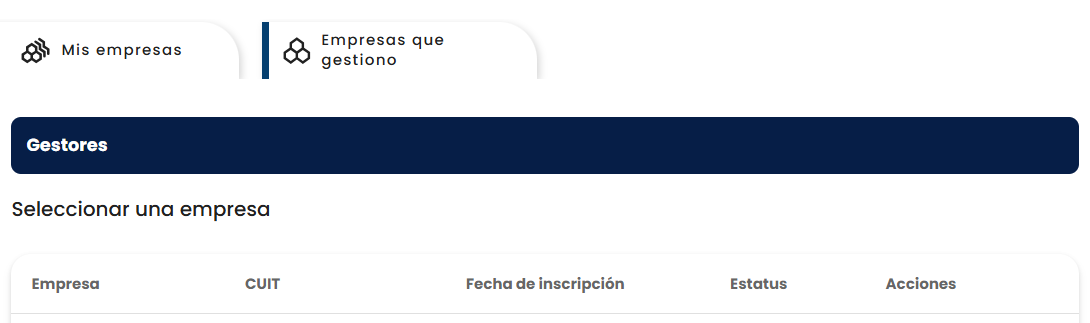
Vas a poder visualizar el CUIT, fecha de inscripción y estatus, diferenciándolas de tus empresas propias.
Cambio de perfil
Hay dos formas de hacerlo.
Hay dos formas de pasar a operar como empresa, y el cambio de perfil en sí no se hace desde el menú de tu nombre.
Desde el listado de empresas
- Entra a “Mis empresas” o a “Empresas que gestiono”.
- En la fila de la empresa, haz clic en su botón “Cambiar perfil”.
Al iniciar un trámite
- Al iniciar una solicitud, la plataforma te pregunta: “¿Comenzarás a hacer el trámite a nombre de [Usuario]?”.
- Haz clic en “Cambiar perfil”.
- Se abre la lista de tus empresas, cada una con su propio botón “Cambiar perfil”. Púlsalo en la que corresponda.
- La ventana se cierra sola al cambiar el perfil. Vuelve a pulsar el botón de iniciar el trámite: la pregunta reaparece, ahora a nombre de la empresa, y ahí sí confirmas con “Continuar”.
ℹ️ En el menú de tu nombre no hay selector de empresas. El apartado “Otros perfiles” que aparece ahí es un título, no una lista para elegir, y solo se muestra mientras ya estás operando como empresa: su botón sirve para volver a tu cuenta personal, no para entrar a otra. Ese botón te devuelve siempre a tu propia cuenta, aunque hayas encadenado varios cambios de perfil (de una empresa a otra, o desde un perfil que representas a una empresa).
ℹ️ En la instancia de Nuevo León el menú de tu nombre sí tiene un atajo a “Mis empresas”. No es un selector: es un acceso directo al listado, es decir a la misma pantalla donde están los botones “Cambiar perfil” de la primera forma. Aparece solo mientras estás con tu cuenta personal y con una cuenta avanzada.
⚠️ Si registraste una empresa y no puedes cambiar a su perfil, lo más probable es que todavía no esté activada para ti. Un gestor externo necesita completar el paso de activación con contraseña antes de poder operar en nombre de la empresa.
Tips y recomendaciones
Antes de iniciar
- Digitaliza documentos: ten a mano los PDFs de poderes notariales o estatutos para subirlos al portadocumentos antes de iniciar un trámite largo.
Durante la gestión
- Verifica el encabezado: siempre mira la esquina superior derecha para confirmar si estás actuando como persona física o como empresa.
Errores comunes y cómo evitarlos
| Error | Consecuencia | Solución |
|---|---|---|
| Iniciar trámite con perfil incorrecto. | El trámite queda a nombre personal del empleado y no de la empresa. | Usa “Cambiar perfil” en la pantalla de confirmación al inicio del trámite, y ten en cuenta que después de elegir la empresa hay que volver a pulsar el botón de iniciar el trámite. |
| Confundir “Mis Empresas” con “Empresas que gestiono”. | No encuentras la empresa en el listado principal. | Si eres un gestor externo, busca siempre en la pestaña Empresas que gestiono. |
| Buscar los documentos de la empresa en el perfil. | No ves los archivos cargados previamente. | Los documentos que cargas al registrar la empresa —y los que subas al corregir sus datos— quedan guardados solos en el portadocumentos de la empresa, no en la pantalla del perfil. Mientras operas como la empresa, ábrelos desde “Mis documentos”, en el menú lateral izquierdo de su perfil. |
Glosario técnico
- Apoderado: persona física designada para realizar acciones en la plataforma en nombre de otra persona o empresa. Ver Apoderados.
- Portadocumentos: repositorio digital en la nube asociado al perfil que permite almacenar archivos (PDF, imágenes) para uso recurrente en trámites.
- Folio del trámite: código único de identificación que permite rastrear un expediente o un pago específico.
Preguntas frecuentes y casos recurrentes
Estas son las situaciones que aparecen con más frecuencia al registrar una empresa u operar con su perfil, según los reportes reales recibidos por soporte. Complementan la sección Errores comunes y cómo evitarlos.
Preguntas frecuentes
“Al registrar la empresa aparece el mensaje ‘Ocurrió un error, inténtelo nuevamente’ y el registro no se completa.”
Este mensaje no garantiza que el registro no se haya guardado. El alta ocurre en varios pasos, y el error puede aparecer después de que la empresa ya quedó creada.
Qué hacer, en este orden:
- Revisa “Mis empresas” y “Empresas que gestiono” antes de reintentar.
- Si la empresa no aparece en ninguna de las dos, vuelve a intentar el registro.
- Si al reintentar te responde “Ya se registró previamente una compañía con este RFC”, no sigas reintentando. Esa combinación —la empresa no se ve en tus listados pero el RFC figura como tomado— es la que hay que reportar a soporte, indicando el RFC o CUIT y la hora del intento. Reintentar más veces no la va a destrabar.
“Envío el formulario de registro, la pantalla se queda cargando y después vuelve al formulario sin ningún mensaje de confirmación ni de error.”
Si te ocurre, espera unos segundos y verifica en “Mis Empresas” si la empresa quedó registrada de todos modos. Si no aparece, vuelve a enviar el formulario; si el problema se repite, repórtalo a soporte.
“No me toma el RFC de la empresa: me dice que el formato no es válido.”
El campo “RFC de la persona moral” espera el RFC de la empresa: 12 caracteres, formados por 3 letras, 6 dígitos y 3 de homoclave. El error más frecuente es escribir ahí el RFC del representante legal, que es de persona física y tiene 13 caracteres; ese va en su propio campo, “RFC del representante legal”, dentro de “Datos del representante legal”. La plataforma lo revisa mientras escribes, así que el aviso aparece en el campo antes de enviar.
“El botón para enviar el registro de la empresa está inhabilitado y no puedo pulsarlo.”
En el formulario de registro de las instancias que validan con firma electrónica, ese botón solo queda inhabilitado mientras la plataforma está procesando el envío, o si tu sesión ya no está iniciada. Si lo ves inhabilitado y no hay ningún envío en curso, vuelve a iniciar sesión. Fuera de esos dos casos el botón siempre se puede pulsar: si falta algo, la plataforma te lo dice con un aviso concreto en vez de dejarte el botón apagado.
“Pulso enviar y aparece ‘Faltan N campo(s) obligatorio(s)’, pero no encuentro cuál falta.”
La pantalla se desplaza sola hasta el primer campo marcado en rojo, y el resto de los que fallan quedan marcados igual más abajo. Ten en cuenta que las casillas de protesta declarativa y avisos de privacidad del final no se marcan en rojo: si son esas las que faltan, el aviso que verás es otro, el que las nombra.
“Al registrar la empresa aparece ‘Ya se registró previamente una compañía con este RFC’ (o CUIT).”
No es un error: significa que esa empresa ya está registrada en la plataforma, ya sea por ti o por otra persona. Si eres su representante, búscala en la pestaña “Empresas que gestiono”. Si no la encuentras y crees que debería estar disponible para ti, contacta a soporte para verificar con qué cuenta quedó registrada.
“Registré la empresa pero no aparece en el listado.”
Primero confirma en qué pestaña estás mirando: tus empresas propias están en “Mis Empresas” y las que administras para terceros en “Empresas que gestiono”. Si la registraste como propia y aun así no aparece, actualiza la página; si sigue sin aparecer, repórtalo a soporte.
“No me aparece la opción para cambiar de perfil ni la pregunta para hacer el trámite a nombre de la empresa.”
La opción para actuar como empresa solo aparece cuando tu cuenta tiene al menos una empresa registrada y el módulo de empresas está activo. Verifica que la empresa figure en tu listado de “Mis Empresas” o “Empresas que gestiono”. Si la empresa aparece y aun así no ves la opción, repórtalo a soporte.
“El nombre de la empresa o el RFC/CUIT aparece incompleto, vacío o como texto sin sentido, en el perfil, en ‘Otros Perfiles’ o en el documento de salida.”
La plataforma muestra los datos tal como quedaron cargados al registrar la empresa, y el perfil de la empresa es de solo lectura: los campos no se pueden editar desde ahí.
Corregirlos es posible solo bajo tres condiciones a la vez: que hayas sido tú quien registró la empresa o un apoderado con permiso para modificar datos, que la empresa todavía no tenga ningún trámite iniciado, y que vuelvas a validar la firma electrónica de la empresa. Con eso se habilita “Editar datos de la empresa”. Aun así, el RFC no se puede cambiar nunca, la razón social se toma del certificado de la firma —no se escribe a mano— y tienes que adjuntar una constancia de situación fiscal actualizada. El paso a paso está en Corregir los datos de una empresa registrada.
Si la empresa ya tiene trámites, o el dato que está mal es el RFC, repórtalo a soporte: desde la plataforma no hay forma de corregirlo.
“Necesito eliminar una empresa de mi cuenta.”
La baja de una empresa no se hace desde el listado. Para darla de baja, contacta a soporte e indica el RFC o CUIT de la empresa.
Casos recurrentes
Cuando un problema se repite, ayuda distinguir si la falla es de la plataforma o de un servicio externo del gobierno (por ejemplo, el que valida el RFC/CUIT o la firma electrónica). En esos casos la falla no es de la plataforma.
| Qué pasa | Qué hacer |
|---|---|
| El registro no se completa y el rechazo viene de la firma electrónica. | Ahí sí interviene un servicio externo del gobierno. Espera unos minutos y vuelve a intentar; si persiste, repórtalo a soporte aclarando que el error proviene de ese servicio. |
| El registro no se completa y el rechazo es por el RFC o el CUIT. | No es un servicio externo: se valida dentro de la plataforma. Esperar no cambia nada. Revisa el formato del número —el RFC de la persona moral tiene 12 caracteres, no 13 como el del representante legal— y, si el rechazo dice que ya está registrado, ve al punto anterior sobre empresas que no aparecen en tus listados. |
| El registro falla con “Ocurrió un error, inténtelo nuevamente” o se queda procesando sin confirmar. | Reintenta el registro; si continúa, repórtalo a soporte con el RFC o CUIT y el folio del intento. |
| Aparece “Ya se registró previamente una compañía con este RFC/CUIT”. | No es un error: la empresa ya existe en la plataforma. Búscala en “Empresas que gestiono” o pide a soporte que verifique con qué cuenta quedó registrada. |
| El nombre o el RFC/CUIT de la empresa sale incompleto o vacío en el perfil o en el documento de salida. | El sistema muestra los datos tal como se registraron, y en el perfil de la empresa esos dos campos son de solo lectura: no se corrigen desde ahí. Si la empresa todavía no tiene ningún trámite y la instancia valida la identidad con firma electrónica, usa “Editar datos de la empresa” (ver Corregir los datos de una empresa registrada). Si ya tiene trámites, o el dato mal es el RFC, repórtalo a soporte. |
| No aparece la opción de cambiar de perfil ni la pregunta para operar como empresa. | La opción solo aparece si tu cuenta tiene una empresa registrada y el módulo de empresas activo. Confirma que la empresa figura en tu listado; si figura y aún no aparece la opción, repórtalo a soporte. |
Ver también
Antes de operar como empresa:
- Configuración general — el superadministrador tiene que activar el módulo de empresas antes.
- Mi perfil — dónde ves el nivel de tu cuenta; en Nuevo León, “Mis empresas” requiere una cuenta avanzada.
Relacionados:
- Apoderados — alternativa: delegar gestión de trámites a una persona física.
- Módulo de trámites — los trámites que la empresa va a iniciar.