
Contexto: Esta página describe cómo un funcionario crea la estructura de un formulario. El formulario es la primera de las tres secciones del flujo del trámite (Formulario → Etapas → Documento de salida). Lo configura el funcionario desde la plataforma; lo completa el ciudadano desde el portal público.
Aclaración terminológica: trámite, ficha y formulario son entidades distintas:
- Trámite: unidad lógica completa, incluye su ficha pública y las tres secciones del flujo interno (Formulario, Etapas, Documento de salida).
- Ficha: cara pública del trámite — lo que el ciudadano ve en el catálogo antes de iniciarlo (nombre, descripción).
- Formulario: cuestionario interno que el ciudadano completa al iniciar el trámite. Es la primera sección del flujo.
Audiencia: funcionarios (pueden ser superadministradores, administradores, editores) que arman o editan trámites.
Cuándo aplicar: al crear un trámite nuevo o al modificar el formulario de uno existente.
Estructura de Formularios
🎬 Video: Estructura del formulario (1) Ver video
Introducción
El constructor de formularios es la herramienta fundamental de la plataforma para diseñar y diagramar la información que se solicita al ciudadano al iniciar un trámite. Permite definir qué tipos de preguntas verá el ciudadano y, lo más importante, cómo se organizará visualmente esa información.
El objetivo es guiar al ciudadano de manera clara, especialmente en formularios largos o complejos, asegurando que complete correctamente todos los datos necesarios.
Cómo acceder al Constructor de formulario
Hay dos caminos para llegar al constructor: crear un trámite nuevo (Camino A) o editar uno existente (Camino B). Ambos convergen en el mismo requisito — “Disponible en línea” debe estar activo para que aparezcan las tres secciones del flujo (Formulario → Etapas → Documento de salida).
Camino A — Trámite nuevo
Paso 1A — Abrir el Listado de trámites
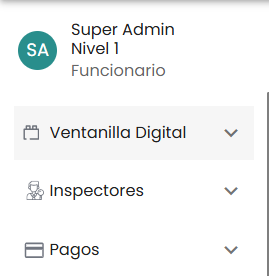
Desde la vista por defecto post-login, en el sidebar izquierdo expande “Ventanilla Digital” y haz clic en “Listado de trámites”.
Paso 2A — Crear un trámite nuevo
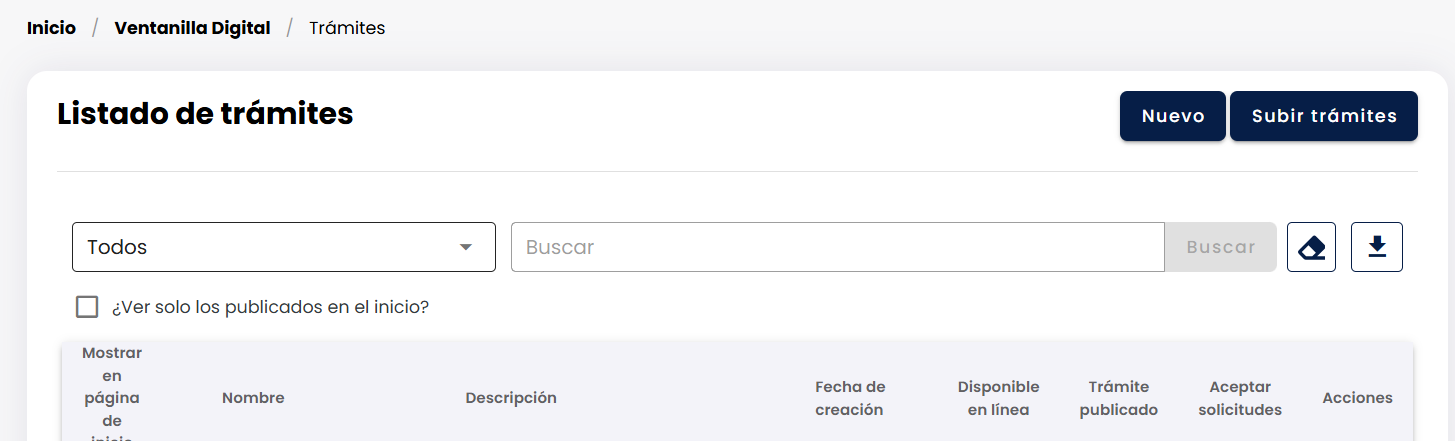
En la vista “Listado de trámites”, haz clic en el botón “Nuevo” (esquina superior derecha).
Paso 3A — Configurar la ficha del trámite
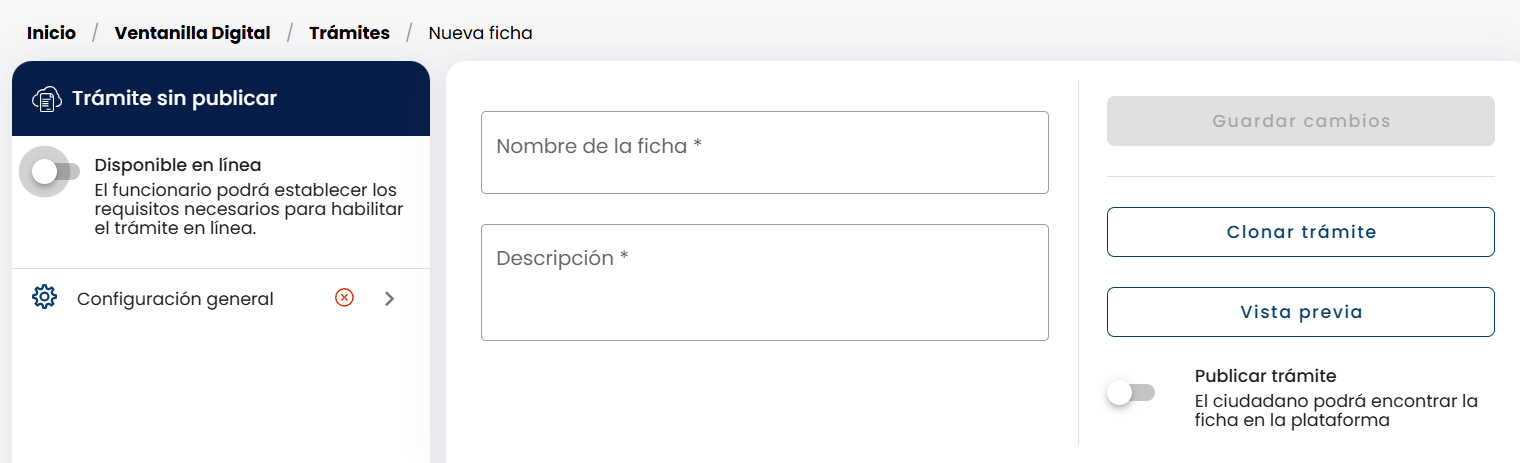
En la vista “Nueva ficha”, completa los campos “Nombre de la ficha” y “Descripción” (ambos obligatorios).
Paso 4A — Habilitar el trámite en línea
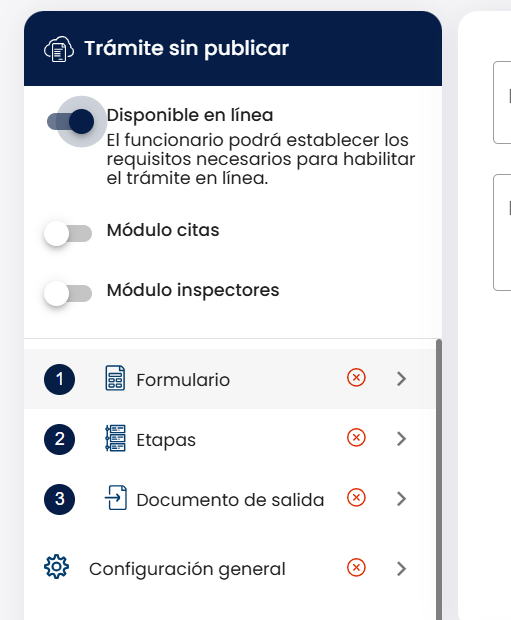
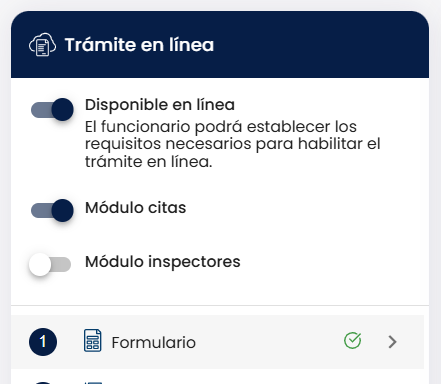
Una vez completos Nombre y Descripción de la ficha, en el panel izquierdo “Trámite sin publicar” activa la opción “Disponible en línea”.
Resultado esperado: aparecen las tres secciones del flujo (1 Formulario / 2 Etapas / 3 Documento de salida) y dos opciones adicionales (“Módulo citas” y “Módulo inspectores”).
Paso 5A — Abrir el Constructor de formulario
Con las tres secciones del flujo visibles en el panel izquierdo, haz clic en la sección “Formulario” (primera del flujo, marcada con el número 1).
Camino B — Editar trámite existente
Paso 1B — Abrir el Listado de trámites
Desde la vista por defecto post-login, en el sidebar izquierdo expande “Ventanilla Digital” y haz clic en “Listado de trámites”.
Paso 2B — Editar un trámite existente
En la vista “Listado de trámites”, localiza el trámite a modificar en la tabla y haz clic en el ícono de lápiz (Editar) de la columna “Acciones”.

Paso 3B — Abrir el Constructor de formulario
En la pantalla del trámite, verifica que la opción “Disponible en línea” esté activa en el panel izquierdo. Si no lo está, actívala. Con la opción activa, haz clic en la sección “Formulario” (primera del flujo, marcada con el número 1).
Si no aparecen las tres secciones del flujo: la opción “Disponible en línea” está apagada. Activarla es requisito para que aparezcan Formulario / Etapas / Documento de salida.
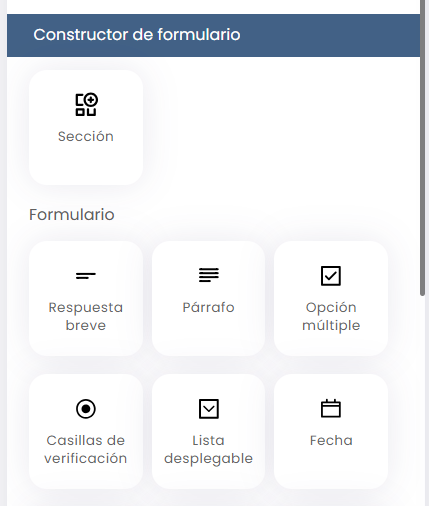
Vista del constructor de formulario
Pantalla que aparece después del Paso 3.
La vista del constructor se compone de dos zonas:
- Columna izquierda: catálogo de tipos de preguntas disponibles. Cada tipo se arrastra desde acá hacia el lienzo central. (Para el detalle de cada tipo de pregunta, ver el manual Tipos de preguntas.)
- Centro (lienzo): zona donde se arrastran las preguntas para armar el formulario. Si el trámite ya tiene formulario configurado, muestra las preguntas existentes; si es nuevo, está vacío.
Tipos de estructura del formulario
La plataforma ofrece tres formas de estructurar el formulario. La elección depende de la complejidad del trámite.
Formulario Simple
La forma más básica de estructuración.
- Un formulario que puede tener o no división por secciones y se visualiza todo en la misma página.
- Las preguntas se arrastran una debajo de otra desde la columna izquierda del constructor al lienzo central.
- El resultado final se muestra al ciudadano como una hoja común con o sin divisiones.
- Cuándo aplicar: formularios muy simples, con pocas preguntas, que ocupan el espacio de una página o menos.
Formulario Dividido por Secciones
Permite una organización visual dentro de una misma página.
- Se visualiza en una sola página, pero permite agrupar la información por temas o datos.
- Configuración:
- Al elegir esta opción, aparece un ítem llamado “Sección” en el constructor (columna izquierda) y los tipos de pregunta dejan de aparecer hasta que se cree al menos una sección.
- Es obligatorio configurar las secciones primero: arrastrar “Sección” al lienzo, editarla, cambiarle el nombre (ej. “Datos Personales”, “Documentos Necesarios”) y guardar los cambios.
- Una vez configurada la sección, ya se pueden agregar tipos de preguntas (como “Respuesta breve”) dentro de ella.
- La visualización ayuda a guiar el foco de atención del ciudadano sobre lo que debe completar en cada sección.
- Cuándo aplicar: formularios relativamente largos o con varias partes agrupables lógicamente (datos personales, datos generales, documentos, contacto).
Si no puedes agregar preguntas al lienzo: la plataforma muestra el mensaje “Necesitas al menos una sección para poder agregar preguntas.” Esto significa que activaste “Dividido por secciones” pero todavía no creaste ninguna. Crear la primera sección habilita el resto del flujo.
Formulario Dividido por Pasos
La estructura más avanzada y la que habilita todas las funciones de la plataforma.
- Permite dividir el formulario en múltiples pantallas o “pasos” y, fundamentalmente, usar lógica condicional.
- Una vez seleccionada la opción “dividido por secciones”, la opción “dividido por pasos” aparece en la parte superior de la barra lateral izquierda.
- Permite armar formularios con respuestas condicionales. Ejemplo: “si la persona contesta A, se va a una rama; si contesta B, se va a otra rama del formulario”.
- Cuándo aplicar: formularios largos o trámites donde el flujo del formulario depende de la condición específica del ciudadano.
⭐ Recomendación: este es el tipo de estructura recomendado por defecto, ya que habilita todas las funcionalidades disponibles del constructor de formulario.
Reglas de estructura
Estas son las reglas que la plataforma aplica al elegir y configurar la estructura del formulario:
| Regla | Cómo funciona |
|---|---|
| Requisito para ver el formulario | La sección “Formulario” (y el resto del flujo del trámite) solo aparece cuando el trámite tiene “Disponible en línea” activo. |
| Formulario simple | Es la estructura por defecto: no se marca ninguna casilla de división. Las preguntas se arrastran directamente al lienzo. |
| Dividido por secciones | Se activa marcando la casilla “Dividido por secciones”. Al activarla, los tipos de pregunta dejan de aparecer en el panel hasta que crees al menos una sección: es obligatorio crear una sección antes de poder agregar preguntas. |
| Dividido por pasos | La casilla “Dividido por pasos” solo aparece después de marcar “Dividido por secciones”. Dividir por pasos implica siempre tener también dividido por secciones; no es una estructura independiente. |
| Lógica condicional | Los saltos según la respuesta (“Ir a la sección según la respuesta”) solo funcionan en formularios “Dividido por pasos”, y solo una pregunta por sección puede usar esta lógica. |
Preguntas frecuentes y casos recurrentes
Respuestas a las dudas y reclamos que más se repiten al armar un formulario o al ayudar a un ciudadano que lo está completando, basadas en casos reales de soporte.
Preguntas frecuentes
“Configuré que, según la respuesta, el ciudadano salte a otra sección, pero no funciona.” Las ramas y saltos según la respuesta funcionan solo con las dos casillas marcadas: “Dividido por secciones” y “Dividido por pasos”. No alcanza con marcar pasos. Con las dos activas, crea una sección distinta para cada rama (una para la respuesta “Sí” y otra para la “No”, por ejemplo) y define en la pregunta a qué sección va cada respuesta.
⚠️ Y no desmarques “Dividido por pasos” para probar algo. Al apagarla, la plataforma borra las reglas de salto de todas las preguntas del formulario. Volver a marcarla no las recupera: hay que definir cada salto de nuevo.
“No se me habilita el botón ‘Guardar cambios’.” El botón permanece apagado mientras falten campos obligatorios (los marcados con asterisco) en la configuración del trámite. Revisa que hayas completado todos los campos con asterisco —incluidos los de la configuración general del trámite— y el botón “Guardar cambios” se habilita.
“No puedo guardar el formulario y aparece una marca roja en el apartado ‘Formulario’.” Esa marca roja indica que alguna pregunta quedó con su configuración incompleta; lo más común es una pregunta para adjuntar archivos a la que le falta terminar de configurar sus opciones. Abre cada pregunta señalada, completa su configuración y vuelve a guardar.
“El ciudadano completa la dirección, pero la colonia no aparece o el botón ‘Siguiente’ se habilita sin ella.” La búsqueda de dirección se apoya en un servicio externo que, en algunas direcciones, no devuelve la colonia. Por eso el campo queda libre para que el ciudadano la complete: indícale que use la opción “Agregar otra colonia” y escriba el dato a mano. No es una falla del formulario.
“El formato que le di al texto de una sección (negrita, tamaño de letra) no se ve del lado del ciudadano.” Es el comportamiento esperado: el texto de las secciones se muestra al ciudadano sin formato. Puedes editar el contenido del texto, pero los cambios de formato (negrita, tamaño de letra) no se reflejan del lado del ciudadano.
“Quiero que el código postal que escriba el ciudadano quede siempre en mayúsculas.” Al configurar ese campo, activa la opción “Transformar a mayúsculas”. Con esa opción activada, el texto que el ciudadano ingrese en ese campo se guarda automáticamente en mayúsculas.
“El ciudadano llenó todo, pero el botón para enviar el trámite queda bloqueado y no muestra qué falta.” Cuando el formulario usa un “Grupo de preguntas”, a veces cuesta ver qué campo obligatorio quedó vacío dentro del grupo. Pídele al ciudadano que revise que todos los campos del grupo estén completos. Si aun así no puede enviar, reporta el caso a soporte indicando el trámite.
Casos recurrentes
| Qué pasa | Qué hacer |
|---|---|
| El perfil del ciudadano aparece sin datos, o el apellido aparece dentro del campo del nombre. Los datos incompletos vienen del método de ingreso externo con el que la persona creó su cuenta (por ejemplo, un servicio de identidad oficial) que no envió toda la información; no es un problema de la plataforma. | Reporta el caso a soporte indicando el usuario del ciudadano. La cuenta se restablece y el ciudadano vuelve a registrarse, de preferencia con un método distinto al que usó la primera vez (por ejemplo, con correo electrónico). |
| Al iniciar o enviar el trámite aparece un mensaje de error relacionado con la validación de identidad o la cuenta del ciudadano. El problema viene del servicio de identidad externo con el que el ciudadano inició sesión (por ejemplo, un organismo oficial de identidad), no de la plataforma. | No es una falla del formulario ni de la plataforma. Pídele al ciudadano que verifique su identidad o su cuenta directamente con ese servicio externo y que vuelva a iniciar sesión antes de reintentar el trámite. |
| Un dato que el ciudadano cargó no se ve en la etapa de revisión o en el formulario descargado. | Pídele al ciudadano o al operador que vuelva a abrir el trámite y reintente. Si el dato sigue sin aparecer, reporta el caso a soporte indicando el trámite específico. |
Ver también
Antes de armar la estructura del formulario:
- Primeros pasos en el módulo de trámites — cómo crear el trámite contenedor antes de configurar el formulario.
- Configuración general del trámite — define las reglas globales (visibilidad, identificadores, firmas) que afectan al formulario.
- Configuración de la ficha del trámite — qué información del trámite ve el ciudadano antes de iniciarlo.
Componentes del formulario:
- Tipos de preguntas — catálogo de campos disponibles (respuesta breve, párrafo, opción múltiple, archivo, fecha, etc.).
Después de la estructura:
- Etapas — el conjunto de pasos operativos por los que pasa la solicitud después del formulario (revisión, pagos, citas, inspecciones, emisión, subetapas).
- Documento de salida — qué se genera al final del flujo del trámite.