
Contexto: Esta página describe los tipos de pregunta (campos) disponibles en el constructor de formulario y sus opciones de configuración. Es referencia / catálogo — se consulta al decidir qué tipo de campo usar para cada dato que se quiere recopilar del ciudadano.
Audiencia: funcionarios (superadministradores, administradores, editores) que configuran formularios de trámites.
Cuándo aplicar: al armar un formulario nuevo o al modificar campos de uno existente.
Tipos de preguntas
Introducción
El formulario es el componente fundamental de cualquier trámite dentro de la plataforma. Es el primer punto de contacto que tiene el ciudadano con el proceso digital.
Su objetivo principal es recopilar la información inicial necesaria para comenzar una solicitud. Esto se logra a través de una serie de preguntas estructuradas que el ciudadano completa. La correcta configuración de estos formularios es crucial para garantizar que se recopilen los datos correctos, en el formato adecuado y de la manera más clara y eficiente posible para el ciudadano.
El constructor de formulario permite armar desde formularios simples de contacto hasta cuestionarios complejos con lógica condicional, validaciones de datos y conexión a Catálogos.
Roles involucrados
- Superadministradores, administradores y editores: funcionarios responsables de diseñar, configurar y mantener los formularios de los trámites. Este manual se centra principalmente en sus tareas.
- Operadores: funcionarios que revisan la información enviada por los ciudadanos a través de los formularios.
- Ciudadanos: completan los formularios al iniciar un trámite.
Configuración de Tipos de Preguntas
🎬 Video: Componentes de las preguntas (2) Ver video
A continuación se describen los tipos de pregunta (campos) disponibles en el constructor de formulario y sus opciones de configuración.
Cómo agregar y configurar una pregunta
El constructor de formulario funciona arrastrando y soltando: cada pregunta se agrega desde la columna izquierda y se ajusta en su panel de configuración. Estos pasos aplican a cualquier tipo de pregunta.
1. Arrastrar el tipo de pregunta al formulario
En la columna izquierda, bajo “Formulario”, están los tipos de pregunta disponibles. Arrastra el que necesites hacia la sección del formulario donde quieres que aparezca.
2. Abrir el panel de configuración
Haz clic sobre la pregunta que agregaste. Se abre un panel lateral con sus opciones. Las opciones que aparecen cambian según el tipo de pregunta elegido.
3. Escribir el título de la pregunta
Completa el “Título de la pregunta” con el texto que verá el ciudadano. Es el dato que identifica la pregunta dentro del formulario.
4. Configurar las opciones propias del tipo
Ajusta las opciones específicas del tipo elegido: la validación en “Respuesta breve”; las opciones manuales o el catálogo en “Opción múltiple”, “Casillas de verificación” y “Lista desplegable”; el límite de caracteres en “Párrafo”; el tipo de archivo y el tamaño máximo en “Archivo”, y así según corresponda a cada tipo.
5. Marcar las opciones comunes que apliquen
Activa las opciones comunes que necesites: “Respuesta obligatoria” para exigir el campo, “Agregar al certificado” para que la respuesta aparezca en el documento de salida, “Agregar una pista” para guiar al ciudadano, “Autocompletar respuesta” para traer datos del perfil, o “Ir a la sección según la respuesta” para aplicar lógica condicional.
Campos de Texto Básicos
Estos campos se utilizan para recopilar respuestas abiertas.
Respuesta Breve
Ideal para datos cortos y específicos (ej. Nombre, Teléfono, Email).
-
Se puede configurar para aceptar solo Texto o solo Número.
-
Validación. El selector “Tipo de validación” tiene tres valores: “Sin validación”, “Validación básica” y “Máscara”.
“Sin validación” acepta cualquier entrada.
“Validación básica” despliega un segundo selector con tres reglas. Cada una tiene un mensaje fijo que lee el ciudadano si no la cumple:
Regla Qué acepta Qué lee el ciudadano si falla “Correo electrónico” Una dirección de correo con formato válido. “El email ingresado no es válido” “Solo texto” Cualquier cosa sin dígitos. Acepta acentos, ñ, espacios y signos. “El campo no acepta números, solo texto” “Sin caracteres especiales” Solo letras sin acento, números y espacios. “El campo no acepta caracteres especiales” ⚠️ “Sin caracteres especiales” rechaza acentos y ñ. No filtra solo símbolos: acepta únicamente el alfabeto inglés, dígitos y espacios. Un ciudadano que se llame Muñoz, Hernández o Peña no puede completar el campo y el mensaje que ve no le explica por qué. Para nombres y apellidos usa “Solo texto”, que sí acepta acentos y ñ. Reserva “Sin caracteres especiales” para códigos internos o referencias alfanuméricas.
“Máscara” fuerza un formato carácter por carácter. Si el valor no encaja, el ciudadano lee “El formato no es válido, el formato es” seguido de la máscara, así que el formato queda a la vista.
Máscara Formato que impone “Número de teléfono” (###) ### ####“Código Postal” #####“CURP” AAAA######AAAAAAN#“Personalizado” La que escribas. ℹ️ “CURP” solo aparece en instancias de México. Si el selector de tu instancia no la ofrece, no aplica para tu configuración.
ℹ️ En la CURP, el penúltimo carácter acepta letra o número. Las CURP de personas nacidas desde el año 2000 llevan una letra en esa posición y las anteriores llevan un dígito, así que la máscara usa ahí
N, que admite las dos cosas. El último carácter sigue siendo un dígito. Los trámites que quedaron guardados con la máscara anterior —la que exigía dos dígitos al final— se muestran con la máscara actual al abrirlos, tanto en el formulario que completa el ciudadano como en la vista del funcionario sobre las respuestas, así que no hace falta reconfigurarlos. Las máscaras “Personalizado” que hayas escrito con otro formato no se modifican. -
Transformar a mayúsculas, Autocompletar respuesta, Deshabilitar (para editar autocompletado), Ir a la sección según la respuesta, Agregar pista, Agregar al certificado, Respuesta obligatoria.
Párrafo
Ideal para descripciones largas, observaciones o campos de texto libre.
- Es idéntica a “Respuesta Breve” en la mayoría de las opciones (Mayúscula, Pista, Obligatoria, etc.).
- No tiene opciones de validación (ni básica ni máscara).
- Al marcar la opción “¿Limitar caracteres?” aparecen dos campos: “Mínimo de caracteres” y “Máximo de caracteres”.
Campos de Selección
Estos campos ofrecen opciones predefinidas al usuario, lo que estandariza la entrada de datos.
Opción Múltiple
Permite al ciudadano seleccionar una o varias opciones de una lista. Se dibuja como casillas marcables.
- Las opciones pueden cargarse manualmente (botón “Agregar opción”) o conectarse a un catálogo marcando “Usar catálogo” y seleccionando el o los catálogos a utilizar.
⚠️ Los dos nombres no dicen lo que hacen. “Opción múltiple” admite varias respuestas y “Casillas de verificación” admite una sola: es al revés de lo que sugieren los nombres. Si necesitas que el ciudadano elija una sola opción, el tipo que tienes que usar es “Casillas de verificación”.
Casillas de Verificación
Permite al ciudadano seleccionar una sola opción de una lista. Se dibuja como botones de opción, de los que solo uno queda marcado.
- Las opciones pueden cargarse manualmente (botón “Agregar opción”) o conectarse a un catálogo marcando “Usar catálogo”.
⚠️ Este es el tipo que restringe a una sola respuesta, a pesar del nombre. El que admite varias es “Opción múltiple”.
⭐ “Usar esta pregunta para el tipo de persona”: permite que el formulario identifique si el solicitante actúa como persona individual o como empresa.
Qué pasa exactamente al marcarla. La plataforma toma el control de la pregunta y le reemplaza las opciones por dos fijas, que dependen de la región de la instancia:
| Región | Las dos opciones |
|---|---|
| Argentina | “Persona física” y “Persona jurídica” |
| México | “Persona física” y “Persona moral” |
Al marcarla, además:
- Se apaga el uso de catálogo. Si la pregunta tomaba sus opciones de un catálogo, deja de hacerlo.
- Las opciones dejan de ser editables. No puedes agregar, quitar ni renombrar: son las dos que pone la plataforma.
⚠️ Marcarla sola no ramifica nada. Identifica el tipo de persona, pero no cambia el recorrido del formulario por sí misma. Para que el trámite siga caminos distintos según la respuesta necesitas activar además “Ir a la sección según la respuesta” en la misma pregunta, y definir a qué sección va cada una. Esperar que ramifique sola es el malentendido más común de esta opción.
Lista Desplegable
Permite al ciudadano seleccionar una sola opción de un menú desplegable.
-
Las opciones pueden cargarse manualmente (botón “Agregar opción”) o conectarse a un catálogo marcando “Usar catálogo”.
-
En “Tipo de validación” → “Validación básica” aparece la regla “Rechazar respuesta cuando el valor:” con dos opciones: “Incluye” o “Es igual a”.
⚠️ La lógica está invertida respecto de lo que se suele esperar: lo que marcas es lo PROHIBIDO, no lo permitido. Si eliges “Es igual a” y cargas Ninguna, estás impidiendo que el ciudadano responda Ninguna, no exigiéndolo. Léelo siempre como “rechazar cuando…”, que es literalmente lo que dice la etiqueta.
ℹ️ Las opciones cambian según el tipo de pregunta. En preguntas de selección (“Opción múltiple”, “Casillas de verificación”, “Lista desplegable”) hay dos: “Incluye” y “Es igual a”. En preguntas numéricas, de fecha y de hora hay cuatro: “Es menor que”, “Es mayor que”, “Es igual a” y “Esta entre los valores”. Y en las preguntas de selección la regla no aparece si la pregunta toma sus opciones de un catálogo.
Campos de Fecha y Hora
🎬 Video: Más tipos de preguntas (1) Ver video
Fecha
Permite al ciudadano seleccionar una fecha de un calendario.
-
Validación. Es la misma regla “Rechazar respuesta cuando el valor:” de los campos de texto, con cuatro opciones: “Es menor que”, “Es mayor que”, “Es igual a” y “Esta entre los valores”.
⚠️ Léelo al revés: la fecha que cargas es la que se rechaza. Para exigir que el ciudadano cargue una fecha posterior a hoy, la condición que tienes que configurar es “Es menor que” con la fecha de hoy — es decir, rechazar todo lo anterior. Configurar “Es mayor que” hace lo contrario de lo que suena.
-
Ir a la sección según respuesta, Pista, Agregar al certificado, Obligatoria.
Horas
Permite al ciudadano seleccionar una hora.
- Idéntica a la del campo “Fecha” (menor que, mayor que, etc.).
ℹ️ Nota interna: el tipo aparece en el sidebar como “Horas” (plural) y el título por defecto también. La etiqueta “Clase” del config muestra “Hora” (singular) — inconsistencia interna del producto, no afecta el uso.
Campos de Archivos y Dirección
Archivo
Permite al ciudadano subir uno o más archivos.
- Tipos de archivo: seleccionas qué formatos se permiten, de una lista fija. Los tipos aceptados son: CSV (.csv), Excel (.xls y .xlsx), Texto (.txt), Imagen (.png, .jpg y .jpeg), PDF (.pdf), AutoCAD (.dwg, .dxf y .dwf), datos geográficos (.kml y .kmz), archivos de geometría (.shp, .shx y .dbf), documento de audio (.syn), Visio (.vsdx) y Word (.doc y .docx).
- Tamaño máximo: define el tope de peso en megabytes (MB). El valor debe estar entre 1 y 100; si escribes un número fuera de ese rango, la plataforma no lo toma.
- Este tipo de pregunta no permite usar la opción “Ir a la sección según la respuesta”.
Dirección
Campo específico para recopilar una dirección. Configuración similar a “Párrafo”.
Campo de código postal
Campo optimizado para códigos postales. No posee sección de validación (similar a “Párrafo”).
ℹ️ “Permitir solicitud cuando el usuario tenga deuda” existe, pero solo en las preguntas de tipo Informe urbanístico. No es una opción general del formulario: si no ves esa casilla, es porque la pregunta que estás configurando no es de ese tipo.
Campos Estructurales y Avanzados
Estos campos ayudan a organizar el formulario o a realizar búsquedas complejas.
Campo de Búsqueda
Una herramienta potente que se conecta obligatoriamente a Catálogos.
- Permite una búsqueda detallada y multinivel dentro de un catálogo. A diferencia de una lista desplegable simple, el ciudadano puede navegar sub-catálogos.
- Si se vincula al catálogo “Dependencias”, el ciudadano puede seleccionar “Secretaría de Educación” y luego, en un segundo nivel, “Subsecretaría de Nivel Inicial”. Esto proporciona datos mucho más específicos.
- Opción “Permitir selección múltiple”: al activarla, el ciudadano puede seleccionar más de un valor del catálogo en lugar de uno solo.
Grupo de Preguntas
Permite crear una “sub-sección” dentro de una sección principal.
-
Sirve para organizar visualmente el formulario, agrupando preguntas relacionadas bajo un mismo tema (ej. “Datos del Representante Legal”).
-
Se puede agregar una descripción introductoria al grupo.
-
Opción “Agregar límite de respuestas”: al activarla, el formulario impone un máximo de respuestas que se pueden dar en el grupo (útil cuando el grupo es repetible).
-
Preguntas Permitidas
- Respuesta Breve
- Párrafo
- Horas
- Fecha
- Opción Múltiple
- Lista Desplegable
- Archivo
- Casillas de Verificación
Si arrastras un tipo que no está en esa lista, la plataforma lo rechaza con el aviso “Este tipo de pregunta no está disponible para usar en grupo de preguntas” y te enumera los permitidos.
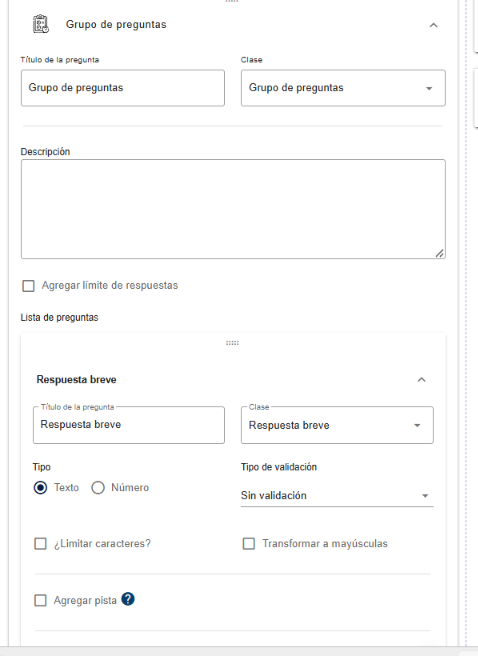
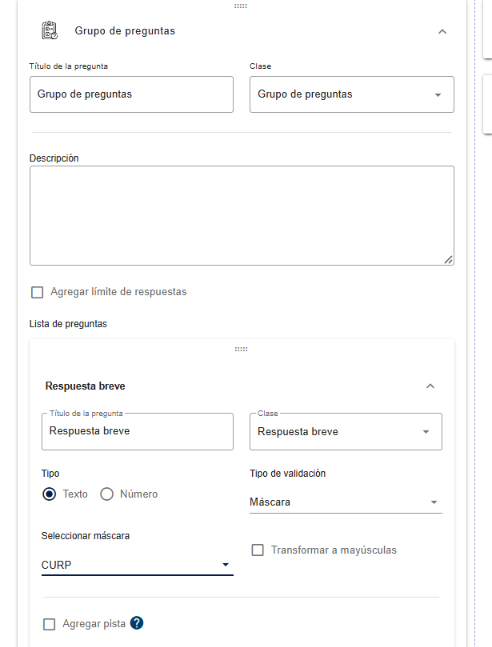
Validaciones dentro del grupo.
Cada pregunta de adentro del grupo se configura con las mismas validaciones que si estuviera suelta en el formulario. Al desplegar una pregunta de la “Lista de preguntas” encuentras el selector “Tipo de validación” y los controles que correspondan a su clase, igual que fuera del grupo. Lo que configures ahí se guarda junto con el grupo.
ℹ️ Dónde está disponible. Esta configuración está en el ambiente de pruebas de Nuevo León. Si al desplegar una pregunta del grupo no ves el selector “Tipo de validación”, todavía no llegó a tu instancia.
⚠️ Por ahora la regla se guarda pero no se le aplica al ciudadano. La parte que hace cumplir estas validaciones mientras el ciudadano llena el formulario todavía no está disponible en ninguna instancia. Puedes dejar la máscara de CURP configurada y lista, pero hasta que esa segunda mitad llegue el ciudadano va a poder escribir un valor que no la respete. Configúralas si quieres dejar el trámite armado, y ten presente que mientras tanto la revisión del dato sigue siendo tuya.
Qué ofrece cada tipo. No todas las clases muestran los mismos controles:
| Tipo de pregunta | Qué aparece al desplegarla |
|---|---|
| Respuesta Breve con “Tipo” en Texto | “Tipo de validación” con Sin validación, Validación básica y Máscara · “¿Limitar caracteres?” · “Transformar a mayúsculas” |
| Respuesta Breve con “Tipo” en Número | “Tipo de validación” con Sin validación y Validación básica · “¿Limitar caracteres?” · “Transformar a mayúsculas” |
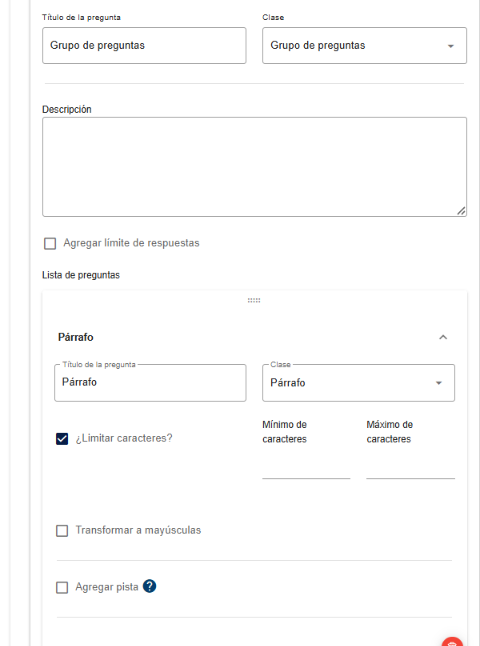
| Párrafo | “¿Limitar caracteres?” · “Transformar a mayúsculas” (no tiene “Tipo de validación”) |
| Fecha y Horas | “Tipo de validación” con Sin validación y Validación básica |
| Opción Múltiple, Casillas de Verificación y Lista Desplegable | “Tipo de validación” con Sin validación y Validación básica, siempre que las opciones no vengan de un catálogo |
| Archivo | Ninguno |
Respuesta Breve: texto, máscaras y formato.
Al elegir “Tipo de validación” → “Validación básica” aparece un segundo selector con “Correo electrónico”, “Solo texto” y “Sin caracteres especiales”. Al elegir “Máscara” aparece “Seleccionar máscara” con “Número de teléfono”, “Código Postal”, “Personalizado” y, en instancias de México, “CURP”.
Las reglas, los formatos exactos y los mensajes que lee el ciudadano son los mismos que se describen arriba en Respuesta Breve — incluida la advertencia sobre “Sin caracteres especiales”, que rechaza acentos y ñ.
Párrafo: solo longitud y mayúsculas.
El párrafo no tiene “Tipo de validación”. Al marcar “¿Limitar caracteres?” aparecen “Mínimo de caracteres” y “Máximo de caracteres”; “Transformar a mayúsculas” convierte lo que el ciudadano escribe a medida que lo escribe.
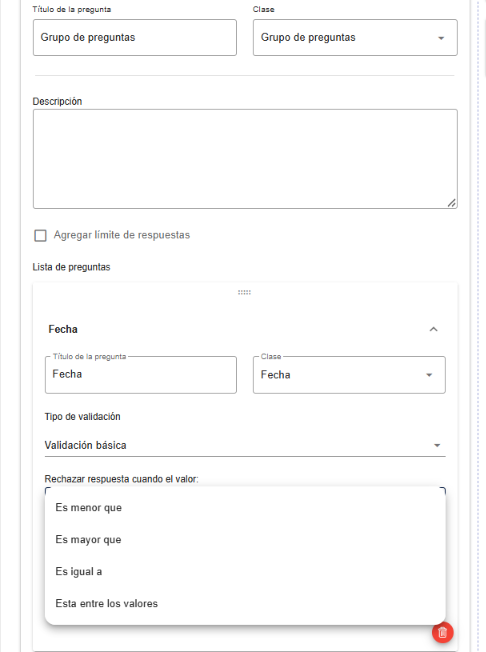
Rechazar la respuesta por su valor.
En Fecha, Horas, Respuesta Breve numérica, Opción Múltiple, Casillas de Verificación y Lista Desplegable, elegir “Tipo de validación” → “Validación básica” despliega “Rechazar respuesta cuando el valor:”. Las opciones que ofrece dependen de la clase:
| Clase de pregunta | Opciones de rechazo | Qué te pide después |
|---|---|---|
| Fecha, Horas y Respuesta Breve numérica | “Es menor que” · “Es mayor que” · “Es igual a” · “Esta entre los valores” | El valor de referencia: “Cantidad” en respuesta breve, “Fecha minima” y “Fecha máxima” en fecha, “Hora minima” y “Hora máxima” en horas. “Esta entre los valores” pide los dos extremos. |
| Opción Múltiple, Casillas de Verificación y Lista Desplegable | “Incluye” · “Es igual a” | Los valores a rechazar, elegidos entre las opciones que tú mismo cargaste con “Agregar opción” en esa pregunta. “Incluye” admite varios; “Es igual a”, uno solo. |
En los dos casos tienes además el campo “Mensaje cuando la respuesta no es válida”: ese texto es exactamente lo que va a leer el ciudadano cuando su respuesta quede rechazada. Escribe uno que le diga qué corregir — si lo dejas vacío, solo va a ver que no puede avanzar.
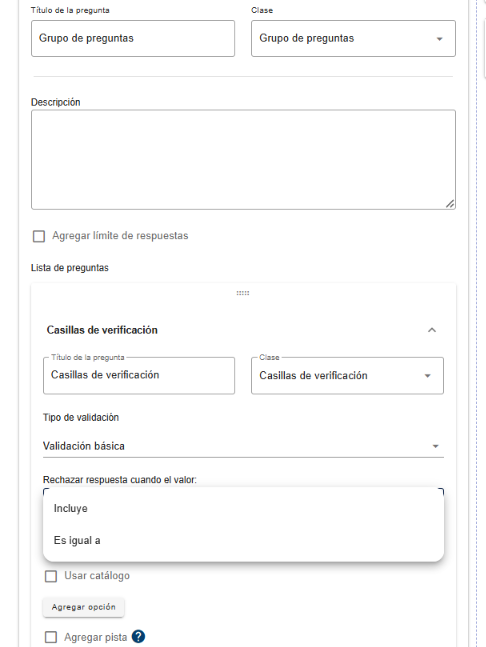
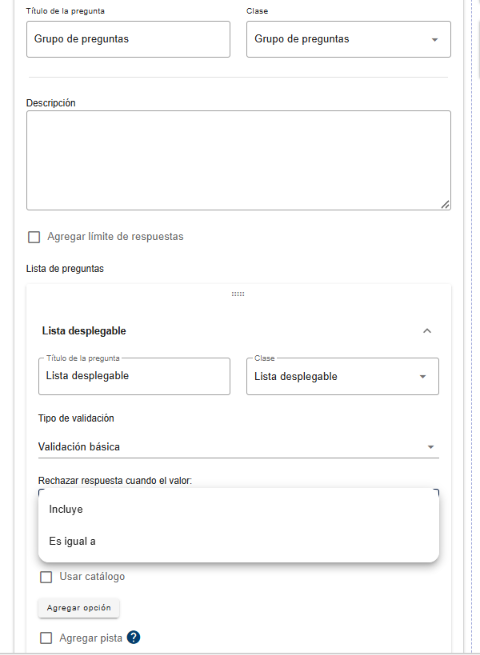
ℹ️ Si marcas “Usar catálogo”, el rechazo por valor desaparece. Cuando la Opción Múltiple, las Casillas o la Lista Desplegable toman sus opciones de un catálogo, el bloque de rechazo no se ofrece: las respuestas válidas ya las define el catálogo.
Qué no se configura dentro del grupo.
Hay opciones que existen para una pregunta suelta y no están disponibles dentro de un grupo. No es un olvido: quedaron fuera porque no tienen sentido en una sub-pregunta o porque no entraron en este alcance.
- Respuesta por defecto — una sub-pregunta no la tiene.
- Tipo de persona, límites de ítems, ir a la sección según la respuesta y redirigir a una sección.
- El campo que define el cobro.
Si tu trámite necesita alguna de estas, esa pregunta tiene que ir suelta en la sección, fuera del grupo.
Texto Enriquecido
No es un campo de pregunta, sino un elemento de información estática para el ciudadano.
- Sirve para mostrar instrucciones, advertencias o información importante que el ciudadano debe leer.
- El ciudadano no interactúa con él (no lo completa).
- Permite aplicar formato al texto (negritas, títulos, listas ordenadas y con viñetas), agregar divisores, fragmentos de código e hipervínculos.
- ⚠️ Las listas son la excepción a revisar. Según cómo esté armado el formulario —y de forma comprobada en los divididos por pasos— las viñetas y los números podían quedar recortados al mostrarse: el ciudadano leía el texto de cada punto, pero sin su marca delante. Ya existe la corrección, aunque puede no haber llegado todavía a la instancia con la que trabajas. El detalle y qué hacer mientras tanto están en Texto Enriquecido Bloqueante.
Opción “Bloquear avance del ciudadano”
Un campo de Texto Enriquecido puede configurarse para detener el trámite en la sección donde está. Al activar la casilla “Bloquear avance del ciudadano” en la configuración del campo, cuando el ciudadano llega a esa sección ve el mensaje del Texto Enriquecido y no puede avanzar ni enviar el trámite.
La ayuda de la plataforma lo describe así:
“Si se activa, cuando el ciudadano llegue a esta sección verá este mensaje y no podrá avanzar ni enviar el trámite. Úsalo para rutas condicionales que deben detener el trámite.”
Para qué sirve. Es el complemento de “Ir a la sección según la respuesta”: permite armar una ruta condicional que, ante cierta respuesta, lleva al ciudadano a una sección sin salida donde se le explica por qué su solicitud no puede continuar por esa vía (por ejemplo, “este trámite no aplica para tu caso; acude a la ventanilla correspondiente”).
Qué ve el ciudadano cuando el campo bloquea la sección:
- Los botones “Siguiente” y “Enviar” quedan deshabilitados.
- El mensaje del Texto Enriquecido se muestra dentro de un recuadro de advertencia (con ícono).
- El botón “Atrás” queda habilitado: el ciudadano puede regresar y cambiar su respuesta para tomar otra ruta.
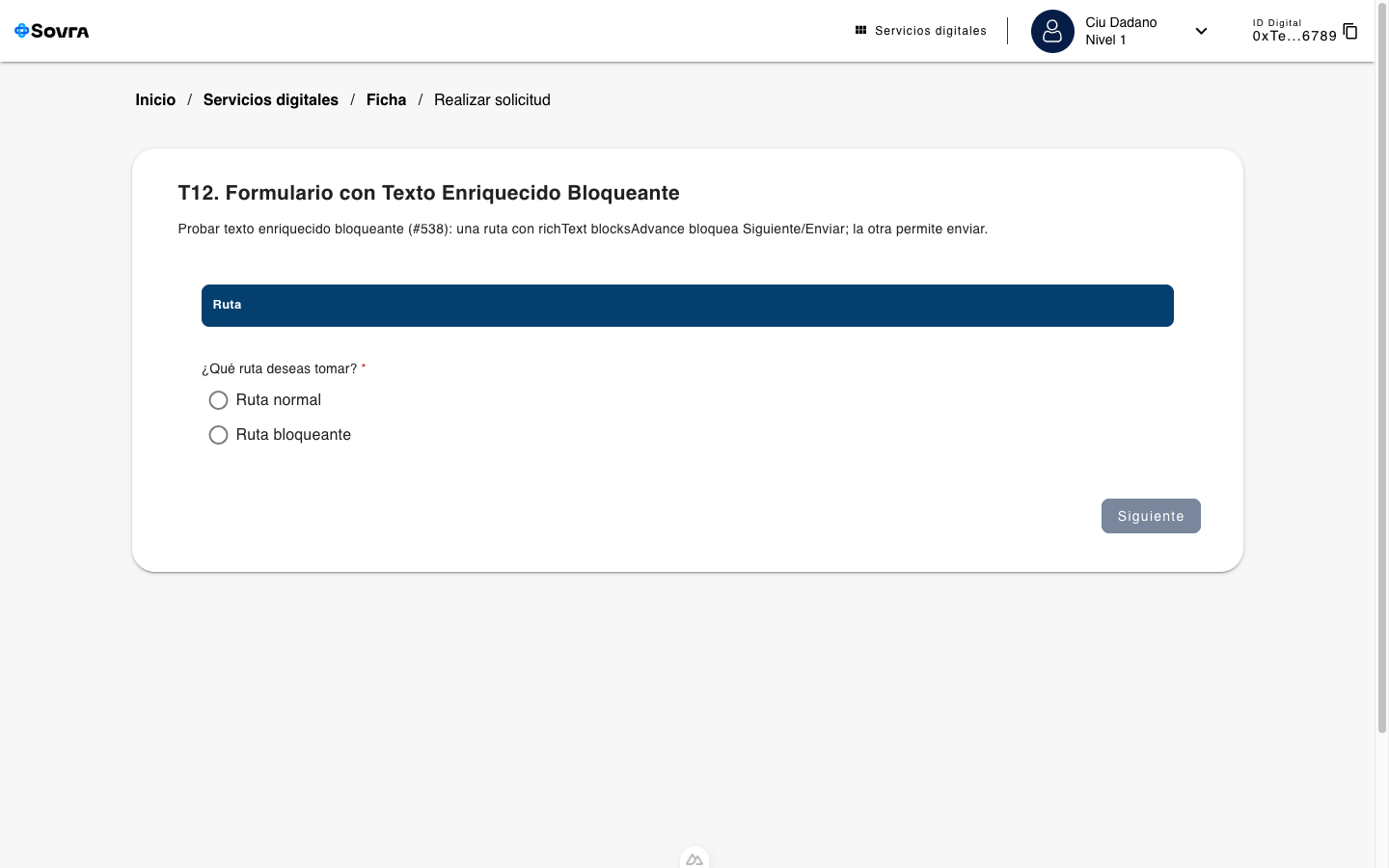
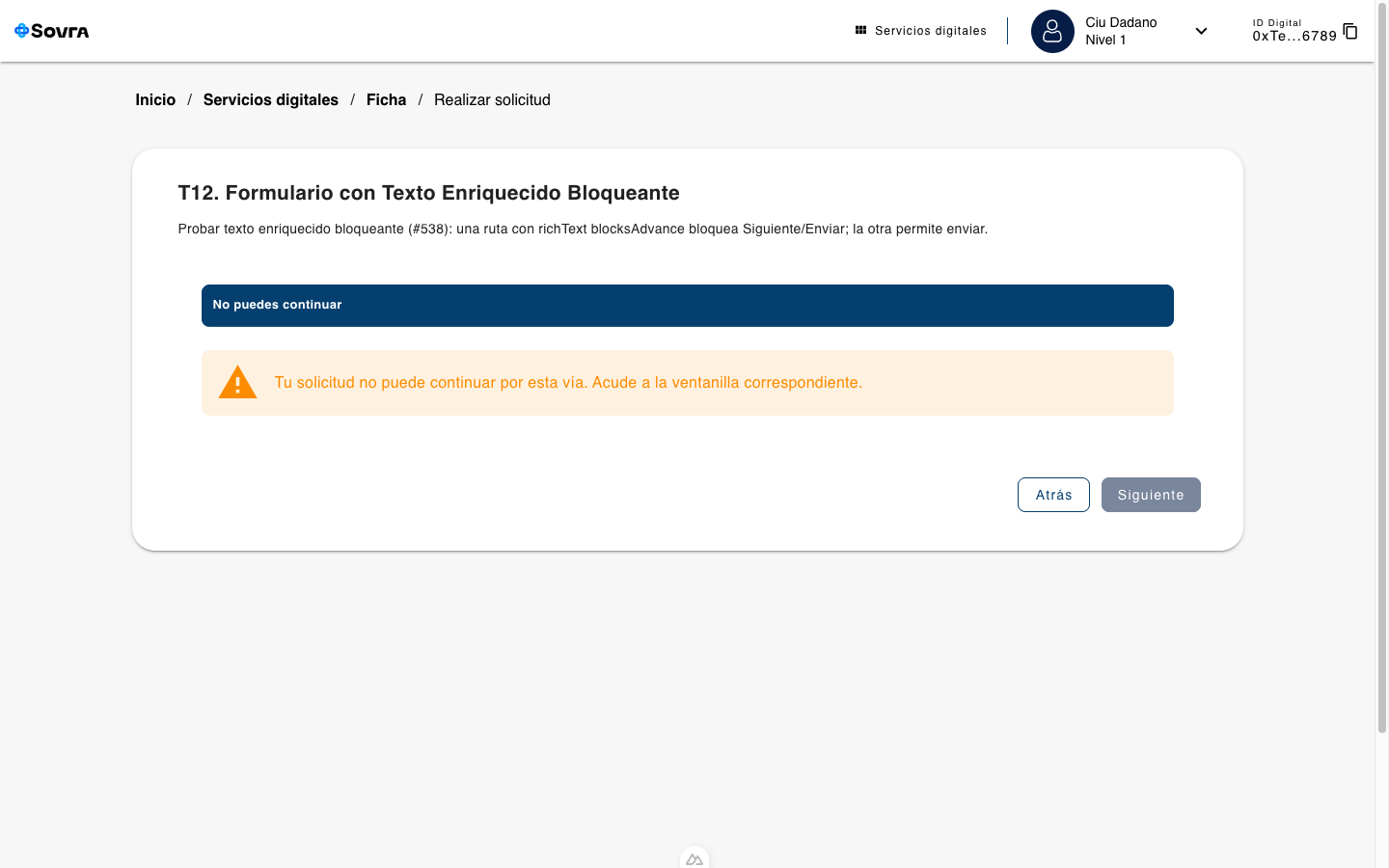
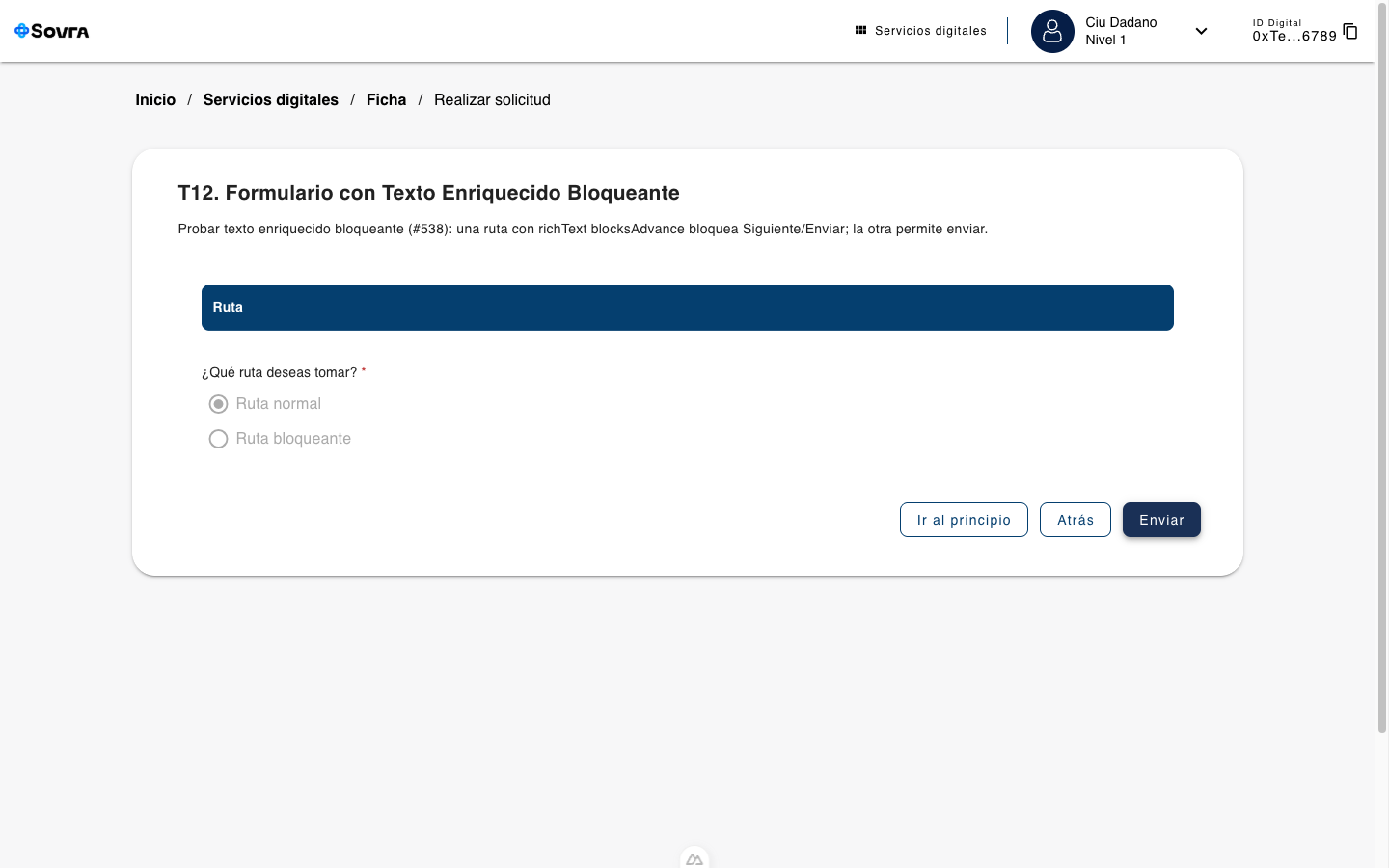
⚠️ El bloqueo es del lado del ciudadano (deshabilita botones + guarda el envío). Cubre el uso normal del formulario; no es un candado de seguridad server-side. Para reglas que deben rechazar el envío de forma dura, combínalo con validaciones de la sección correspondiente.
ℹ️ Requiere lógica condicional. El bloqueo tiene sentido dentro de un formulario “Dividido por secciones” + “Dividido por pasos” con una pregunta que use “Ir a la sección según la respuesta” apuntando a la sección bloqueante. En un formulario simple no hay ruta que detener.
Características Principales de Configuración
Hay varias opciones de configuración comunes a múltiples tipos de pregunta.
-
Ir a la sección según la respuesta
- Esta es la herramienta de lógica condicional principal.
- Permite que el formulario se ramifique. Por ejemplo, si el ciudadano responde “Sí” a una pregunta, puede ser enviado a la Sección 3, mientras que si responde “No”, salta directamente a la Sección 4.
- Al activar la opción se despliega un selector con tres tipos de destino:
- Ir a la siguiente sección — avanza a la sección inmediatamente posterior.
- Ir a la sección {nombre específico} — salta a una sección puntual del formulario (puede ser cualquiera ya configurada).
- Ir a la sección de confirmar — lleva al ciudadano directamente a la pantalla final donde confirma el formulario antes de enviarlo.
- Solo se puede usar una vez por sección. Es decir, solo una pregunta dentro de una sección puede tener esta lógica activada. Si ya hay una activada, en las demás aparece el mensaje “Esta opción solo está disponible para una pregunta por sección” en gris.
- Activación: esta opción solo aparece en formularios configurados como “Dividido por secciones” + “Dividido por pasos” simultáneamente. En formularios simples o solo divididos por secciones, no está disponible.
-
Autocompletar respuesta
- Toma datos directamente del perfil del usuario (previamente configurado en la plataforma general) y los inserta en el campo automáticamente (ej. Nombre, Email).
- Opción “Deshabilitar”: aparece solo cuando ya marcaste “Autocompletar respuesta”. Al activarla, el campo se rellena con el dato del perfil y queda bloqueado: el ciudadano no puede modificarlo. La ayuda de la plataforma lo dice igual — “Al habilitar este campo, la pregunta no podrá ser modificada por el ciudadano.” Úsala cuando el dato tiene que llegar tal como está registrado; déjala apagada si el ciudadano debe poder corregirlo.
-
Agregar una pista
- “Agregar pista” habilita el campo “Agregar texto para la pista”, donde escribes la ayuda que acompaña a la pregunta.
- Debajo aparece “Pista siempre visible”, que decide si el texto se muestra permanentemente o si el ciudadano tiene que buscarlo.
- Criterio para elegir: si la pista dice cómo escribir el dato (un formato, un ejemplo, una unidad), márcala como siempre visible — el ciudadano la necesita mientras escribe, no después de equivocarse. Si la pista dice qué ir a buscar (dónde encontrar un número de referencia, qué documento tener a mano), déjala sin marcar: es información que se consulta una vez y después estorba.
-
Agregar al certificado
- Esta opción marca la respuesta para que viaje a la credencial verificable del trámite: el certificado con verificación pública que la plataforma emite al cerrarlo. Las respuestas marcadas son las que quedan dentro de la credencial y se pueden verificar después.
- No es lo que llena el documento de salida. Lo que imprime el archivo final se define aparte, en la sección “Documento de salida” (sección 3 del flujo), eligiendo ahí qué variables lleva. Marcar “Agregar al certificado” no agrega el dato al documento de salida, y dejarla sin marcar no lo quita: son dos controles distintos, en dos pantallas distintas. Ver Documento de salida.
-
Respuesta obligatoria
- Impide que el ciudadano avance o envíe el formulario si este campo no está completo. En un formulario dividido en secciones, mientras quede una respuesta obligatoria sin completar en la sección que está a la vista, el botón “Siguiente” se muestra deshabilitado; en un formulario que se completa y se envía en una sola pantalla, el que se muestra deshabilitado es “Enviar”.
- Cuenta como sin completar tanto el campo que quedó en blanco como la pregunta de selección que quedó sin ninguna opción marcada.
⚠️ No combines “Respuesta obligatoria” con un campo bloqueado si el dato puede faltar. Si marcas “Respuesta obligatoria” y además “Autocompletar respuesta” + “Deshabilitar”, y el perfil del ciudadano no tiene ese dato, el campo le llega vacío y bloqueado: no puede escribirlo y tampoco puede avanzar ni enviar el trámite, sin ninguna señal visible que le explique por qué. Es el caso típico de un campo pensado para empresas (por ejemplo, el nombre de la asociación) cuando quien inicia el trámite es una persona física. Si el dato no está garantizado para todos los perfiles, deja el campo editable —sin “Deshabilitar”— o no lo marques como obligatorio.
⚠️ Panel sin captura propia en el repo. La imagen que estaba acá era una infografía generada, no el panel: su texto alternativo describía una pantalla que la imagen no mostraba.
Tips y Recomendaciones
Antes de Empezar
- Planifica tu Formulario: Dibuja el flujo de preguntas en papel primero. Decide qué secciones necesitas y dónde habrá lógica condicional.
- Prepara tus Catálogos: Si vas a preguntar por rubros, dependencias o barrios, asegúrate de que esos Catálogos ya existan en la plataforma antes de empezar a construir el formulario.
- Define tus Perfiles: Ten claro si tu trámite es para Personas Físicas, Jurídicas o ambas, y prepara la pregunta de “Tipo de Persona” (Casilla de Verificación) al inicio.
Durante la Configuración
- Usa “Grupo de Preguntas”: Si una sección tiene más de 5 o 6 preguntas, usa “Grupo de Preguntas” para organizarlas temáticamente.
- Abusa de las “Pistas”: Nunca asumas que el ciudadano sabe qué formato esperas. Usa las “Pistas” (con “siempre visible”) para guiarlo (ej. “Ingrese el teléfono con código de área”).
- Usa “Texto Enriquecido”: Úsalo para dar instrucciones claras, poner advertencias legales o agregar links a manuales externos.
- Valida los Datos: Siempre que sea posible, usa validaciones. Usa “Máscara” para teléfonos o CUITs, y “Validación Básica” para emails. Esto reduce errores de entrada.
Después de Configurar
- Prueba todos los caminos: Si usaste “Ir a la sección según la respuesta”, prueba el formulario respondiendo “Sí” y luego pruébalo de nuevo respondiendo “No” para asegurar que la lógica funciona.
- Verifica el “Documento de salida”: Asegúrate de haber marcado todas las respuestas importantes con “Agregar al certificado” para que el operador reciba la información completa.
Errores Comunes y Cómo Evitarlos
-
Error: “La lógica ‘Ir a la sección…’ no funciona.”
- Causa: Probablemente intentaste usar la opción “Ir a la sección según la respuesta” en más de una pregunta dentro de la misma sección.
- Solución: La plataforma solo permite una pregunta con esta lógica por sección. Revisa tu sección y elige solo una pregunta para controlar el flujo.
-
Error: “El campo ‘Autocompletar’ no trae ningún dato.”
- Causa: Esta función depende de una configuración general de la plataforma (fuera del formulario) que mapea los campos del perfil del usuario.
- Solución: Contacta al Superadministrador para verificar que los campos del perfil (ej. “Nombre”, “Email”) estén correctamente configurados para ser usados por el autocompletado.
-
Error: “Quiero validar un campo de ‘Párrafo’ pero no encuentro la opción.”
- Causa: No es un error. El tipo de pregunta “Párrafo” está diseñado para texto libre y no incluye opciones de validación básica o máscara.
- Solución: Si necesitas una validación estricta, usa un campo “Respuesta Breve”. Si solo quieres controlar la longitud, usa las opciones “Mínimo de caracteres” y “Máximo de caracteres” del campo Párrafo.
-
Error: “El formulario es muy largo y los usuarios se pierden.”
- Causa: Demasiadas preguntas en una sola sección.
- Solución: Divide el formulario en múltiples Pasos y Secciones (ver Estructura de Formularios). Usa “Grupo de Preguntas” para agrupar visualmente los campos dentro de una sección.
-
Error: “No puedo usar lógica condicional en mi sección de ‘Archivos’.”
- Causa: El tipo de pregunta “Archivo” no es compatible con la opción “Ir a la sección según la respuesta”.
- Solución (Recomendación): En esa sección, agrega una pregunta adicional (ej. una “Casilla de Verificación” que diga “He adjuntado todos los documentos requeridos: Sí/No”) y aplica la lógica condicional a esa pregunta.
-
Error: “El ciudadano dice que el botón ‘Enviar’ está apagado y no encuentra qué le falta.”
- Causa: quedó alguna respuesta obligatoria sin completar. El caso más difícil de ver es el de un campo obligatorio que además está bloqueado con “Deshabilitar” y le llegó vacío porque su perfil no tenía ese dato: no lo puede escribir y tampoco aparece señalado como faltante.
- Solución: revisa qué preguntas tienen marcada “Respuesta obligatoria” y cuáles de ellas tienen también “Autocompletar respuesta” + “Deshabilitar”. En las que el dato pueda no existir para todos los perfiles, quita “Deshabilitar” o quita la obligatoriedad. Ten en cuenta que una pregunta de selección sin ninguna opción marcada también cuenta como sin responder.
Preguntas frecuentes y casos recurrentes
Estas son las dudas y reclamos que más se repiten sobre los campos del formulario, tomadas de casos reales de soporte. Complementan la sección anterior de errores comunes.
Preguntas frecuentes
“Me aparece un error al validar el CURP o el DNI, o no me devuelve ningún resultado.”
Los campos que verifican la identidad consultan un servicio del organismo público correspondiente (Registro Civil, RENAPER, RENAPO, ANSES). Cuando ese servicio está lento o caído, el campo muestra un error o no trae datos. En la gran mayoría de estos casos la falla es de ese servicio externo, no de la plataforma. Vuelve a intentarlo en unos minutos; si sigue fallando, el ciudadano debe reportarlo al organismo correspondiente, y puedes escalar el caso a soporte para confirmar el estado del servicio.
“El campo del nombre o del apellido se llenó con datos equivocados.”
Cuando un campo se completa a partir de una validación de identidad, muestra los datos exactamente como los entrega el organismo externo. Si el organismo los devuelve mal o incompletos (por ejemplo, sin el segundo apellido), el campo los mostrará así, y la corrección se hace ante el organismo emisor, no en la plataforma. Distinto es que el campo directamente no te deje escribir el dato: eso no es lo esperado, así que repórtalo a soporte.
“El campo no se llena solo, aunque esperaba que trajera los datos de identidad.”
Los campos de validación de identidad se completan con el resultado de la consulta al organismo externo, no con los datos guardados en el perfil del ciudadano; por eso, hasta que no se hace esa consulta, el campo puede verse vacío. La opción “Autocompletar respuesta” es distinta: toma datos del perfil del usuario. Si esperabas que un campo se completara solo desde el perfil, revisa que tenga activada esa opción; si es un campo de validación de identidad, es normal que se complete recién con el dato verificado.
“El ciudadano no puede escribir en un campo, o el campo aparece bloqueado.”
Hay dos situaciones distintas. Si es un campo de identidad ya verificado (por ejemplo, el CURP), aparece bloqueado a propósito para que el dato validado no se altere: es el comportamiento correcto. Si en cambio es un campo común el que no te deja escribir, eso no es lo esperado: repórtalo a soporte.
“El ciudadano no ve en el formulario los campos de validación o de integración.”
Esos campos solo se muestran cuando la integración correspondiente está habilitada para ese trámite. Si la integración todavía no está habilitada, sus campos no aparecen en el formulario. Verifica con soporte si la integración que esperas está activa para tu trámite.
Casos recurrentes
| Qué pasa | Qué hacer |
|---|---|
| El campo de validación de identidad (CURP, DNI) muestra un error o no devuelve resultados. | La falla suele ser del servicio del organismo externo (Registro Civil, RENAPER, RENAPO, ANSES), no de la plataforma. Vuelve a intentarlo en unos minutos; si persiste, el ciudadano lo reporta al organismo emisor y puedes escalar a soporte para confirmar si ese servicio está caído. |
| Un campo de identidad se completó con datos equivocados o incompletos (nombre, apellido). | Los datos llegan tal como los entrega el organismo externo; si están mal, se corrigen ante el organismo emisor, no en la plataforma. Si en cambio el campo directamente no te deja escribir, eso no es lo esperado: repórtalo a soporte. |
| El ciudadano no ve los campos de validación o de integración en el formulario. | Esos campos solo aparecen cuando la integración está habilitada para ese trámite. Verifica con soporte si la integración que esperas está activa. |
| El campo de identidad (CURP, DNI) no se puede editar. | Es el comportamiento correcto: los datos verificados con el organismo se bloquean para que no se alteren. Si el valor no es correcto, se corrige ante el organismo emisor. |
Ver también
Antes de configurar tipos de pregunta:
- Estructura de Formularios — cómo elegir entre formulario simple, dividido por secciones o por pasos antes de agregar preguntas.
- Catálogos — listas reutilizables que pueden alimentar campos tipo lista desplegable, búsqueda u opción múltiple.
Componentes relacionados del trámite:
- Documento de salida — qué se genera al final del flujo del trámite con las respuestas marcadas como “Agregar al documento de salida”.
Después de configurar el formulario:
- Etapas — pasos operativos por los que pasa la solicitud después del formulario (revisión, pagos, citas, inspecciones, emisión, subetapas).
Glosario y Notas Técnicas
⚠️ Estas definiciones se mueven al glosario global cuando se cree (post-revisión completa de los 54 manuales). Mientras tanto viven con el manual.
-
Catálogo: Una lista de información general, preconfigurada y reutilizable (ej. lista de países, rubros económicos, dependencias). Se gestionan en otra parte de la plataforma pero se usan en los formularios (en campos de selección y búsqueda) para estandarizar datos.
-
Máscara Personalizada (Reglas): Permite forzar un formato de entrada. Las reglas mencionadas son:
#: Solo números (0-9).A: Solo letras (a-z, A-Z).N: Números o letras.X: Cualquier símbolo.- Ejemplo de máscara:
(##) AAAA-####(para un código de producto).
-
Perfil Físico vs. Jurídico/Moral: Los dos tipos de usuarios que pueden interactuar con la plataforma. Los formularios pueden (y deben) diferenciar entre ellos usando el campo “Casilla de Verificación” configurado para “Tipo de Persona”.
-
Sección y Paso (dentro del formulario): El formulario puede organizarse en Secciones (agrupaciones temáticas de preguntas en la misma página) y/o Pasos (pantallas separadas). La lógica condicional (“Ir a la sección según la respuesta”) se aplica a nivel de Sección, pero solo se activa en formularios configurados como “Dividido por secciones” + “Dividido por pasos” simultáneamente. Para más detalle, ver Estructura de Formularios.