
Contexto: Permite automatizar la fecha de vencimiento del documento de salida (certificado, permiso, habilitación). Soporta dos lógicas: Permiso (la fecha depende del formulario que completa el ciudadano) y Licencia (período fijo preestablecido por la institución, contado desde la emisión).
Audiencia: funcionarios con rol superadministrador o administrador que arman el documento de salida.
Cuándo aplicar: al configurar el documento de salida de un trámite que emite un archivo con vigencia (la mayoría de certificados, permisos y licencias).
Fechas de expiración
Introducción
En la gestión pública y administrativa, muy pocos documentos son eternos. La mayoría tiene una vigencia o fecha de caducidad. Esta funcionalidad permite automatizar cuándo vence un documento emitido por la plataforma (certificados, permisos, habilitaciones).
¿Para qué sirve?
La plataforma ofrece dos lógicas distintas para manejar el tiempo, dependiendo de la naturaleza del trámite:
| Lógica | Cómo se calcula la vigencia | Cuándo usarla |
|---|---|---|
| Permiso | La fecha depende de lo que el ciudadano declara en el formulario (ej. fecha de fin de evento). | Permisos de ocupación de vía pública, eventos temporales, obras con fecha de fin específica. |
| Licencia | Período fijo preestablecido por la institución, sumado a la fecha de emisión. | Habilitaciones, licencias y certificados con vigencia normada (ej. 6 meses, 1 año). |
Dominar esta configuración es vital para evitar emitir documentos con vigencias erróneas y para automatizar el control de renovaciones.
Roles involucrados
- Superadministrador / Administrador: decide qué lógica usar (Permiso vs. Licencia) y realiza la configuración.
- Ciudadano:
- En Permisos: actor activo. Propone la fecha de fin desde el formulario.
- En Licencias: actor pasivo. Solo recibe la vigencia estipulada por la norma.
ℹ️ Sobre el operador: este módulo se configura únicamente desde roles superadministrador o administrador. Durante la validación del trámite, sin embargo, un funcionario con rol operador puede editar las fechas que el ciudadano cargó en el formulario — y eso impacta indirectamente en la vigencia bajo lógica Permiso. Esa edición se documenta en Validación.
Configuración
Antes de configurar, decide qué lógica corresponde según la normativa del trámite: Permiso (la vigencia depende de una fecha que declara el ciudadano) o Licencia (período fijo contado desde la emisión). Ambas se activan desde la “Configuración general” del trámite, pero en secciones distintas.
1. Configurar la vigencia con lógica “Permiso”
⚠️ Prerrequisito: para usar esta opción es obligatorio que el formulario del trámite contenga al menos un campo de tipo Fecha. Si el formulario no tiene ningún campo de fecha, la plataforma muestra un aviso indicando que primero debes agregar uno y no te deja completar la configuración. Ver Tipos de preguntas.
Ingresa al editor del trámite deseado.

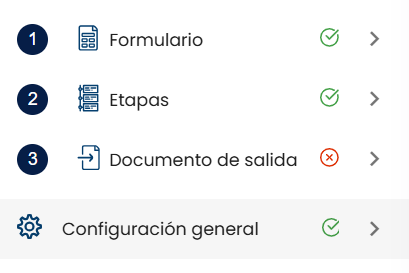
En la barra lateral izquierda, haz clic en “Configuración general” y desplázate hasta encontrar el interruptor “Este trámite es tipo permiso”.
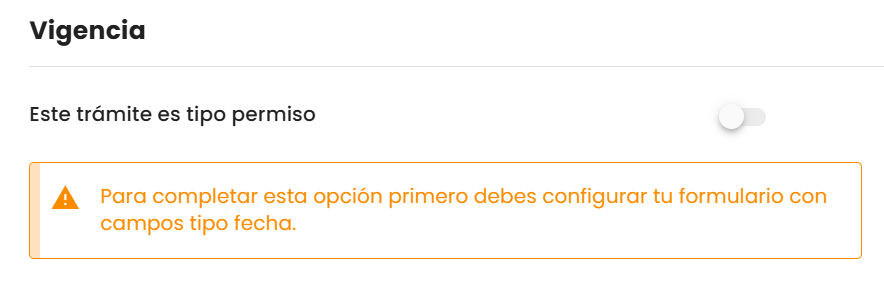
Al activarlo, la plataforma despliega dos listas desplegables, cada una para vincular un campo de fecha del formulario:
| Campo a vincular | Qué define |
|---|---|
| “Selecciona el campo de fecha inicial” | El campo del formulario que marca el inicio de la vigencia del permiso. |
| “Selecciona el campo de fecha final” | El campo del formulario que marca el vencimiento del permiso. |

ℹ️ En este modo, la vigencia depende completamente de los datos ingresados por el ciudadano al llenar el formulario. Si un operador edita esas fechas durante la validación, la fecha de expiración se recalcula con la nueva edición.
2. Configurar la vigencia con lógica “Licencia”
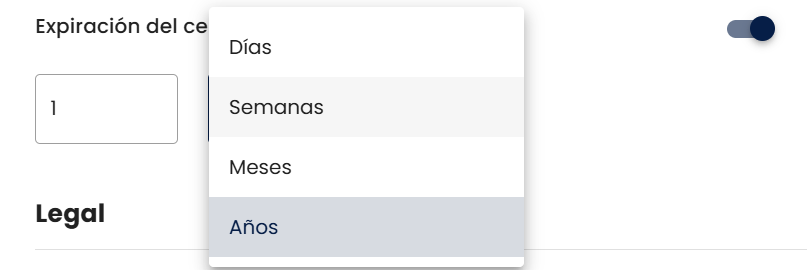
Dentro del trámite seleccionado, haz clic en “Configuración general” y, en la parte derecha de la pantalla (o al final, según la resolución), busca la sección “Expiración del certificado” y enciende el interruptor para activarla.


Al activarla aparecen dos campos para definir la regla de tiempo:
| Campo | Qué configura |
|---|---|
| Cantidad | Un número entero (por ejemplo, 1, 6, 30). |
| Unidad de tiempo | Lista desplegable con cuatro opciones: Días, Semanas, Meses o Años. |
ℹ️ Esta opción NO depende de ningún dato ingresado por el ciudadano. La fecha se calcula automáticamente sumando el tiempo configurado a la fecha en que se emite el certificado. Por eso dos documentos del mismo trámite pueden tener vencimientos distintos si se emitieron en días diferentes.
3. Mostrar la fecha de vencimiento en el documento de salida
Para que la fecha de vencimiento aparezca impresa en el documento final o visible al escanear su QR, hay que activarla en la configuración del “Documento de salida”. Sin este paso, la plataforma calcula el vencimiento internamente pero no lo muestra en el certificado. Ve a la configuración del “Documento de salida” y activa la opción que muestra la fecha de expiración.
ℹ️ La fecha se muestra únicamente en el área del documento donde fue colocada (por ejemplo, solo en la zona de firmas). Si la necesitas en más de un lugar, hay que agregarla en cada sección.
Tips y recomendaciones
Antes de configurar
- Analiza la normativa: ¿la ley dice “1 año desde la emisión” o “hasta que termine el evento”? Esto define si usas Licencia o Permiso.
- Diseña bien el formulario: si vas a usar lógica Permiso, asegúrate de crear un campo de fecha con una etiqueta clara, como “Fecha de finalización de actividad”.
Durante la configuración
- Verifica las unidades: en el modo Licencia, ten cuidado al elegir entre Meses y Años. Un error común es poner “12 años” queriendo decir “12 meses”.
- Habilita la visualización: no olvides el paso del documento de salida. Un certificado con vencimiento pero sin fecha impresa genera confusión en los inspectores.
Después de configurar
- Haz una prueba: inicia un trámite usando Whitelist y complétalo hasta la emisión del certificado para verificar que la fecha de vencimiento es la esperada.
Errores comunes y cómo evitarlos
| Error | Causa probable | Solución |
|---|---|---|
| No puedo activar “Este trámite es tipo permiso”. | El formulario no tiene campos de fecha. | Ve al editor del formulario y agrega un componente de tipo Fecha. Ver Tipos de preguntas. |
| La fecha de vencimiento sale errónea en el permiso. | El ciudadano eligió mal la fecha o el operador no la corrigió. | Instruye a los operadores para revisar minuciosamente las fechas declaradas antes de aprobar. |
| El certificado no muestra cuándo vence. | Se configuró la regla pero no la visualización. | Activar la opción de visibilidad dentro de la sección Documento de salida. |
| La licencia vence el día equivocado. | La unidad de tiempo elegida no es la que corresponde. | Revisa la unidad configurada. Las únicas cuatro son “Días”, “Semanas”, “Meses” y “Años”, y todas cuentan días corridos: no existe una opción de días hábiles. Si necesitas excluir fines de semana o feriados, la vigencia por unidades no lo hace. |
Glosario técnico
- Vigencia: período de tiempo durante el cual un documento es válido y tiene efectos legales.
- Configuración general: sección del panel de administración donde se definen las reglas de negocio globales del trámite (nombre, tipo, visibilidad, expiración). Ver Configuración general del trámite.
- Documento de salida: archivo final (generalmente PDF) o registro digital (QR) que obtiene el ciudadano al finalizar su trámite. Ver Documento de salida.
- Campo tipo fecha: componente del formulario digital que permite al ciudadano seleccionar día, mes y año de un calendario interactivo. Ver Tipos de preguntas.
- Operador: funcionario con permisos para revisar, aprobar, rechazar o editar la información enviada por los ciudadanos.
Preguntas frecuentes y casos recurrentes
Estas son las consultas que más llegan a soporte sobre las fechas de vencimiento, con lo que conviene revisar en cada caso.
Preguntas frecuentes
“Configuré el vencimiento pero la fecha no aparece en el certificado.” Activar la regla de expiración calcula la fecha, pero para que se imprima en el documento hay un paso adicional: habilitar su visualización en la configuración del “Documento de salida”. Revisa que ese paso esté hecho. Si aun así no aparece, es probable que la fecha se haya ubicado en una sola parte del documento; en ese caso, solicita apoyo a soporte para agregarla en la sección donde la necesitas.
“La fecha de vencimiento se ve en una parte del documento pero no en otra.” La fecha aparece únicamente en el área del documento donde fue colocada (por ejemplo, solo en la zona de firmas y no en el cuerpo del certificado). Si la necesitas en más de un lugar, hay que agregarla en cada sección. Solicita apoyo a soporte para ajustar el documento de salida.
“La fecha que muestra el documento no es la correcta.” Revisa dos cosas. Primero, si el trámite es de tipo Permiso, la fecha proviene de lo que el ciudadano declaró en el formulario: si está equivocada, un funcionario con rol operador puede corregirla durante la validación, antes de aprobar, y el vencimiento se recalcula con la fecha corregida. Segundo, verifica qué campo de fecha quedó vinculado a la fecha que se muestra en el documento; si se vinculó un campo que no corresponde a la emisión o al vencimiento del trámite, la fecha saldrá equivocada. Si después de revisar ambos puntos la fecha sigue sin coincidir, repórtalo a soporte indicando el folio del trámite.
“En un trámite tipo permiso, ¿quién define la fecha de vencimiento?” La propone el ciudadano al completar el campo de fecha del formulario (por ejemplo, la fecha de fin de un evento). Durante la validación, un funcionario con rol operador puede editar esa fecha antes de aprobar; el vencimiento del documento se ajusta a la fecha final que quede registrada.
“En una licencia, ¿desde cuándo se cuenta la vigencia?” El período que configuraste (en días, meses o años) se cuenta a partir de la fecha en que se emite el certificado, no desde que el ciudadano inició el trámite. Por eso dos documentos del mismo trámite pueden tener fechas de vencimiento distintas si se emitieron en días diferentes.
“Las fechas salen mal, pero soporte no logra reproducir el problema.” Cuando el equipo no puede reproducir el error, conviene descartar primero causas del lado de tu dispositivo o tu sesión. Vuelve a generar el documento, refresca la página, limpia la memoria temporal del navegador o prueba con otro navegador. Si el problema continúa, repórtalo con los pasos exactos y el número de folio del trámite para que se pueda revisar.
Casos recurrentes
Estos son los dos patrones que más se repiten en el historial de soporte.
| Qué pasa | Qué hacer |
|---|---|
| La fecha de vencimiento no se imprime en el documento de salida, o aparece solo en una parte de él. | Verifica que la visualización de la fecha esté activada en la configuración del “Documento de salida”. La fecha se muestra en la sección donde fue colocada; si la necesitas en otra parte del documento, solicita apoyo a soporte para agregarla ahí. |
| El documento muestra una fecha distinta a la esperada (en el certificado o en el acuse de respuesta). | En permisos, revisa la fecha que declaró el ciudadano y corrígela durante la validación si hace falta. Verifica también qué campo de fecha quedó vinculado a la fecha del documento. Si después de eso la fecha sigue sin coincidir, reporta a soporte con el número de folio. |
Ver también
Antes de configurar la vigencia:
- Tipos de preguntas — agrega un campo de fecha al formulario si vas a usar lógica Permiso.
- Configuración general del trámite — define el tipo de trámite (permiso vs licencia).
Después de configurar:
- Emisión — el documento con vigencia se genera en esta etapa.
Relacionados:
- Whitelist — probar el cálculo de vigencia antes de publicar.
- Validación — los operadores pueden editar fechas durante validación bajo lógica Permiso.