
Contexto: Fase inicial de la gestión de una solicitud. Funciona como primer filtro de control de calidad: el funcionario revisa la información y documentos enviados por el ciudadano y decide si aprueba o pide correcciones (prevención).
Audiencia: funcionarios (típicamente con rol operador) que gestionan trámites en la bandeja de entrada.
Cuándo aplicar: cada vez que recibes un trámite nuevo en la bandeja y necesitas revisarlo antes de avanzarlo a la siguiente etapa.
Validación
Introducción
La validación es la fase inicial y crítica en la gestión de una solicitud dentro de la plataforma. Funciona como el primer filtro de control de calidad donde un funcionario (típicamente con rol operador) revisa la información y la documentación enviada por el ciudadano.
¿Para qué sirve?
Su objetivo principal es asegurar que los datos ingresados y los archivos adjuntos cumplan con los requisitos del trámite antes de avanzar a etapas posteriores de aprobación o certificación. Permite aprobar lo correcto o solicitar correcciones (subsanaciones) al ciudadano de manera ágil.
Cómo acceder a un trámite para validarlo
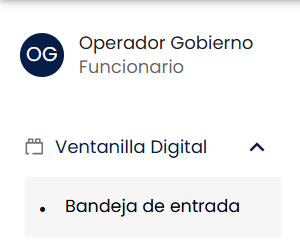
1. Abrir la Bandeja de entrada
Ve a “Ventanilla Digital” y selecciona “Bandeja de entrada”.
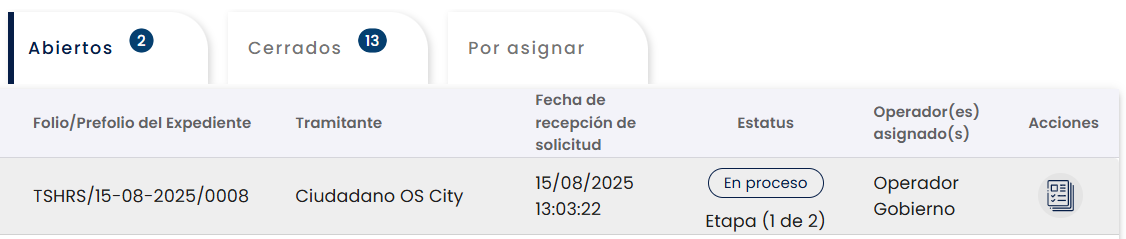
2. Ubicar la solicitud
Busca la solicitud en el listado de trámites pendientes y ve a la columna de acciones.
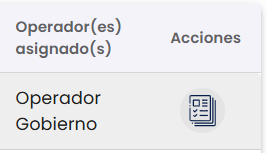
3. Abrir el detalle del trámite
Haz clic en el ícono de la columna de acciones para abrir la interfaz de gestión del trámite.
Ver también Bandeja de entrada para más detalle de la bandeja.
Componentes de la pantalla de gestión
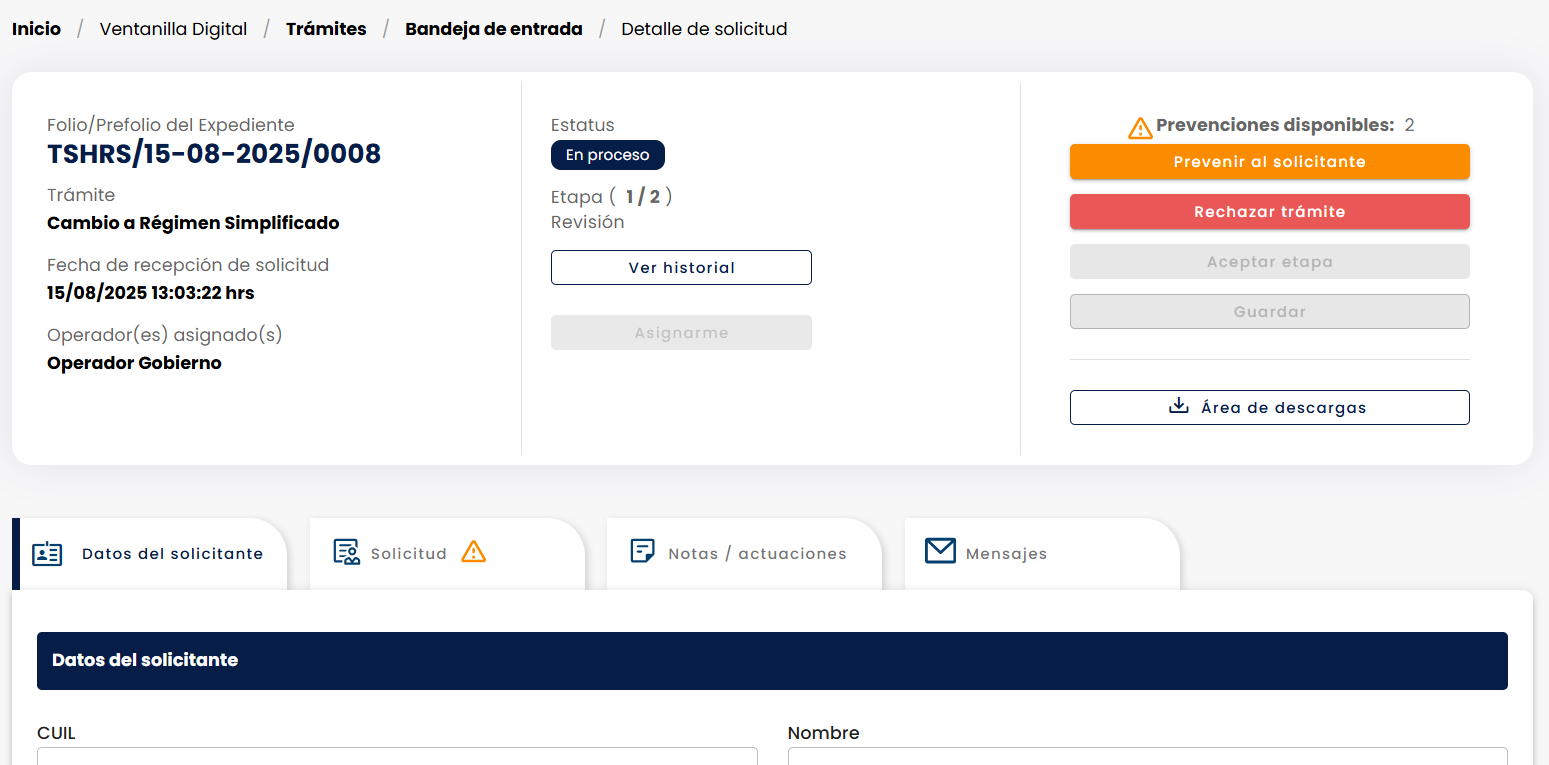
Una vez dentro de la solicitud, la pantalla se divide en zonas funcionales para facilitar el trabajo del operador.
Cabecera (ficha técnica del trámite)
- Nombre del trámite y fecha de recepción.
- Operador(es) asignado(s) y número de folio o prefolio.
- Estatus actual, etapa del proceso e historial de cambios.
- Botón de asignación: si nadie tomó el caso, vas a ver la opción para asignarte la solicitud a ti. Ver Asignar un trámite.
Área de trabajo
Debajo de la cabecera, el área de trabajo varía según el tipo de trámite:
- Si el trámite tiene archivos adjuntos: la pantalla se divide en dos zonas para revisión simultánea — visor de documentos (zona izquierda) dedicado a la validación de archivos, y formulario de datos (zona derecha) con los campos completados por el ciudadano.
- Si el trámite NO tiene archivos adjuntos: solo aparece el formulario de datos en pantalla completa, organizado en pestañas.
Regla de oro (con adjuntos): archivos adjuntos se validan en la zona izquierda, datos del formulario en la zona derecha. Nunca se mezclan.
Pestañas del trámite
Cualquiera sea el layout, en la zona del formulario aparecen las siguientes pestañas:
| Pestaña | Qué contiene |
|---|---|
| Datos del solicitante | Datos básicos del ciudadano (CUIL, Nombre, Apellido paterno, Fecha de nacimiento, Teléfono celular). |
| Datos generales (o nombre del formulario) | El formulario propio del trámite. El nombre del tab varía según el trámite (puede aparecer como “Datos generales”, “Solicitud”, “Tipo de Solicitud” o “Formulario [Nombre]”). |
| Notas / actuaciones | Bitácora interna entre funcionarios. Ver Notas y actuaciones. |
| Mensajes | Chat directo con el ciudadano. Ver Mensajes. |
Cuando una pestaña está completada por el ciudadano, su título muestra un check verde (✓) al lado del nombre.
Validación de documentos adjuntos
Esta zona gestiona todos los campos de tipo “archivo”.
- Usa las flechas para pasar de un documento a otro dentro del visor.
- Al final de la visualización de cada documento, vas a encontrar la pregunta de control: ¿Validar?.
- Selecciona “Sí” si el documento es legible y correcto, o “No” si es erróneo, ilegible o insuficiente.
ℹ️ Las flechas se deshabilitan en los extremos. En el primer documento no se puede retroceder y en el último no se puede avanzar: es la señal de que llegaste al principio o al final del listado, no una falla. El visor indica en qué documento estás sobre el total.
ℹ️ Las validaciones que todavía no guardaste no se pierden si la pantalla se actualiza sola. Mientras revisas, el expediente puede recibir cambios ajenos —una asignación, un cambio de estatus, incluso el registro de una descarga de documentos— y la pantalla se refresca con lo último del servidor. Tus “Sí”, tus “No” y tus comentarios sin guardar se conservan. Dos precisiones:
- Solo se conserva lo que tocaste. Un documento que no tocaste toma el valor del servidor, así que si otra persona lo validó mientras tanto, vas a ver su validación y no una versión vieja.
- Si el ciudadano vuelve a subir ese archivo mientras lo revisas, tu respuesta sobre el archivo anterior se descarta y el documento pasa a mostrar el estado que tiene en el servidor: lo que evaluaste ya no es el archivo que está cargado, así que hay que validarlo de nuevo.
Esto no reemplaza al botón “Guardar”: si cierras la pantalla sin guardar, el trabajo se pierde igual.
Validación de datos del formulario
Esta zona gestiona la información declarada por el ciudadano (texto, fechas, opciones).
Estructura
La pestaña Datos del solicitante viene precargada con la información del perfil del usuario. Las pestañas que llevan el nombre del formulario contienen los campos que completó el ciudadano para ese trámite específico.
Editar datos del formulario
En la pestaña del formulario aparece la opción “Editar datos” (con ícono de candado al lado). Al activarla, los campos del formulario se vuelven editables y el operador puede corregir datos directamente en la solicitud, sin tener que devolver el trámite al ciudadano.
ℹ️ La disponibilidad de esta opción depende de “Editar formulario” habilitada a nivel global de la plataforma. Ver Configuración general.
Acción
Al pie del formulario aparece la pregunta literal: “Validar, ¿El formulario es correcto?” con dos botones de opción: Sí / No.
- Si validas (Sí): la pestaña del formulario muestra el check verde (✓) al lado del nombre.
- Si rechazas (No): se habilita el campo de texto “Agregar comentario”. El comentario es obligatorio y es lo que el ciudadano va a leer textualmente para corregir el error.
Historial de cambios
Al pie de cada pestaña hay una sección colapsable “Historial de cambios” que muestra las prevenciones que ya se le hicieron al ciudadano, agrupadas por etapa. No es un registro de quién editó qué: cada entrada abre con “Etapa” y el nombre de la etapa donde se previno, y debajo lista la fecha de la prevención y, por cada sección observada, la “Sección” y la “Observación realizada por el operador” — el mismo comentario que leyó el ciudadano. Si una etapa no generó prevenciones, la entrada dice “Sin cambios”.
Sirve para lo que más se necesita al validar: ver si este trámite ya fue prevenido antes y por qué, para no repetir la misma observación ni prevenir dos veces por lo mismo.
Aprobación o prevención
Una vez revisados los documentos y los datos, el flujo del trámite se define de la siguiente manera.
ℹ️ Encabezado fijo: los botones del encabezado (Rechazar trámite / Aceptar etapa / Guardar) quedan fijos en la parte superior al hacer scroll, así están siempre disponibles mientras revisas cada pestaña.
Existen errores → prevención
Si marcaste “No” en algún documento o dato y agregaste comentarios:
- Asegúrate de que la funcionalidad de prevención esté habilitada para esa etapa.
- Va a aparecer una pestaña o opción llamada “Prevenir al solicitante”.
- Al hacer clic, se envía el formulario de vuelta al ciudadano con las correcciones marcadas. El ciudadano tiene un tiempo determinado para responder y subsanar los errores.
Ver Prevención para el ciclo completo de prevención y configuración de plazos.
Todo correcto → aprobación
Si no realizaste ninguna invalidación (o todos los campos están correctos):
- Haz clic en “Guardar” (encabezado arriba a la derecha).
- Selecciona “Aceptar etapa” (en etapas intermedias, ej. 1 de 2) o “Aprobar” (en la última etapa, típicamente Emisión de Documento). Esto mueve el trámite a la siguiente fase del flujo de trabajo o lo cierra definitivamente.
Qué puede bloquear el avance de la etapa
En la instancia de Nuevo León, cuando la etapa está configurada para adjuntar un documento de salida (opción “Adjuntos en documentos de salida” de la etapa), la plataforma revisa dos condiciones al hacer clic en “Aceptar etapa”, antes de abrir la ventana de confirmación:
| Condición de la etapa | Qué exige antes de avanzar | Mensaje si falta |
|---|---|---|
| La etapa requiere un documento de salida cargado. | Que haya al menos un documento de salida cargado en la etapa actual. No se pide una cantidad ni un tipo específico: con un documento alcanza. | “Falta cargar documento” |
| La etapa requiere que el documento de salida esté firmado al cargarlo. | Que todos los documentos de salida cargados en la etapa actual estén firmados. Si la firma está configurada para una etapa posterior, esta condición no aplica en la etapa de carga. | “Falta firmar documentos” |
Cuando falta cualquiera de las dos, la plataforma muestra el mensaje correspondiente y no abre la ventana de confirmación: la etapa no avanza hasta que resuelvas lo que falta.
Cuando el documento sí está cargado, antes de avanzar la plataforma muestra una ventana de confirmación que lista por nombre los documentos cargados en la etapa, con el texto “¿Está seguro que es el documento?” (en plural, “¿Estás seguro que son los documentos?”, si hay más de uno). Esto te permite corregir un documento equivocado antes de cerrar la etapa: si confirmas, la etapa avanza; si cierras, no.
Tips y recomendaciones
Antes de empezar
- Asignación: verifica siempre si el trámite ya tiene un operador. Si está libre, usa el botón de asignación debajo de los metadatos para tomar propiedad de la solicitud.
Durante la validación
- Guardado constante: no esperes al final. Haz clic en “Guardar” periódicamente para asegurar las validaciones parciales que vas haciendo (los “Sí” y los “No”).
- Uso de comentarios: al marcar “No” en el formulario, sé claro en el comentario. Eso es lo que va a leer el ciudadano para corregir su error.
Después de validar
- Verificación de pestañas: antes de cerrar o enviar a prevención, dale un vistazo rápido a las pestañas del trámite. Asegúrate de que las pestañas validadas correctamente muestren el check verde (✓) al lado del nombre.
Errores comunes y cómo evitarlos
| Error | Solución |
|---|---|
| Buscar documentos en la zona derecha. | Recuerda la regla de oro: archivos a la izquierda, datos a la derecha. Los documentos subidos siempre se validan en el visor izquierdo. |
| Olvidar guardar cambios. | Si validas varios campos pero sales sin guardar, el trabajo se pierde. Usa el botón “Guardar” seguido. |
| Confundir canales de chat. | Escribir información sensible en Mensajes en lugar de Notas. Recuerda que Mensajes es visible para el ciudadano. Ver Mensajes y Notas y actuaciones. |
| No “Aceptar etapa” / “Aprobar” al finalizar. | Si todo está correcto pero no cierras la etapa, el trámite queda estancado en validación. Tienes que aceptar (o aprobar, en la última etapa) para que avance. |
Glosario técnico
- Bandeja de entrada: espacio donde se listan todas las tareas y trámites pendientes de gestión por parte del operador. Ver Bandeja de entrada.
- Prevención: acción de devolver el trámite al ciudadano para que subsane errores o complete información faltante antes de continuar el proceso. Ver Prevención.
- Visor de documentos: herramienta integrada en la zona izquierda de la pantalla que permite previsualizar archivos (PDF, JPG) sin descargarlos.
- Folio / Prefolio: código único de identificación del expediente o solicitud, visible en los metadatos.
- Pestaña de actuaciones: registro interno de la actividad y notas entre operadores, invisible para el usuario final. Ver Notas y actuaciones.
Preguntas frecuentes y casos recurrentes
Estas son las dudas y situaciones que más se repiten al validar un trámite, según los casos reportados por funcionarios. Complementa la sección anterior de errores comunes.
Preguntas frecuentes
“Hice clic en ‘Aprobar’ (o ‘Aceptar etapa’) y la pantalla se queda cargando sin terminar.”
Espera unos segundos, ya que la operación puede tardar en confirmarse. Si la pantalla sigue cargando, actualiza la página y vuelve a intentarlo. Si el problema continúa, repórtalo a soporte indicando el número de folio del trámite.
“Al intentar aprobar me aparece ‘Falta cargar documento’, pero no tengo nada pendiente de subir.”
Antes de aprobar, verifica que el documento de salida del trámite (por ejemplo, el acuse) ya aparezca generado. Si el documento está presente y el aviso reaparece, actualiza la página y vuelve a intentarlo. Si continúa, repórtalo a soporte indicando el número de folio.
“El formulario no me muestra los documentos que subió el ciudadano.”
Los documentos no aparecen dentro del formulario (zona derecha): se abren en el visor de documentos, a la izquierda de la pantalla. Usa las flechas del visor para recorrer cada archivo y responder la pregunta de control ¿Validar? en cada uno. Recuerda la regla de oro: los archivos se validan a la izquierda y los datos del formulario a la derecha. Si aun así no ves ningún archivo en el visor, es posible que ese trámite no tenga documentos adjuntos.
“Un documento no se abre, o se ve en blanco o dañado en el visor.”
Primero actualiza la página o ábrela en otro navegador, por si fue una demora al mostrar el archivo. Si el documento sigue sin verse o aparece dañado, márcalo como “No” en la pregunta ¿Validar?, deja un comentario pidiendo que lo vuelva a subir y devuelve el trámite al ciudadano mediante una prevención. Ver Prevención.
Casos recurrentes
Situaciones reportadas más de una vez, con lo que conviene hacer en cada una.
| Qué pasa | Qué hacer |
|---|---|
| Aprobar o aceptar la etapa se queda cargando y no finaliza. Es de lo más reportado al momento de cerrar trámites. | Espera unos segundos; si sigue cargando, actualiza la página y vuelve a intentarlo. Si persiste, repórtalo a soporte con el número de folio. |
| Una pestaña del formulario aparece vacía, o parece que “no llegan” los documentos del ciudadano. | No es una falla de la plataforma: es el comportamiento normal. Esa pestaña solo contiene archivos, y los archivos se muestran y validan en el visor de la izquierda. Revisa la zona izquierda; la pestaña vacía a la derecha es lo esperado. |
| Un documento se ve en blanco o dañado al abrirlo en el visor. | Actualiza la página o prueba otro navegador. Si sigue igual, márcalo “No”, comenta el motivo y devuelve el trámite por prevención para que lo suba de nuevo. |
Ver también
Antes de validar:
- Asignar un trámite — tomar el trámite de la bandeja primero.
- Bandeja de entrada — entender la bandeja general.
Después de validar:
- Prevención — devolver al ciudadano si encontraste errores.
Relacionados:
- Mensajes — contactar al ciudadano sin devolver el trámite.
- Notas y actuaciones — bitácora interna entre funcionarios.