
Contexto: Bitácora interna entre funcionarios que intervienen en un trámite. Permite dejar mensajes, observaciones y archivos para los compañeros que gestionarán etapas posteriores. NO se ve desde el lado del ciudadano — es coordinación interna pura.
Audiencia: funcionarios (cualquier rol con permisos sobre el trámite).
Cuándo aplicar: al necesitar dejar contexto interno, observaciones técnicas o documentos de trabajo para colegas que continuarán con el trámite.
Notas y actuaciones
🎬 Video: Notas y actuaciones — Editado Ver video
Introducción
El apartado de Notas y actuaciones es una herramienta fundamental de comunicación asincrónica dentro de la plataforma de gestión de trámites. Funciona como una bitácora digital o, más específicamente, simula un chat interno entre los operadores que intervienen en un trámite.
Su objetivo principal es permitir que los operadores dejen mensajes, recordatorios, archivos o cualquier información relevante para sí mismos o para los compañeros que gestionarán las siguientes etapas del proceso.
A diferencia de las notificaciones públicas, este apartado asegura que el historial interno, las observaciones técnicas y los documentos de trabajo (borradores, informes internos) queden registrados y accesibles para todos los gestores involucrados, garantizando la trazabilidad de la gestión.
Diferencia clave con Mensajes: Notas y actuaciones es invisible para el ciudadano. Mensajes es el canal directo con el ciudadano. Si el contenido es para coordinar entre funcionarios, va acá.
Roles involucrados
Cualquier funcionario con permisos sobre el trámite (superadministrador, administrador, editor u operador) puede crear y visualizar notas. Al ingresar al apartado, vas a ver:
| Elemento de la nota | Qué muestra |
|---|---|
| Encabezado | Fecha y hora exacta de la creación de la nota. |
| Autoría | Nombre de la persona (operador) que creó la nota. |
| Contenido | El título y el texto descriptivo del mensaje. |
| Adjuntos | Si se subió un archivo, aparece un apartado inferior con el enlace “Ver adjunto”. Al hacer clic, el archivo se abre en una pestaña distinta para su visualización. |
Cómo crear una nota
1. Acceder al módulo
Dentro de la pantalla principal de la solicitud del trámite que estás gestionando:
-
Ve a la sección de validación del formulario.
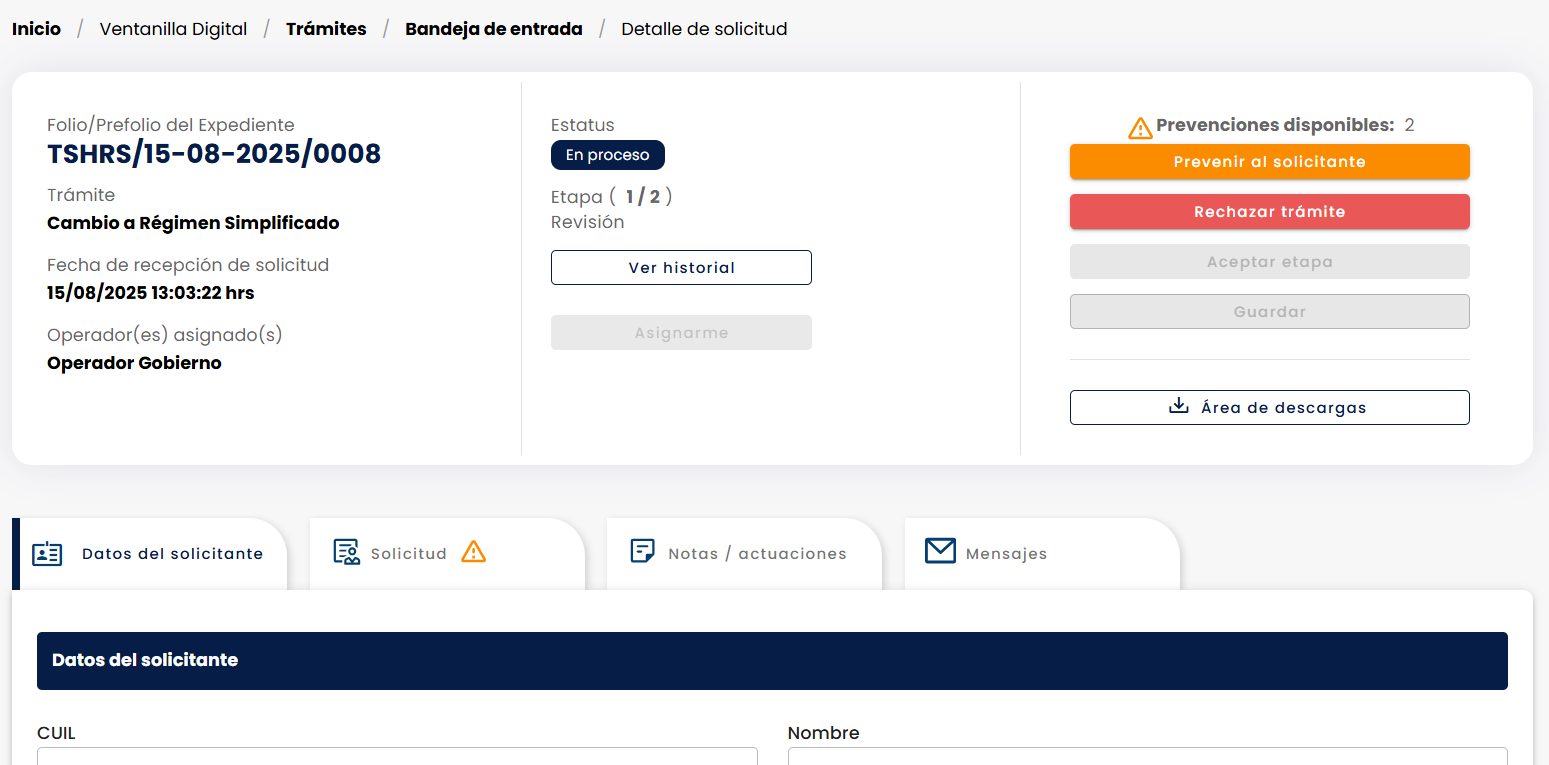
-
Haz clic en la pestaña “Notas / actuaciones”.
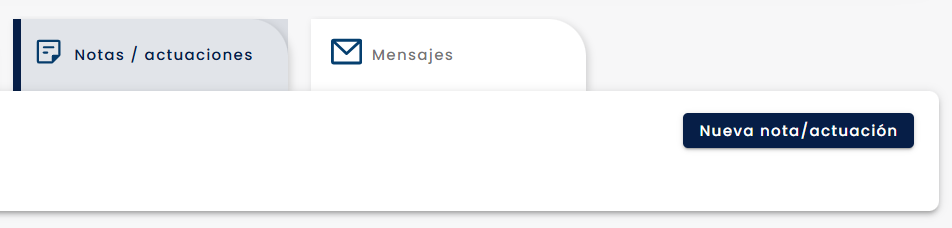
-
Si existen notas previas, vas a ver un listado cronológico. Si es la primera vez, aparece el mensaje “No hay notas/actuaciones”.
2. Crear una nueva nota
-
Haz clic en el botón “Nueva nota/actuación”, ubicado generalmente en el lado derecho de la interfaz.
-
Se va a desplegar una ventana emergente con tres campos para configurar.
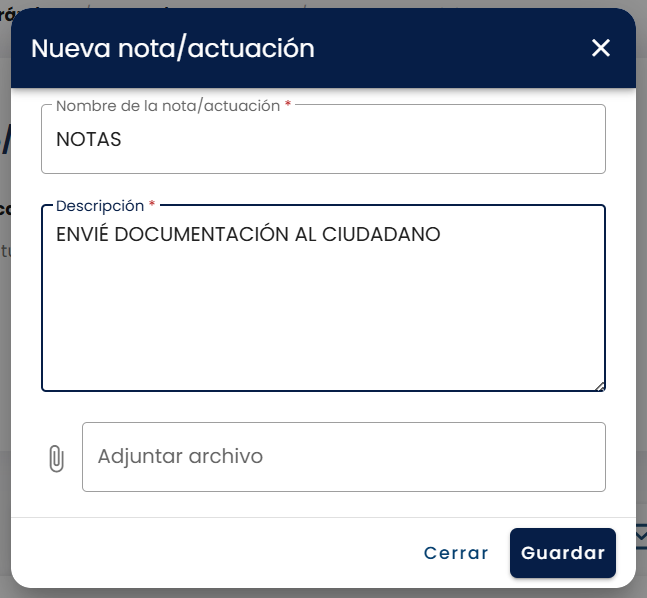
3. Completar los campos
Rellena los campos disponibles en el formulario:
| Campo | Tipo | Descripción |
|---|---|---|
| “Nombre de la nota/actuación” | Obligatorio | Nombre genérico de la nota (ej. “Pedido especial”, “Revisión de planos aprobada”). |
| Descripción | Obligatorio | Espacio para redactar el comentario, instrucción u observación necesaria para los demás operadores. |
| Adjuntar archivo | Opcional | Permite subir documentos de soporte. Ver la lista de formatos admitidos y el tamaño máximo debajo de la tabla. |
Formatos admitidos en el adjunto. La plataforma acepta un archivo por nota, de hasta 100 MB, en cualquiera de estos formatos:
- Documentos: PDF, Word, Excel y CSV.
- Imágenes: PNG, JPG y SVG.
- Video: MP4 y AVI.
- Audio: MP3.
- Archivos de planos y mapas: DWG, DXF, DWF, KML, KMZ, SHP, SHX, DBF, SYN y VSDX.
Si el archivo tiene un formato distinto o supera el tamaño máximo, la plataforma muestra un mensaje de error debajo del campo y no habilita el botón “Guardar”.
4. Guardar y confirmar
- Una vez completados los campos, haz clic en el botón “Guardar”.
- El sistema procesa la solicitud y muestra un cartel con el mensaje: “Datos almacenados con éxito”.
- Haz clic en “Ok” para finalizar.
Tips y recomendaciones
Antes de crear una nota
- Prepara tus archivos: si vas a adjuntar evidencia, asegúrate de tenerla en un formato admitido y dentro de los 100 MB (ver la lista de formatos admitidos en Completar los campos) antes de abrir la ventana de nueva actuación.
- Sintetiza el título: usa nombres referenciales claros. En lugar de “Nota 1”, usa “Revisión de planos aprobada” para facilitar la lectura rápida en el listado.
Durante la redacción
- Sé explícito: recuerda que lo que escribes lo van a ver todas las personas que intervienen en la gestión. Mantén un tono profesional y directo.
- Verifica el adjunto: si mencionas un archivo en la descripción (ej. “Hay que enviar el siguiente archivo”), asegúrate de cargarlo en el campo correspondiente antes de guardar.
Después de guardar
- Confirmación visual: siempre espera a ver el cartel de “Datos almacenados con éxito” y haz clic en “Ok” para asegurar que la nota se impactó en la base de datos.
- Comprobación: puedes hacer clic en “Ver adjunto” en tu propia nota recién creada para verificar que el archivo subido es el correcto y no está dañado.
Errores comunes y cómo evitarlos
| Error | Impacto | Solución preventiva |
|---|---|---|
| Olvidar el título o la descripción. | El sistema no permite guardar. | Recuerda que los dos primeros campos son obligatorios. |
| Creer que es un chat en vivo. | Frustración por falta de respuesta inmediata. | Es una herramienta asincrónica. Úsala para dejar constancia, no para chats instantáneos urgentes. |
| Subir archivos no permitidos. | Error en la carga. | Verifica que tu archivo esté en un formato admitido y no supere los 100 MB (ver la lista de formatos admitidos en Completar los campos). |
| Confundir con Mensajes al ciudadano. | El ciudadano no recibe la info. | Usa este módulo solo para coordinación interna. Para contactar al ciudadano, usa Mensajes. |
Glosario técnico
- Actuación: en el contexto administrativo, cada una de las diligencias, documentos o notas que se incorporan a un expediente. Acá se usa como sinónimo de nota interna.
- Operador: funcionario con permisos de administración o gestión dentro de la plataforma, encargado de validar y procesar los trámites.
- Asincrónico: tipo de comunicación donde no se requiere que ambas partes estén conectadas al mismo tiempo (a diferencia de una llamada telefónica).
- Trazabilidad: capacidad de reconstruir el historial de un proceso. Las notas y actuaciones garantizan la trazabilidad de las decisiones internas al mostrar quién escribió qué y cuándo.
Preguntas frecuentes y casos recurrentes
Respuestas rápidas a las dudas y reclamos más habituales al trabajar con las notas internas de un trámite.
“El botón ‘Nueva nota/actuación’ aparece en gris y no me deja crear una nota.”
El botón para crear una nota solo se activa cuando el trámite está asignado a tu usuario y tienes permiso para trabajar sobre él. Si aparece en gris, casi siempre es porque el trámite no está asignado a ti, lo estás viendo en modo de solo lectura, o no tienes permiso para actuar en la etapa actual. Confirma que el trámite esté asignado a tu usuario (ver Asignar un trámite) y que tu rol permita hacer cambios; si está asignado a otra persona, pide que te lo reasignen.
“Completé el título y la descripción, pero el botón ‘Guardar’ sigue deshabilitado.”
Cuando adjuntas un archivo, el botón “Guardar” además revisa que ese archivo sea válido. Si el archivo tiene un formato no admitido o supera los 100 MB, el botón queda deshabilitado y aparece un mensaje de error debajo del campo del archivo, aunque el título y la descripción estén completos. Revisa el adjunto y reemplázalo por uno en un formato admitido (ver la lista en Completar los campos) y dentro del tamaño permitido: ahí el botón “Guardar” se habilita.
⚠️ Quitar el adjunto con la X no destraba el botón. Al limpiar el campo la plataforma lo da por inválido y muestra “Debes elegir un archivo” debajo, así que el botón sigue apagado. El único camino es elegir otro archivo válido: reemplazar, nunca quitar.
“Quiero adjuntar un archivo y me da error al subirlo.”
Los adjuntos deben tener un formato admitido y no superar los 100 MB. Si el archivo es de un formato que la plataforma no acepta o pesa más de 100 MB, verás un mensaje de error y no podrás guardar la nota. Usa uno de los formatos admitidos (ver la lista en Completar los campos); si el archivo es muy pesado, comprímelo o divídelo en partes.
“¿Puedo editar o borrar una nota después de guardarla?”
No. Una vez guardada, la nota no se puede modificar ni eliminar: funciona como un registro permanente para que el historial del trámite quede intacto y sea confiable para todos los que intervienen. Si te equivocaste, crea una nota nueva que corrija o aclare la anterior; por eso conviene revisar bien el título y la descripción antes de guardar.
“Creé una nota, pero el ciudadano no la ve. ¿Está fallando algo?”
No, funciona así a propósito. Las notas y actuaciones son internas: solo las ven los funcionarios que trabajan el trámite, y el ciudadano nunca ve este contenido. Si necesitas que el ciudadano reciba la información, usa Mensajes, que es el canal directo con él, o Prevención si tienes que devolverle el trámite para que corrija algo.
“Hago clic en ‘Ver adjunto’ y no se abre el archivo.”
El adjunto se abre en una pestaña nueva del navegador. Si no aparece nada, por lo general es porque el navegador está bloqueando las pestañas o ventanas nuevas, o porque el archivo no se subió correctamente al crear la nota. Permite las ventanas emergentes para la plataforma y vuelve a intentar; si aun así no abre, crea una nota nueva y vuelve a adjuntar el archivo. Si el problema continúa, repórtalo a soporte.
Ver también
Antes de dejar notas internas:
- Asignar un trámite — el trámite tiene que estar asignado.
Relacionados:
- Mensajes — alternativa cuando quieres contactar al ciudadano (no a un compañero).
- Validación — el flujo de validación que precede.
- Prevención — devolver el trámite al ciudadano para corregir.