
Contexto: Proceso por el cual un funcionario toma responsabilidad sobre un trámite recibido. Permite autoasignación (operadores que toman trabajo libre) y asignación forzada (administradores que delegan a operadores específicos). Sin asignación, los trámites quedan en el limbo.
Audiencia: funcionarios (operadores que se autoasignan; administradores/superadministradores que asignan a otros).
Cuándo aplicar: al gestionar la bandeja de entrada — para tomar trabajo nuevo o redistribuir carga entre el equipo.
Asignar un trámite
Introducción
La gestión del trámite es el proceso operativo mediante el cual una solicitud ciudadana es recibida, revisada, validada y resuelta por la institución. No basta con recibir la solicitud; un funcionario tiene que tomar responsabilidad sobre ella, verificar que la información sea correcta y avanzar el expediente hacia su aprobación o rechazo.
¿Para qué sirve?
- Centralizar el trabajo: todo ocurre dentro de la Bandeja de entrada.
- Asignar responsabilidades: evita que los trámites queden en el limbo; alguien tiene que tenerlos asignados para trabajarlos.
- Interactuar con el ciudadano: permite validar datos, solicitar correcciones mediante chat y revisar documentos, todo en una misma pantalla.
Roles involucrados
La pantalla de gestión cambia según quién la esté mirando. Es vital entender estas diferencias.
Vista del operador
El operador tiene en su sidebar una sola opción dentro de “Ventanilla Digital”: “Bandeja de entrada” (no ve Constructor de ficha, Listado de trámites ni Configuración). Su trabajo se centra en la ejecución y sus herramientas principales son:
- Pestaña “Por asignar”: para tomar trámites disponibles.
- Botón “Asignarme”: dentro del detalle del trámite, para tomar propiedad cuando el trámite no tiene operador.
- Botón “Ver historial”: outlined en el encabezado del trámite, muestra la trazabilidad de eventos.
- Herramientas de validación: casillas de Sí/No en el formulario y revisión de documentos. Ver Validación.
Vista del administrador / superadministrador
Estos roles tienen capacidades adicionales en el detalle del trámite:
- “Asignar responsable” (superadministrador, administrador y editor) — botón en el encabezado del trámite. Permite asignar un operador específico de la lista de habilitados. Junto al botón aparece un tooltip con el texto: “Esta opción permite asignar un responsable al detalle del trámite. Esta persona será la encargada de revisar la respuesta y validarla, rechazarla o prevenirla, dependiendo del caso.”
- “Asignación de etapas” (solo superadministrador) — botón separado, visible únicamente para el rol superadministrador. Permite ver y modificar qué operadores están involucrados en cada etapa del trámite (no solo la actual).
Autoasignarse un trámite
Si eres operador y necesitas trabajo nuevo, tienes que buscar solicitudes que nadie esté gestionando aún. Para empezar, ve a la barra lateral izquierda, menú “Ventanilla Digital”, y selecciona “Bandeja de entrada”.
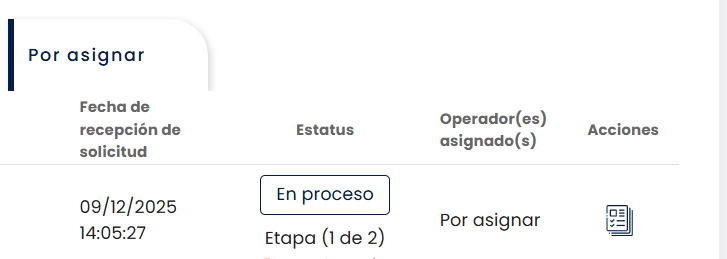
1. Abrir la pestaña “Por asignar”
Dentro de la bandeja, haz clic en la pestaña “Por asignar”: acá vas a ver los trámites disponibles que nadie tomó todavía.
2. Abrir la solicitud
Ubica la solicitud deseada y haz clic en el ícono de la columna “Acciones” para entrar a su pantalla principal.

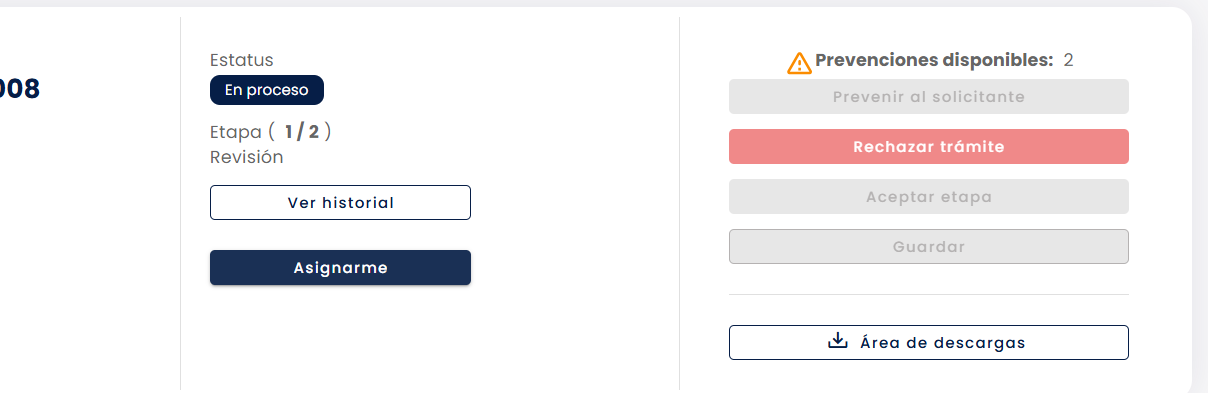
3. Tomar el trámite con “Asignarme”
En la pantalla principal de la solicitud, haz clic en el botón “Asignarme” (azul, prominente).
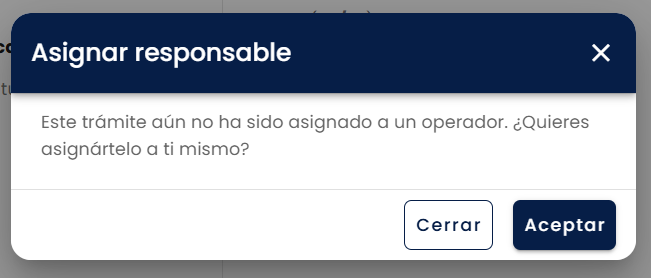
Se abre la ventana “Asignar responsable” con el texto “Este trámite aún no ha sido asignado a un operador. ¿Quieres asignártelo a ti mismo?”. Haz clic en “Aceptar” (o “Cerrar” para desistir).
Al confirmar, el campo “Operador(es) asignado(s)” del encabezado cambia de Sin asignar a tu nombre, el botón “Asignarme” queda deshabilitado y se habilitan las acciones de gestión (Aprobar / Aceptar etapa / Agregar observación, según la etapa).
ℹ️ Liberar un trámite que tomaste (“Desasignarme”). En las instancias que tienen habilitada esta opción, cuando eres el operador asignado el encabezado muestra el botón “Desasignarme” en lugar de “Asignarme”. Al usarlo, el trámite vuelve a quedar sin operador y disponible para que otra persona lo tome. Si tu instancia no tiene habilitada esta opción, el botón no aparece: para reasignar el trámite, un administrador lo hace desde “Asignar responsable”.
Gestionar un trámite asignado
Si ya tomaste el trámite o el sistema te lo asignó automáticamente, sigue estos pasos.
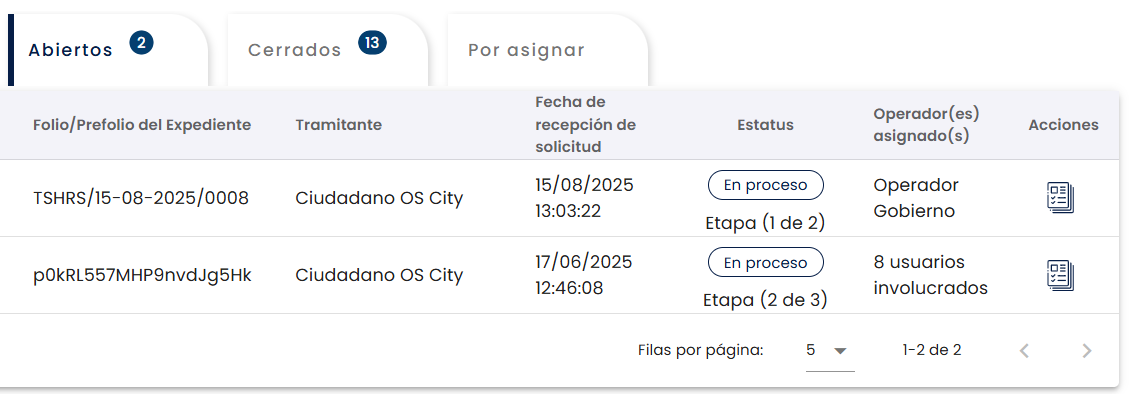
1. Abrir el trámite desde “Abiertos”
Ve a la pestaña “Abiertos” en tu bandeja de entrada y haz clic en el ícono de la columna “Acciones” del trámite correspondiente.
2. Revisar y validar las secciones
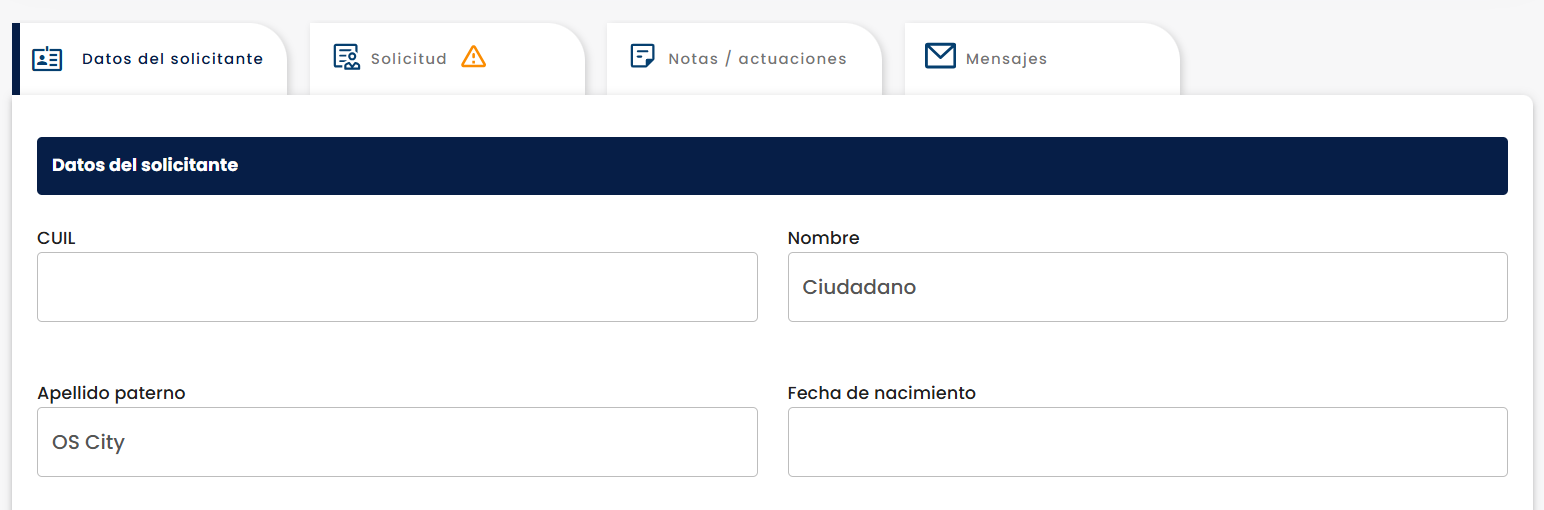
Dentro vas a encontrar las pestañas de la solicitud. El nombre del tab del formulario varía según el trámite: puede aparecer como “Solicitud”, “Datos generales”, “Tipo de Solicitud” o “Formulario [Nombre]” (por ejemplo, Formulario Veteranos y Ex…). El ícono del tab refleja tu propia validación, no si el ciudadano completó la sección: un reloj naranja mientras todavía no validaste, un check verde cuando validaste que la sección está correcta, y un ícono naranja de alerta cuando la marcaste como incorrecta.
| Sección común | Qué haces ahí |
|---|---|
| Datos del solicitante | Revisas los datos del perfil del ciudadano (CUIL, nombre, apellido, fecha de nacimiento). |
| Solicitud / Datos generales / Tipo de Solicitud / Formulario [Nombre] | Revisas los datos llenados por el ciudadano. Al final de cada sección, validas: si está correcto, “Sí”; si hay un error, “No” y se abre un cuadro de texto para explicar el motivo. Ver Validación. |
| Documentos | Visualizas los adjuntos (PDFs, imágenes) para verificarlos. |
| Mensajes | Chat directo con el ciudadano para aclarar dudas. Ver Mensajes. |
| Notas / actuaciones | Bitácora interna entre funcionarios. Ver Notas y actuaciones. |
3. Cerrar la etapa
En el encabezado del trámite, el botón a usar al cerrar la etapa depende del momento del flujo:
| Botón | Cuándo aparece | Qué hace |
|---|---|---|
| “Aceptar etapa” | En etapas intermedias (por ejemplo, 1 de 2). | Cierra la etapa actual y avanza el trámite a la siguiente. |
| “Aprobar” (verde) | En la última etapa, típicamente Emisión de Documento (por ejemplo, 2 de 2). | Aprueba definitivamente el trámite. |
| “Rechazar trámite” (rojo) | Mientras el trámite siga abierto. Con el trámite en prevención sigue disponible aunque los otros botones desaparezcan. | Cierra el trámite con resultado negativo. |
| “Guardar” | Arriba a la derecha, salvo en “Pendiente de pago”, donde no aparece. | Confirma validaciones parciales (Sí/No) sin cerrar la etapa. |
ℹ️ La botonera entera desaparece cuando el trámite ya está cerrado —en “Aprobado”, “Rechazado”, “Desistido”, “Cerrado” o “Verificando pago”— y también para el rol visualizador, que trabaja en solo lectura. Si esperabas un botón y no está, revisa primero el estatus del trámite.
⚠️ En “En prevención” y “En preventiva” solo queda el rechazo. Aceptar y Guardar se ocultan mientras el trámite está en manos del ciudadano; el botón de rechazar sí permanece.
Siempre finaliza haciendo clic en “Guardar” antes de “Aceptar etapa” o “Aprobar”, para asegurar que las validaciones quedaron registradas.
ℹ️ Otros botones en el encabezado: además de los de cierre de etapa, el encabezado puede mostrar “Área de descargas”, “Agregar observación”, “Adjuntar documentos de salida” y “Prevenir al solicitante” (con indicador “Prevenciones disponibles: N”), según el rol y el estado del trámite.
Tips y recomendaciones
Antes de gestionar
- Revisa el historial: antes de tomar una decisión, abre “Ver historial” para saber qué pasó antes con esa solicitud. Si tienes rol superadministrador, administrador o editor, y el trámite ya cambió de responsable alguna vez, también vas a ver “Historial de asignación”; con rol operador ese segundo botón no aparece.
- Verifica tu carga de trabajo: recuerda que al hacer clic en “Asignarme”, el trámite pasa a tu lista de pendientes (Abiertos). No te asignes más de lo que puedes procesar en el día.
Durante la gestión
- Comunicación primero: si un dato está mal, antes de rechazar el trámite completamente, usa Mensajes para chatear con el ciudadano y pedir aclaraciones.
- Validación precisa: cuando marques “No” en una validación, sé muy claro en el comentario. El ciudadano va a leer textualmente lo que escribas allí para corregir su error.
Después de gestionar
- Botón Guardar: parece obvio, pero es el paso más olvidado. Cualquier validación (Sí/No) que hagas no se registra si no haces clic en “Guardar” arriba a la derecha.
Errores comunes y cómo evitarlos
| Error | Causa probable | Solución |
|---|---|---|
| El operador no encuentra el trámite en Abiertos. | Probablemente el trámite todavía está en la bolsa general y nadie lo tomó. | Ve a la pestaña “Por asignar” y haz el proceso de autoasignación. |
| Validar un formulario con errores sin dejar comentarios. | El ciudadano ve que su dato fue rechazado pero no sabe por qué. | Siempre que selecciones “No”, rellena el campo de comentarios que aparece automáticamente. |
| Administradores asignando a personas no habilitadas. | Solo aparecen en la lista las personas que ya forman parte de la configuración de las etapas del trámite. | No puedes asignar a alguien que no esté configurado previamente. Configura primero las etapas del trámite. |
Ventana “Asignar responsable”
El botón “Asignar responsable” abre una ventana con el mismo título y dos estados:
| Estado | Texto de la ventana | Comportamiento |
|---|---|---|
| Etapa con operador asignado | “Operador asignado a esta etapa: [Nombre]” | Selector “Elige un operador” (precargado con el actual) + botón “Remover operador” (rojo, activo). Botones inferiores: Cerrar / Guardar. |
| Etapa sin asignar | “Operador asignado a esta etapa: Sin asignar” | Selector “Elige un operador” (vacío). El botón “Remover operador” queda deshabilitado. Botones inferiores: Cerrar / Guardar. |
El selector lista solo los operadores habilitados para esa etapa específica del trámite (configurados previamente en el armado del trámite). Después de elegir un operador y hacer clic en “Guardar”, el campo “Operador(es) asignado(s)” del encabezado se actualiza.
Quiénes aparecen al elegir los involucrados de una etapa
Cuando eliges quiénes participan en una etapa —desde “Asignación de etapas” en el detalle del trámite, o al armar la etapa en el constructor— la lista se forma con los funcionarios dados de alta en el módulo. Los administradores también aparecen ahí, además de superadministradores y operadores.
Si el trámite tiene una dependencia asignada, la lista muestra únicamente funcionarios de esa misma dependencia. Los superadministradores entran igual, sin pasar por ese filtro.
Qué significa cada aviso cuando la lista sale vacía
El desplegable dice por qué no hay nada para elegir, y cada aviso pide una acción distinta:
| Aviso | Qué está pasando | Qué hacer |
|---|---|---|
| “Ningún funcionario coincide con lo que escribiste.” | Hay gente para elegir, pero el texto que escribiste en el buscador no coincide con nadie. | Borra o corrige lo que escribiste. |
| “Este trámite tiene una dependencia asignada, así que solo aparecen los funcionarios de esa misma dependencia. Si falta alguien, asígnale la dependencia en Usuarios → Funcionarios.” | El trámite filtra por dependencia y la persona que buscas no la tiene cargada. | Asígnale esa dependencia desde el módulo de usuarios. |
| “Ya agregaste a todos los funcionarios disponibles en esta etapa.” | No falta nadie por dar de alta: ya están todos sumados a esta etapa. | Nada. Si esperabas a alguien más, hay que darlo de alta en el módulo primero. |
| “No hay funcionarios dados de alta en este módulo. Puedes agregarlos en Usuarios → Funcionarios.” | Todavía no hay nadie dado de alta en el módulo. | Da de alta a los funcionarios antes de asignar la etapa. |
ℹ️ El aviso sobre la dependencia solo aparece en “Asignación de etapas”. El selector del constructor no filtra por dependencia, así que ahí solo pueden salir los otros tres.
Quitar a alguien de una etapa
Al quitar a una persona de la lista de involucrados sale únicamente la fila que señalaste: el resto de las personas de esa etapa, y las de la lista de Dictaminadores, quedan como estaban.
⚠️ A quien ya validó su firma no se lo puede quitar de la etapa. En esas filas la acción de quitar queda deshabilitada.
ℹ️ Si dos filas de la etapa son indistinguibles entre sí —porque se cargaron sin correo y no hay otro dato que las diferencie—, la plataforma no quita ninguna, para no borrar a la persona equivocada. Completa el correo de esas personas en el módulo de usuarios y vuelve a intentarlo.
El aviso por correo cuando la etapa tiene varios involucrados
Cuando una etapa queda en manos de varias personas a la vez, la plataforma manda un único correo con el asunto “Operador asignado” dirigido a todas ellas. Lleva el folio de la solicitud, el texto “Te informamos que tienes una nueva solicitud pendiente:” y el botón “Ver bandeja de entrada”.
Ese aviso sale en cuatro momentos:
- Cuando el trámite avanza a una etapa que tiene dos o más involucrados y todavía nadie la tomó.
- Cuando guardas dos o más involucrados nuevos en una etapa.
- Cuando el trámite pasa por una etapa de subetapas con varios involucrados.
- Cuando un ciudadano envía una solicitud nueva y la primera etapa tiene dos o más operadores sin asignar: el aviso sale para todos ellos.
⚠️ El aviso llega como máximo a tres personas. Si la etapa tiene cuatro involucrados o más, la plataforma recorta la lista y notifica solo a los tres primeros. Al resto no le llega el correo, y tampoco le llega más tarde: el envío no se reintenta ni queda en espera. Y cuáles son esos tres depende del orden en que se armó la lista de involucrados, así que puede no ser siempre la misma gente.
Es una medida deliberada y temporal para un problema de entrega: mandar el mismo correo a muchas direcciones de una sola vez hace que algunos servidores de correo —sobre todo los de dominios de gobierno— rechacen el envío y empiecen a bloquear los siguientes. Recortar la lista evita ese bloqueo.
ℹ️ Lo que no se pierde es la asignación. El correo es solo un aviso: quien no lo recibe sigue estando involucrado en la etapa y ve el trámite en su bandeja igual que siempre. Si en una misma etapa hay más de tres personas, avísales por otro canal en lugar de dar por hecho que el correo les llegó.
💡 Tip: si tu equipo depende de este aviso, mantén las etapas con tres involucrados o menos, o define un responsable único con “Asignar responsable” y que el resto entre por la bandeja.
Ten en cuenta, además, que el correo va a la dirección de notificaciones de cada persona si tiene una cargada, y a su correo de cuenta si no. Dos personas que compartan la misma dirección de notificaciones cuentan como un solo destinatario.
Glosario técnico
- Autoasignación: acción mediante la cual un operador toma voluntariamente una solicitud de la lista Por asignar para gestionarla.
- Desasignarme: acción con la que el operador asignado libera un trámite que había tomado, dejándolo nuevamente sin operador y disponible para otros. Solo está disponible en las instancias que tienen habilitada esta opción.
- Bandeja “Por asignar”: espacio donde residen las solicitudes que ingresaron a la plataforma pero que todavía no tienen un operador responsable trabajando en ellas.
- Validación de formulario: proceso de marcar “Sí” o “No” en cada campo de datos provisto por el ciudadano. El “No” funciona como una solicitud de corrección. Ver Validación.
- Asignar responsable (admin): funcionalidad exclusiva de roles altos para delegar manualmente un trámite a un operador específico.
- Asignación de etapas: botón separado de “Asignar responsable” que permite ver y modificar quiénes están involucrados en cada etapa del trámite (no solo la actual). Solo visible para el rol superadministrador.
- Aceptar etapa vs Aprobar: dos botones que cierran una etapa. “Aceptar etapa” avanza al siguiente paso (etapas intermedias). “Aprobar” cierra el trámite definitivamente (última etapa, típicamente Emisión de Documento).
- Folio / Prefolio: códigos de identificación únicos del expediente visibles en la cabecera de la gestión.
Preguntas frecuentes y casos recurrentes
Respuestas a las consultas que más llegan a soporte sobre la asignación y la gestión de un trámite, basadas en casos reales. Complementa la tabla de Errores comunes de más arriba.
Preguntas frecuentes
“Toco ‘Aprobar’ o ‘Aceptar etapa’ y la pantalla se queda cargando y nunca termina.”
Fue una falla conocida —el proceso se quedaba girando al momento de generar el documento final o el certificado— y ya está corregida en la plataforma. Hoy, si algo sale mal, vas a ver un mensaje claro en pantalla en lugar de una carga infinita. Antes de reintentar, entra a la pestaña “Documentos de salida” y confirma que esté todo cargado; revisa también tu conexión a internet, porque una conexión inestable produce el mismo síntoma. Si después de reintentar sigue sin cerrar, repórtalo a soporte con el folio del trámite.
“Al aprobar me aparece el mensaje ‘Falta cargar documento’, pero el documento ya está cargado.”
Esto ocurría en trámites que generan su comprobante o acuse de forma automática: la plataforma no lo contaba y bloqueaba la aprobación aunque el documento ya se veía en “Documentos de salida”. Es una falla conocida ya corregida. Verifica que el documento aparezca en “Documentos de salida” y vuelve a intentar aprobar. Si el mensaje persiste, repórtalo a soporte con el folio.
“Soy operador y estoy habilitado, pero no veo los botones para aceptar o rechazar la etapa.”
No es una falla: los botones de gestión de una etapa solo aparecen si estás asignado a esa etapa en particular; no alcanza con estar habilitado en general. Pídele a un superadministrador que te sume a esa etapa desde “Asignación de etapas”, la opción que permite modificar los operadores involucrados en cada etapa (solo disponible para ese rol). Si lo que necesitas gestionar es la etapa en curso, un administrador también puede asignarte como responsable desde “Asignar responsable”. Una vez que quedes asignado a la etapa que estás mirando, los botones se habilitan.
“El botón ‘Guardar’ está apagado y no me deja cerrar la etapa.”
El botón “Guardar” se habilita recién cuando hay algo para registrar. Si no hiciste ningún cambio, la plataforma no tiene nada que guardar. Haz al menos una acción sobre el trámite —cargar un documento o escribir en las observaciones— y el botón se activa. En etapas de inspección, además, la inspección tiene que estar concluida o cancelada antes de poder aceptar o rechazar la etapa.
“En la pestaña ‘Por asignar’ no me aparecen todos los trámites, o el listado no tiene páginas.”
Es el comportamiento esperado. La lista de “Por asignar” se actualiza en tiempo real y no se divide en páginas: a medida que los trámites se van tomando, desaparecen del listado, así que es normal que la cantidad baje sola. Si esperas un trámite puntual que nunca aparece, confirma con quien lo cargó que la solicitud haya entrado realmente a la plataforma.
“La pantalla de asignación (o el listado de trámites) tarda mucho en cargar.”
Hubo una lentitud conocida al abrir estas pantallas y ya se mejoró. Además, la bandeja ahora conserva tu página y tus filtros cuando sales y vuelves, así que la segunda vez carga mucho más rápido. Si aun así la notas lenta de forma constante, repórtalo a soporte indicando el trámite y el momento.
“Somos cinco en la etapa y el correo de solicitud asignada le llegó solo a tres.”
Es el comportamiento actual, no una falla de entrega. El aviso con asunto “Operador asignado” se manda a un máximo de tres personas por etapa; si hay más involucrados, los demás quedan fuera de ese envío y no lo reciben después. La asignación no se ve afectada: todos siguen involucrados en la etapa y ven el trámite en su bandeja. Si necesitas que se entere todo el equipo, avísales por otro canal. Ver El aviso por correo cuando la etapa tiene varios involucrados.
“A mí nunca me llega el aviso de solicitud asignada y a mis compañeros sí.”
Revisa primero cuántas personas hay en esa etapa. Con cuatro o más, el aviso llega solo a tres y no siempre a las mismas, porque depende del orden de la lista de involucrados. Si en la etapa son tres o menos, entonces sí es un problema de entrega: confirma que tu dirección de correo —o tu dirección de notificaciones, si tienes una cargada— esté bien escrita en el módulo de usuarios, revisa tu carpeta de correo no deseado y, si sigue, repórtalo a soporte.
“No puedo entrar al trámite: me da ‘Acceso denegado’ o un error al ingresar.”
Primero verifica que iniciaste sesión con el rol correcto y que tienes permiso sobre ese trámite. Algunos de estos errores provienen del sistema de identidad o de acceso del propio organismo, no de la plataforma: si el bloqueo viene de ahí, la falla es de ese servicio externo del cliente y hay que resolverla con el equipo que lo administra. Si el problema es dentro de la plataforma, repórtalo a soporte con una captura y el folio.
Casos recurrentes
Estos son los patrones que más se repiten en los reportes. La mayoría ya están resueltos; se describen para que reconozcas el síntoma y sepas cómo actuar.
| Qué pasa | Qué hacer |
|---|---|
| Aprobar o aceptar una etapa deja la pantalla cargando sin terminar (el caso más repetido). Solía trabarse al generar el documento final o el certificado. | Falla conocida ya corregida: hoy aparece un mensaje si algo sale mal. Revisa la pestaña “Documentos de salida” y tu conexión a internet, y reintenta. Si persiste, repórtalo a soporte con el folio. |
| Aparece “Falta cargar documento” al aprobar, con el documento ya cargado. Ocurría en trámites que generan su comprobante de forma automática. | Falla conocida ya corregida. Confirma que el documento esté en “Documentos de salida” y vuelve a aprobar. Si sigue, repórtalo a soporte con el folio. |
| Un operador habilitado no ve los botones de la etapa o no puede gestionarla. | No es una falla de la plataforma: el operador tiene que estar asignado a esa etapa puntual. Un superadministrador lo suma a esa etapa desde “Asignación de etapas”; para la etapa en curso, un administrador puede asignarlo como responsable desde “Asignar responsable”. |
| Lentitud al abrir la pantalla de asignación o el listado de trámites. | Lentitud conocida ya mejorada; la bandeja conserva tu página y tus filtros al volver. Si sigue lenta de forma constante, repórtalo a soporte. |
| “No aparecen las solicitudes” o “no ingresan los trámites”. Varios de estos casos resultaron ser del sistema de acceso, identidad o pagos del propio organismo. | Cuando el origen es un servicio externo del cliente (identidad, pagos, acceso), la falla es de ese tercero y no de la plataforma; hay que resolverla con el equipo que lo administra. Si el problema es dentro de la plataforma, repórtalo a soporte con captura y folio. |
| El correo de solicitud asignada llega solo a algunos de los involucrados de la etapa. | Cuenta cuántas personas hay en esa etapa. Con cuatro o más es el límite de tres destinatarios y es el comportamiento actual: la asignación no se pierde, solo el aviso. Con tres o menos, revisa las direcciones cargadas y el correo no deseado antes de reportarlo. Ver El aviso por correo cuando la etapa tiene varios involucrados. |
Ver también
Antes de asignar:
- Bandeja de entrada — entender la bandeja completa.
Después de asignar:
- Validación — primer filtro de control de calidad sobre el trámite.
Relacionados:
- Mensajes — comunicación con el ciudadano durante la gestión.
- Notas y actuaciones — bitácora interna entre funcionarios.
- Prevención — devolver al ciudadano para correcciones.