
Contexto: Módulo donde se centraliza el registro de inspectores autorizados. Digitaliza el ciclo de vida completo del perfil de un inspector: creación, revisión, observaciones, publicación y suspensión. Se usa cuando la institución necesita transparencia y control sobre quiénes pueden realizar verificaciones de campo.
Audiencia: funcionarios que crean/revisan/publican perfiles de inspector; ciudadanos que consultan la información pública.
Cuándo aplicar: al cargar nuevos inspectores autorizados, revisar correcciones, o publicar/suspender perfiles existentes.
Listado de Inspectores
Introducción
La funcionalidad “Listado de inspectores” es un módulo integrado dentro de la plataforma. Su propósito principal es gestionar y mantener un registro centralizado de todos los inspectores, verificadores o visitadores autorizados.
Esta herramienta permite digitalizar el ciclo de vida completo del perfil de un inspector: desde su creación y revisión, hasta su publicación final para que sea válido y visible, garantizando la transparencia de los datos y el control mediante un sistema de estados y aprobaciones.
Roles Involucrados
Para garantizar la seguridad de la información, el módulo opera con un sistema de roles y permisos específicos:
- Operador: Es el usuario que ingresa los datos iniciales y solicita el registro de un nuevo inspector dentro de la plataforma.
- Superadministrador: revisa toda la información subida y puede editarla, pero solo cuando el registro está en “Con observaciones” o “Publicado”. Con “En revisión” o “Suspendido” los campos quedan de solo lectura también para él.
- Editor: revisa la información, pero no puede editar ningún campo, en ningún estatus. Lo que sí puede hacer es dejar una observación o publicar el registro.
La exportación del listado tiene su propio permiso: el botón “Exportar” lo ven el superadministrador y quienes tengan rol de editor u operador en el padrón de inspectores. Un administrador que no tenga rol asignado en ese padrón no lo ve.
Acceder al listado de inspectores
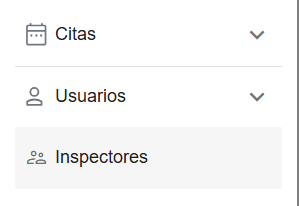
Dirígete a la barra lateral izquierda y haz clic en “Inspectores”. A continuación aparece el “Listado de inspectores”.
⚠️ Hay dos entradas con ese mismo nombre en el menú, y llevan a pantallas distintas. La que buscas es el ítem suelto del padrón de inspectores, no el grupo desplegable del módulo de inspecciones. Tampoco está dentro del grupo “Usuarios”: es un ítem de primer nivel, hermano de ese grupo.
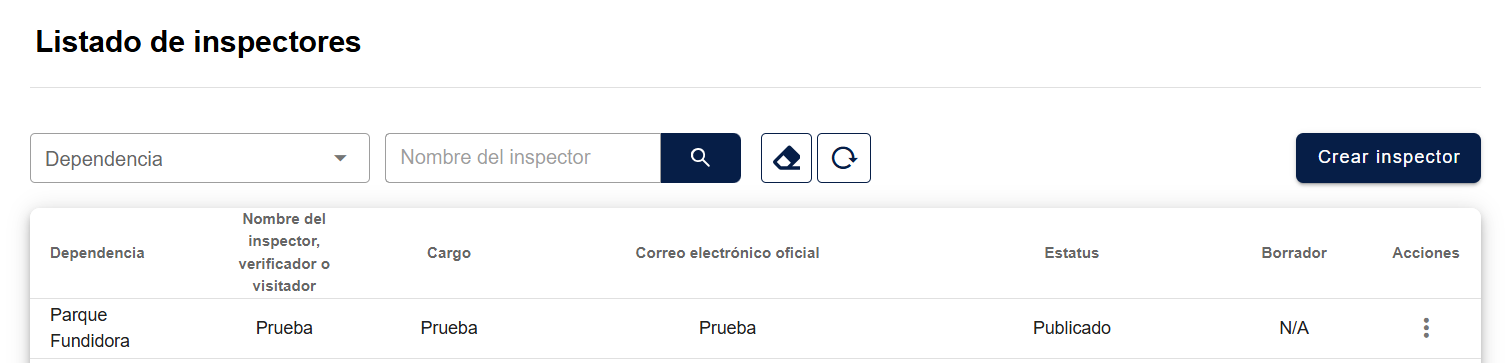
Vista del Listado de inspectores
La pantalla principal del listado se compone de:
- Filtros y búsqueda (parte superior):
- Lista desplegable “Dependencia” — filtra por dependencia. Al elegir una, el listado se actualiza solo y vuelve a la primera página: no hace falta pulsar la lupa del buscador para que el filtro tome efecto.
- Campo “Nombre del inspector” + botón de lupa — búsqueda por nombre.
- Ícono de borrador (limpiar filtros) y de recarga (refrescar listado).
- Botón “Crear inspector” (esquina superior derecha) — abre la ventana de creación.
- Tabla de registros con las columnas:
- Dependencia
- Nombre del inspector, verificador o visitador
- Cargo
- Correo electrónico oficial
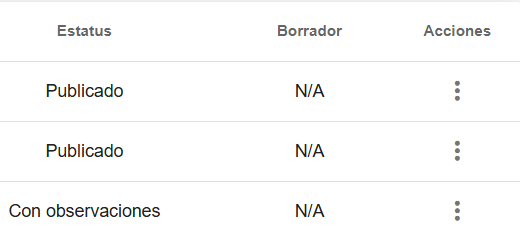
- Estatus (En revisión / Con observaciones / Publicado / Suspendido)
- Borrador (N/A si no hay edición pendiente; “En revisión” si hay un borrador en curso)
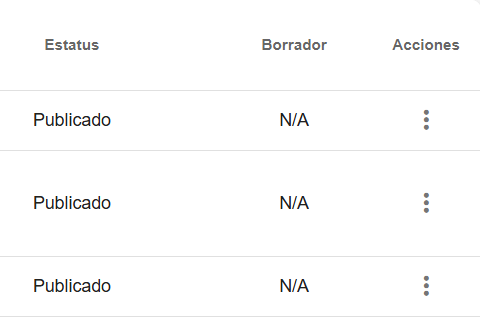
- Acciones (menú de tres puntos verticales)
Exportar el listado de inspectores
En la pantalla del listado aparece un botón “Exportar”, con un ícono de descarga, que baja el registro de inspectores a un archivo CSV. La exportación respeta los filtros que tengas aplicados en ese momento —la lista desplegable “Dependencia” y el buscador “Nombre del inspector”— y no se limita a la paginación: no baja solo la página que estás viendo, sino el resultado completo, ordenado del registro más nuevo al más viejo. El archivo se descarga ya nombrado, con la palabra Inspectores y la fecha del día.
Ten en cuenta el alcance de lo que te llevas: si tu rol en el padrón de inspectores es editor u operador y tu cuenta tiene una dependencia asignada, el archivo trae únicamente los inspectores de esa dependencia. Y si no ves el botón, revisa qué rol tiene tu usuario en ese padrón — solo lo ven el superadministrador y quienes tengan rol de editor u operador.
Qué contiene el archivo
El archivo trae la ficha completa de cada inspector, no un resumen de las columnas del listado. Incluye todos los datos del inspector y, además, los de la unidad administrativa y los del superior jerárquico. Cada grupo viene identificado con el nombre de la pestaña de la que sale, de modo que los datos que se repiten entre pestañas —el teléfono oficial, el correo electrónico, el horario de atención, el domicilio— no se confunden entre sí.
Al final de cada registro se agregan las observaciones cargadas, cada una con su fecha y con quién la escribió, más el estatus, el estatus del borrador, la fecha de creación, quién creó el registro, el identificador del registro y, cuando corresponde, la fecha de suspensión y quién lo suspendió. El estatus se escribe con palabras —En revisión, Con observaciones, Publicado o Suspendido— y no con códigos internos.
Cuando no hay registros para exportar
Si con los filtros puestos ningún inspector coincide, la plataforma no genera un archivo vacío: te avisa con “No hay registros para exportar”. Revisa qué filtros tienes aplicados y vuelve a intentarlo.
⚠️ Importante: el buscador “Nombre del inspector” exige el nombre completo y exacto, tal como quedó registrado. Si lo usas para acotar la exportación, un nombre parcial no la acota: deja el resultado sin coincidencias y no hay nada que exportar. Para llevarte el listado completo, limpia antes los filtros con el ícono de borrador (Limpiar filtros).
Crear un inspector
1. Abrir la ventana de creación
Haz clic en el botón “Crear inspector”, ubicado a la derecha de la pantalla.
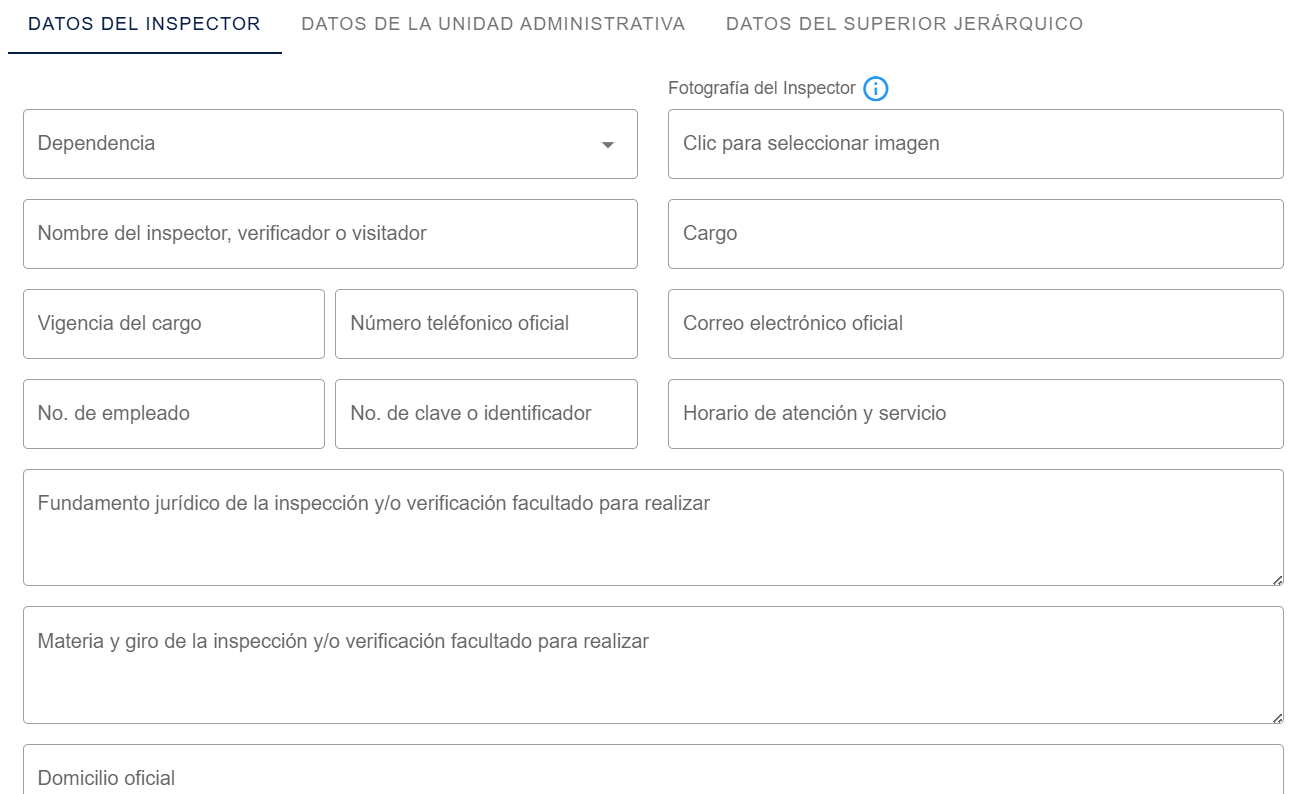
2. Completar los datos del inspector
Selecciona la dependencia y carga una imagen del inspector. Completa nombre, cargo, vigencia, teléfono oficial, correo oficial, número de empleado, clave identificadora y horario de atención. Finalmente, detalla el fundamento jurídico, la materia/giro de la inspección y el domicilio oficial. Haz clic en “Siguiente”.
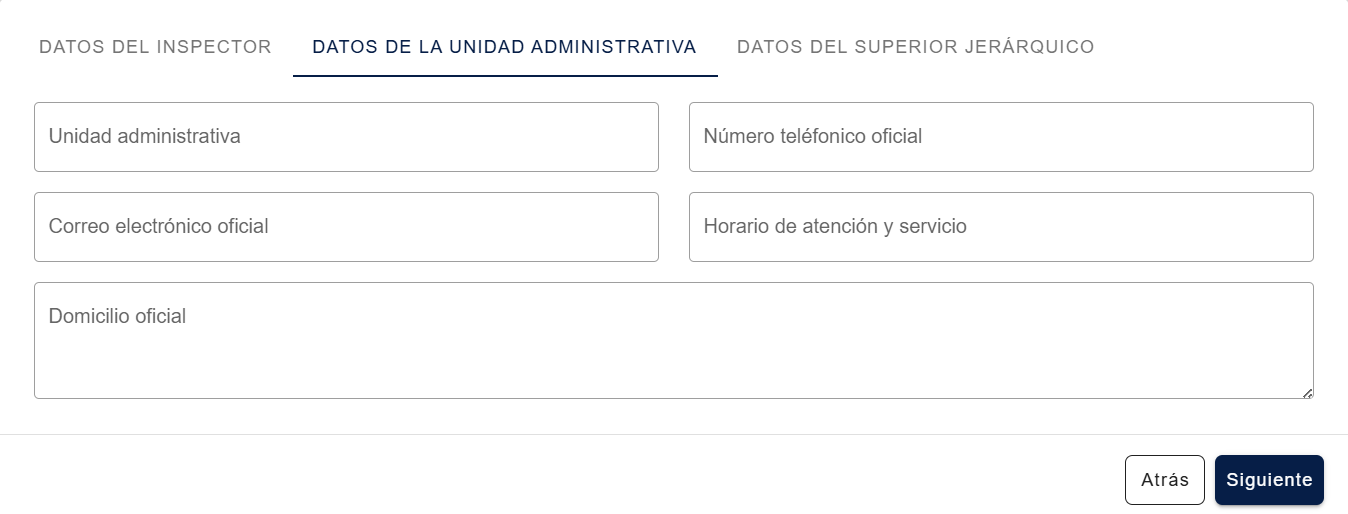
3. Completar los datos de la unidad administrativa
Ingresa el nombre de la unidad, teléfono oficial, correo electrónico, horario de atención y domicilio oficial. Haz clic en “Siguiente”.
4. Completar los datos del superior jerárquico
Completa el nombre del jefe, su cargo, correo oficial, teléfono y horario.
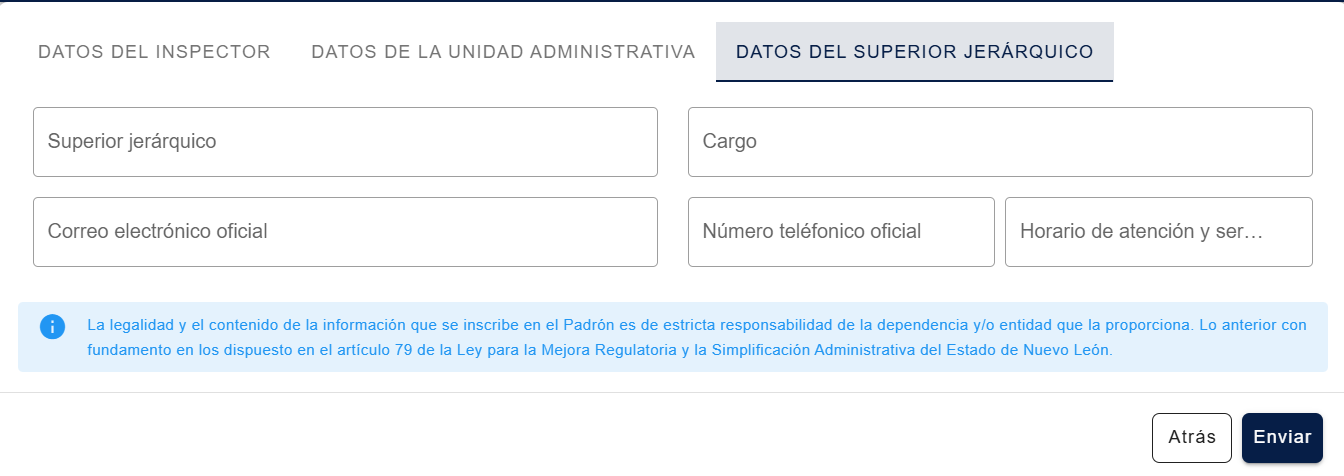
ℹ️ Disclaimer legal: en esta misma pestaña aparece el siguiente aviso: “La legalidad y el contenido de la información que se inscribe en el Padrón es de estricta responsabilidad de la dependencia y/o entidad que la proporciona. Lo anterior con fundamento en lo dispuesto en el artículo 79 de la Ley para la Mejora Regulatoria y la Simplificación Administrativa del Estado de Nuevo León.” Es informativo, no requiere acción.
5. Enviar el inspector a revisión
Haz clic en “Enviar”. El inspector adopta automáticamente el estatus “En revisión”.
Revisar y gestionar observaciones
1. Abrir el perfil para revisar
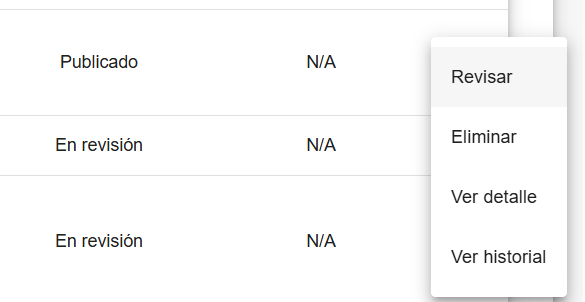
Un funcionario con rol superadministrador o editor ingresa al perfil en revisión (acción “Revisar” en el menú de tres puntos). Se abre la ventana “Editar Inspector” con cuatro pestañas: las tres de creación (Datos del inspector / Datos de la unidad administrativa / Datos del superior jerárquico) más una cuarta llamada “Observaciones”.
2. Leer las observaciones
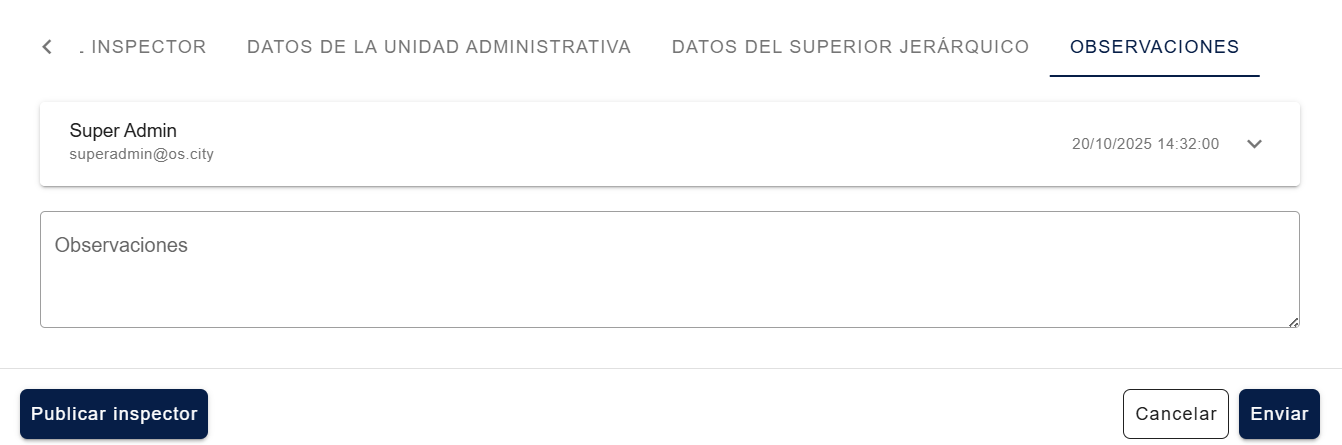
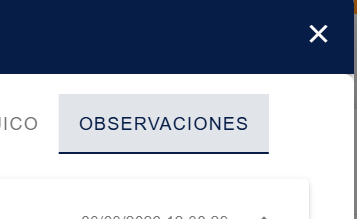
En la pestaña “Observaciones” se visualiza el correo del usuario que creó el registro, la fecha y hora de creación, y un campo libre para agregar nuevos comentarios.
3. Enviar las observaciones
Si hay errores, el revisor redacta sus comentarios, hace clic en “Enviar” y el estatus cambia a “Con observaciones”.
4. Corregir y reenviar
Para continuar el flujo, el funcionario que cargó el registro vuelve a la pestaña “Observaciones”, lee el comentario, corrige los datos en las pestañas correspondientes y vuelve a enviar para que el estatus regrese a “En revisión”.
Publicar el inspector
1. Abrir el perfil para publicar
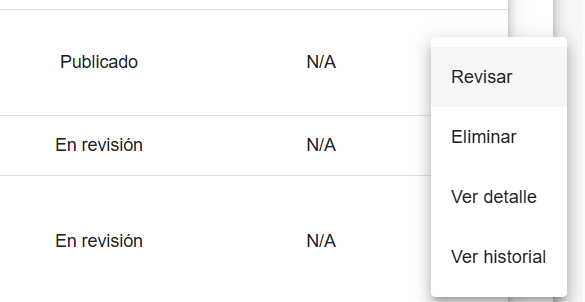
Dirígete a la columna “Acciones” y selecciona “Revisar”.
2. Ir a la pestaña Observaciones
Ve a la pestaña “Observaciones”.
3. Publicar el inspector
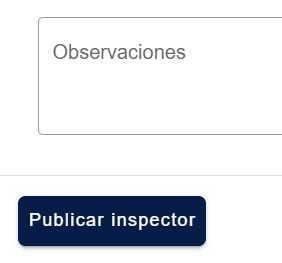
Al final, del lado izquierdo de la ventana, haz clic en el botón “Publicar inspector”. El estatus cambia de “En revisión” a “Publicado”.
Otras acciones del menú
El menú de tres puntos verticales en la columna “Acciones” ofrece distintas opciones según el estatus del inspector. Además de “Revisar” (que ya cubrimos arriba), las acciones disponibles son:
Ver detalle
Abre una ventana “Detalle del inspector” con vista tipo credencial: foto del inspector, nombre, cargo, datos de la unidad administrativa y del superior jerárquico — todo en una sola pantalla, sin habilitar edición. Útil para identificar visualmente al inspector y confirmar datos rápido sin entrar al modo edición.
Ver historial
Abre una ventana “Historial del Inspector” con una línea de tiempo cronológica de eventos: Creación, Última actualización, Publicado, etc. Cada evento muestra el funcionario responsable (nombre + correo) y la fecha/hora exacta. Disponible para todos los estatus.
Eliminar
Abre una ventana de confirmación con el texto: “Estás a punto de eliminar el inspector [Nombre]. Al eliminarlo este no puede ser recuperado.”
⚠️ Acción irreversible. Una vez eliminado, el inspector no se puede restaurar. Disponible para perfiles en cualquier estatus.
Suspender
Disponible únicamente para inspectores con estatus “Publicado”. Abre una ventana de confirmación con el texto: “Estás a punto de suspender al inspector [Nombre]. Al suspenderlo este no podrá ser visualizado en el listado público.”
ℹ️ Acción reversible. A diferencia de “Eliminar”, suspender solo oculta al inspector del listado público — el registro se mantiene en la plataforma y puede reactivarse después.
Tips y Recomendaciones
- Antes de crear: Ten a la mano toda la información legal y administrativa (fundamento jurídico, datos de la unidad y del superior) para completar las tres pestañas de forma fluida y sin interrupciones.
- Durante la búsqueda: Utiliza los filtros ubicados en el listado para buscar rápidamente por “dependencia” o “nombre de inspector”. Recuerda que existe un ícono de borrador al lado de la barra de búsqueda para limpiar los filtros y otro para actualizar el listado.
- Después de publicar: Monitorea los cambios usando la herramienta “ver historial” desde la columna de acciones. Esto permite rastrear toda la línea de tiempo del usuario, desde su creación, actualizaciones, hasta su publicación o eventual suspensión.
Errores Comunes y Cómo Evitarlos
- Confusión de estatus: Un error común es asumir que al presionar “enviar” en la creación, el inspector ya es público. Siempre recuérdale a tu equipo que el primer estado es “en revisión” para que alguien valide los datos.
- Perder rastro de las correcciones: Si un perfil está “con observaciones”, se debe volver a la pestaña “observaciones” para entender qué se debe corregir y quién lo solicitó. Al finalizar las correcciones, es obligatorio volver a enviar para que regrese a “en revisión”.
- Pérdida de contexto visual: Para evitar errores de identidad, utiliza el botón “ver detalle” en la columna de acciones; esto permite visualizar rápidamente la foto del inspector y un resumen de las tres áreas (unidad, superior e inspector) sin editar el perfil.
Glosario y Notas Técnicas
Estatus del inspector
- En revisión: estado inicial tras la creación o tras corregir observaciones. Indica que el perfil espera aprobación.
- Con observaciones: estado que adopta el perfil cuando un revisor detecta errores y deja comentarios para su corrección.
- Publicado: estado definitivo que indica que el inspector está activo en el sistema.
- Suspendido: estado aplicable únicamente a inspectores que ya estaban publicados y cuyas actividades fueron pausadas en la plataforma.
- Columna de acciones: menú dinámico que cambia según el estatus del inspector. Para perfiles en revisión permite revisar, eliminar, ver detalle y ver historial. Si el perfil está publicado, se suma la opción de suspender.
Preguntas frecuentes y casos recurrentes
Situaciones que se repiten al cargar, buscar y publicar inspectores, con qué está pasando en cada una y qué hacer.
Preguntas frecuentes
“No aparecen los inspectores en el listado” o “filtré por dependencia y no muestra ninguno”
Suele deberse a que esos perfiles se cargaron con una dependencia que ya no coincide con el catálogo vigente. Corregirlo depende del estatus del registro:
- “Con observaciones” — es el único caso en que el arreglo funciona directo: abre el inspector, vuelve a elegir la dependencia y guarda.
- “En revisión” o “Suspendido” — el campo “Dependencia” está deshabilitado para todos los roles. No se puede cambiar desde ahí.
- “Publicado” — editar y guardar no actualiza el registro publicado: el cambio queda como borrador y el inspector sigue con la dependencia vieja, tanto en el listado interno como en la vista pública, hasta que alguien publique ese borrador.
Ten presente además que, si tu usuario tiene una dependencia asignada, el listado solo te muestra los inspectores de esa dependencia. Si el registro no está en “Con observaciones”, reporta a soporte.
“El buscador por nombre no encuentra al inspector”
La búsqueda usa el nombre completo tal como quedó registrado. Si escribes solo una parte del nombre, o hay una diferencia de escritura entre lo que tecleas y lo guardado, no devuelve resultados. Escribe el nombre completo exactamente como se cargó. Si el dato quedó mal escrito al momento de crear el perfil, entra al inspector y corrígelo. La búsqueda funciona solo por nombre; no busca por correo. Para volver a ver todo el listado, usa el ícono de borrador que limpia los filtros, al lado de la barra de búsqueda.
“La foto del inspector no se ve”
Primero recarga la página y vuelve a abrir el perfil: en la mayoría de los casos la imagen aparece al reintentar. Verifica también que al crear el inspector se haya cargado una imagen (por ejemplo, en formato PNG o JPG). Si la cargaste y aun así no se muestra después de recargar, reporta a soporte para que lo revisen.
“No me deja publicar al inspector”
Un inspector se publica desde la pestaña “Observaciones”, con el botón “Publicar inspector”, y para ello debe estar en estatus “En revisión”. Ten en cuenta que la publicación la realiza un revisor (superadministrador o editor); un operador no ve ese botón. Si el inspector está en “Con observaciones”, primero hay que corregir los datos señalados y volver a enviar para que regrese a “En revisión”; recién ahí se habilita la publicación. Si ya está en “En revisión” y aún así no puedes publicarlo, reporta a soporte para que lo revisen.
“Soy operador y el sistema no me deja crear o registrar un inspector”
El operador es quien carga los datos iniciales, así que debería poder crear el perfil. Si no te lo permite, confirma primero con tu administrador que tu usuario tiene acceso al módulo de inspectores con rol de operador. Si después de verificar tu acceso el problema sigue, reporta a soporte para que lo revisen.
“El botón ‘Siguiente’ no avanza mientras cargo un inspector”
El alta se completa en tres pestañas y varias tienen campos obligatorios (por ejemplo, la dependencia). Si “Siguiente” no avanza, revisa que no falte completar ningún campo obligatorio de la pestaña en la que estás; complétalos y vuelve a intentar.
“Publiqué un inspector pero no aparece en el listado público que ven los ciudadanos”
Al listado público solo pasan los inspectores en estatus “Publicado”. Si lo suspendiste, deja de verse ahí (es reversible: puedes reactivarlo). Si el ciudadano filtra por dependencia y no lo encuentra, aplica lo mismo que en el listado interno: el perfil debe tener asignada una dependencia del catálogo vigente. Si está publicado, con su dependencia correcta, y aún no aparece, reporta a soporte.
Casos recurrentes
| Qué pasa | Qué hacer |
|---|---|
| Al filtrar por “Dependencia” el listado no muestra inspectores (también en la vista pública del ciudadano). | Reasignar la dependencia solo funciona con el registro en “Con observaciones”: en “En revisión” y “Suspendido” el campo está bloqueado, y en “Publicado” el cambio queda como borrador sin afectar lo publicado. Recuerda que un usuario con dependencia asignada solo ve los inspectores de esa dependencia. |
| La búsqueda por nombre no devuelve resultados (la búsqueda funciona solo por nombre, no por correo). | Escribe el nombre completo tal como se registró; si hay un error de escritura en el dato cargado, corrígelo en el perfil. Cuando el dato está mal tecleado no es una falla de la plataforma. Limpia los filtros con el ícono de borrador para ver todo el listado. |
| La foto del inspector no se muestra. | Recarga y reintenta; confirma que se haya cargado una imagen al crear el perfil. Si continúa después de recargar, reporta a soporte para que lo revisen. |
| El alta o registro de un inspector falla (no guarda, no avanza o “no deja registrar”). | Verifica que estén completos los campos obligatorios de cada pestaña y que tengas acceso al módulo. Si persisten, reporta a soporte para que lo revisen. |
Ver también
Antes de cargar inspectores:
- Padrones — define permisos editor/operador para este módulo primero.
Después de cargar inspectores:
- Módulo de inspectores — operación diaria del equipo de inspección.
Relacionados:
- Inspecciones — el catálogo de inspecciones que estos inspectores van a ejecutar.
- Inventario regulatorio — la base regulatoria vinculada.
- Registro de cambios — auditar cambios en perfiles de inspectores.