
Contexto: Herramienta que el superadministrador usa para agregar funcionarios (con rol editor u operador) a los módulos de listado de inspectores, inspecciones e inventario regulatorio. Permite combinar roles distintos por padrón en un mismo usuario.
Audiencia: funcionarios con rol superadministrador (los únicos que gestionan padrones).
Cuándo aplicar: al sumar nuevos miembros del equipo a un módulo, o al modificar permisos de quienes ya están. La gestión se hace desde un usuario nuevo o sobre uno ya cargado.
⚠️ Padrones es específico de la instancia NL (Nuevo León). En otras instancias de la plataforma esta sub-pestaña no aparece dentro de Usuarios.
Padrones
Introducción
Esta funcionalidad permite al superadministrador gestionar los accesos y permisos de los funcionarios dentro de la plataforma. Sirve para agregar editores y operadores a los módulos de:
Garantiza que cada miembro del equipo tenga el nivel de acceso adecuado según sus responsabilidades, manteniendo la seguridad y organización de los datos.
Roles disponibles por padrón
Los roles que pueden asignarse a un usuario en cada padrón son:
| Rol | Capacidades |
|---|---|
| Sin rol | El usuario no participa en ese padrón específico. |
| Editor | Revisa los registros: deja observaciones, publica, suspende y elimina. No puede cargar registros ni modificar sus datos — la plataforma se lo impide a propósito. En la fila del listado su acción se llama “Revisar”, no “Editar”. |
| Operador | Es el único rol que puede cargar registros. El botón de crear existe solo para él, en los tres padrones. |
⚠️ Si quien va a cargar los registros recibe el rol de Editor, se va a encontrar sin botón de crear. Los nombres inducen al error: quien carga es el Operador; el Editor revisa lo que otro cargó.
ℹ️ Un mismo usuario puede tener distintos roles en cada padrón. Por ejemplo: Editor en Inspectores, Operador en Inspecciones y Sin rol en Regulaciones.
Cómo gestionar usuarios de padrones
1. Acceder al apartado
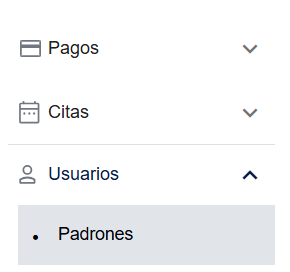
Ingresa con una cuenta superadministrador, abre “Usuarios” desde la barra lateral izquierda y selecciona la sub-pestaña “Padrones”.
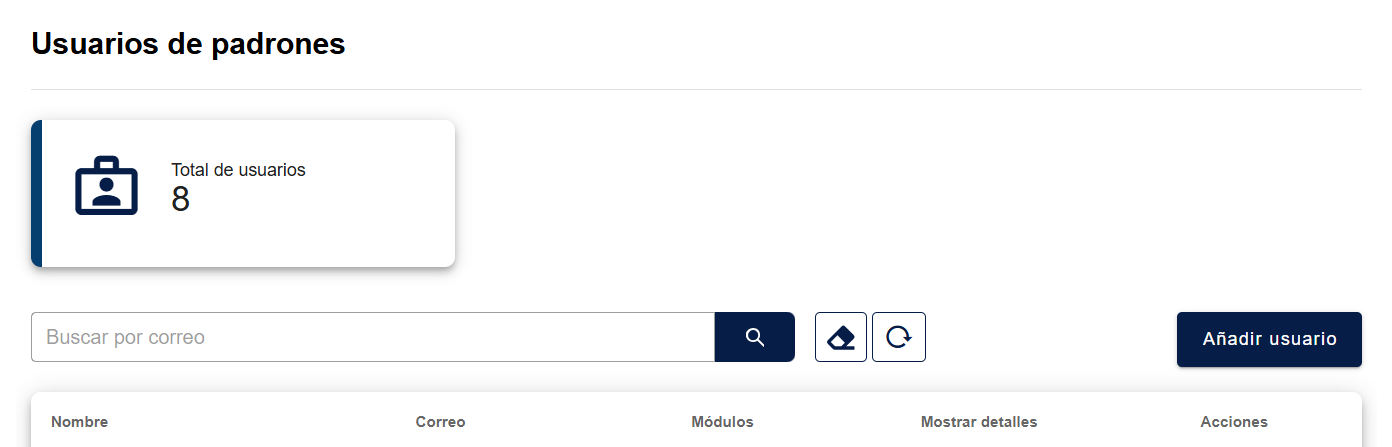
La vista “Usuarios de padrones” muestra:
- Tarjeta destacada “Total de usuarios” con el número total de usuarios cargados en padrones.
- Buscador “Buscar por correo” con ícono de lupa, ícono de goma (Limpiar filtros) e ícono circular (Recargar).
⚠️ El buscador exige el correo completo y exacto. Un fragmento, el nombre de la persona o el dominio suelto devuelven una tabla vacía, sin ningún mensaje que lo explique. Si buscaste así y no apareció nadie, no concluyas que el usuario no existe: darlo de alta otra vez va a fallar por correo duplicado.
- Botón “Añadir usuario” en la esquina superior derecha.
- Tabla con las columnas Nombre, Correo, Módulos (lista los padrones a los que pertenece el usuario, ej. “Inspecciones, Regulaciones, Inspectores”), Mostrar detalles y Acciones.
2. Acciones rápidas desde el listado
La columna “Acciones” muestra hasta 4 íconos, y no todas las filas muestran los mismos. Las ventanas que abren son las mismas que se usan para Funcionarios, Ciudadanos, Institucionales y Visualizadores:
| Ícono | Acción | Qué hace |
|---|---|---|
| Ícono de sobre con líneas (Reenviar correo de registro) | Reenviar invitación | Vuelve a enviar el correo de registro. Solo aparece mientras la persona no haya cambiado su contraseña; en cuanto entra por primera vez, el ícono desaparece de esa fila. |
| Ícono de persona con engranaje rojo (Desactivar usuario) | Desactivar | Abre la ventana “Desactivar usuario” con el texto “¿Estás seguro de que deseas deshabilitar a este usuario? Cuando deshabilita al usuario, ya no podrá iniciar sesión y realizar cambios en la plataforma.” Botones Cancelar / Aceptar. |
| Ícono de persona con flechas (Cambiar contraseña) | Cambiar contraseña | Abre la ventana “Restablecer contraseña” con los campos Nueva contraseña * y Confirmar nueva contraseña *. Botones Cancelar / Cambiar. |
| Ícono de sobre (Cambiar correo electrónico) | Cambiar correo | Abre la ventana “Cambiar correo” con los campos Nuevo correo electrónico * y Confirma nuevo correo electrónico *. Botones Cancelar / Cambiar. |
Solo “Cambiar contraseña” y “Cambiar correo” están siempre. “Desactivar” no se muestra si la instancia usa inicio de sesión único, y “Reenviar correo de registro” desaparece en cuanto la persona entra.
⚠️ Fijarle una contraseña a alguien que todavía no entró elimina para siempre el botón de reenviar su invitación. Es la trampa del caso más frecuente: te avisan que no llegó el correo, usas “Cambiar contraseña” para desatascarlo, y a partir de ahí la única vía de entrada de esa persona es la contraseña que acabas de fijar — que tienes que comunicarle por fuera de la plataforma. Si no la anotaste, puedes fijar otra, pero la invitación ya no se puede reenviar nunca más. Reenvía el correo primero; deja la contraseña para cuando el reenvío ya falló.
⚠️ Cada reenvío invalida el correo anterior. Reenviar el correo de registro genera una contraseña temporal nueva, así que el enlace de la invitación anterior deja de servir. Si reenviaste dos veces, solo el último correo funciona: dile a la persona que abra el más reciente. Quien abra uno viejo va a leer un error de credenciales.
3. Añadir un usuario nuevo
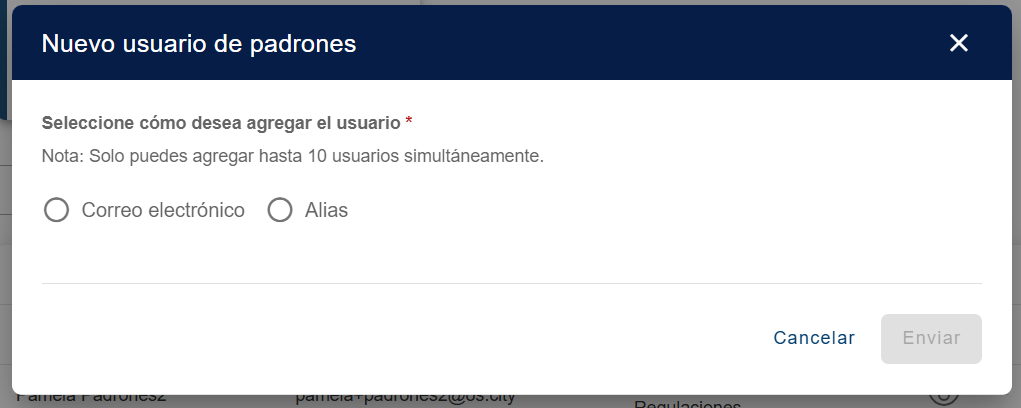
Haz clic en “Añadir usuario” en la esquina superior derecha. Se abre la ventana “Nuevo usuario de padrones” con el texto “Seleccione cómo desea agregar el usuario” y la nota “Solo puedes agregar hasta 10 usuarios simultáneamente.”
Elige uno de los dos métodos de identificación:
| Método | Cómo funciona |
|---|---|
| Correo electrónico | Se registra usando un correo personal o institucional del usuario. |
| Alias | Se crea un identificador interno con el dominio fijo de la instancia (en NL: @nlinea.nl.gob.mx). Requiere además un correo real para notificaciones. |
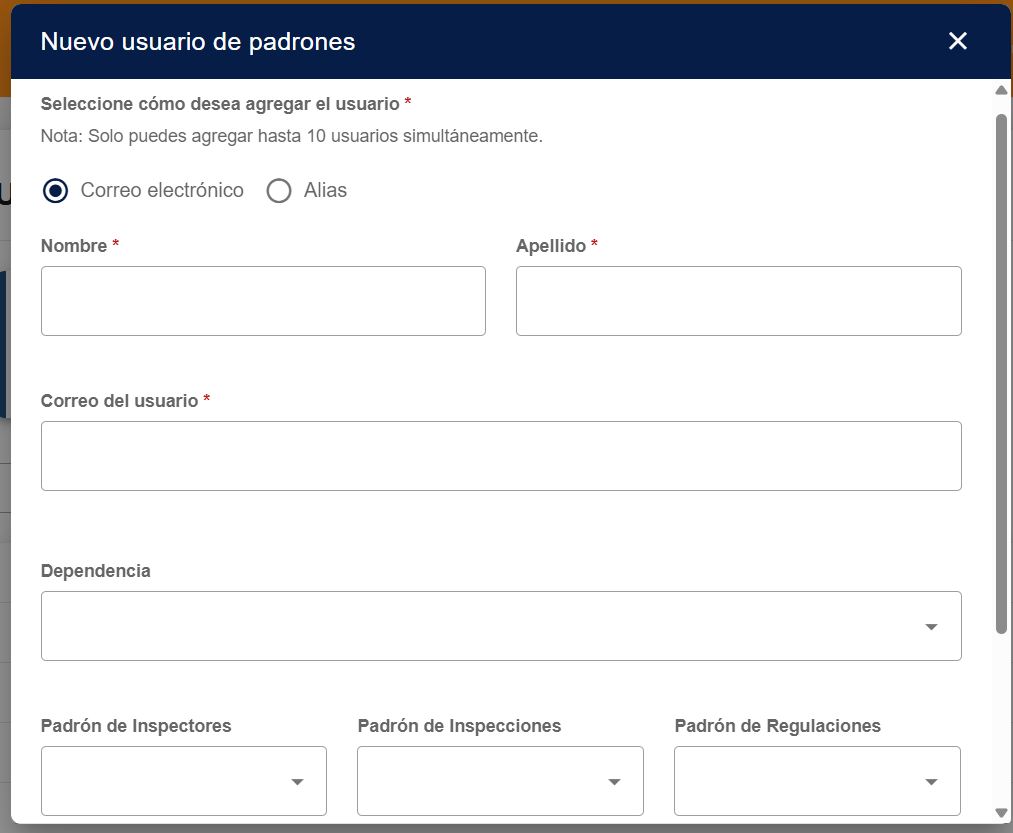
Si elegiste “Correo electrónico”: completa Nombre *, Apellido *, Correo del usuario *, Dependencia y las tres listas desplegables de padrón.
Si elegiste “Alias”: completa Nombre *, Apellido *, Alias de usuario * (con el dominio fijo @nlinea.nl.gob.mx visible al lado), Correo para recibir notificaciones *, Dependencia y las tres listas desplegables de padrón.
ℹ️ La pantalla de alta no incluye campos CUIL ni Subdependencia, a diferencia de las altas de Funcionarios, Ciudadanos o Visualizadores. Es por diseño del módulo Padrones.
ℹ️ Nota: la Dependencia que cargues determina qué citas ve ese funcionario en el módulo de citas.
4. Asignar roles a cada padrón
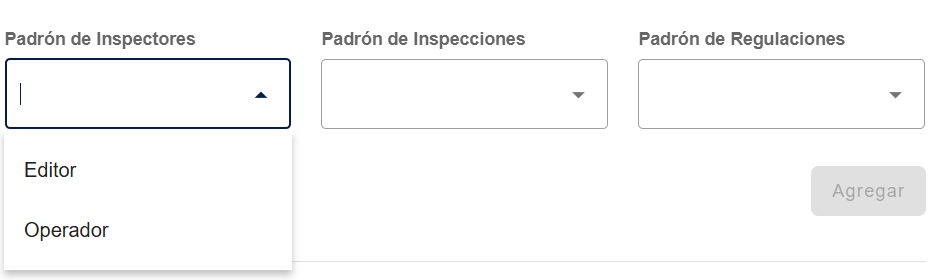
En la misma ventana de alta aparecen tres listas desplegables, una por cada padrón:
- Padrón de Inspectores
- Padrón de Inspecciones
- Padrón de Regulaciones
Cada una ofrece dos opciones:
| Opción | Cuándo elegirla |
|---|---|
| Editor | Para quienes revisan, comentan, publican, suspenden o eliminan registros. No van a poder cargar ni modificar registros. |
| Operador | Para quienes cargan los registros. |
⚠️ En esta ventana no existe la opción “Sin rol”. Para dejar a alguien fuera de un padrón, deja esa lista sin tocar: una vez elegido un rol no se puede volver a vaciar desde aquí. “Sin rol” solo aparece más adelante, en la pantalla de detalle del usuario.
⚠️ Se puede crear un usuario sin ningún rol en ningún padrón dejando las tres listas sin tocar, y el alta no lo impide. Esa persona recibe la invitación, entra a la plataforma y no ve ninguno de los tres módulos; si llega por un enlace directo, la plataforma le niega el acceso. La única señal en el listado es que su columna “Módulos” dice “Sin módulos”. Antes de dar por sumado a alguien, revisa esa columna.
ℹ️ El módulo en el sidebar se llama “Inventario regulatorio” y el padrón asociado se llama “Padrón de Regulaciones”.
5. Confirmar y enviar
- Cuando los datos del usuario y los roles por padrón estén completos, haz clic en “Agregar” para sumarlo al lote.
- Si quieres sumar más usuarios al mismo lote (hasta 10), repite los pasos 3 y 4.
- Cuando termines, haz clic en “Enviar” para procesar el lote y enviar las invitaciones por correo.
⚠️ El lote puede fallar a medias. Si algunos usuarios se crean y otros no, aparece un aviso amarillo “Algunos usuarios no pudieron ser creados:” con la lista de correos que fallaron — y el lote se vacía igual, así que esos correos hay que volver a cargarlos uno por uno. Anota la lista antes de que el aviso desaparezca: es la única vez que se muestra. Si en cambio fallan todos, el aviso dice “No se pudo crear ningún usuario” y ahí el lote sí se conserva.
ℹ️ Si un correo o alias ya existe en la plataforma, el alta lo rechaza con “Este correo electrónico ya está registrado, inténtalo nuevamente con otro correo electrónico o alias.” y esa persona no entra al lote. Suele pasar porque ya está cargada como Funcionario o Ciudadano con ese mismo correo: el mensaje no lo dice, pero es la causa más común.
6. Ver y editar el detalle del usuario
Desde la columna “Mostrar detalles” del listado, haz clic en el ícono de ojo (Ver detalle). Se abre la pantalla “Detalle del usuario de padrones” con dos botones en la esquina superior derecha: “Editar perfil” (habilita la edición) y “Guardar” (confirma los cambios).
La pantalla muestra:
- Avatar con las iniciales del usuario.
- Correo electrónico (label + valor).
- Nombre * y Apellido paterno *.
- Fecha de nacimiento (con ícono de calendario).
- Teléfono celular y Teléfono fijo (cada uno con ícono de teléfono).
- Dependencia (lista desplegable; “Sin dependencia” si no aplica).
ℹ️ Que “Fecha de nacimiento” aparezca vacío no significa que el usuario no la tenga cargada. El campo queda en blanco cuando la plataforma no logra interpretar el dato guardado. Si guardas sin tocarlo, la fecha original se conserva tal como estaba; y si entras con “Editar perfil” y eliges la fecha correcta en el calendario, esa corrección sí se guarda.
Debajo, las tres listas desplegables de rol por padrón: Padrón de Inspectores, Padrón de Inspecciones y Padrón de Regulaciones. Cada una con las opciones Sin rol / Editor / Operador.
Tips y recomendaciones
- Antes de crear el usuario: verifica a qué dependencia pertenece y en qué módulos específicos va a necesitar intervenir, para no otorgar permisos innecesarios.
- Durante la creación: recuerda que puedes personalizar los accesos. Un usuario puede ser operador en el padrón de inspecciones y no tener ningún rol en el inventario regulatorio.
- Después de la creación: monitorea la lista. Si un usuario todavía no aceptó la invitación, desde el listado puedes volver a enviarle el correo de registro. Al reenviarlo vas a ver el aviso “Invitación en cola de envío”, que confirma que el pedido quedó aceptado para su entrega, no que la persona ya lo recibió.
Errores comunes y cómo evitarlos
| Error | Consecuencia | Solución |
|---|---|---|
| Olvidar guardar los cambios al editar. | Los nuevos permisos no se aplican. | Al modificar el perfil o los roles, haz clic en “Guardar” en la parte superior derecha. |
| Hacer clic en “Guardar” con el perfil incompleto. | No guarda nada: aparece “Formulario inválido” y el botón queda apagado, sin señalar qué campo falta. Es fácil creer que la plataforma se colgó. | Los obligatorios son “Nombre” y “Apellido paterno”. Complétalos y vuelve a guardar. |
| Corregir el correo de notificaciones de un usuario dado de alta con Alias. | No se puede desde ninguna pantalla de Padrones: “Cambiar correo” modifica el correo de inicio de sesión, no el de notificaciones, y el detalle no incluye ese campo. Cada reenvío repite el error. | Repórtalo a soporte, o da de baja al usuario y vuelve a crearlo con el correo correcto. |
| Asignar el mismo rol por defecto en todos los padrones. | El usuario tiene más permisos de los necesarios. | Recuerda que los roles pueden ser distintos entre cada padrón. |
| Tomar el aviso “Invitación en cola de envío” como prueba de que la persona recibió el correo. | Das por resuelto un reclamo que sigue abierto: el usuario continúa sin poder entrar. | Ese aviso solo confirma que el pedido quedó aceptado para su entrega. Confirma con la persona que el correo llegó; si en cambio ves “El correo no pudo ser enviado. Vuelve a intentarlo más tarde”, el envío falló: vuelve a intentarlo y repórtalo a soporte si sigue fallando. |
Glosario técnico
- Superadministrador: usuario con los máximos privilegios, capaz de acceder a la pestaña Usuarios y agregar o modificar a otros miembros en los padrones.
- Editor / Operador: los dos roles existentes para interactuar con los padrones de inspectores, inspecciones y regulaciones. El Operador carga; el Editor revisa y publica lo cargado, sin poder modificarlo.
- Correo de registro (invitación): el correo con el que un usuario nuevo activa su acceso a la plataforma. Mientras la persona no lo acepte, puedes volver a enviárselo desde el listado de usuarios de padrones.
- Invitación en cola de envío: aviso que confirma que el pedido de envío del correo de registro quedó aceptado para su entrega. No confirma que la persona ya lo recibió.
Preguntas frecuentes y casos recurrentes
Dudas y reclamos que aparecen seguido al gestionar los accesos de los funcionarios en padrones: qué está pasando y qué hacer en cada caso.
“Agregué a un usuario pero no puede iniciar sesión / dice que no le llegó ninguna invitación.” Antes de investigar la invitación, descarta lo más simple: pregúntale por dónde está entrando. Si intentó por el portal ciudadano en vez del panel de funcionarios, la plataforma lo saca con el mensaje “No tienes permisos para ingresar por este portal.” — el correo llegó bien y no hay nada que reenviar.
Si entró por el panel correcto, la persona todavía no aceptó la invitación. Desde el listado puedes volver a enviarle el correo de registro. Al reenviarlo vas a ver el aviso “Invitación en cola de envío”: eso significa que el pedido quedó aceptado para su entrega, no que la persona ya lo tenga en su bandeja, así que no lo tomes como prueba de que el correo llegó. Revisa con la persona su bandeja de entrada y su carpeta de correo no deseado, y verifica que el correo esté bien escrito. Si en lugar de ese aviso ves “El correo no pudo ser enviado. Vuelve a intentarlo más tarde”, el envío falló: vuelve a intentarlo y, si sigue fallando, repórtalo a soporte. Si lo diste de alta con Alias, la invitación no llega al alias sino al correo que cargaste en “Correo para recibir notificaciones”.
“Registré al usuario con Alias y nunca recibe los correos.” El Alias es solo un identificador interno con un dominio fijo de la instancia; por sí mismo no recibe correos. Por eso, cuando eliges Alias, el alta también te pide un “Correo para recibir notificaciones” real. Verifica que ese correo sea válido y esté bien escrito: la invitación y los avisos llegan ahí, no al alias.
⚠️ Si está mal escrito, no se puede corregir desde Padrones. “Cambiar correo” modifica el correo de inicio de sesión (el alias), no el de notificaciones, y la pantalla de detalle no incluye ese campo. Repórtalo a soporte o da de baja al usuario y vuelve a crearlo. Reenviar la invitación no sirve: vuelve al mismo correo equivocado.
“El usuario ya entra a la plataforma pero no ve uno de los módulos (por ejemplo, no puede abrir Regulaciones).” Lo más probable es que en ese padrón tenga asignado “Sin rol”, que significa que no participa ahí. Abre el usuario con el ícono de ojo (Ver detalle), haz clic en “Editar perfil”, asigna “Editor” u “Operador” en el padrón que corresponda y haz clic en “Guardar”. Ten en cuenta que el módulo aparece en el menú como “Inventario regulatorio”, pero su padrón se llama “Padrón de Regulaciones”.
“Necesito cargar muchos usuarios y no me deja agregarlos todos juntos.” Puedes sumar hasta 10 usuarios por envío. Completa cada usuario y haz clic en “Agregar” para sumarlo al lote; cuando el lote esté listo, haz clic en “Enviar”. Si tienes más de 10, repite el proceso en un nuevo lote.
“Desactivé a un usuario por error y ahora no puede entrar.” Es el comportamiento esperado: un usuario desactivado no puede iniciar sesión ni hacer cambios hasta que se lo vuelva a habilitar. Desde la misma columna de acciones del listado puedes volver a activarlo. Si no encuentras la opción para reactivarlo, repórtalo a soporte.
“No encuentro la sub-pestaña Padrones dentro de Usuarios.” “Padrones” existe solo en la instancia de Nuevo León; en otras instancias esa sub-pestaña no aparece. Además, solo las cuentas con rol superadministrador gestionan padrones: si tu cuenta no tiene ese rol, no vas a ver la sección.
“El alta de padrones no me pide algunos datos que sí me pedían otras altas.” Es así por diseño del módulo: el formulario de alta de padrones no incluye los campos de CUIL ni de subdependencia que sí aparecen en otras altas (funcionarios, ciudadanos o visualizadores). No es un error; completa los campos que sí se muestran.
Ver también
Componentes (módulos donde aplican estos permisos):
- Listado de inspectores — registro de inspectores autorizados.
- Inspecciones — catálogo público de inspecciones del estado.
- Inventario regulatorio — repositorio de regulaciones.
Relacionados:
- Módulo de usuarios — gestión de usuarios general (no específica de padrones).