
Contexto: la última sección de la página de inicio de NLínea, que se enciende y se completa desde el editor de apariencia para publicar un mensaje con un botón que lleva a otra pantalla de NLínea o a un sitio externo del gobierno.
Audiencia: funcionarios de la instancia Nuevo León que editan la página de inicio de NLínea.
Cuándo aplicar: cuando necesitas publicar en el inicio un aviso, una invitación o un acceso a otro sitio, y cuando la sección no se ve o el botón no aparece.
Séptima Sección del inicio de NLínea
Introducción
La “Séptima Sección” es un espacio de la página de inicio de NLínea que tú completas: lleva un título, un texto, una imagen opcional y un botón. El botón puede llevar a otra pantalla de NLínea o a un sitio externo del gobierno, así que es el camino para publicar en el inicio un acceso a algo que vive fuera de la plataforma sin pedir un desarrollo nuevo.
La sección aparece en el inicio solamente cuando la enciendes. Mientras esté apagada, el ciudadano no la ve.
Roles involucrados
| Rol | Qué puede hacer |
|---|---|
| Superadministrador | Encender la sección y editar todo su contenido. |
| Comunicador | Encender la sección y editar todo su contenido. |
⚠️ El administrador no entra al editor de apariencia. No ve el grupo “Apariencia” en el menú lateral, y si escribe la dirección a mano la plataforma le niega el acceso. Si quien tiene que publicar la sección es un administrador, hay que pedírselo a un superadministrador o a un comunicador.
Cómo configurar la Séptima Sección
1. Abrir la Séptima Sección en el editor
Punto de partida: el editor de la página de inicio de NLínea.
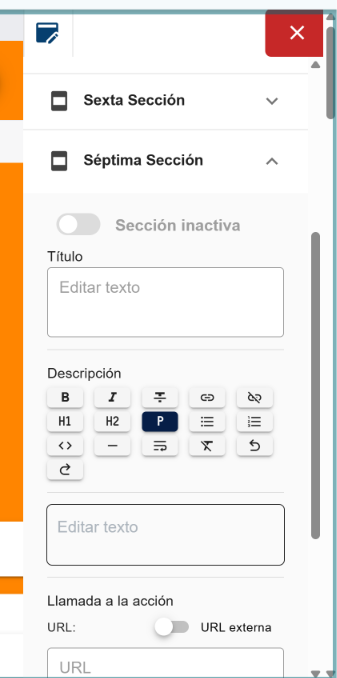
En el listado de secciones del editor, abre “Séptima Sección”. Es la última de las secciones del inicio, pero no la última del listado: debajo está el panel “Footer”. Al abrirla se despliega para mostrar sus campos.
2. Encender la sección
Arriba de todo hay un interruptor que muestra “Sección activa” cuando está encendido y “Sección inactiva” cuando está apagado.
Enciéndelo para que la sección se publique en el inicio. Si lo dejas apagado, todo lo que cargues se guarda igual, pero el ciudadano no ve nada.
3. Escribir el título
En “Título” escribe el encabezado que va a encabezar la sección. Es un texto corto, de una línea.
4. Escribir la descripción
En “Descripción” escribe el cuerpo del mensaje. Este campo tiene editor de texto, así que puedes darle formato.
5. Configurar la llamada a la acción
El grupo “Llamada a la acción” define el botón.
Primero eliges el tipo de enlace. Es un único interruptor, y su etiqueta te dice cuál está elegido en ese momento: “URL externa” si el botón lleva a un sitio fuera de la plataforma, “URL interna” si lleva a una pantalla de NLínea. No hay dos opciones para marcar — cambias de una a la otra tocando el interruptor.
Luego cargas la dirección en el campo de enlace, y en “Texto del botón” escribes lo que el ciudadano va a leer dentro del botón.
⚠️ Los dos tipos esperan cosas distintas y el campo no valida ninguna. “URL externa” espera la dirección completa (
https://sitio.gob.mx). “URL interna” espera una ruta de NLínea (/tramites), no una dirección completa: si pegas unhttps://con el tipo en interna, la plataforma arma/https://sitio.gob.mxy el ciudadano cae en una pantalla de error. Nada te avisa al guardar, y no hay una lista de rutas válidas para elegir.
⚠️ Importante: el botón se publica solo si “Texto del botón” tiene contenido. Si dejas ese campo vacío, la sección se ve con su título y su descripción, pero sin botón.
6. Cargar una imagen (opcional)
En “Imagen” puedes cargar una imagen que acompaña al texto. Es opcional: si no cargas ninguna, el título y la descripción ocupan todo el ancho de la sección.
⚠️ Una imagen cargada ya no se puede quitar desde el panel: solo se puede reemplazar por otra. En cuanto cargas la primera, la sección queda partida en dos mitades de forma permanente y no hay forma de volver al ancho completo desde la plataforma. Decide antes de cargarla.
ℹ️ Si el botón para confirmar la imagen aparece apagado, el archivo no cumple con el formato o el peso que acepta la ventana. La plataforma no dice cuál de los dos: prueba con una imagen más liviana en formato JPG o PNG.
7. Guardar
Haz clic en “Guardar” al pie del panel del editor.
⚠️ Nada de lo anterior se aplica hasta que guardes. Si cierras el editor sin guardar, pierdes el título, la descripción, el enlace, el texto del botón, la imagen y el encendido. Y ten en cuenta lo contrario también: ese clic publica de golpe todo lo que hayas tocado en el editor, no solo la Séptima Sección, sin confirmación ni vista previa. Revisa el resto del panel antes de guardar. Ver Apariencia.
⚠️ La sección se publica aunque esté vacía. Lo único que mira el portal ciudadano es el interruptor. Si enciendes primero y completas después, el inicio queda con un bloque vacío publicado hasta que termines y guardes: completa el contenido primero y enciende al final.
Vista de la sección en el inicio de NLínea
Esta sección describe cómo queda publicada la Séptima Sección. No requiere acción.
La sección se compone de:
- Zona de texto: el título, la descripción y, debajo, el botón.
- Zona de imagen: la imagen que cargaste, al costado del texto. Se muestra únicamente en pantallas medianas y grandes; en celulares la sección queda solo con el texto y el botón.
Cuando hay imagen, el texto ocupa la mitad del ancho y la imagen la otra mitad. Cuando no hay imagen, el texto ocupa el ancho completo.
A dónde lleva el botón
| Tipo de enlace | Qué pasa cuando el ciudadano lo toca |
|---|---|
| “URL interna” | Navega a esa pantalla dentro de NLínea, en la misma pestaña. La sesión del ciudadano continúa. |
| “URL externa” | Abre el sitio en una pestaña nueva del navegador. NLínea queda abierta en la pestaña original, con la sesión del ciudadano intacta. |
💡 Tip: cuando publiques un acceso a un sitio del gobierno que vive fuera de NLínea, elige “URL externa”. Al abrirse en una pestaña nueva, el ciudadano no pierde el trámite que tenía en curso.
Cuando cargas una imagen, la imagen también funciona como acceso y lleva al mismo destino que el botón: a la pantalla de NLínea si el enlace es “URL interna”, o al sitio externo en una pestaña nueva si es “URL externa”. Eso vale incluso cuando “Texto del botón” quedó vacío y la sección se publica sin botón: la imagen sigue siendo el acceso.
Errores comunes y cómo evitarlos
| Qué ves | Por qué pasa | Cómo se resuelve |
|---|---|---|
| La sección no aparece en el inicio. | El interruptor quedó en “Sección inactiva”. | Vuelve al editor y enciéndelo hasta que muestre “Sección activa”. |
| La sección se ve, pero sin botón. | “Texto del botón” está vacío. | Escribe el texto que quieres que lea el ciudadano dentro del botón. |
| La imagen no se ve. | La sección se está mirando en un celular. | Es el comportamiento esperado: la imagen se muestra solo en pantallas medianas y grandes. Revisa la sección en una pantalla más ancha. |
| El botón lleva a una pantalla de error y el ciudadano nunca llega al sitio. | Una dirección completa (https://...) quedó cargada como “URL interna”. La plataforma la convierte en una ruta que no existe. |
Cámbialo a “URL externa” para que se abra en una pestaña nueva. |
| Se guardó todo y en el inicio no cambió nada. | Se cerró el editor sin hacer clic en “Guardar”. | Vuelve a cargar el contenido y guarda antes de salir. Nada se guarda solo. |
Glosario técnico
| Término | Definición |
|---|---|
| Llamada a la acción | El conjunto formado por el botón, su texto y el enlace al que lleva. |
| URL interna | Una dirección dentro de NLínea. La navegación ocurre sin salir de la plataforma. |
| URL externa | Una dirección fuera de NLínea, en otro sitio del gobierno o de un tercero. |
Ver también
Componentes:
- Guía de uso de NLínea — la página de ayuda de NLínea, con los enlaces a las otras plataformas del estado.
Relacionados:
- Apariencia — la configuración general de la identidad visual y de las secciones de la página de inicio.
- Servicios Digitales — el catálogo desde el que el ciudadano encuentra y abre los trámites en línea.