
Contexto: Pantalla de la instancia Nuevo León donde el ciudadano consulta y edita los datos de su identidad digital: datos personales, identificación, dirección y la conexión con su wallet. Requiere haber iniciado sesión.
Audiencia: ciudadanos registrados en la instancia Nuevo León.
Cuándo aplicar: al revisar o actualizar tus datos personales, validar tu RFC o tu licencia, o conectar tu wallet.
Mi Perfil — Identidad Digital
Introducción
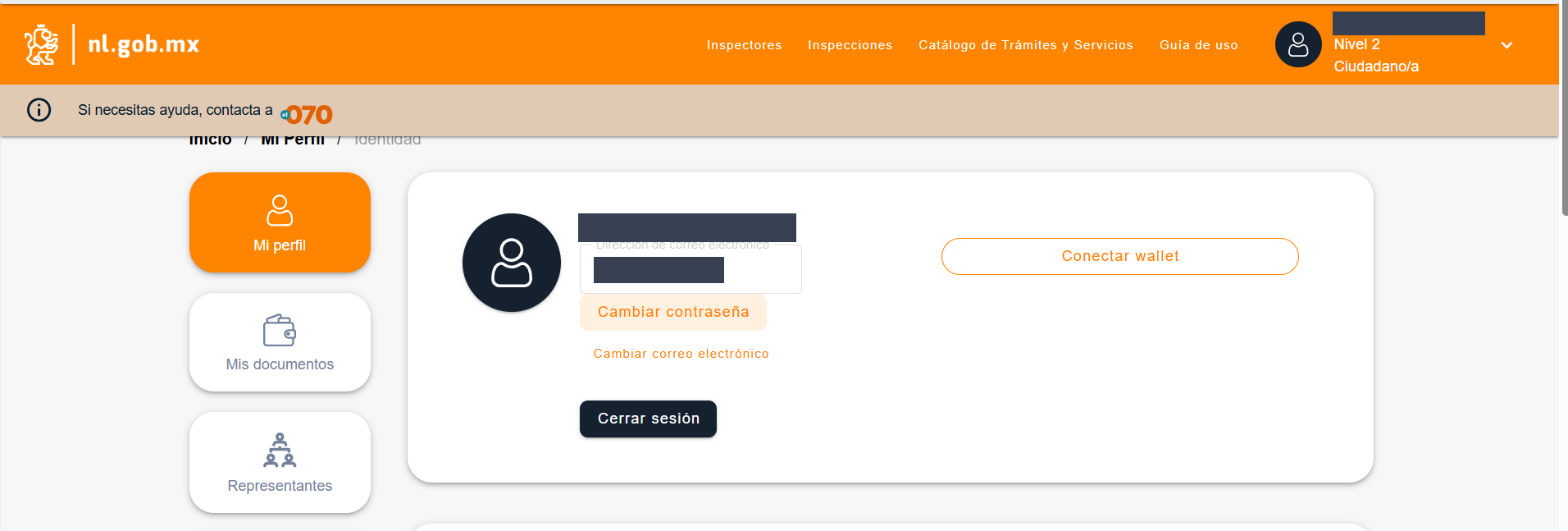
En “Mi perfil” ves tus datos de identidad digital y puedes editarlos. La pantalla tiene dos partes: arriba, tu información de cuenta y la conexión con tu wallet; abajo, la tarjeta “Mi perfil” con tus datos personales y tu dirección. Algunos datos solo se pueden modificar a través de un proceso de validación (RFC y licencia).
Vista de la pantalla
La pantalla se compone de:
- Cuenta (parte superior): tu nombre, tu correo (campo “Dirección de correo electrónico”), las opciones para cambiar contraseña y correo, y el botón “Cerrar sesión”.
- Wallet: si tu wallet está conectada, se muestra “Wallet conectada a” junto a tu llave pública (“Identidad digital (Llave pública)”), con la opción “Copiar”. Si no está conectada, aparece el botón “Conectar wallet”.
- “Subir a cuenta avanzada”: debajo de la zona de la wallet aparece este botón mientras tu cuenta sea básica. Cuando ya es avanzada, deja de aparecer; y tampoco aparece mientras estás actuando en representación de otra persona.
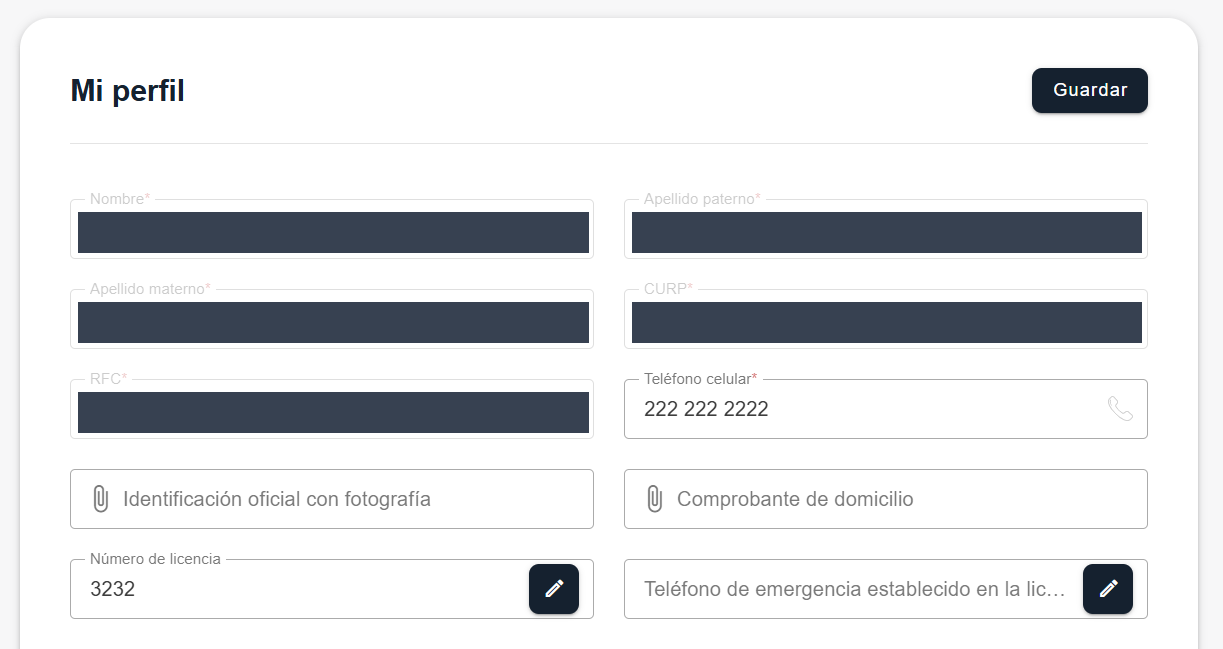
- “Mi perfil” (formulario): tus datos personales, de identificación y de dirección. La tarjeta se titula “Mi perfil”, no “Identidad digital”.
Editar tus datos
1. Activar la edición
En la tarjeta “Mi perfil”, haz clic en “Editar perfil” (ícono de lápiz). Los campos editables se habilitan.
2. Modificar los campos habilitados
Con la edición activa puedes actualizar:
- “Teléfono celular”
- “Identificación oficial con fotografía” (adjunta un archivo .pdf, .jpg, .jpeg o .png)
- “Comprobante de domicilio” (mismos formatos)
- Los datos de “Mi dirección”: tipo de vialidad, “Nombre de la Vialidad”, número exterior e interior, tipo de asentamiento humano, “Colonia”, “Código postal”, localidad, municipio, estado, referencias y descripción de ubicación.
Algunos datos se muestran pero no son editables directamente porque provienen de tu registro: “Nombre”, “Apellido paterno”, “Apellido materno” y “CURP”.
ℹ️ La excepción son los nombres que llegaron en blanco. Si “Nombre”, “Apellido paterno” o “Apellido materno” están vacíos porque tu registro no los devolvió, al activar la edición ese campo queda habilitado para que lo completes. La plataforma lo decide con el valor con el que abriste la pantalla, así que el campo sigue disponible durante toda esa edición aunque borres lo que escribiste. Una vez cargado, ya no se modifica desde el perfil. La “CURP” no tiene esta excepción: no se puede cargar ni corregir desde aquí.
3. Guardar
Haz clic en “Guardar”. Tus datos se actualizan y aparece un aviso de confirmación.
⚠️ Si aparece “Algunos datos son requeridos”, no se guardó nada — ni la dirección, ni los archivos que adjuntaste. El aviso no dice qué campo falta. Estos son los que bloquean el guardado completo:
- “Teléfono celular” vacío. Es obligatorio para guardar, aunque solo quieras corregir tu dirección.
- “Nombre” o “Apellido paterno” vacíos.
- “Apellido materno” vacío, salvo que tu “CURP” indique que no tienes apellido materno.
Si tienes un solo apellido, el segundo campo deja de ser obligatorio. La plataforma lo reconoce por tu “CURP”: cuando ahí consta que no tienes apellido materno, el campo “Apellido materno” pierde el asterisco y no bloquea el guardado. Si tu CURP no lo refleja y el campo te sigue frenando, repórtalo a soporte.
Cambiar tu correo electrónico
El correo con el que entras a NLínea se cambia desde la sección de cuenta, en la parte superior de la pantalla.
1. Abrir el cambio de correo
Haz clic en “Cambiar correo electrónico”. Se abre una ventana con tu correo actual ya cargado en “Correo electrónico actual”.
2. Escribir el correo nuevo
Completa “Nuevo correo electrónico” y repítelo en “Confirma nuevo correo electrónico”. Mientras escribes, la plataforma revisa el formato y la coincidencia entre los dos campos:
| Aviso | Qué significa |
|---|---|
| “Ingresa un correo electrónico válido” | Lo que escribiste no tiene forma de correo electrónico. |
| “Ingrese un correo electrónico diferente al anterior” | El correo nuevo es el mismo que ya tienes registrado. |
| “Los correos electrónicos no coinciden.” | El correo nuevo y su confirmación no son iguales. |
3. Confirmar con tu contraseña
Escribe tu contraseña en “Contraseña” y haz clic en “Guardar”. La contraseña confirma que eres tú quien pide el cambio.
ℹ️ La contraseña se verifica antes que el correo, así que el error más frecuente de este paso no habla del correo: dice “La contraseña es incorrecta”. Si insistes varias veces, el aviso además te ofrece restablecerla.
⚠️ Ante cualquier error, la ventana se cierra sola y borra los tres campos. Hay que volver a abrirla y escribir todo de nuevo, incluida la contraseña. Que la ventana desaparezca no significa que el cambio se haya aplicado: si no llegó el aviso de confirmación, no se cambió nada.
ℹ️ Cuando el cambio sí se aplica, se envía un aviso a tu correo anterior. Es normal recibir un mensaje en la casilla que acabas de dejar de usar: no es un acceso no autorizado. El correo nuevo se propaga además a las listas de apoderados y poderdantes que te tengan registrado.
Cuando el correo nuevo ya pertenece a otra cuenta
⚠️ Importante: un mismo correo electrónico no puede estar registrado en dos cuentas a la vez.
Si el correo que escribiste ya pertenece a otra cuenta, el cambio no se aplica. Tu correo anterior sigue siendo el válido para entrar: nada de tu cuenta cambia.
El aviso es siempre el mismo texto —“El nuevo correo electrónico ya está en uso por otra cuenta. Usa un correo diferente”— y aparece como una “Notificación” en la parte superior de la pantalla. Se resuelve eligiendo otro correo, o entrando con la cuenta que ya tiene ese correo.
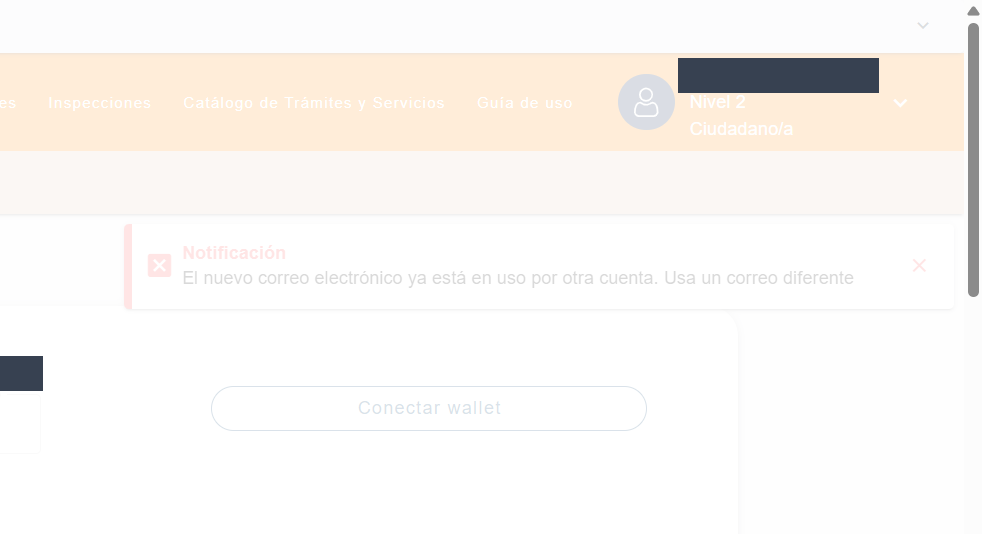
Cuando te aparece ese aviso, tienes dos caminos:
- Si ese correo es de otra cuenta tuya, entra con esa cuenta en lugar de mover el correo a esta.
- Si quieres conservar esta cuenta, elige un correo distinto que no esté registrado.
Editar los datos de una persona que representas
Si actúas como apoderado de otra persona, en “Mi perfil” ves los datos de esa persona. Solo puedes editarlos si el poder que te otorgó incluye el permiso para modificar sus datos personales del perfil y ese poder sigue activo y vigente. Cuando el poder no incluye ese permiso, el botón “Editar perfil” no aparece; y si intentas guardar de todas formas, la plataforma responde “No tienes permiso para modificar los datos de la persona que representas.”
⚠️ Un apoderado nunca puede validar la identidad de la persona que representa. Mientras actúas a nombre de otro, ninguno de los tres botones de validación aparece —ni el del RFC, ni el de la licencia, ni el del teléfono de emergencia—, aunque el poder incluya el permiso de modificar datos. Esa validación queda fuera del permiso en todos los casos: la tiene que hacer el titular desde su propia cuenta.
⚠️ Con una cuenta básica no hay representación. Mientras tu cuenta sea básica, la pestaña “Representantes” no aparece en tu perfil —tampoco “Mis empresas”— y no puedes designar apoderados ni ser designado. Si llegas a esas secciones por un enlace guardado, la plataforma te devuelve a “Mi perfil” y abre la ventana “Sube a cuenta avanzada”, con un botón “Cancelar” y un botón “Ir a mi perfil”. El texto de la ventana nombra la sección desde la que llegaste: “Para designar representantes o apoderados, o ser designado con ese carácter, necesitas una cuenta avanzada.” si venías de “Representantes”, y “Para registrar una persona moral o actuar en su representación necesitas una cuenta avanzada.” si venías de “Mis empresas”. Ver Subir de Nivel (Nivel 2).
Cuando vuelves a tu propia cuenta, el formulario se recarga con tus datos y editas tu perfil de la forma habitual.
Ni tu CURP ni la de la persona que representas se modifican al guardar el perfil: junto con el identificador de la cuenta, son datos del registro y no se editan desde esta pantalla.
Validar RFC y Licencia
Dos datos no se escriben a mano: se completan a través de un proceso de validación.
- RFC — se valida mediante e-firma. Con la edición activa, junto al campo RFC hay un botón (ícono de lápiz) que abre la ventana de validación. Una vez validado, el RFC queda cargado.
- “Número de licencia” y “Teléfono de emergencia establecido en la licencia” — se validan mediante ICV. Con la edición activa, el botón (ícono de lápiz) junto a estos campos abre la ventana de validación de ICV.
Lo que necesitas tener a mano antes de abrir cada ventana:
| Validación | Qué te va a pedir |
|---|---|
| RFC por e-firma | Los dos archivos de tu firma electrónica —el .key y el .cer— y la contraseña de la firma. Cada archivo tiene un tope de 50 KB. El botón “Validar Firma” no se habilita hasta tener los cuatro datos. |
| Licencia por ICV | El número de tu licencia y el teléfono de emergencia registrado en ella. |
⚠️ El RFC no tiene vuelta atrás. El lápiz del RFC solo aparece mientras el campo está vacío: una vez cargado, no se puede corregir desde esta pantalla ni volver a validar. Si quedó mal, la única vía es soporte. La licencia sí se puede volver a validar.
⚠️ El número de licencia admite un máximo de 7 dígitos, y lo que exceda se descarta mientras escribes, sin ningún aviso. Si tu número es más largo, vas a creer que lo cargaste completo y vas a leer un error que no explica la causa.
⚠️ Si el botón “Validar Licencia” no responde, es porque falta tu CURP, tu nombre o alguno de tus apellidos — y esos cuatro campos vienen precargados y bloqueados dentro de la propia ventana, así que no se pueden completar ahí. Cierra la ventana, completa lo que falte en el formulario del perfil y guarda antes de volver a intentar. Si el dato que falta es la CURP, no se puede cargar desde esta pantalla: repórtalo a soporte.
Estos campos quedan bloqueados cuando ya fueron cargados por su método de validación correspondiente. No se escriben a mano: el lápiz es la única vía.
ℹ️ Nota: los dos botones (ícono de lápiz) responden con la edición activa, incluso si validaste tu licencia por ICV. La ventana de validación se desplaza cuando su contenido no entra en la pantalla, así que el botón “Validar licencia” siempre queda alcanzable.
⚠️ Validar tu RFC o tu licencia desde esta pantalla no cambia el tipo de tu cuenta. Los botones de lápiz dejan esos datos verificados en tu perfil, nada más: no convierten una “Cuenta básica” en una “Cuenta avanzada”. Para eso hay un botón aparte, “Subir a cuenta avanzada”, en la parte superior de esta misma pantalla. Ver Subir de Nivel (Nivel 2).
Cerrar sesión
Para salir de tu cuenta, haz clic en “Cerrar sesión” en la parte superior de la pantalla.
Preguntas frecuentes y casos recurrentes
Esta sección reúne las dudas y los problemas que más reportan los ciudadanos al consultar o actualizar su identidad digital, con lo que conviene hacer en cada caso.
Preguntas frecuentes
“Al validar mi RFC o mi licencia aparece un error y mis datos no se guardan”
Cuando validas tu RFC (con firma electrónica) o tu licencia (con ICV), la plataforma consulta un servicio externo del gobierno para confirmar tus datos. Si ese servicio está momentáneamente fuera de servicio, la validación falla y verás un aviso de error. Usa el botón “Reintentar” de la misma ventana y, si el error sigue, espera unos minutos y vuelve a intentarlo. Revisa también que el número de tu licencia o tu RFC estén escritos tal como figuran en tu documento oficial.
Si el problema es de la plataforma y no del servicio externo, la ventana lo dice con un aviso propio: “Ocurrió un problema al validar. Vuelve a intentarlo en un momento.”
Hay un aviso más que no viene del servicio externo: “El perfil todavía no terminó de cargar, vuelve a intentarlo”. Aparece al final, cuando la validación ya salió bien y la plataforma va a guardar el dato, pero tu perfil todavía no terminó de cargarse en la pantalla. El dato no quedó guardado: espera a que el formulario de “Mi perfil” muestre tu información y vuelve a validar con “Reintentar”.
Si el problema continúa, repórtalo a soporte.
“Cambié mi contraseña y ahora no puedo entrar / me dice que las credenciales son incorrectas”
Por seguridad, después de varios intentos fallidos de inicio de sesión tu cuenta se bloquea de forma temporal; no es un bloqueo permanente. Espera unos minutos y vuelve a intentarlo con tu contraseña actualizada. Si acabas de cambiarla, asegúrate de usar la nueva. Si tras esperar sigues sin poder entrar, repórtalo a soporte.
“Mi contraseña es la correcta y aun así no puedo iniciar sesión”
Si además de tu propia cuenta usas la plataforma como apoderado de otra persona, ten en cuenta que al volver a tu cuenta el formulario de “Mi perfil” se recarga con tus datos: al guardar no se copian los datos de la persona representada, así que cada cuenta conserva su propia CURP. Si tu contraseña es la correcta, ya esperaste unos minutos y sigues sin poder entrar, repórtalo a soporte y menciona si usas la plataforma como apoderado.
“No puedo editar mi nombre, mis apellidos ni mi CURP”
Es el comportamiento normal: esos datos provienen de tu registro oficial y no se modifican desde tu perfil. Con la edición activa solo puedes actualizar tu teléfono, tu identificación oficial, tu comprobante de domicilio y tu dirección; el RFC y la licencia se cargan a través de su proceso de validación. Si alguno de tus datos de registro (nombre, apellidos o CURP) aparece mal, repórtalo a soporte para que se corrija en el origen.
Un caso distinto es el de un dato que quedó en blanco —vacío, no mal escrito— porque el método con el que validaste tu identidad no lo devolvió. Nombre y apellidos siguen la regla de “una sola vez”: si están vacíos puedes completarlos, y una vez cargados ya no se modifican desde el perfil.
La CURP es distinta: no se puede cargar ni cambiar desde esta pantalla, ni siquiera si está vacía.
“No me deja escribir completo mi número de contacto de emergencia”
El número de contacto de emergencia no se escribe directamente en el formulario de tu perfil: se carga dentro de la ventana de validación de tu licencia. Con la edición activa, haz clic en el botón (ícono de lápiz) que aparece junto al campo y complétalo ahí. Ese campo admite hasta trece dígitos, así que puedes cargar números de más de diez. Escríbelo tal como figura en tu licencia.
Si aun así no puedes cargar el número completo, repórtalo a soporte.
“¿Cómo hago para que mi cuenta pase a Nivel 2?”
En Nuevo León los dos niveles se llaman “Cuenta básica” y “Cuenta avanzada”, y el tipo de tu cuenta aparece debajo de tu nombre, en la parte superior de la pantalla. Si te registraste validando tu identidad —por licencia de conducir o por firma electrónica— tu cuenta ya es avanzada y no tienes que hacer nada. Si te registraste por la vía manual (la opción “¿No cuentas con estos datos?” → “Registrate aquí” del registro), tu cuenta quedó como básica.
Para subirla, usa el botón “Subir a cuenta avanzada” de esta pantalla y valida tu identidad por “Licencia de conducir” o por “Firma electrónica (e.firma)”. El paso a paso, con los avisos de error de cada método, está en Subir de Nivel (Nivel 2).
Los botones de lápiz del perfil no cambian el tipo de tu cuenta. Sirven para dejar tu RFC o tu licencia verificados en tu perfil, nada más.
“Un trámite me pide una cuenta avanzada.” El aviso se titula “Sube a cuenta avanzada”, con el texto “Para realizar éste trámite y/o servicio, es necesario que te hayas registrado con una cuenta avanzada, que se otorga a través de Firma electrónica o Licencia de conducir.” y “Dirígete a tu Perfil, donde encontrarás la opción para subir a cuenta avanzada.”, y un botón “Ir a mi perfil” que te trae a esta pantalla.
ℹ️ Si tu cuenta es vieja y aparece como básica, es porque no tiene guardado un tipo de cuenta: la plataforma lee esa ausencia como cuenta básica. Súbela con “Subir a cuenta avanzada” como cualquier otra; si el botón no aparece o la validación no la cambia, repórtalo a soporte.
Casos recurrentes
| Qué pasa | Qué hacer |
|---|---|
| Al verificar tu identidad o generar tu credencial aparece un error: “tu identidad no pudo ser verificada”, el certificado no se valida, o la credencial no se genera. | Suele ser una falla temporal: usa “Reintentar” y, si sigue, espera unos minutos. La verificación depende de un servicio externo del gobierno; si ese servicio está caído, la falla es de ese tercero y no de la plataforma. Si persiste, repórtalo a soporte. |
| Un aviso de “datos faltantes” no te deja avanzar en un trámite. | Ese aviso se dispara solo por tres campos: correo electrónico, nombre o primer apellido vacíos. Completa esos en “Mi perfil” con “Editar perfil” activo. Cargar teléfono, identificación, comprobante o dirección no lo destraba. |
| Tus datos aparecen mal o incompletos en tu credencial (fecha o apellido incorrectos). | Corrige lo que puedas desde “Mi perfil”. Ten en cuenta que desde esa pantalla no se puede volver a conectar la wallet si ya tienes una conectada, así que si la credencial sigue mostrando el dato viejo, repórtalo a soporte. |
Ver también
Relacionados:
- Conectar portadocumentos — cómo vincular la wallet a tu cuenta, paso a paso.
- Actualizar tu wallet — qué significan los avisos de esta pantalla para actualizar tu wallet o tu identidad digital.
- Subir de Nivel (Nivel 2) — el flujo para pasar de “Cuenta básica” a “Cuenta avanzada” desde esta misma pantalla, con los dos métodos de validación y sus avisos de error.
- Registro de Ciudadano — el alta inicial, donde se valida la identidad por licencia de conducir o por firma electrónica, o se continúa sin esos datos.
- Apoderados — cómo se otorga un poder, qué alcance tiene y el permiso para que el apoderado modifique los datos personales del perfil.
- Nuevo León — funcionalidades específicas de la instancia Nuevo León.
- Portal ciudadano — el resto de los flujos del lado del ciudadano.