
Contexto: referencia única de todos los caminos por los que un funcionario saca datos de la plataforma a un archivo: la descarga de solicitudes desde la bandeja, la versión impresa de las respuestas, las dos exportaciones masivas (trámites y padrón de funcionarios) y la descarga del catálogo de trámites. Incluye el permiso que habilita esas descargas y qué ves cuando una exportación falla.
Audiencia: funcionarios (superadministradores, administradores, editores y operadores) que necesitan llevarse datos de la plataforma a un archivo.
Cuándo aplicar: cuando necesitas exportar información, cuando el archivo que descargaste no se lee bien, o cuando una exportación no se completa.
Descargas y exportaciones
Introducción
La plataforma tiene varios caminos para sacar datos a un archivo, y cada uno sirve para algo distinto. Esta página los reúne para que elijas el correcto y sepas qué esperar del archivo que baja.
| Camino de salida | Qué obtienes |
|---|---|
| Descarga de solicitudes desde la bandeja | Las solicitudes con sus respuestas. No hereda los filtros de la bandeja: abre su propia ventana donde eliges fechas, trámite y estatus, los tres obligatorios, y baja un solo trámite por archivo. |
| Versión impresa de las respuestas | Un documento con las respuestas de un solo trámite, en el orden del formulario. |
| Exportación masiva de trámites | Un archivo CSV con las solicitudes registradas que coincidan con los filtros, generado en una cola. |
| Exportación masiva del padrón de funcionarios | Un archivo CSV con los funcionarios que coincidan con los filtros, con CURP y RFC. |
| Descarga del catálogo de trámites | Un archivo CSV con una fila por trámite del catálogo y todos sus campos configurados. Se genera en el momento, sin cola ni correo, y queda guardado para descargarlo otra vez. |
La descarga de solicitudes desde la bandeja
Desde la bandeja de trámites bajas las solicitudes con sus respuestas. Así sale cada tipo de respuesta en el archivo:
| Tipo de respuesta | Cómo sale en el archivo |
|---|---|
| Un grupo de preguntas | Con su contenido: un registro por línea, con el nombre de cada subcampo delante de su valor. |
| Un campo de texto con formato | Solo el texto, con sus saltos de línea. |
| Una pregunta de dirección | Como una dirección legible, siempre en el mismo orden. |
| Un acta | Se lee como “dato: valor”. |
| Un archivo adjunto | El nombre del archivo. Cuando el archivo no tiene nombre registrado, la celda dice “(adjunto sin nombre)” en lugar de quedar en blanco. |
| Un valor de texto con símbolos de mayor y menor —típico en mediciones como pH o temperatura— | El valor completo. |
| Un guion escrito como respuesta | El guion, tal cual, para que “no aplica” se distinga de una respuesta faltante. |
| Una celda que podría interpretarse como fórmula al abrir el archivo en una hoja de cálculo | Queda neutralizada y se lee como texto. |
La planilla no incluye el enlace interno de los documentos adjuntos: el archivo se comparte por correo o por unidad compartida. Si uno de esos enlaces quedó escrito dentro de una respuesta de texto, la celda lo reemplaza por “(adjunto)”.
Si la sección de una pregunta se borró de la configuración del trámite, la descarga se completa igual y esa columna conserva su respuesta: lo único que cambia es el encabezado, que sale con el identificador de la sección en lugar de su nombre.
ℹ️ Nota: las respuestas cuyo valor es un archivo muestran su enlace, porque es lo que usas para abrir el documento.
Qué solicitudes entran en el archivo
El archivo no depende solo de los filtros que elijas en la ventana de descarga: la plataforma lo acota además según tu cuenta, y ese recorte lo decide del lado de la plataforma, no la pantalla.
| Rol | Qué solicitudes se lleva |
|---|---|
| Superadministrador | Todas las solicitudes del trámite. |
| Administrador o editor con dependencia asignada | Las de su dependencia, y las de su subdependencia si su cuenta tiene una. |
| Administrador o editor sin dependencia asignada | Solo las solicitudes en las que participa. Si esperabas las de tu área y el archivo trae menos, revisa que tu cuenta tenga dependencia asignada. |
| Operador | No descarga desde la bandeja. La lista desplegable con “Mis tareas” y “Todas las tareas” no se le muestra, y la descarga vive dentro de esa vista. |
| Cuentas con perfil de solo lectura (solo consultan, sin operar; no es uno de los seis roles) | No pueden descargar. |
La descarga se ofrece únicamente desde la vista “Todas las tareas” de la bandeja: en “Mis tareas” el ícono de descarga no aparece.
La versión impresa de las respuestas
Cuando generas la versión impresa de las respuestas de un trámite, los campos salen en el mismo orden en el que están armados en el formulario.
La exportación masiva de trámites
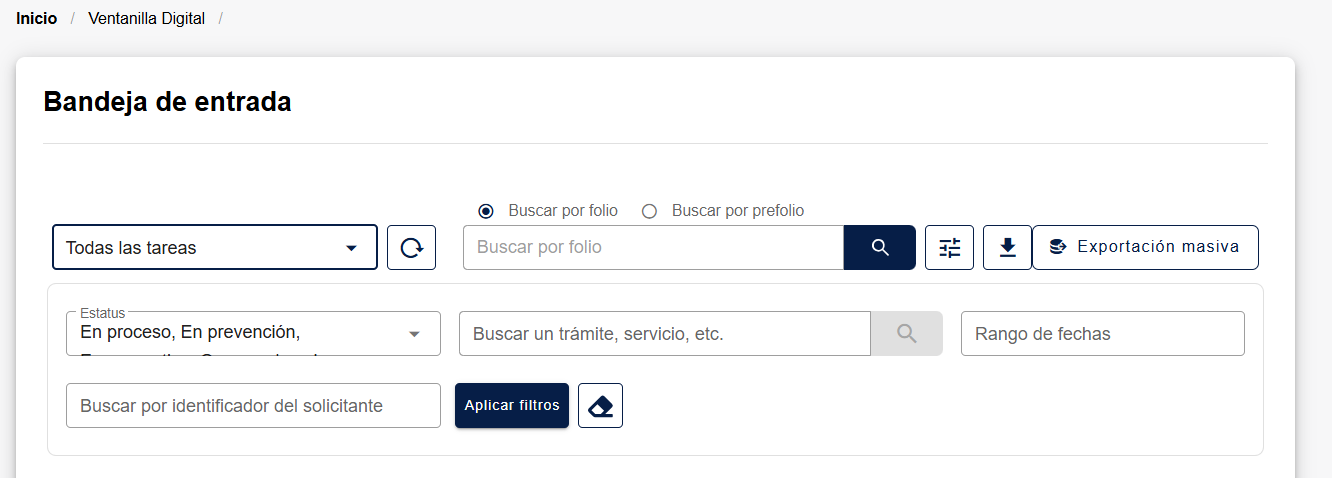
En la bandeja, cuando eliges la vista “Todas las tareas”, aparece un botón “Exportación masiva” junto a la descarga de solicitudes. Abre la ventana “Exportación masiva de trámites”.
ℹ️ Mejoras disponibles en el ambiente de pruebas de Nuevo León. La exportación masiva de trámites existe hoy en Nuevo León. Lo que por ahora solo está en el ambiente de pruebas de Nuevo León —y todavía no llegó a la versión general ni al portal productivo— es esto: el aviso de alcance para las cuentas sin dependencia asignada, la línea de alcance dentro del archivo, la columna Dependencia con el nombre en lugar de la clave, las seis columnas de seguimiento, el cierre de los pedidos que se quedaban en “Procesando” y el aviso de catálogo de dependencias no leído.
1. Acotar el archivo
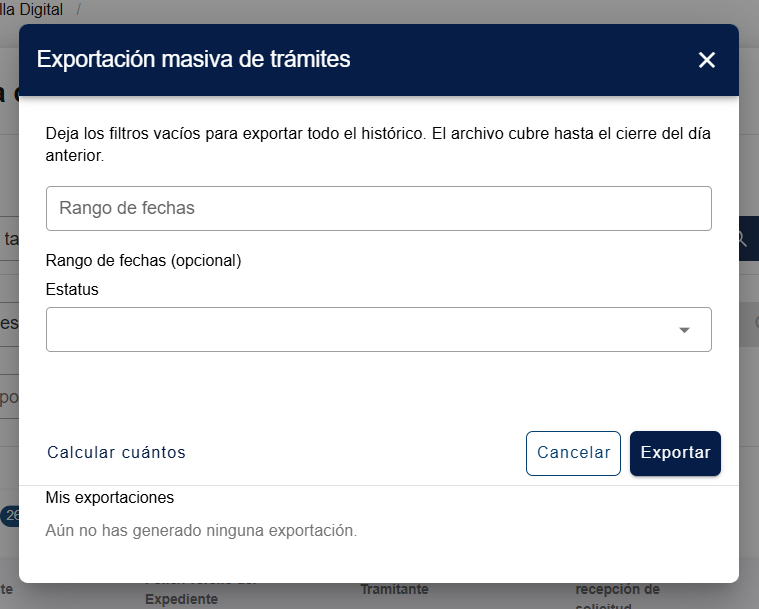
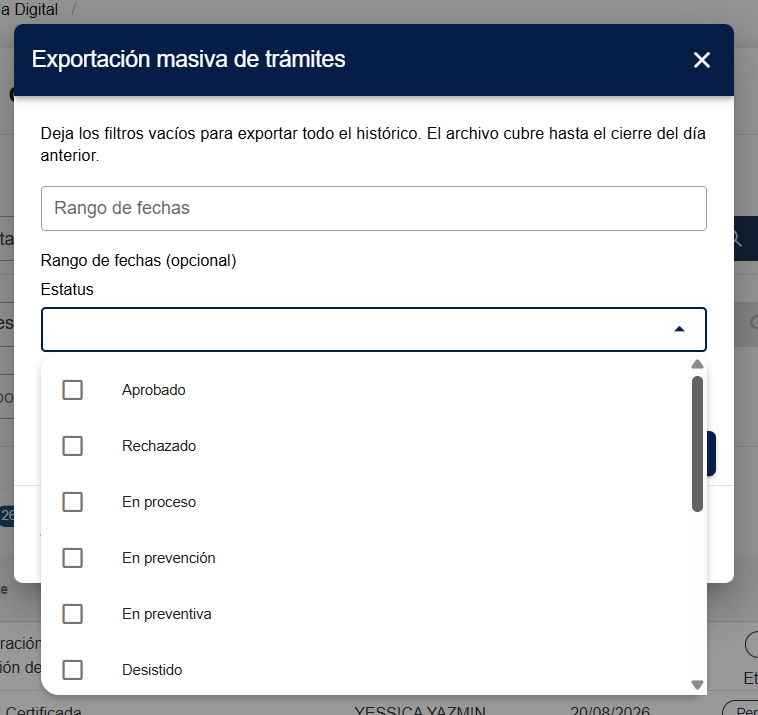
Puedes acotarlo por “Rango de fechas (opcional)” y por estado, o dejar los filtros vacíos. La propia ventana te lo aclara: “Deja los filtros vacíos para exportar todo el histórico. El archivo cubre hasta el cierre del día anterior.”, así que las solicitudes de hoy no entran.
2. Calcular cuántas solicitudes vas a llevarte
Antes de generar nada, haz clic en “Calcular cuántos”: la plataforma te responde “Se exportarán N solicitudes.” Aquí ese número siempre es un total exacto, nunca un mínimo. Cuenta las solicitudes que coinciden con tus filtros antes de apartar las de prueba, los borradores y las que tengan datos inválidos, así que el archivo puede terminar con algunas filas menos. Calcular no crea ningún pedido ni consume tus topes, así que puedes ajustar los filtros y volver a calcular las veces que necesites.
Si tu cuenta es de administrador o editor y no tiene dependencia asignada, junto al número aparece un aviso que te dice que el archivo va a ser más chico que tu bandeja:
“Tu cuenta no tiene una dependencia asignada, así que la exportación incluye solo las solicitudes en las que participas, no todo lo que ves en la bandeja. Pide que te asignen dependencia o solicita el histórico completo a un superadministrador.”
El mismo aviso aparece si haces clic directamente en “Exportar” sin calcular antes. Es la razón más común de que el conteo sea mucho menor que el total que ves en la pestaña de la bandeja: la bandeja te muestra todo el trámite, pero la exportación se limita a las solicitudes en las que participas.
3. Enviar el pedido a la cola
Al hacer clic en “Exportar” el archivo no baja en el momento: entra en una cola y vas a ver el aviso “Tu exportación entró en la cola. Te avisamos cuando esté lista.” Si hoy ya pediste ese mismo archivo con los mismos filtros, te lo entrega al instante con “Ese archivo ya estaba listo, ya puedes descargarlo.”, y si todavía se está generando, tu pedido se engancha al que ya va en marcha en vez de abrir otro. Ninguno de esos dos casos consume tus topes.
ℹ️ Nota: ese archivo ya listo es el tuyo. La plataforma no te entrega el que pidió otra persona, aunque haya usado exactamente los mismos filtros el mismo día.
4. Descargar el archivo cuando esté listo
En la misma ventana, la sección “Mis exportaciones” lleva el estado en vivo de cada pedido: “En cola”, “Procesando”, “Listo” o “Falló”, junto con la cantidad de filas y, si hubo registros con datos inválidos, cuántos se omitieron. Cuando el estado es “Listo”, el ícono de descarga (Descargar) de esa fila baja el archivo.
El enlace se emite recién en ese momento, contra tu sesión, y vale 15 minutos.
⚠️ Dentro de esos 15 minutos, el enlace funciona para cualquiera que lo tenga. Lo que se valida contra tu sesión es el momento de generarlo, no el de usarlo: si lo reenvías o lo pegas en un chat, quien lo reciba descarga el archivo sin necesidad de iniciar sesión ni de tener el permiso. Ten presente qué llevan esos archivos —los padrones incluyen CURP y RFC— y no compartas el enlace: comparte el archivo, o pide que cada persona genere el suyo.
También recibes un correo con el asunto “Tu exportación de trámites registrados está lista”, que resume los criterios que aplicaste. El correo no trae el archivo: trae el enlace a la plataforma, para que la descarga siempre pase por tu sesión. Si la exportación no se puede generar, el aviso llega igual, con el asunto “No se pudo generar tu exportación de trámites registrados”.
Cada exportación que generas y cada descarga que pides quedan registradas con tu cuenta.
Qué trae el archivo
El archivo sale en formato CSV. Arriba de los encabezados lleva dos leyendas —la fecha de corte y quién lo generó— y, cuando el archivo no es del histórico completo, una tercera que dice qué alcance tiene:
| Leyenda de alcance | Cuándo aparece |
|---|---|
| “Alcance: registros de la dependencia …”, con el nombre de la dependencia (y de la subdependencia, si la cuenta tiene una) | Lo generó un administrador o editor con dependencia asignada. |
| “Alcance: solo los registros en los que participa quien generó el archivo” | El archivo se limitó a las solicitudes en las que participa quien lo pidió. Si además lleva “(cuenta sin dependencia asignada)”, el recorte se debe a que esa cuenta no tiene dependencia. |
| Sin leyenda de alcance | Lo generó un superadministrador: es el histórico completo. |
Así, quien reciba el archivo sabe qué cubre sin tener que preguntarlo.
Después vienen las columnas:
| Columna | Qué trae |
|---|---|
| Folio | El folio de la solicitud. |
| Trámite | El nombre del trámite. |
| Estado | El estado de la solicitud. |
| Fecha de ingreso | Cuándo se registró la solicitud. |
| Solicitante | El nombre de quien la presentó. |
| Dependencia | El nombre de la dependencia. Si una dependencia no figura en el catálogo de tu instancia, sale su clave, para que la celda no quede vacía. |
| Etapa | En qué etapa va, por ejemplo “2 de 5”. |
| Operador asignado | Quién tiene la solicitud. En las ya cerradas, que ya no tienen a nadie asignado, trae a la última persona que la tuvo asignada. |
| Fecha de envío a prevención | Cuándo se le mandó al ciudadano la última prevención. |
| Fecha de respuesta a prevención | Cuándo respondió el ciudadano la prevención. |
| Fecha de rechazo | Cuándo se rechazó. Solo se llena en las solicitudes rechazadas, desistidas, rechazadas por falta de respuesta o rechazadas por falta de pago. |
| Motivo de rechazo | El motivo que se registró al rechazar, con la misma regla que la columna anterior. |
| Fecha de resolución | Cuándo se cerró. Solo se llena en las solicitudes en un estado final: aprobadas, cerradas, rechazadas, desistidas, rechazadas por falta de respuesta o rechazadas por falta de pago. |
Las fechas salen con día, mes, año y hora. Una celda de fecha vacía quiere decir que ese paso no ocurrió o que no hay registro de él; una fecha ilegible deja vacía solo esa celda, nunca la fila entera. Las solicitudes de prueba y los borradores no se incluyen.
Si ninguna solicitud coincide con los filtros, el archivo igual se genera, con las leyendas y los encabezados y sin filas.
El archivo se abre en Excel o en una hoja de cálculo con los acentos y la ñ correctos, y las celdas que empezarían con un símbolo que la hoja interpretaría como fórmula quedan neutralizadas y se leen como texto.
Quién puede exportar
| Rol | Puede usar la exportación masiva |
|---|---|
| Superadministrador, administrador y editor | Sí, si tienen activo el permiso de descarga de solicitudes. |
| Operador | No. La lista desplegable con “Mis tareas” y “Todas las tareas” no se le muestra, y el botón vive dentro de esa vista. |
| Cuentas con perfil de solo lectura (solo consultan, sin operar; no es uno de los seis roles) | No. |
Qué solicitudes entran en el archivo no lo deciden solo los filtros de la ventana: la plataforma lo acota además según tu cuenta. El superadministrador se lleva todas; un administrador o editor, las de su dependencia —y las de su subdependencia si su cuenta tiene una—; y si su cuenta no tiene dependencia asignada, solo las solicitudes en las que participa. En ese último caso, en el ambiente de pruebas de Nuevo León la ventana lo avisa y el archivo lo dice en su leyenda de alcance.
Topes
| Aviso | Qué significa |
|---|---|
| “Ya tienes una exportación en curso.” | Solo puedes tener una exportación en curso a la vez. Espera a que termine. |
| “Alcanzaste el máximo de exportaciones por hora.” | El tope es de cinco exportaciones por hora. |
| “El sistema alcanzó el tope de exportaciones del día. Intenta más tarde.” | El tope del día es de toda la instancia, no tuyo: puede haberlo consumido otra persona. |
Hay también un tope de tamaño: si el archivo supera los 200,000 registros, la exportación queda en “Falló” con el aviso “El resultado supera el máximo de 200,000 registros por archivo. Acota los filtros y vuelve a intentar.”
Exportaciones grandes y pedidos que se quedaban en “Procesando”
Las exportaciones del histórico completo, con miles de solicitudes, ahora se terminan de generar. Antes podían quedarse en “Procesando” para siempre y, como contaban como tu exportación en curso, te bloqueaban con “Ya tienes una exportación en curso.”
Si un pedido tuyo lleva detenido más tiempo del que puede tardar una exportación real —unos 20 minutos en “Procesando”—, la próxima vez que haces clic en “Exportar” la plataforma lo cierra sola:
- Ese pedido pasa a “Falló” con el aviso “La exportación se interrumpió antes de terminar. Vuelve a intentar; si se repite, acota el rango de fechas.”
- Te llega el correo de exportación no generada.
- Tu pedido nuevo se procesa como si el anterior no existiera, así que ya no te bloquea.
Un pedido que sigue en “En cola” espera más antes de cerrarse, porque puede estar detrás de otros pedidos de la instancia.
La exportación masiva del padrón de funcionarios
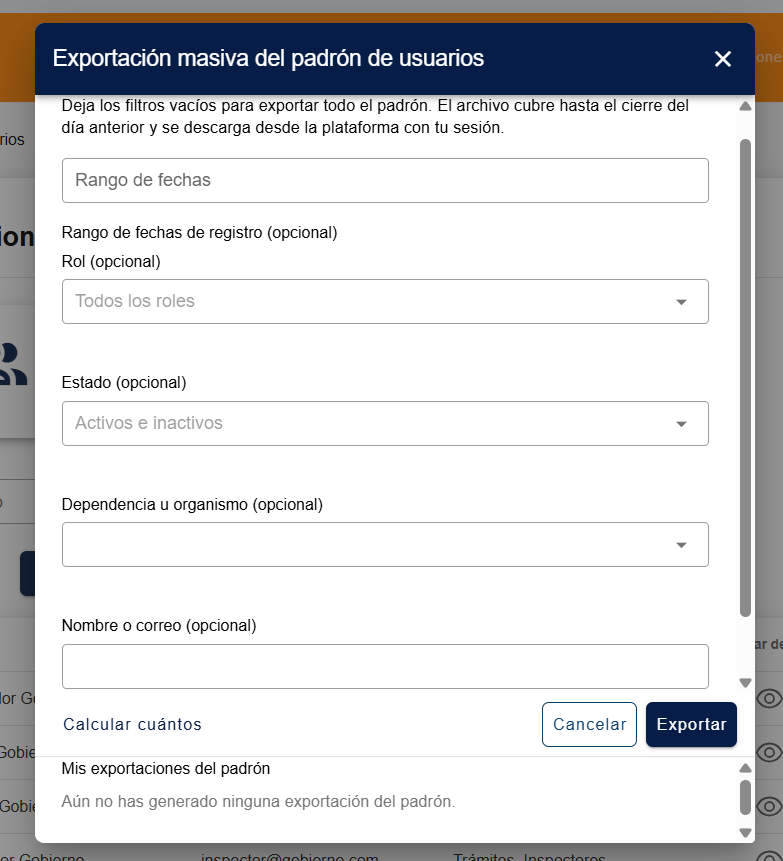
En la pestaña de funcionarios del módulo de usuarios aparece un botón “Exportación masiva” que abre la ventana “Exportación masiva del padrón de usuarios”. El flujo es el mismo que el de la exportación masiva de trámites; lo que cambia son los filtros y el contenido del archivo.
ℹ️ Mejoras disponibles en el ambiente de pruebas de Nuevo León. La exportación del padrón existe hoy en Nuevo León. Lo que por ahora solo está en el ambiente de pruebas de Nuevo León —y todavía no llegó a la versión general ni al portal productivo— es esto: la columna Nombre completo con el nombre real, todos los roles de cada funcionario, los módulos con su nombre visible y su rol, el filtro de rol que considera los roles por módulo y el aviso de catálogo de dependencias no leído.
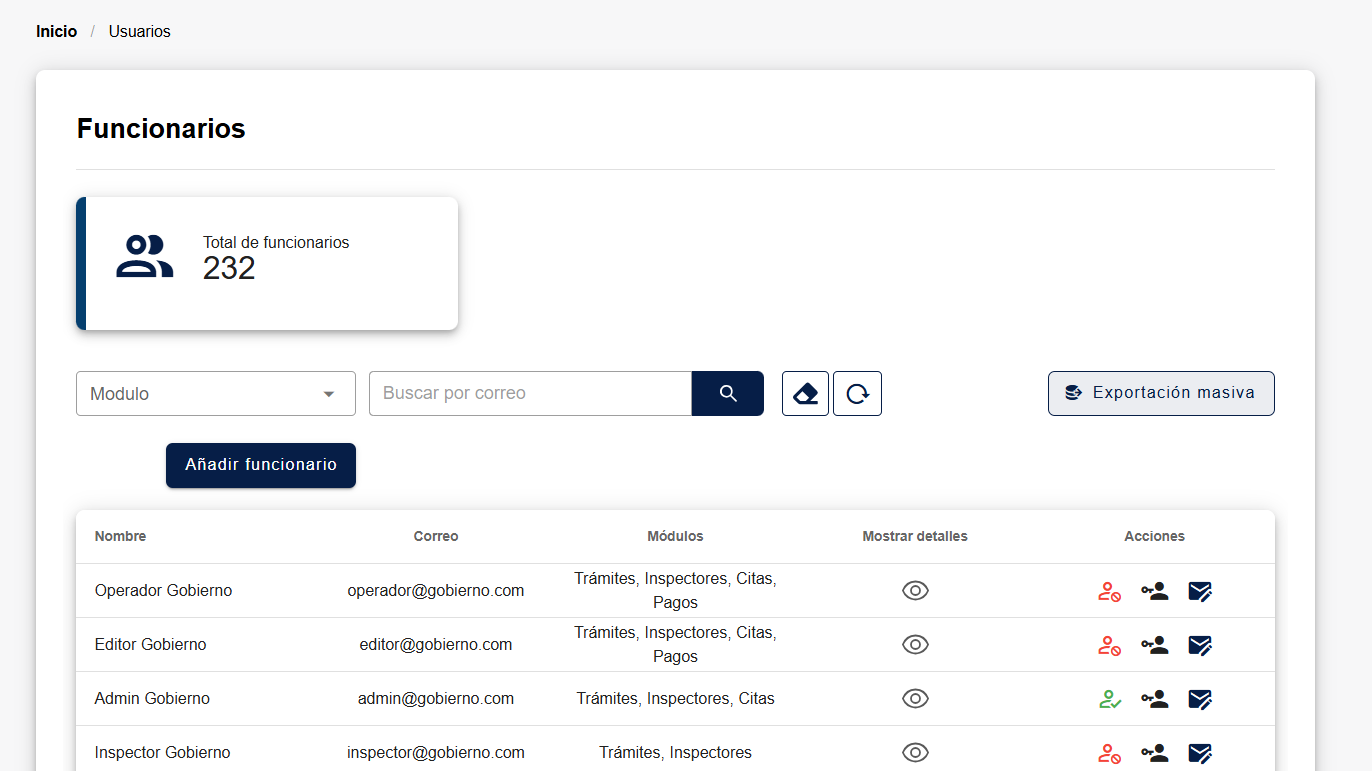
⚠️ Importante: este archivo lleva CURP y RFC, así que cada generación y cada descarga quedan registradas. Si ese registro no se puede escribir, la plataforma no te entrega el enlace y te lo dice con “No se pudo registrar la descarga en la bitácora, así que no se emitió el enlace. Vuelve a intentar.”
1. Acotar el padrón
Hay cinco criterios, todos opcionales y combinables. Si dejas todo vacío, te llevas el padrón completo.
| Filtro | Qué acota |
|---|---|
| “Rango de fechas de registro (opcional)” | Cuándo se registró la cuenta del funcionario. |
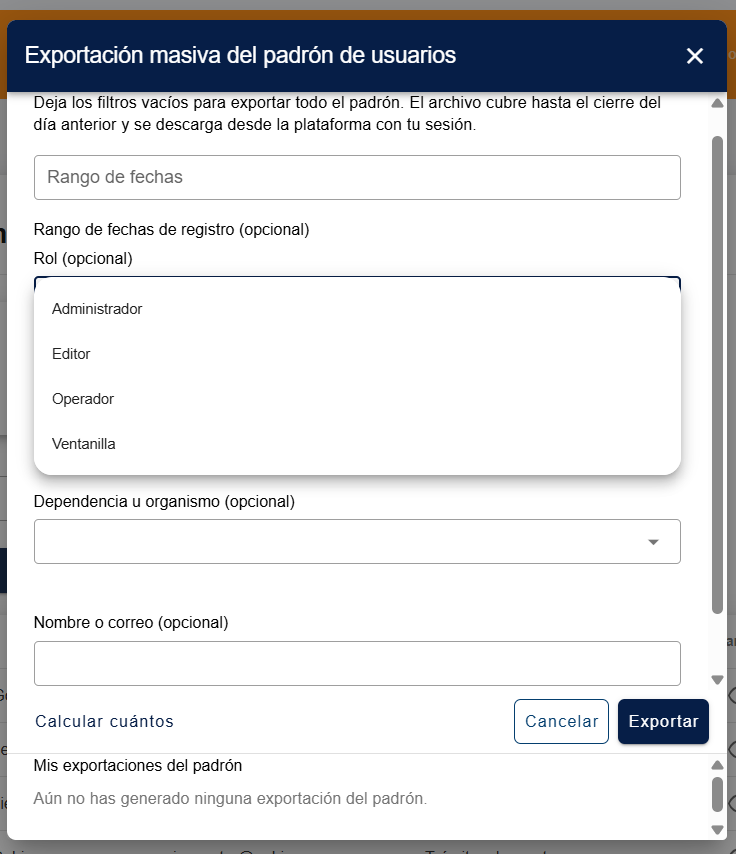
| “Rol (opcional)” | El rol de la cuenta. Ofrece “Todos los roles”, “Administrador”, “Editor”, “Operador” y una opción más, “Ventanilla”, que agrupa a las cuentas de ventanilla y no es uno de los seis roles de la plataforma. |
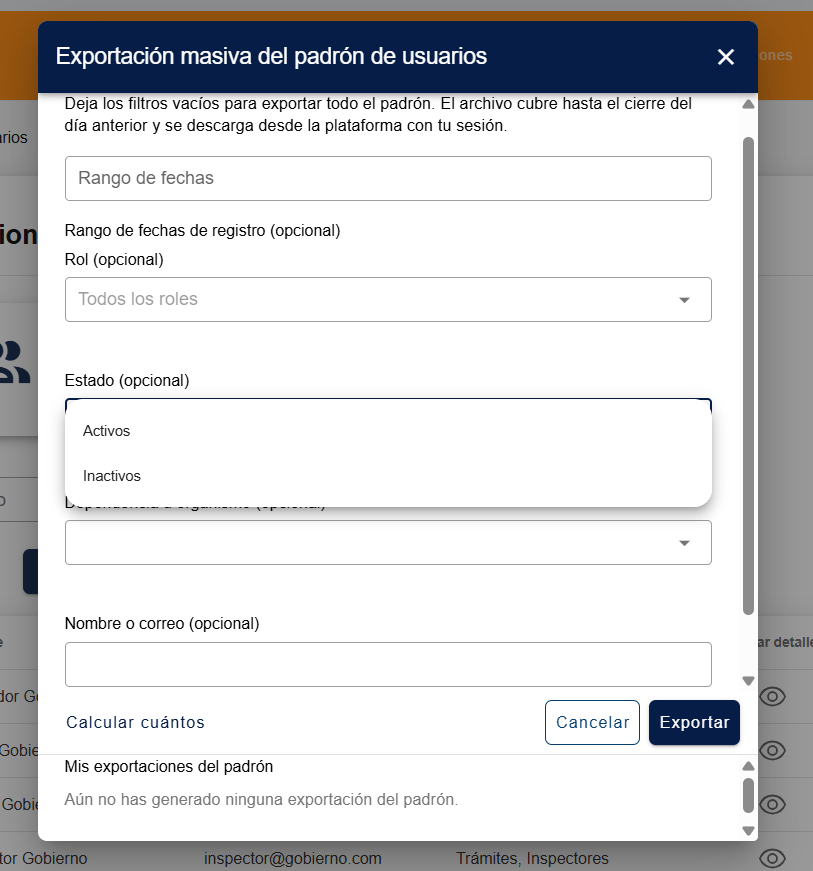
| “Estado (opcional)” | “Activos”, “Inactivos” o “Activos e inactivos”. Una cuenta que nunca se dio de baja cuenta como activa. |
| “Dependencia u organismo (opcional)” | La dependencia a la que pertenece el funcionario. Se elige de la lista de dependencias cargadas en tu instancia; mientras no elijas ninguna dice “Todas las dependencias u organismos”. |
| “Nombre o correo (opcional)” | Busca por coincidencia parcial y sin distinguir mayúsculas ni acentos. |
2. Calcular, exportar y descargar
“Calcular cuántos” te adelanta “Se exportarán N usuarios.”, o “Se exportarán al menos N usuarios.” cuando los filtros que elegiste obligan a revisar más registros de los que el conteo alcanza a recorrer: ahí el número que ves es un mínimo, no el total. “Exportar” manda el pedido a una cola con el aviso “Tu exportación entró en la cola. Te avisamos por correo cuando esté lista.”, y la sección “Mis exportaciones del padrón” lleva el estado en vivo. Cuando queda en “Listo”, el ícono de descarga (Descargar) de esa fila baja el archivo con un enlace que se emite en ese momento contra tu sesión y vale 15 minutos.
Además recibes un correo con el asunto “Tu exportación de padrón de usuarios está lista”, que deja constancia de los criterios que aplicaste. El archivo no viaja en el correo: se descarga siempre desde la plataforma. Si la exportación no se puede generar, el aviso llega con el asunto “No se pudo generar tu exportación de padrón de usuarios”.
Si el archivo se generó bien pero no se te pudo avisar por correo, la fila te lo dice sin dejarte esperando: “El export está listo, pero no te pudimos avisar por correo: tu cuenta no tiene correo registrado.”, “El export está listo, pero el correo de aviso no se pudo enviar.” o, cuando no se puede precisar el motivo, “El export está listo, pero no te pudimos avisar por correo.”
El padrón tiene además un tope propio, distinto del tamaño del archivo: cuando los criterios que elegiste obligan a revisar demasiados registros para producir el resultado, la exportación queda en “Falló” con el aviso “La búsqueda tuvo que revisar demasiados registros para los filtros que elegiste. Acota el rango de fechas de registro y vuelve a intentar.” Puede ocurrir con un archivo pequeño: lo que se topa es el recorrido, no la cantidad de filas.
Qué trae el archivo
Es un archivo CSV que trae, por cada funcionario: Nombre completo, Correo, Rol, Rol auxiliar, Estado, Dependencia, Subdependencia, Puesto, Teléfono, CURP, RFC, Fecha de registro y Módulos. Arriba de los encabezados quedan la fecha de corte y quién lo generó.
En el ambiente de pruebas de Nuevo León, tres columnas cambian respecto de lo que traía el archivo antes:
| Columna | Qué trae ahora |
|---|---|
| Nombre completo | El nombre y los apellidos tal como están en la ficha del funcionario. Antes salía vacía en todas las filas. |
| Rol | Todos los roles distintos que tiene el funcionario, separados por coma —por ejemplo, “Operador, Editor”—. Antes salía uno solo, aunque la persona tuviera un rol distinto en cada módulo. |
| Módulos | Cada módulo con el rol que tiene en él, entre paréntesis: “Módulo (Rol), Módulo (Rol)”. Un módulo sin rol registrado sale solo con su nombre. |
Sobre los nombres de la columna Módulos:
- Los submódulos salen con el nombre que ves en la plataforma.
- Los módulos principales, como inspectores, citas, pagos o usuarios, todavía salen con su nombre interno, no con el que ves en el menú.
- Si dos módulos distintos usan el mismo nombre interno con nombres visibles distintos, ese módulo sale con su nombre interno, porque la plataforma no puede saber cuál corresponde.
En la columna Rol, los roles de la plataforma salen con su nombre, incluidos “Tesorero(a)” y “Visualizador”. Un rol personalizado de tu instancia sale con su identificador, no con su nombre. En Rol auxiliar, las cuentas de ventanilla salen como “Ventanilla” y las de solo lectura como “Solo lectura”.
ℹ️ El filtro “Rol (opcional)” también mira los roles por módulo. Si eliges “Editor”, entra en el archivo quien sea editor en cualquier módulo, aunque su rol principal sea otro.
Las columnas Dependencia y Subdependencia traen el nombre de la dependencia, no su clave interna. Si alguna dependencia no figura en el catálogo de tu instancia, esa celda sale con el valor tal como está guardado en la ficha del funcionario, para que la fila nunca quede vacía.
Dos límites del contenido: el padrón solo incluye funcionarios —nunca ciudadanos— y nunca incluye a los superadministradores.
Quién puede exportar el padrón
| Rol | Qué se lleva |
|---|---|
| Superadministrador | El padrón completo. |
| Administrador o editor | Solo los funcionarios de su dependencia, y de su subdependencia si su cuenta tiene una. Si su cuenta no tiene dependencia asignada, la plataforma se lo dice con “Tu cuenta no tiene una dependencia asignada, así que no se puede acotar la exportación. Pide que te asignen dependencia antes de exportar.” |
| Operador | No puede exportar el padrón. |
| Cuentas con perfil de solo lectura (solo consultan, sin operar; no es uno de los seis roles) | No pueden exportar nunca. |
La descarga del catálogo de trámites
ℹ️ La descarga del catálogo sí está disponible hoy en Nuevo León. Lo que todavía no llegó a producción son las mejoras que describe esta sección: el aviso de vigencia, la confirmación antes de volver a generarlo, el orden por fecha real de generación y el contenido ampliado del archivo.
En el listado de trámites, el ícono de descarga (Descargar) de la barra de filtros abre la ventana “Listado de trámites”, que es desde donde bajas el catálogo. Esa ventana te dice si el archivo más reciente sigue sirviendo y te pide confirmación antes de generar uno nuevo sin necesidad.
A diferencia de las exportaciones masivas, esta descarga no pasa por una cola ni te avisa por correo: el archivo se genera en el momento, queda guardado en la plataforma y sigue ahí la próxima vez que abras la ventana. Lo normal es descargar el que ya existe y generar uno nuevo solo cuando el catálogo cambió.
El aviso de vigencia
Arriba de la ventana aparece un aviso que te dice si el archivo más reciente sigue al día.
| Aviso | Qué significa |
|---|---|
| En verde: “El archivo más reciente está AL DÍA — sin cambios en el catálogo desde su generación.” | Puedes usar el archivo que ya existe. |
| En ámbar: “Hay cambios en el catálogo desde el último archivo. Genera uno nuevo para incluirlos.” | El catálogo se modificó después de generarse ese archivo. |
| “No pudimos verificar la vigencia del archivo — inténtalo de nuevo más tarde.” | La plataforma no pudo confirmarlo y te lo dice en lugar de darlo por bueno. |
| “No pudimos confirmar la vigencia del archivo (sin registro de cambios).” | Tampoco pudo confirmarlo, por falta de registro de cambios. |
El aviso solo aparece cuando ya hay al menos un archivo generado. Con la lista vacía no hay nada cuya vigencia comparar, así que la ventana no lo muestra.
La lista de archivos
Cada archivo de la lista muestra cuándo se generó de verdad, con día y hora, y cuántos trámites incluye. La lista se ordena por esa fecha real de generación, así que el primero es siempre el más nuevo y es el que lleva la estrella al lado.
El nombre del archivo se arma con el nombre de tu instancia y la fecha del día en que se generó. Como ese nombre es el mismo durante toda la jornada, cuando el archivo se regenera dos veces el mismo día el segundo reemplaza al primero: la lista no suma una entrada nueva, se actualiza la que ya estaba. Lo que cambia es la hora de generación y la cantidad de trámites que se muestran debajo del nombre.
Si la lista no se puede cargar, aparece “No pudimos cargar la lista de archivos.” Y si el archivo está en la lista pero la descarga no arranca, el aviso es “No pudimos descargar el archivo. Inténtalo de nuevo.”
Generar un archivo nuevo
Si haces clic en “Generar nuevo archivo” cuando el más reciente ya está al día, se abre una ventana de confirmación titulada “El archivo más reciente ya está al día” que te ofrece “Descargar el existente” o “Regenerar”. En cualquier otro caso genera directo.
Mientras genera vas a ver “Estamos generando tu archivo. Con el catálogo completo esto puede tardar un poco — no cierres esta ventana.”
Aunque la ventana genere directo, la plataforma lo vuelve a comprobar de su lado antes de rehacer nada: si el archivo ya estaba al día, no genera otro y te lo dice con “El archivo ya estaba al día — no fue necesario regenerarlo.” Se ve, sobre todo, cuando la ventana no logró confirmar la vigencia por su cuenta y la plataforma sí pudo comprobarla. Si eliges “Regenerar” desde la ventana de confirmación, en cambio, el archivo se rehace siempre.
Si la generación no se completa, el aviso es “Ocurrió un error al generar el archivo” y no dice el motivo: el detalle se oculta a propósito para no exponer información interna de la plataforma. Vuelve a intentarlo y, si se repite, repórtalo a soporte.
Qué trae el archivo
Es un archivo CSV con una fila por trámite del catálogo. Las dos primeras columnas son fijas y vienen antes de los campos configurados:
| Columna | Qué trae |
|---|---|
| “nombre_de_tramite” | El nombre del trámite. |
| “tramite_activo” | “Sí” o “No”, según si el trámite está activo. |
Después vienen todos los campos configurados del catálogo, incluidas las preguntas de tipo archivo, siempre en el mismo orden —por sección y por la posición del campo dentro de la sección—, y cuando dos campos comparten etiqueta se distinguen entre sí: a la repetida se le agrega entre paréntesis el identificador del campo.
Así sale cada tipo de respuesta en el archivo:
| Tipo de respuesta | Cómo sale en el archivo |
|---|---|
| Un campo de texto con formato | Solo el texto, sin las marcas de formato y conservando los saltos de línea. |
| Una pregunta de tipo archivo | El enlace al archivo. |
| Una respuesta con varios valores | Los valores separados por punto y coma. |
| Un grupo de preguntas | Un registro por línea, con el nombre de cada subcampo delante de su valor. |
| Un guion escrito como respuesta | La celda queda vacía. Es lo contrario de la descarga de solicitudes desde la bandeja, donde el guion se conserva tal cual. |
El archivo se abre en Excel o en una hoja de cálculo con los acentos y la ñ correctos. Las celdas que empezarían con un símbolo que la hoja interpretaría como fórmula quedan neutralizadas y se leen como texto.
⚠️ Importante: en este archivo el apóstrofe que neutraliza esas celdas sí se ve. Un teléfono que empieza con el signo de más o un monto negativo aparecen con un apóstrofe delante. Si vas a reutilizar esa columna en otro sistema, límpiala antes.
El archivo trae solo trámites: los ajustes del catálogo no ocupan una fila propia, así que la cantidad de filas coincide con la cantidad de trámites.
Quién puede descargar el catálogo
| Rol | Puede descargar el catálogo |
|---|---|
| Superadministrador | Sí, siempre. |
| Administrador o editor | Sí, salvo que le hayan quitado el permiso de descarga del catálogo desde la pantalla donde se administran los roles. Una cuenta a la que nunca se le configuró una lista de permisos conserva la descarga. |
| Operador | La plataforma no le bloquea la descarga por su rol. |
| Cuentas con perfil de solo lectura (solo consultan, sin operar; no es uno de los seis roles) | No. |
ℹ️ Nota: el permiso de descarga del catálogo se comprueba cuando pides generar el archivo. Bajar un archivo que ya está en la lista se controla por el rol de la cuenta, no por ese permiso: a un administrador al que se lo quitaron deja de generarle archivos nuevos, pero todavía puede descargar los que ya estén generados.
El permiso de descarga y qué ves cuando una exportación falla
ℹ️ El permiso de descarga existe hoy en Nuevo León, incluido el detalle de que se llama distinto en cada pantalla de configuración. Lo que todavía no está en producción son los avisos de error que describe el final de esta sección.
Esta sección aplica a la descarga de solicitudes, a las exportaciones masivas y a la descarga del catálogo de trámites.
El permiso se verifica del lado de la plataforma, no solo en la pantalla
En los tres caminos —la descarga de solicitudes desde la bandeja, las exportaciones masivas y la descarga del catálogo— el permiso se verifica del lado de la plataforma en el momento en que pides el archivo. Que el botón aparezca o no en tu pantalla no es lo único que controla el acceso: aunque alguien llegue a la descarga por otra vía, sin el permiso vigente no obtiene el archivo.
En las exportaciones masivas esa verificación ocurre además una segunda vez, cada vez que pides descargar un archivo ya generado. Es lo que impone la cola: entre que pides el archivo y lo bajas pasa tiempo, y el permiso puede haber cambiado en el medio. Que la exportación sea tuya no alcanza: si mientras el archivo esperaba te cambiaron el rol o te quitaron el permiso, la descarga se rechaza.
ℹ️ Nota: el permiso que habilita descargar las solicitudes y sus respuestas y el que habilita descargar el catálogo de trámites son independientes entre sí. Tener uno no te da el otro, y que te quiten uno no te quita el otro.
⚠️ Importante: identifica este permiso por lo que habilita —descargar las solicitudes y sus respuestas— y no por su nombre. El mismo permiso no está escrito igual en las dos pantallas donde puede configurarse: donde se administran los roles se lee con un nombre y en el detalle del funcionario con otro. Si le indicas a alguien dónde habilitarlo, ubícalo en cada pantalla por lo que hace y no por el nombre que viste en la otra.
Cuando una exportación queda en “Falló”
Cuando una exportación queda en “Falló” y el motivo es algo que puedes accionar, la plataforma te muestra ese motivo debajo del estado.
| Lo que ves debajo del estado | Qué significa | Qué hacer |
|---|---|---|
| “El resultado supera el máximo de 200,000 registros por archivo. Acota los filtros y vuelve a intentar.” | El archivo que pediste tiene más filas de las que la plataforma genera de una vez. | Acota los filtros —el rango de fechas, el estado— y vuelve a pedirlo. |
| “La búsqueda tuvo que revisar demasiados registros para los filtros que elegiste. Acota el rango de fechas de registro y vuelve a intentar.” | Lo que se pasó de la raya no es el tamaño del archivo sino el recorrido que hizo falta para armarlo. Es el aviso propio del padrón de funcionarios. | Acota el rango de fechas de registro y vuelve a pedirlo. |
| “La exportación se interrumpió antes de terminar. Vuelve a intentar; si se repite, acota el rango de fechas.” | El pedido se quedó detenido y la plataforma lo cerró cuando pediste otro. Solo en el ambiente de pruebas de Nuevo León. | Vuelve a pedirlo. Si se repite, acota el rango de fechas. |
| Un mensaje que nombra el permiso que te falta. | No tienes el permiso de descarga. | Pide que te restituyan el permiso de descarga y vuelve a intentar. |
| Un mensaje genérico, sin detalle. | La falla es interna de la plataforma. El detalle se oculta a propósito, para no exponer información del sistema. | Vuelve a intentar; si el problema continúa, repórtalo a soporte. |
Cuando la lista de exportaciones se desconecta
Si la lista “Mis exportaciones” de la exportación masiva de trámites se desconecta, aparece el aviso “No pudimos mantener actualizada la lista de exportaciones. Recarga la página para ver el estado real.”
En “Mis exportaciones del padrón” el aviso está escrito distinto y dice lo mismo: “No pudimos mantener la lista al día. Recarga la página para ver el estado real.” En los dos casos la lista dejó de actualizarse sola: lo que ves en pantalla puede estar viejo hasta que recargues.
Cuando el archivo está listo pero sin los nombres de las dependencias
ℹ️ Este aviso está disponible en el ambiente de pruebas de Nuevo León; todavía no llegó al portal productivo.
En las dos exportaciones masivas, una fila en “Listo” puede mostrar debajo: “El export está listo, pero el catálogo de dependencias no se pudo leer al generarlo: las columnas de dependencia traen el identificador en vez del nombre. Vuelve a generarlo más tarde si necesitas los nombres.”
El archivo es válido y trae todas sus filas; lo único que falla es la traducción de las dependencias a su nombre. Si necesitas los nombres, espera un rato y pide la exportación de nuevo.
Ver también
Relacionados:
- Inspecciones — el catálogo de inspecciones tiene su propia exportación a CSV, con su propio botón y sus propios permisos.
- Listado de inspectores — el listado de inspectores autorizados también se baja a CSV desde su pantalla.
- Padrones — los padrones colaborativos de permisos. Consúltalo para no confundir la exportación del padrón de funcionarios con la de un padrón de inspectores o de inspecciones.
- Nuevo León — índice de los manuales de esta instancia.