
Contexto: el acceso al registro de cambios —quién entra y dónde se otorga— y cómo se arma la sección de accesos rápidos de la pantalla de inicio.
Audiencia: funcionarios de la instancia Nuevo León, en cualquiera de sus roles.
Cuándo aplicar: cuando el enlace al registro de cambios no te aparece en el menú, cuando necesitas saber si puedes consultarlo, cuando tienes que darle acceso a alguien, o cuando quieres entender por qué ves unos accesos rápidos y no otros.
Registro de cambios y acceso rápido
Introducción
La pantalla de inicio del funcionario es el punto de entrada a los módulos que tienes asignados. Esta página cubre el enlace al registro de cambios —que depende del rol que tengas asignado en la pestaña “Control de cambios” de tu usuario—, dónde se otorga ese rol, y la sección “Acceso rápido”, que se arma sola con lo que tu usuario puede usar.
Quién puede entrar al registro de cambios
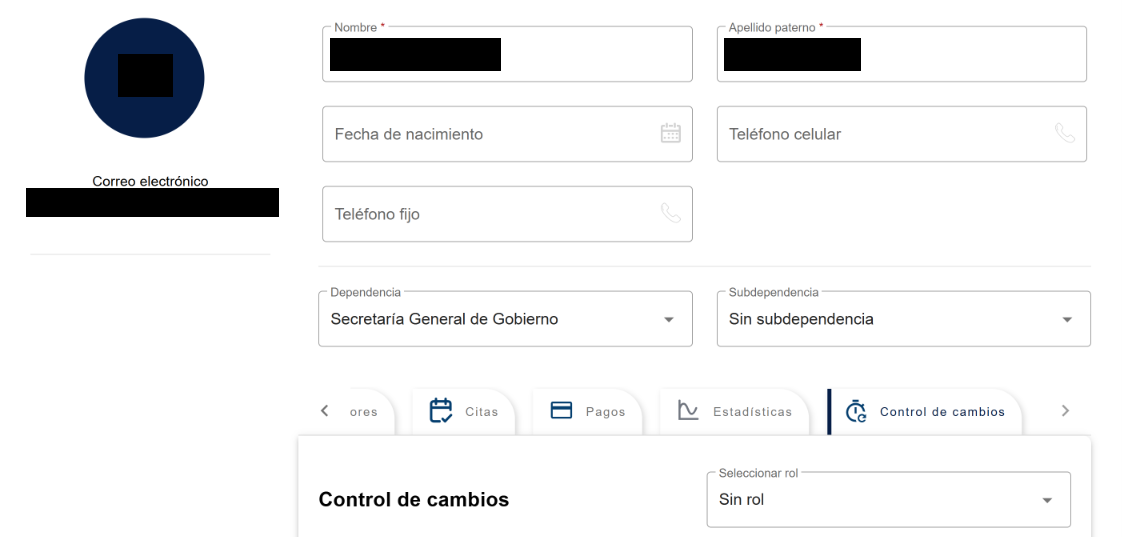
El acceso al registro de cambios no se hereda de tu rol general: se otorga módulo por módulo, asignándote un rol dentro de la pestaña “Control de cambios” de tu usuario. Tener el módulo listado no alcanza — mientras tu rol ahí sea “Sin rol”, no entras.
Cuando sí tienes un rol asignado, el enlace “Registro de cambios” aparece en tu menú lateral y puedes abrirlo desde ahí.
| Tu situación | Qué pasa con el registro de cambios |
|---|---|
| Eres superadministrador. | Entras siempre, sin que nadie te configure nada. |
| Eres funcionario y tu rol en “Control de cambios” es “Administrador”, “Editor” u “Operador”. | Entras. |
| Eres visualizador y tu rol en “Control de cambios” es “Visualizador”. | Entras. |
| Tu rol en “Control de cambios” es “Sin rol”. | No entras. En tu usuario aparece “Sin permisos” y el enlace no se muestra en tu menú lateral. |
| No tienes ese módulo entre los tuyos. | El enlace no aparece en tu menú lateral. Si escribes la dirección de la pantalla directamente en el navegador, la plataforma responde “¡Acceso denegado!”. |
Entrar al registro de cambios es entrar a consultarlo: es una pantalla de lectura y nadie lo edita desde la plataforma. El permiso que se enciende al asignar el rol lo dice con todas las letras — “Consultar el registro de cambios (solo lectura)”.
💡 Tip: si el enlace no aparece en tu menú lateral, revisa con quien administra los accesos de tu instancia si tu usuario tiene un rol asignado en “Control de cambios”. La causa más común no es que falte el módulo, sino que el rol quedó en “Sin rol”.
Dónde se otorga el acceso
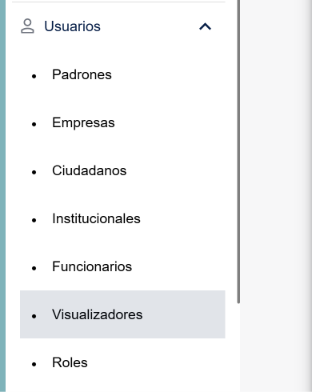
Quien administra los usuarios de la instancia lo hace desde el módulo “Usuarios”, que separa a las personas por tipo: “Funcionarios” y “Visualizadores”, entre otras secciones.
Dentro del detalle de la persona, debajo de sus datos y de la dependencia, hay una pestaña por módulo. La del registro de cambios se llama “Control de cambios”.
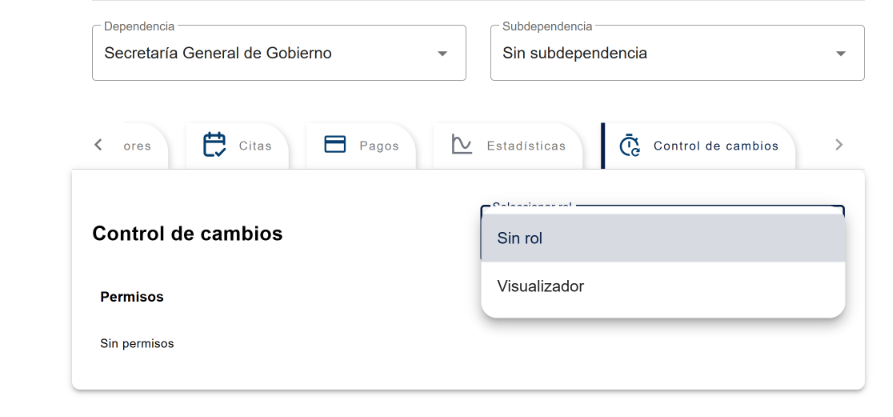
Adentro de esa pestaña, la lista desplegable “Seleccionar rol” ofrece las opciones disponibles para ese tipo de usuario:
- Funcionarios: “Sin rol”, “Administrador”, “Editor” y “Operador”.
- Visualizadores: “Sin rol” y “Visualizador”.
Debajo de la lista, el bloque “Permisos” muestra qué habilita el rol elegido. Con “Sin rol” dice “Sin permisos”.
ℹ️ El módulo tiene dos nombres según dónde lo mires: en el menú lateral aparece como “Registro de cambios” y en el detalle del usuario, como “Control de cambios”. Son la misma funcionalidad.
Ir al borrador del trámite desde el registro
ℹ️ Construido y pendiente de pase. Está terminado y probado, pero todavía no se incorporó ni al ambiente de pruebas ni a la versión general: vive en su propia rama de trabajo. Se documenta de antemano para que esté listo el día del pase. Si hoy no lo ves en tu portal, no es un problema de permisos ni de tu cuenta.
La tabla del registro de cambios cierra con una columna “Acciones”. En las filas que corresponden a la modificación de un trámite aparece un botón con el mensaje “Ir al borrador del trámite”, que te lleva directo a la ficha de ese trámite.
Antes, para consultar el trámite que una fila nombraba había que copiar su nombre, ir al listado de trámites, pegarlo en el buscador y filtrar.
Cuándo aparece el botón y cuándo no. La celda queda vacía cuando la fila no lleva a una ficha — por ejemplo si el registro es de una eliminación, o si la entrada no guarda a qué trámite apunta. Es deliberado: se prefiere una celda vacía a un enlace que no abre nada.
Tampoco se ofrece a quien no tiene permiso para abrir ese borrador.
La sección “Acceso rápido” de la pantalla de inicio
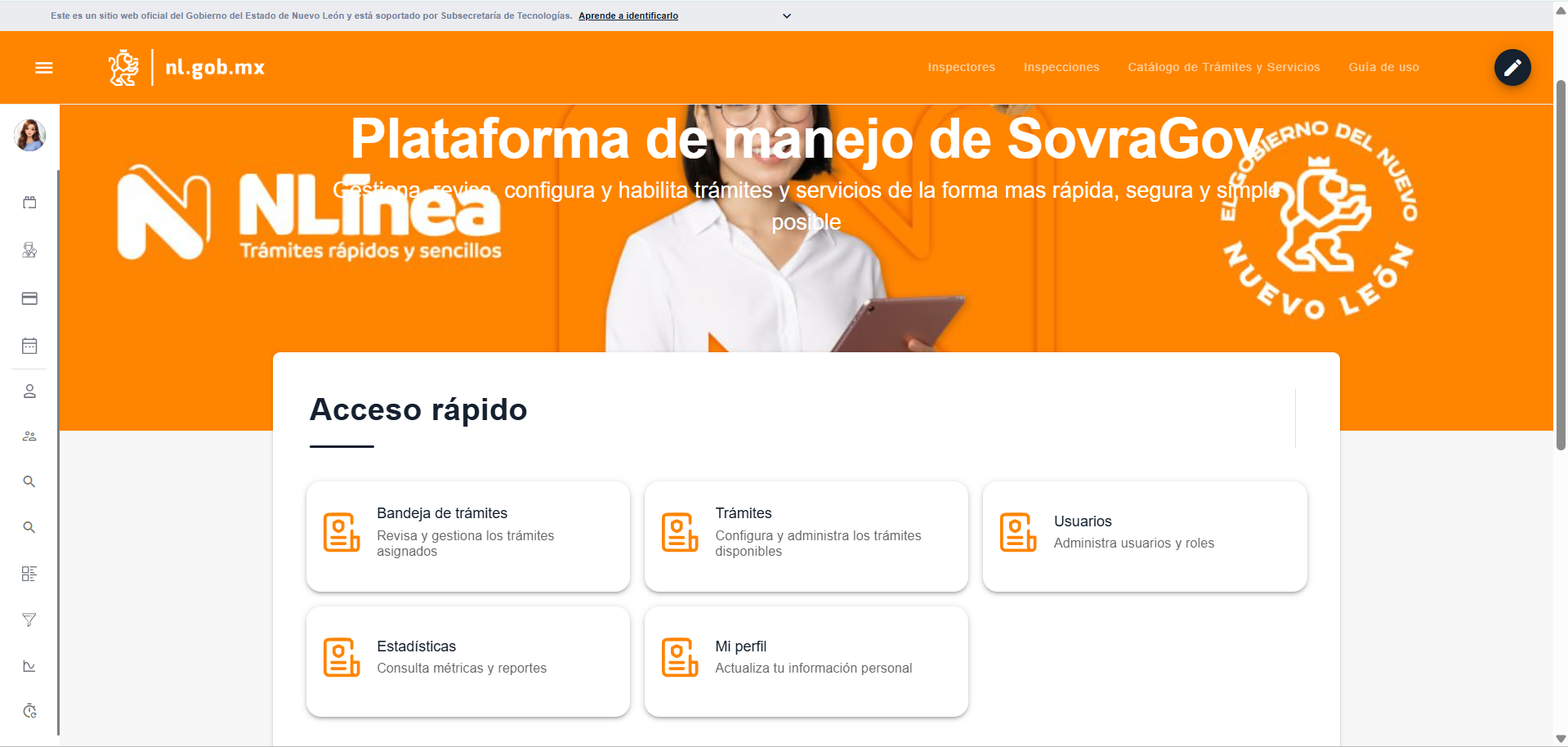
La sección “Acceso rápido” se arma sola según tu rol y los módulos que tengas asignados. No necesitas configurar tus enlaces en tu perfil para que aparezca: lo que ves es lo que tu usuario puede usar.
Qué accesos puede mostrar
| Acceso | Descripción que muestra | Quién lo ve |
|---|---|---|
| “Bandeja de trámites” | “Revisa y gestiona los trámites asignados” | El superadministrador siempre. Además, el funcionario con rol administrador, editor u operador, y el visualizador con trámites entre sus módulos, en ambos casos con el módulo de trámites asignado. Un comunicador o un inspector no la ve. |
| “Trámites” | “Configura y administra los trámites disponibles” | El superadministrador siempre. Además, el administrador y el editor que tengan el módulo de trámites asignado. |
| “Citas” | “Gestiona las citas agendadas” | El funcionario que tenga un rol asignado en el módulo de citas. |
| “Pagos” | “Administra los pagos recibidos” | El funcionario que tenga un rol asignado en el módulo de pagos. |
| “Inspectores” | “Gestiona inspectores y operativos” | El funcionario que tenga un rol asignado en el módulo de inspectores. |
| “Usuarios” | “Administra usuarios y roles” | Solo el superadministrador. |
| “Estadísticas” | “Consulta métricas y reportes” | El superadministrador, y el visualizador que tenga estadísticas entre sus módulos. |
| “Mi perfil” | “Actualiza tu información personal” | Todos los usuarios con sesión iniciada. |
Qué tarjetas ves depende enteramente de lo que tu usuario tenga habilitado, así que dos funcionarios de la misma instancia pueden ver listas distintas. La única que no depende de nada es “Mi perfil”: aparece con solo haber iniciado sesión, así que la sección nunca queda vacía para quien entró con su cuenta.
ℹ️ Nota: la tarjeta “Usuarios” sigue siendo solo del superadministrador, aunque el módulo de usuarios ya se le pueda asignar a un funcionario. Quien lo tenga asignado llega a la sección desde su menú lateral, no desde esta tarjeta.
Si no iniciaste sesión
Cuando entras a la pantalla de inicio sin haber iniciado sesión, la sección no muestra accesos: muestra el aviso “Inicia sesión para ver tus accesos rápidos.”
Ver también
Relacionados:
- Nuevo León — funcionalidades específicas de la instancia Nuevo León.