
Contexto: Algunos trámites de la instancia Nuevo León necesitan un acta de Registro Civil. En lugar de pedirte que la subas como archivo, el formulario la busca directamente en el Registro Civil del estado y la incorpora al trámite.
Audiencia: ciudadanos que completan un trámite cuyo formulario solicita un acta de nacimiento, de matrimonio, de divorcio o de defunción.
Cuándo aplicar: al llegar a una pregunta del formulario que pide un acta de Registro Civil.
Acta de Registro Civil en un trámite
Introducción
Cuando el formulario de un trámite requiere un acta de Registro Civil, muestra un buscador en lugar de un campo para adjuntar archivos. Tú indicas los datos, la plataforma consulta el Registro Civil del estado y te muestra el acta encontrada para que confirmes que es la correcta. Si confirmas, el acta queda incorporada al trámite y termina adjunta al documento final del trámite.
Se pueden solicitar cuatro tipos de acta: nacimiento, matrimonio, defunción y divorcio. Cada trámite define cuál de ellas pide, y los datos que se solicitan cambian según el tipo.
Las dos formas de buscar
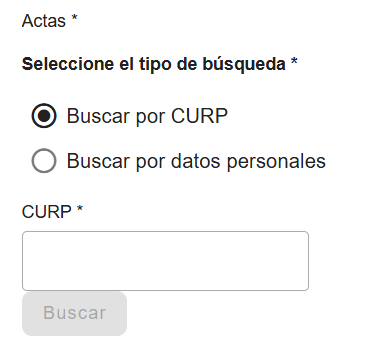
La pregunta empieza con “Seleccione el tipo de búsqueda” y dos opciones:
| Opción | Cuándo conviene |
|---|---|
| “Buscar por CURP” | Cuando tienes la CURP de la persona. Es la vía más directa. |
| “Buscar por datos personales” | Cuando no cuentas con la CURP y prefieres identificar el acta por sus datos. |

Buscar por CURP
1. Ingresar la CURP
Selecciona “Buscar por CURP” y escribe la CURP en el campo que aparece.
En las actas de matrimonio y de divorcio no se pide una sola CURP sino dos, más la fecha del acto: “CURP del primer contrayente”, “CURP del segundo contrayente” y “Fecha de matrimonio” en el caso del matrimonio; “CURP del primer divorciado”, “CURP del segundo divorciado” y “Fecha de divorcio” en el del divorcio.
2. Ejecutar la búsqueda
Presiona “Buscar”. La plataforma consulta el Registro Civil del estado y muestra los datos del acta encontrada.
Buscar por datos personales
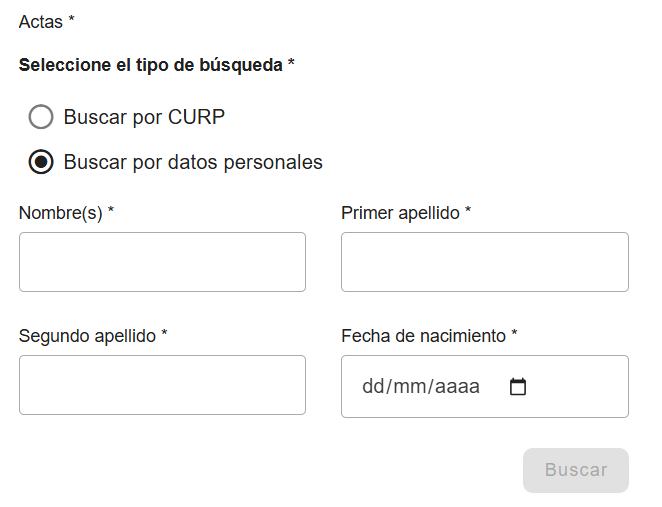
Por esta vía no se pide ninguna CURP: la búsqueda se arma con nombres, apellidos y fechas. Los campos dependen del tipo de acta que pida el trámite:
| Tipo de acta | Datos que se solicitan |
|---|---|
| Acta de nacimiento | “Nombre(s)”, “Primer apellido”, “Segundo apellido” y “Fecha de nacimiento” de la persona registrada. |
| Acta de defunción | Los mismos cuatro datos de la persona registrada, más “Fecha de defunción”. |
| Acta de matrimonio | “Nombre(s)”, “Primer apellido” y “Segundo apellido” de cada persona, bajo los títulos “Información del primer contrayente” e “Información del segundo contrayente”, y la “Fecha de matrimonio” bajo “Información del matrimonio”. |
| Acta de divorcio | Los mismos datos de cada persona, bajo “Información del primer divorciado” e “Información del segundo divorciado”, y la “Fecha de divorcio” bajo “Información del divorcio”. |
Completa los campos que muestre el formulario y presiona “Buscar”.
Si tienes un solo apellido
Cuando el acta que pide el trámite es de nacimiento, el campo “Segundo apellido” deja de ser obligatorio si tu CURP indica que no tienes apellido materno: el campo sigue visible, pero pierde el asterisco (*) y puedes buscar sin completarlo.
La plataforma lo deduce de tu propia CURP, no de lo que escribas: el Registro Nacional de Población coloca una X en la tercera letra de la CURP cuando la persona no tiene apellido materno.
Tres aclaraciones sobre el alcance:
| Situación | El “Segundo apellido” |
|---|---|
| Acta de nacimiento, y eres tú la persona registrada. | Deja de ser obligatorio si tu CURP tiene la X. |
| Acta de matrimonio, de divorcio o de defunción. | Sigue siendo obligatorio siempre. Son actas de otras personas y la plataforma no conoce su CURP, así que no puede saber cuántos apellidos tienen. Si la persona que buscas tiene un solo apellido, usa “Buscar por CURP”. |
| Las preguntas del trámite que consultan datos escolares de la Secretaría de Educación. | Ahí el segundo apellido no te es obligatorio, tengas uno o dos apellidos: el campo no lleva asterisco y “Buscar” se enciende sin él. Ver Consulta de calificaciones en un trámite. |
⚠️ En el acta de nacimiento la plataforma mira tu CURP, no la de la persona que estás buscando. Si buscas el acta de nacimiento de otra persona, el asterisco no te dice nada sobre ella, y eso corre en los dos sentidos:
- Si el campo perdió el asterisco y la persona que buscas sí tiene dos apellidos, escribe el segundo aunque el campo no lo exija: la búsqueda viaja al Registro Civil con lo que escribas, y vacío llega vacío.
- Si el campo conserva el asterisco y la persona que buscas tiene un solo apellido, no vas a poder dejarlo vacío: usa “Buscar por CURP”.
Confirmar el acta encontrada
Después de la búsqueda, la plataforma muestra los datos del acta y pregunta “¿Son correctos los datos encontrados?” con dos opciones: “Si” y “No”.
- Responde “Si” para incorporar esa acta al trámite y continuar.
- Responde “No” solo si los datos del acta que te muestra están mal en el propio registro.
⚠️ Importante: responder “No” no te devuelve al buscador. Se abre la ventana “Datos incorrectos” con el mensaje “Seleccionó la opción de datos incorrectos, por tanto, no puede continuar con este trámite. Para poder realizar este trámite, es necesario que se corrijan sus datos en las oficinas correspondientes”, y el botón para continuar queda deshabilitado.
ℹ️ No es un bloqueo permanente ni queda registrado en ningún lado. Puedes cerrar la ventana con la X, cambiar tu respuesta a “Sí” y seguir, o tocar cualquier campo del buscador para hacer una búsqueda nueva. Si tus datos efectivamente están mal en el Registro Civil, corregirlos ahí es lo que corresponde — pero el trámite no queda trabado esperando eso.
Si lo que pasó es que buscaste a la persona equivocada o escribiste mal un dato, no respondas “No”: cambia los datos del buscador y presiona “Buscar” de nuevo.
Los campos marcados con asterisco (*) son obligatorios: sin ellos el formulario no deja avanzar.
Cuando la búsqueda no encuentra ningún acta
Se abre la ventana “Datos incorrectos” con el mensaje “Con los datos introducidos para la búsqueda, no se encontró una acta. Revisa de nuevo los datos para verificar si todos estan bien escritos e introducidos.” Cierra la ventana, corrige los datos y vuelve a presionar “Buscar”.
Cuando el servicio del Registro Civil falla
Si el Registro Civil no responde, la ventana se titula “Servicio no disponible” y muestra “ERROR DE SERVICIO EXTERNO: Registro Civil de Nuevo León”, seguido de “No pudimos hacer la consulta: Registro Civil de Nuevo León no respondió. Esto no depende de los datos que capturaste.” e “Intenta de nuevo en unos minutos. Si sigue igual, reporta este mensaje a soporte.”
Hay una segunda ventana, titulada “Ha ocurrido un error”, con el texto “Ha ocurrido un error al procesar su respuesta.” y “Para volver a intentar hacer una solicitud, cierre esta ventana y realice otra búsqueda o vuelva a cargar la página completa.” Esa es más ambigua: cubre otros casos, incluidos rechazos que sí pueden depender de los datos que capturaste. Si la ves, revisa los datos antes de concluir que el servicio está caído.
El acta en el documento final del trámite
En los trámites de Registro Civil —nacimiento, matrimonio, divorcio y defunción— el documento final del trámite incluye el acta certificada que confirmaste en el formulario. Queda dentro del mismo documento, sin que tengas que adjuntarla por separado.
Cada vez que el documento del trámite se emite, se genera de nuevo desde cero, así que lo que recibes corresponde al estado actual del trámite y no a una copia guardada de antes.
Cuando el acta no se pudo obtener
Para emitir el documento final, la plataforma vuelve a pedirle el acta al Registro Civil del estado en ese momento. Si no la consigue, el documento no se genera: el trámite queda en “Aprobado”, el botón “Ver documento” no aparece, y en su lugar se muestra un aviso que explica qué pasó.
Nunca vas a recibir un documento final al que le falte el acta. Si el acta no se pudo obtener, no hay documento para descargar.
Hay dos avisos posibles, y cada uno pide algo distinto de ti:
| Aviso | Qué significa y qué hacer |
|---|---|
| “Tu trámite fue aprobado, pero no pudimos obtener el acta con los datos proporcionados. Revisa tus datos o contáctanos.” | El Registro Civil rechazó los datos con los que se pidió el acta. Revisa lo que cargaste en el formulario —nombres, apellidos, fechas, CURP— y comunícate con la dependencia para que se corrija el trámite. |
| “Tu trámite fue aprobado, pero no pudimos obtener el acta del Registro Civil. Tu pago está registrado. Contáctanos para completarlo.” | La falla no está en tus datos: el servicio del Registro Civil no respondió. Tu pago quedó registrado. No vuelvas a pagar ni inicies el trámite otra vez; comunícate con la dependencia para que se complete la emisión. |
⚠️ Importante: que el trámite figure como “Aprobado” no significa que el documento esté disponible. Mientras se muestre alguno de estos dos avisos, el documento todavía no existe, y volver a emitirlo se hace desde la dependencia, no desde tu cuenta.
ℹ️ Un reintento fallido no te quita un documento que ya tenías. Si la dependencia vuelve a emitir un documento que ya existía y esta vez el Registro Civil no responde, se conserva el que ya estaba: no se reemplaza por uno incompleto ni aparece ninguno de los dos avisos de arriba.
Si el visor no muestra el documento
Al abrir el documento final puede aparecer un aviso en lugar del archivo. Son dos y no significan lo mismo:
| Aviso | Qué hacer |
|---|---|
| “El documento aún se está generando. Vuelve a intentarlo en unos minutos.” | El documento todavía se está armando. Presiona “Reintentar”, debajo del aviso; si sigue igual, vuelve a intentarlo en unos minutos. |
| “No se pudo cargar el documento. Si el problema persiste, contacta a soporte.” | El archivo no se pudo abrir y reintentar no ayuda: debajo del aviso solo aparece “Regresar”. Si vuelve a pasar, comunícate con soporte. |
Ninguno de los dos cambia el estado de tu trámite ni tu pago: el trámite sigue como estaba.
Ver también
Antes:
- Servicios Digitales — el catálogo desde donde se inicia el trámite que pedirá el acta.
Relacionados:
- Validador de Actas de Registro Civil — para comprobar la autenticidad de un acta ya emitida.
- Consulta de calificaciones en un trámite — la otra pregunta del formulario que consulta un servicio externo del estado, con sus propias reglas sobre los apellidos.
- Pago de trámites — cómo avanza el trámite después del pago, cuando el aviso de emisión menciona que tu pago quedó registrado.
- Nuevo León — índice de los manuales de esta instancia.